
本章教你如何做出 Chatbot 問卷調查,教學流程分為六個階段:① 體驗流程介紹:體驗從 FB 貼文留言觸發 Messenger 填寫問卷,以了解流程整體架構;② GOSU BAR 頁面介紹:後台概念介紹;③ 應用市集匯入:說明如何從 GOSU BAR 應用市集匯入既有流程並啟用該流程;④ 變更應用內容:帶使用者製作問卷流程;⑤ 粉專建立發文:帶使用者設定粉專排程貼文;⑥ 關鍵字設定:說明粉專貼文發布和 GOSU BAR 後台流程的設定邏輯。
第一階段:體驗流程介紹
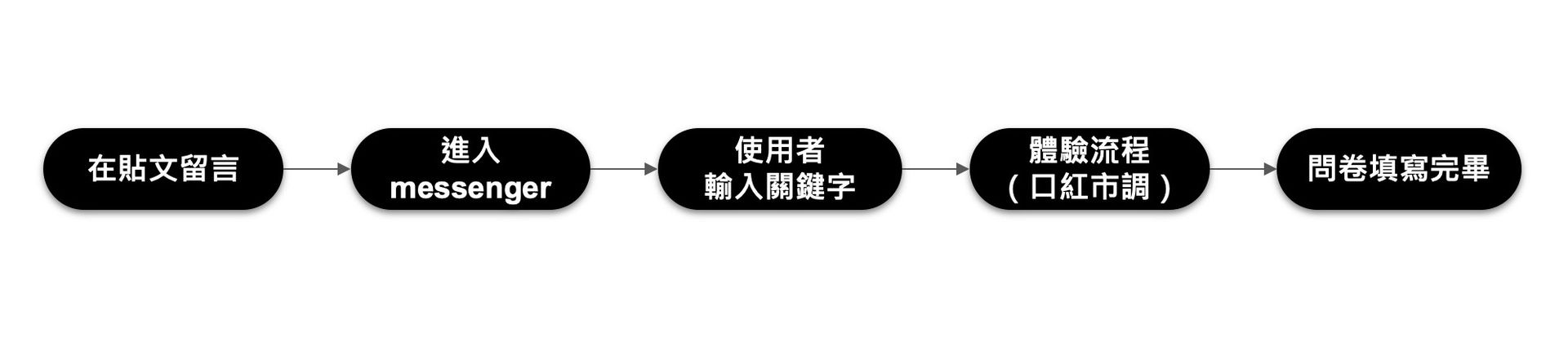
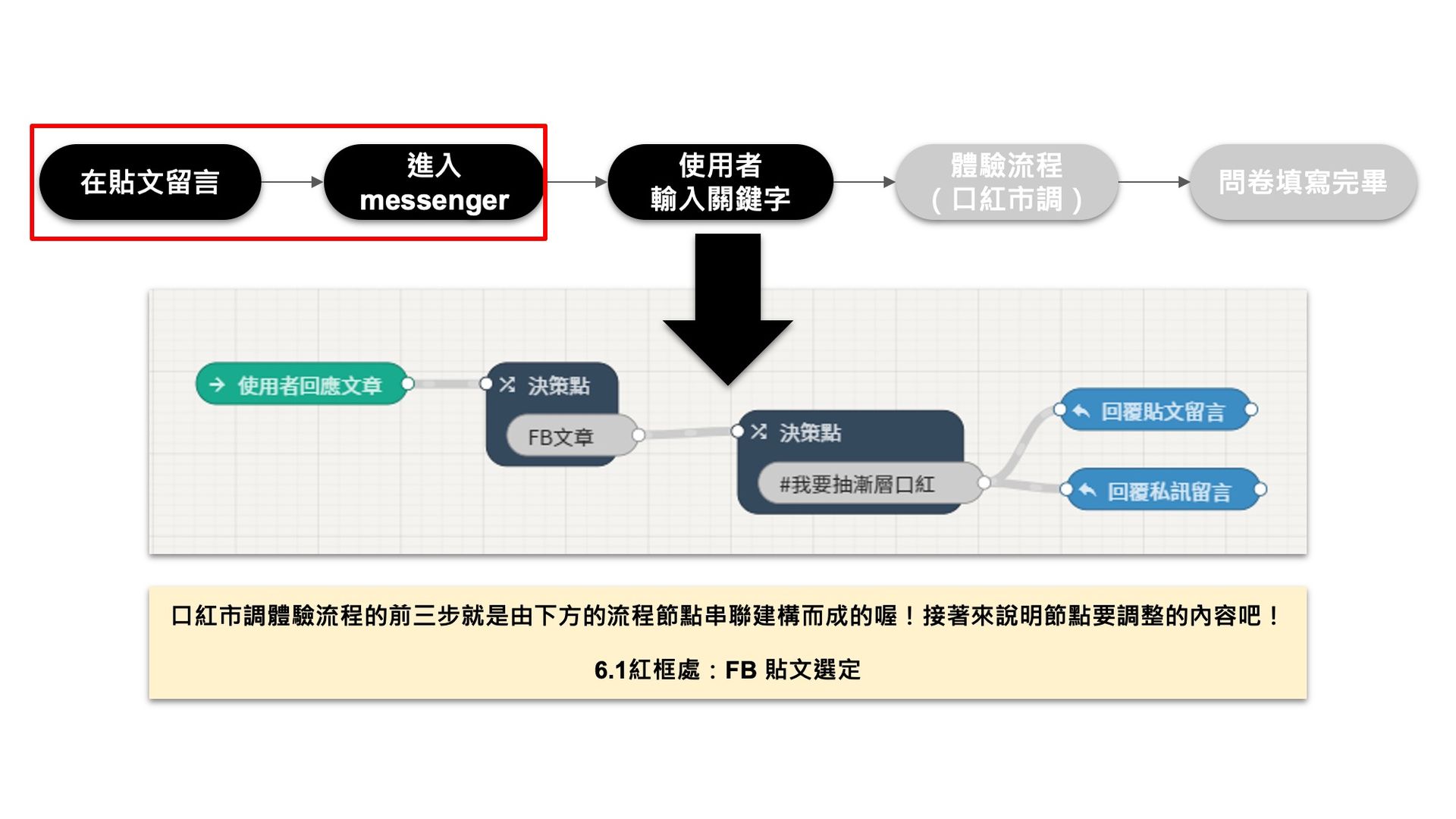
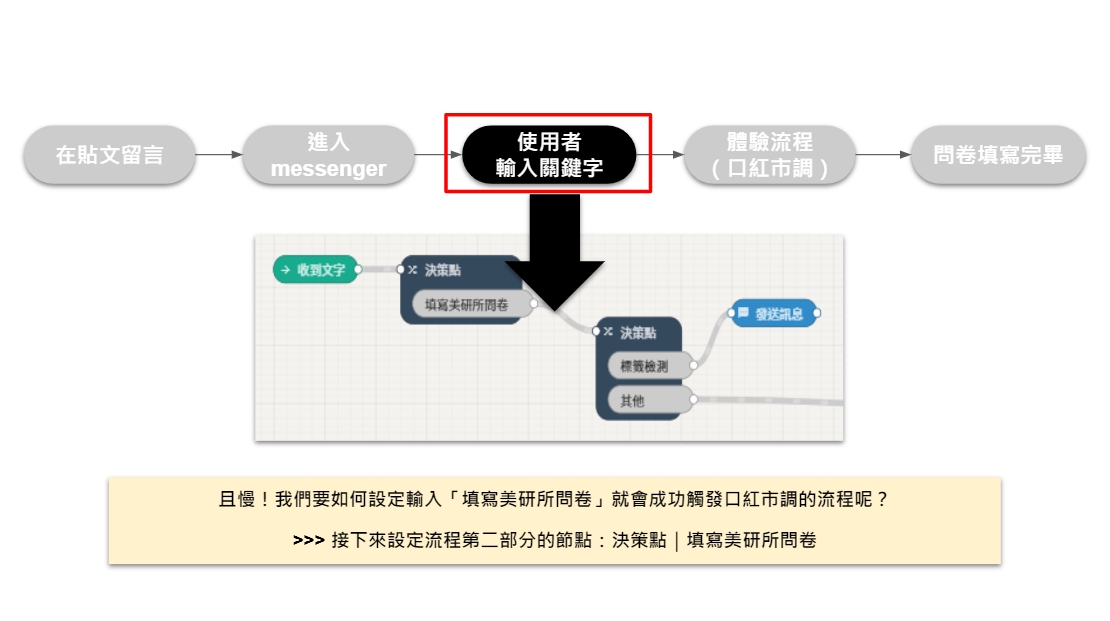
體驗流程:在貼文留言 → 進入 messenger → 使用者輸入關鍵字 → 體驗流程(口紅市調)→ 問卷填寫完畢。
第二階段:GOSU BAR 頁面介紹
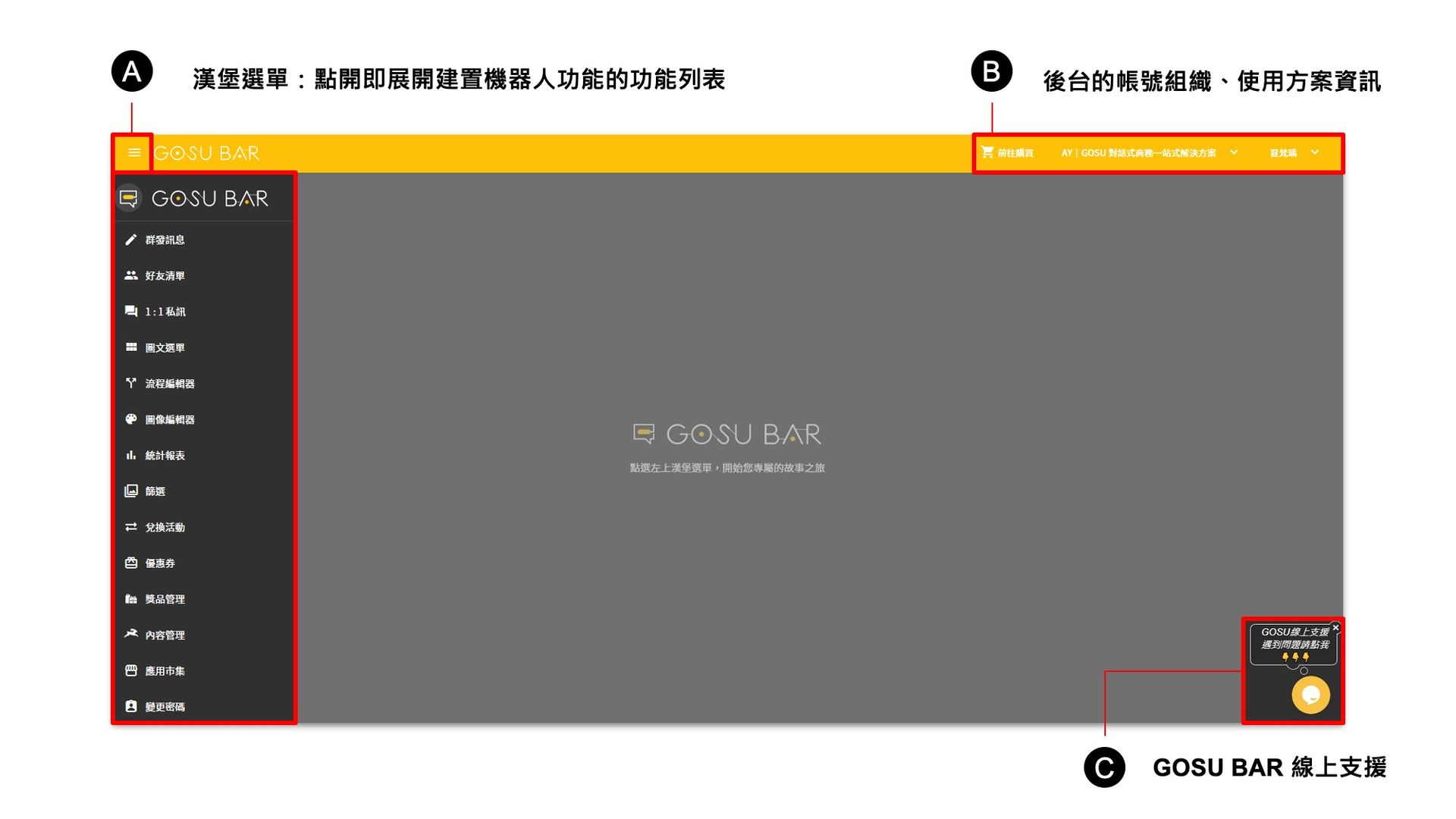
A 漢堡選單:點開即展開建置機器人功能的功能列表;B 後台的帳號組織、使用方案資訊;C GOSU BAR 線上支援。
第三階段:應用範本匯入
3.1 應用範本匯入流程
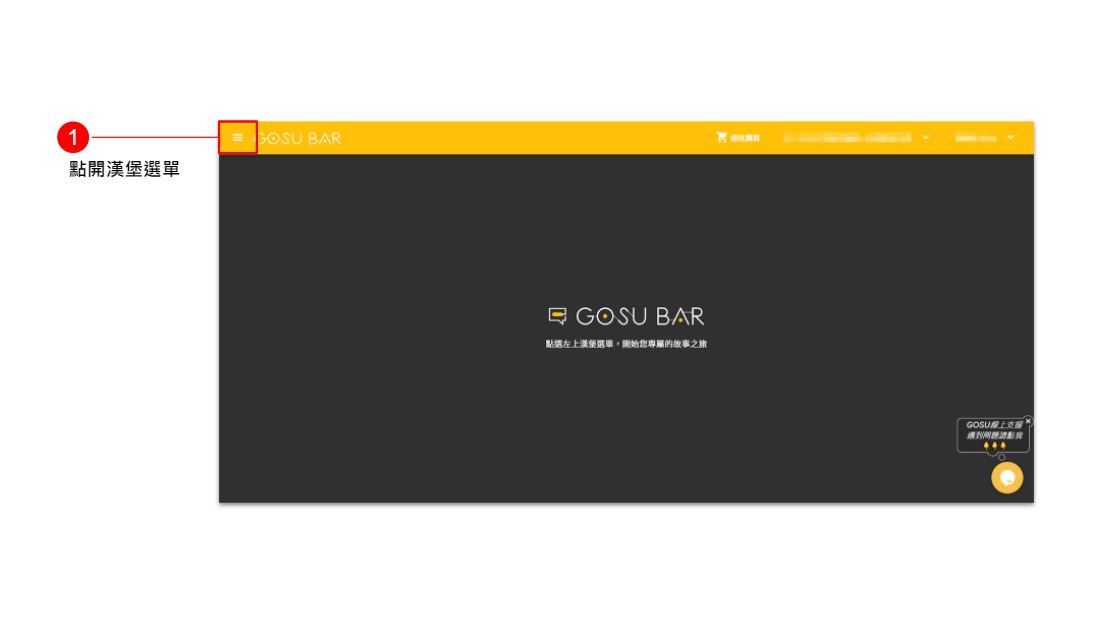
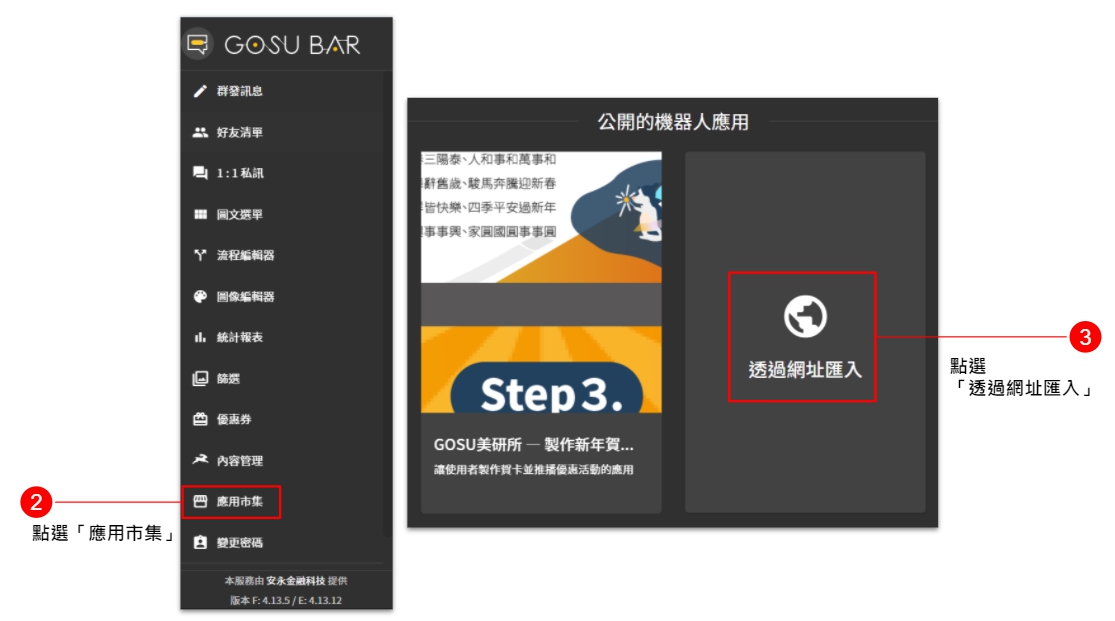
① 點開漢堡選單。
② 點選「應用市集」;③ 點選「透過網址匯入」。
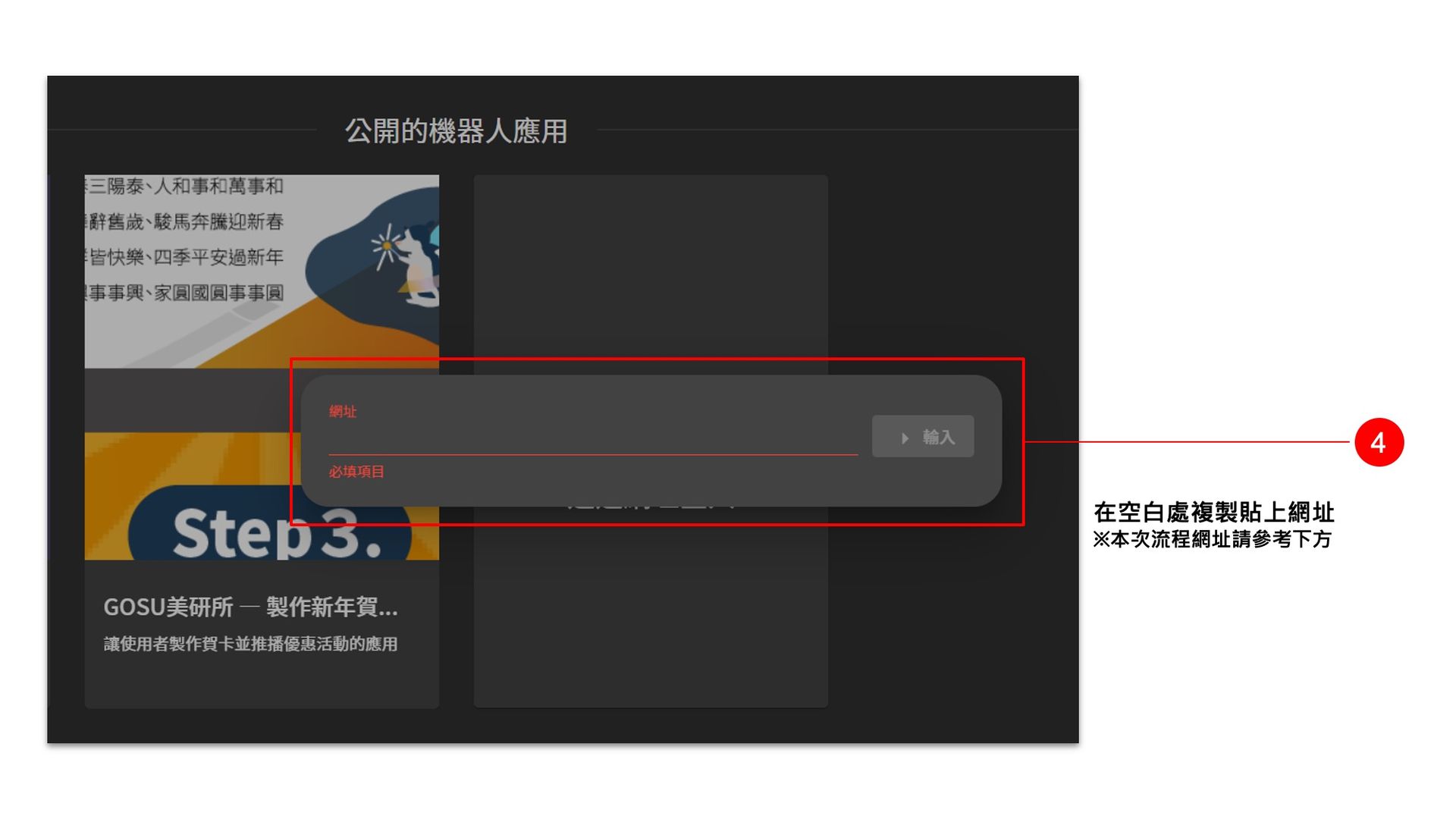
④ 在空白處複製貼上網址(本次流程網址請參考下方)。
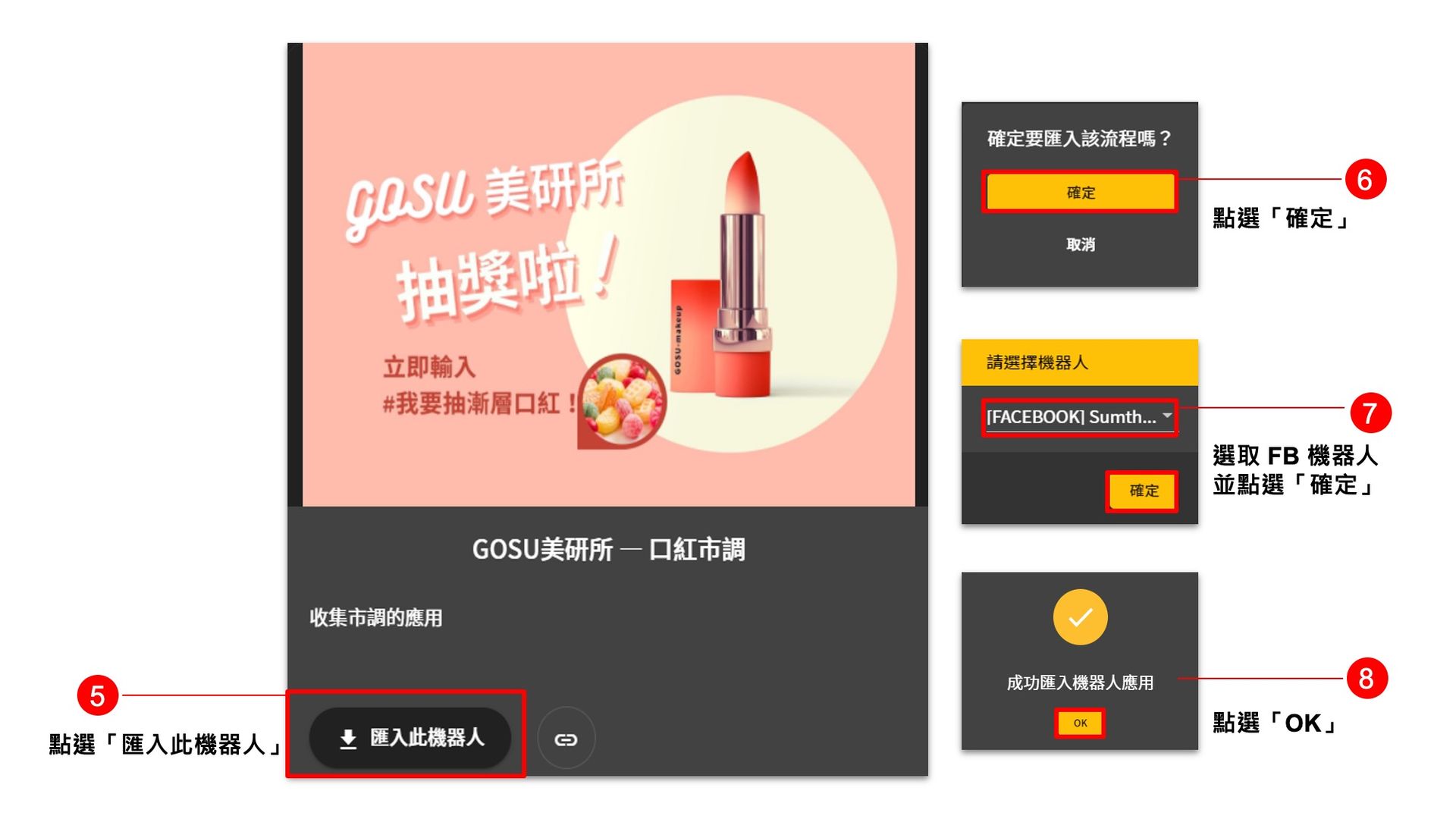
⑤ 點選「匯入此機器人」;⑥ 點選「確定」;⑦ 選取 FB 機器人並點選「確定」;⑧ 點選「OK」。
3.2 啟用流程【口紅市調】
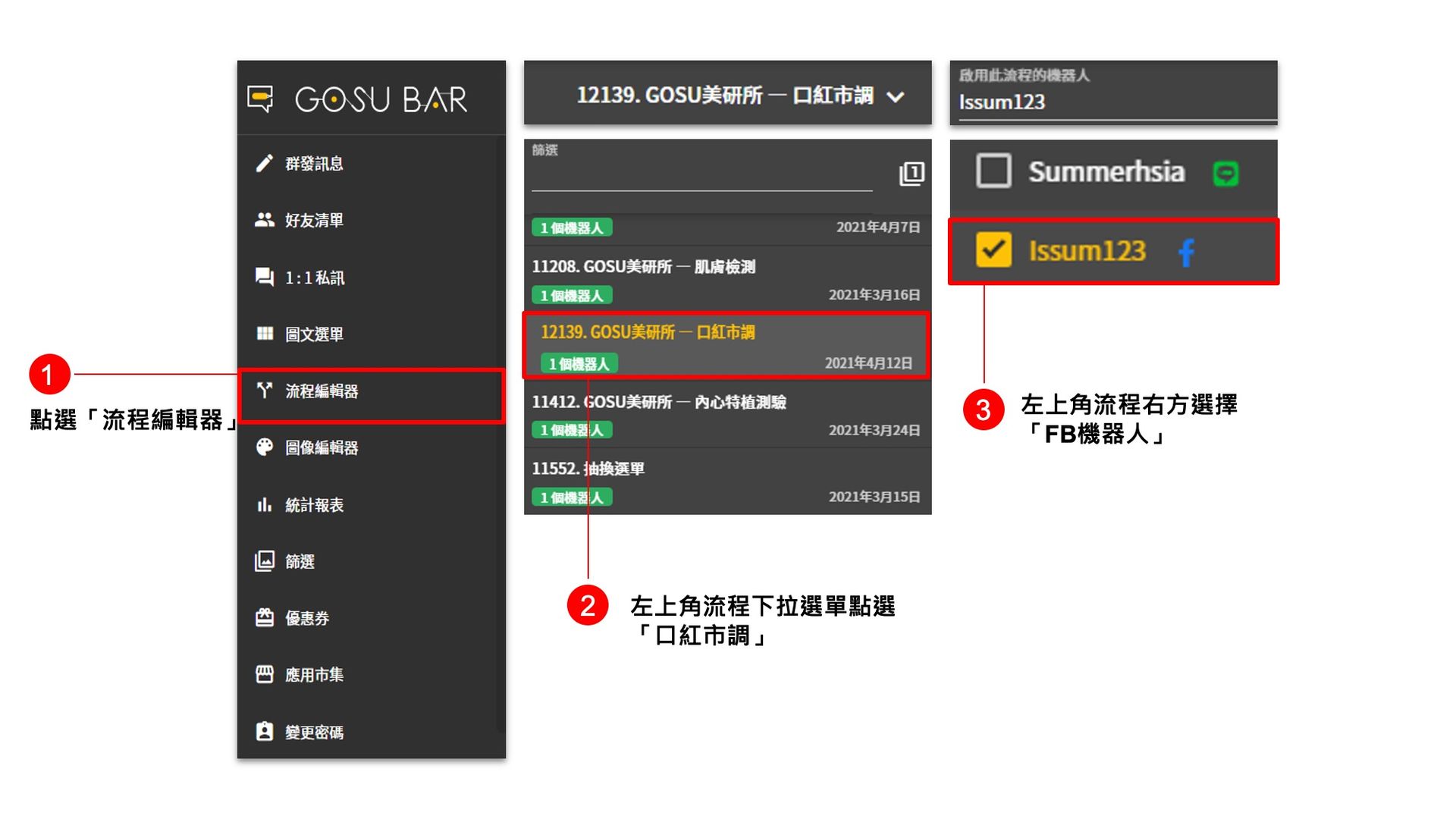
① 點選「流程編輯器」;② 在左上角流程下拉選單點選「口紅市調」;③ 在左上角流程右方選擇「FB 機器人」。
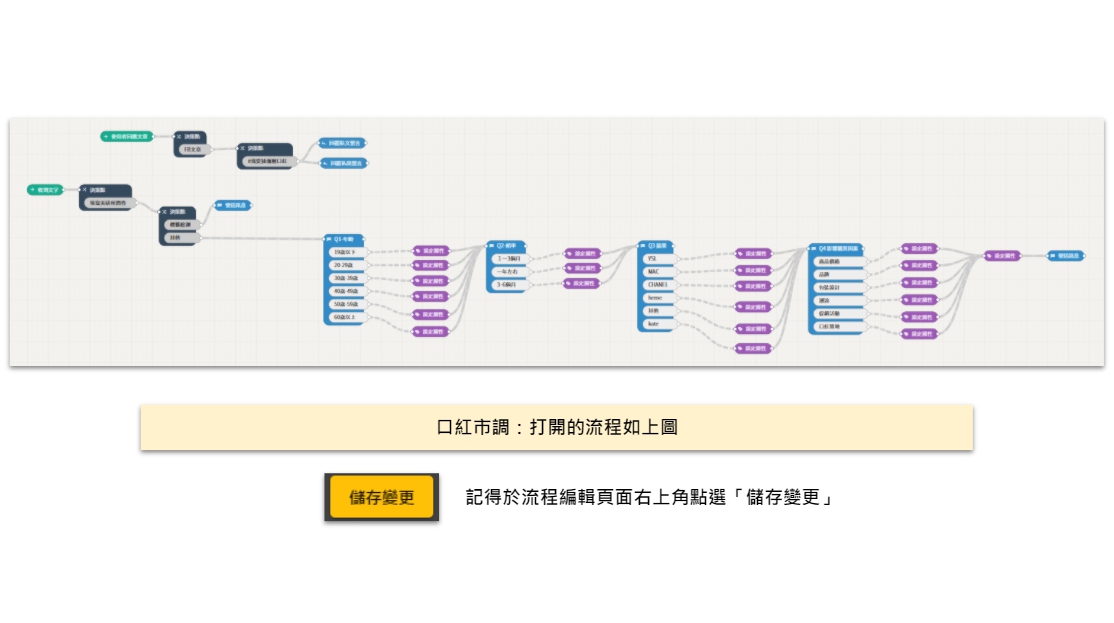
打開後會看到口紅市調的流程,記得於流程編輯頁面右上角點選「儲存變更」。
第四階段:變更應用內容
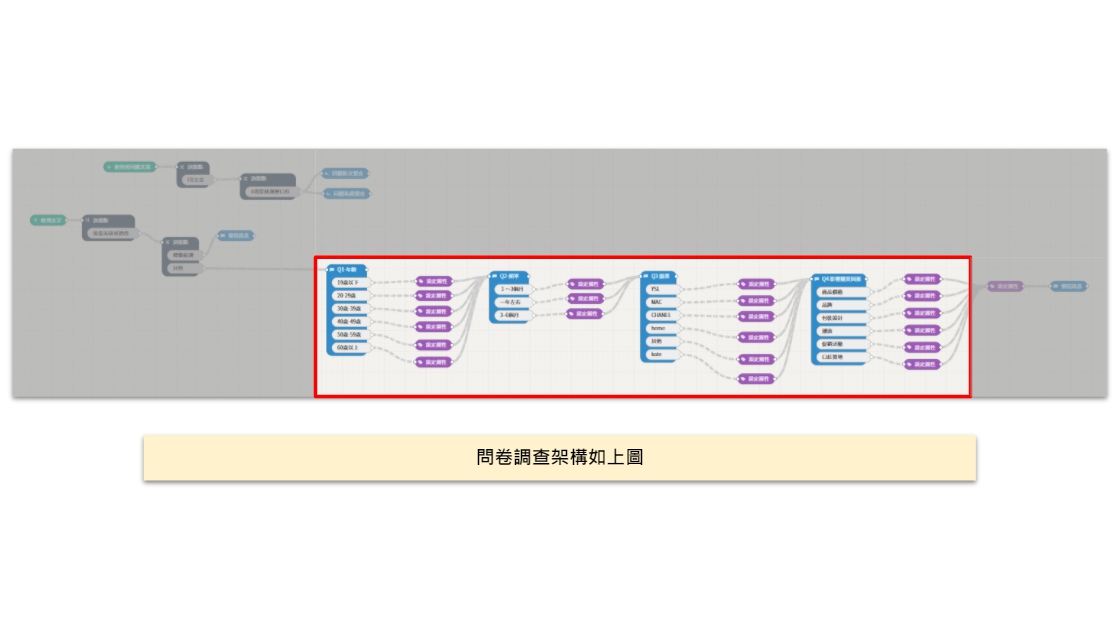
下圖紅框處為問卷調查的架構。
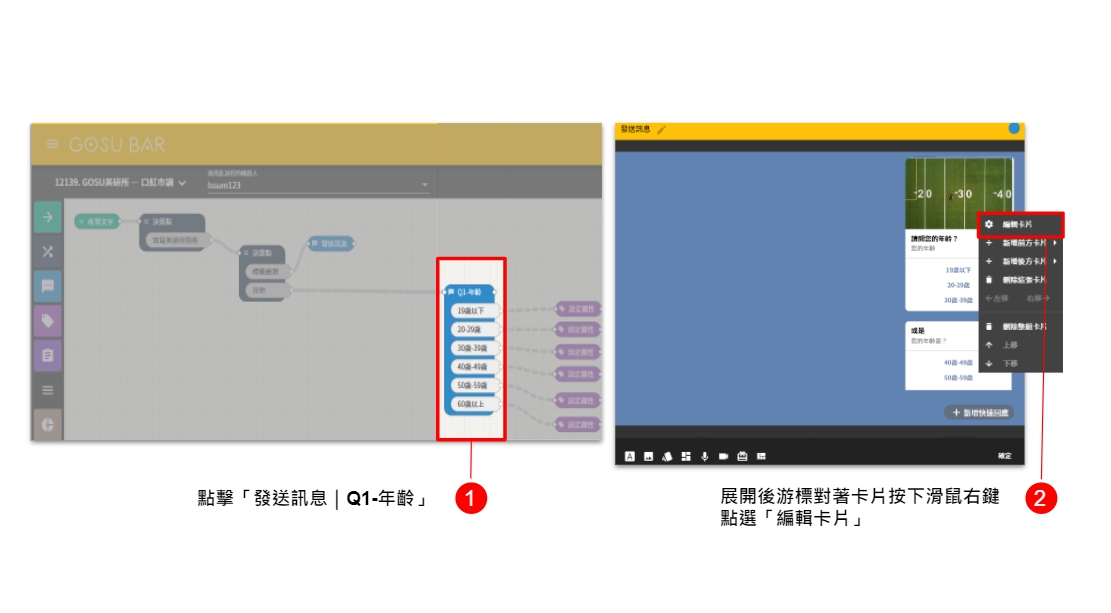
① 點擊「發送訊息|Q1-年齡」;② 展開後游標對著卡片按下滑鼠右鍵,點選「編輯卡片」。
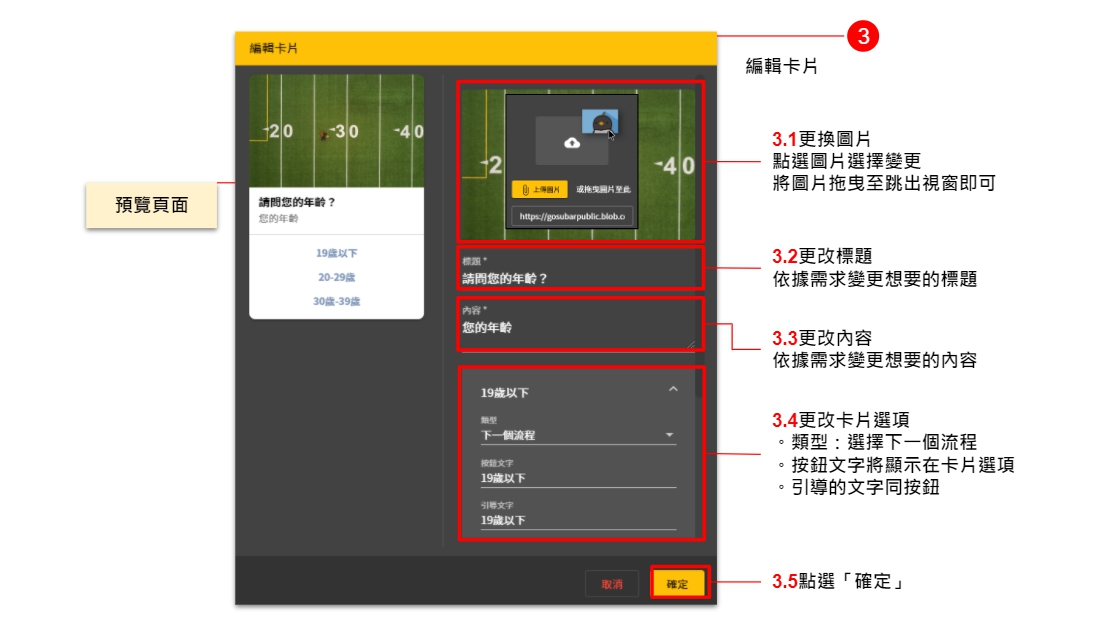
③ 編輯卡片:3.1 更換圖片:點選圖片選擇變更,將圖片拖曳至跳出視窗即可;3.2 更改標題:依據需求變更想要的標題;3.3 更改內容:依據需求變更想要的內容;3.4 更改卡片選項:類型選擇下一個流程,按鈕文字將顯示在卡片選項,引導的文字同按鈕;3.5 點選「確定」。
第五階段:粉專建立發文
5.1 粉專建立
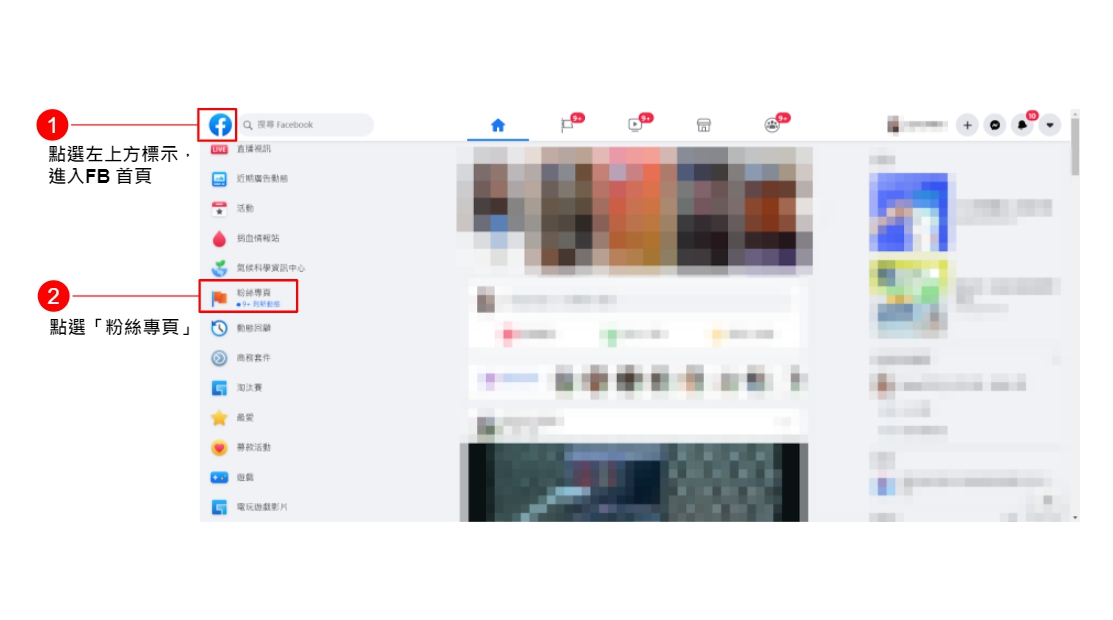
① 點選左上方標示,進入 FB 首頁;② 點選「粉絲專頁」。
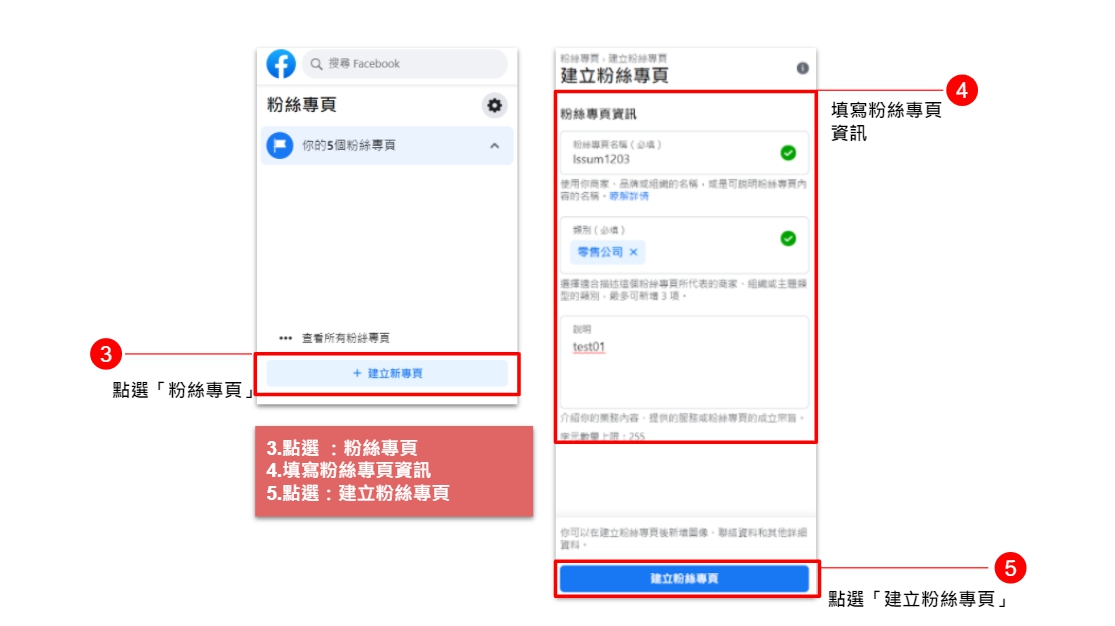
③ 點選建立新的粉絲專頁;④ 填寫粉絲專頁資訊;⑤ 點選「建立粉絲專頁」。
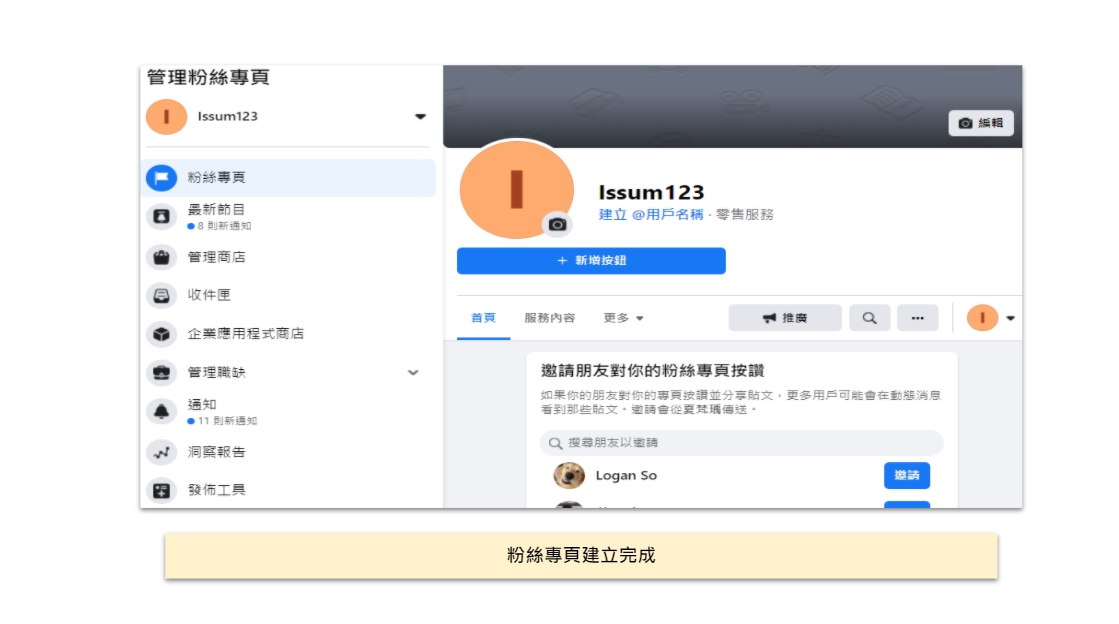
粉絲專頁建立完成。
5.2 粉專排佈貼文
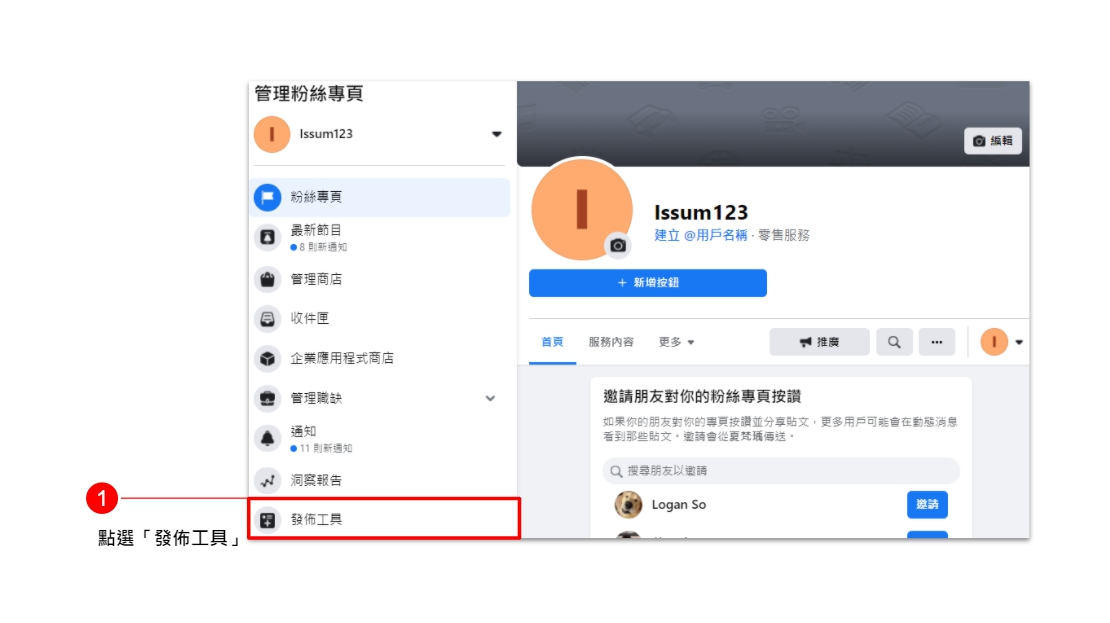
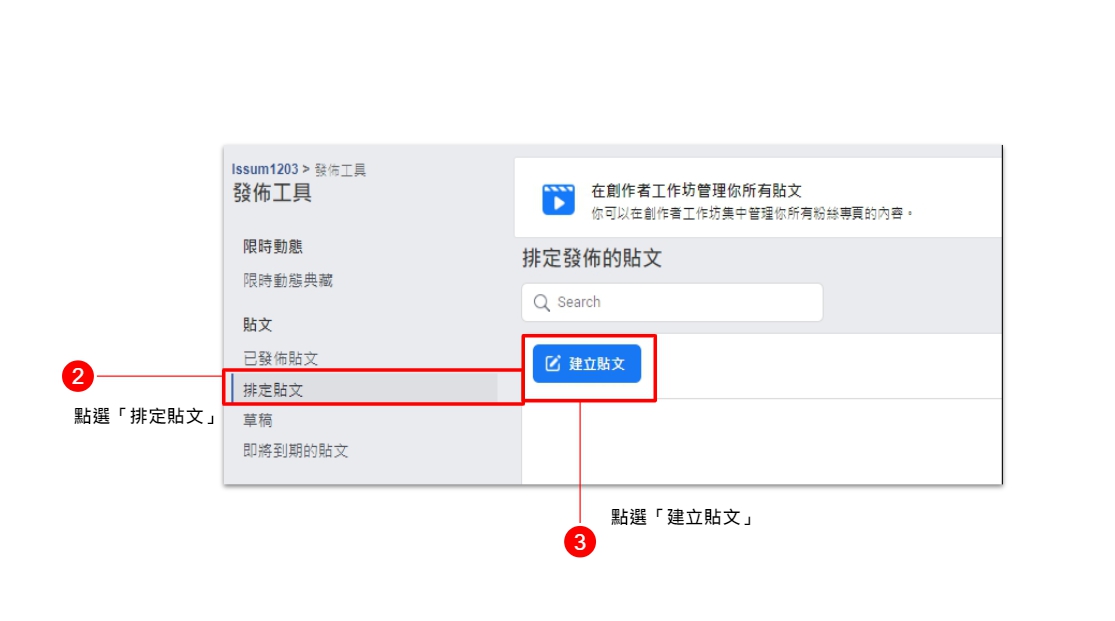
① 點選「發佈工具」。
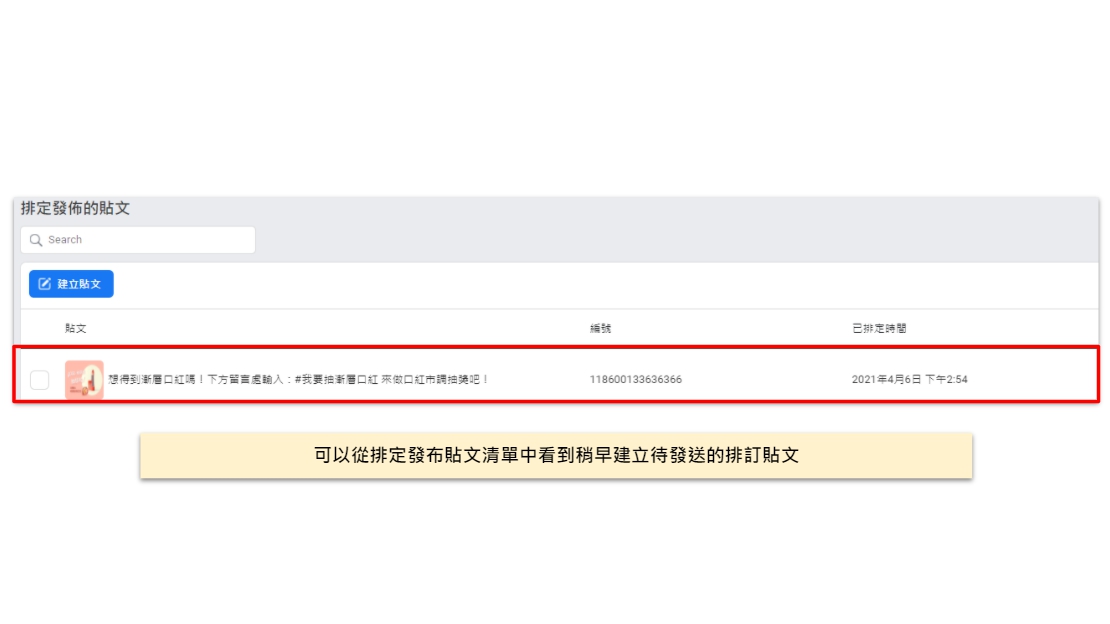
② 點選「排定貼文」;③ 點選「建立貼文」。
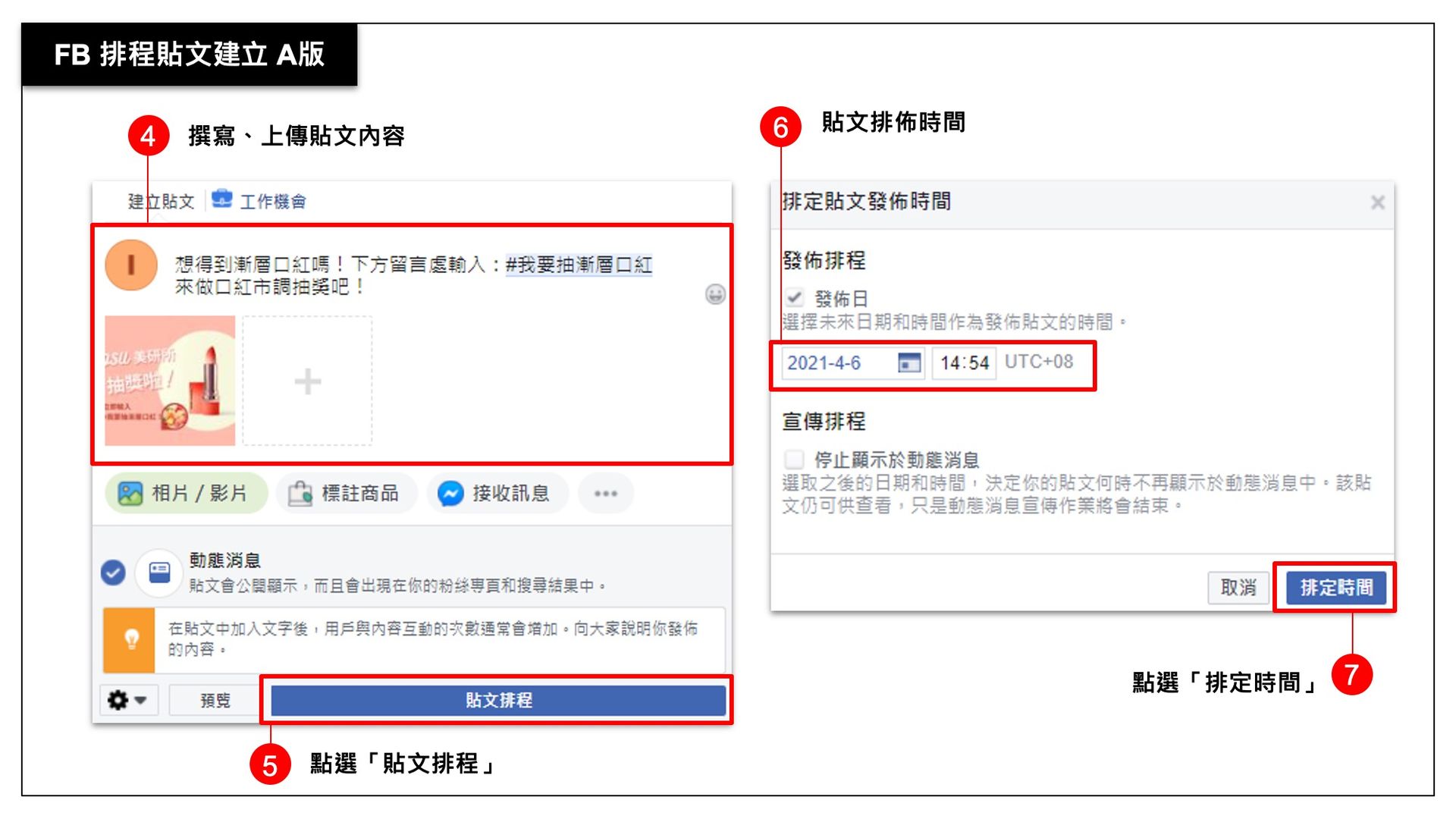
FB 排程貼文建立 A 版:④ 撰寫、上傳貼文內容;⑤ 點選「貼文排程」;⑥ 設定貼文排佈時間;⑦ 點選「排定時間」。
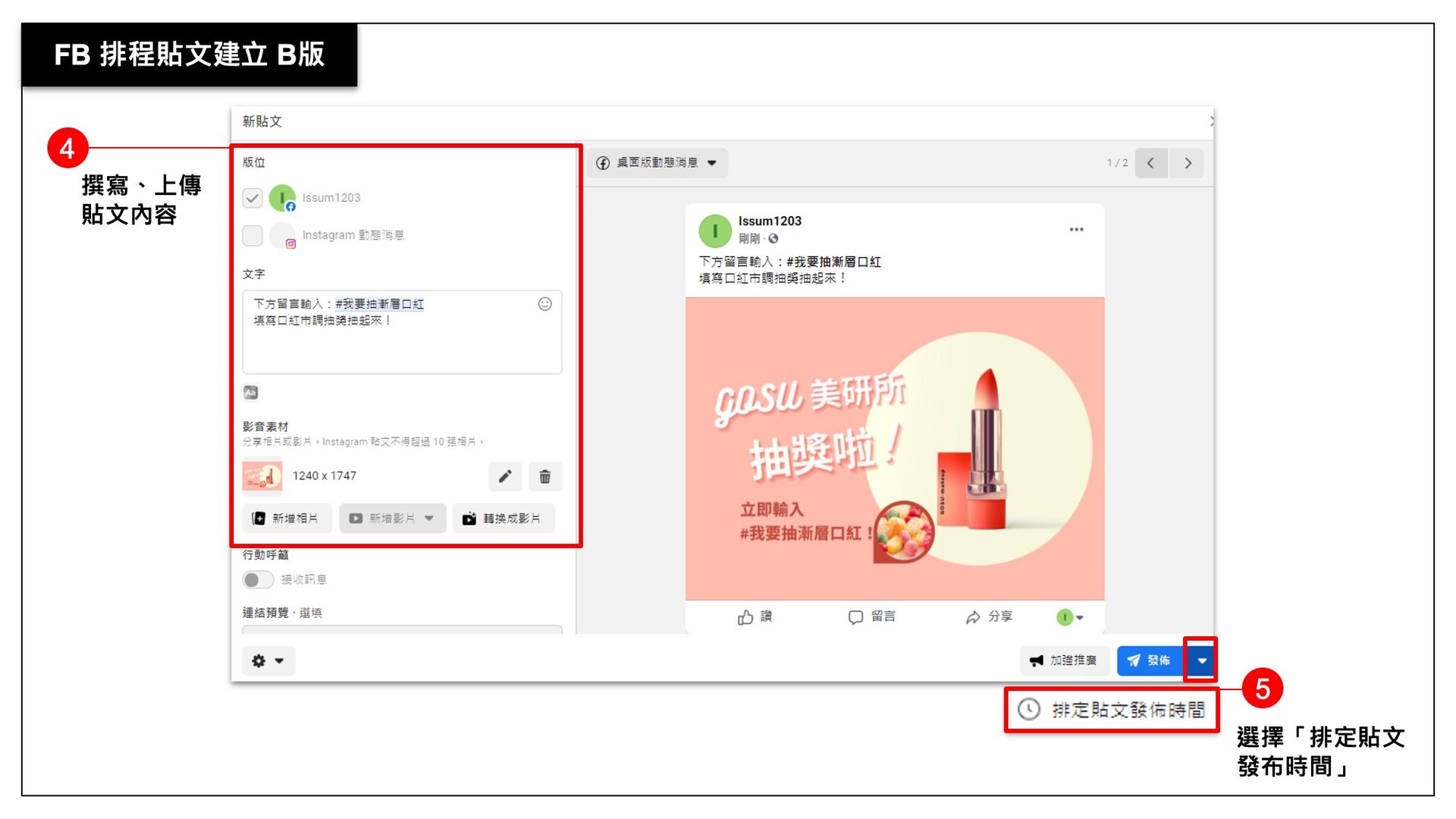
FB 排程貼文建立 B 版:④ 撰寫、上傳貼文內容;⑤ 選擇「排定貼文發佈時間」。
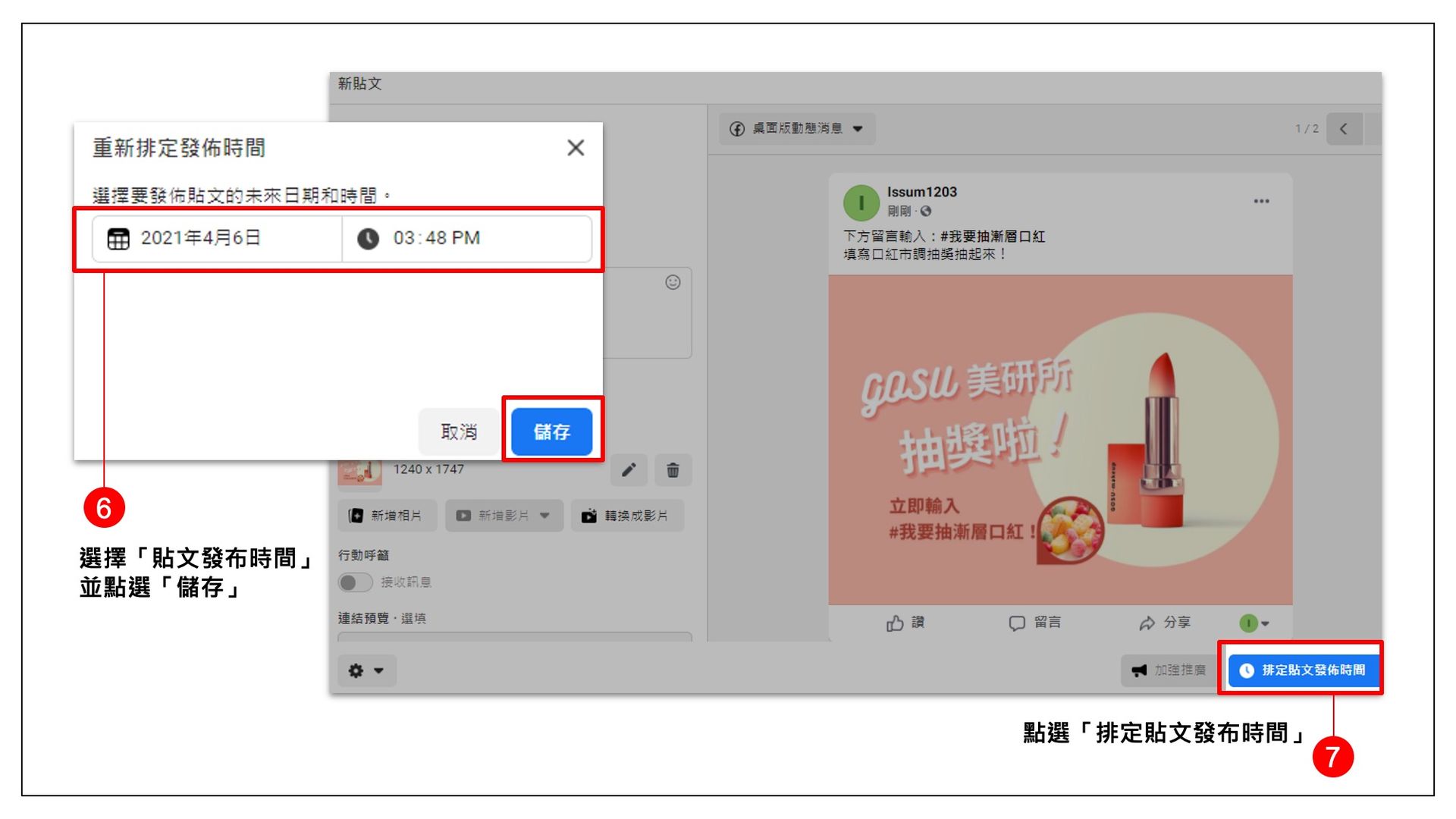
⑥ 選擇「貼文發佈時間」並點選「儲存」;⑦ 點選「排定貼文發佈時間」。
設定結束
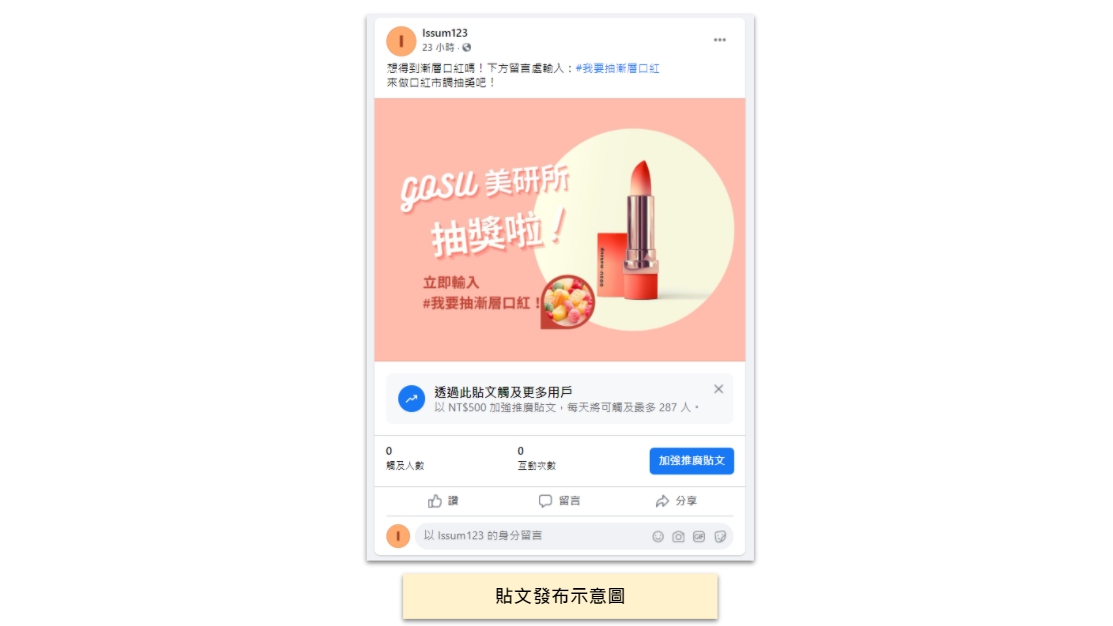
貼文發布示意圖。
第六階段:關鍵字設定
6.1 關鍵字設定-FB 貼文留言
口紅市調體驗流程的前三步(在貼文留言 → 進入 messenger → 使用者輸入關鍵字)是由下方的流程節點串聯建構而成,接下來說明節點要調整的內容。6.1 紅框處:FB 貼文選定。
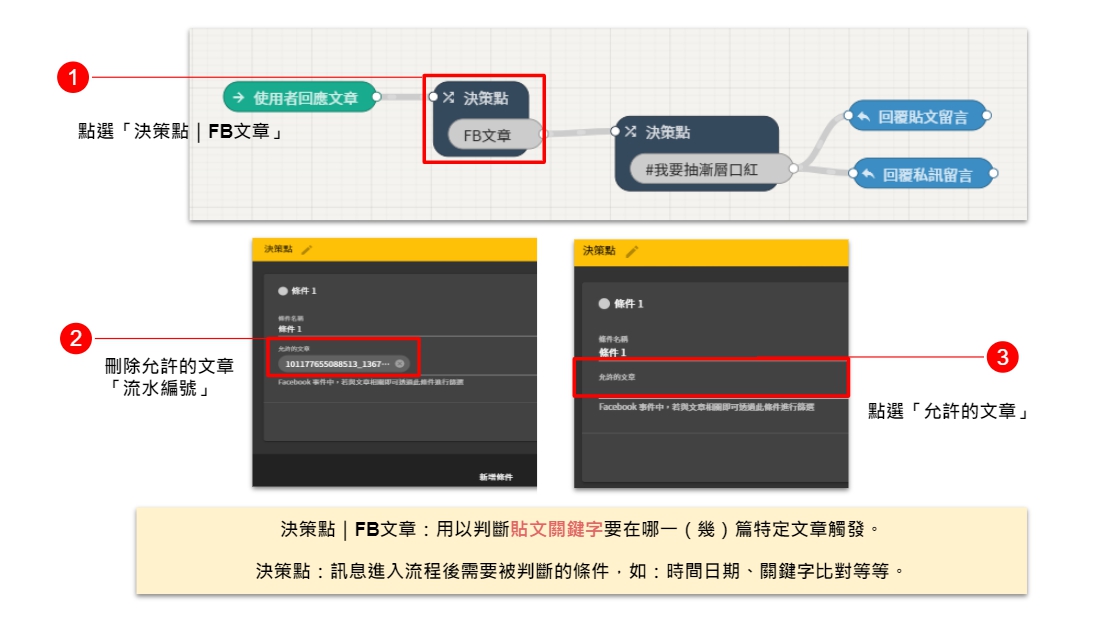
① 點選「決策點|FB 文章」;② 刪除允許的文章「流水編號」;③ 點選「允許的文章」。決策點|FB 文章:用以判斷貼文關鍵字要在哪一(幾)篇特定文章觸發;決策點:訊息進入流程後需要被判斷的條件,如時間日期、關鍵字比對等。
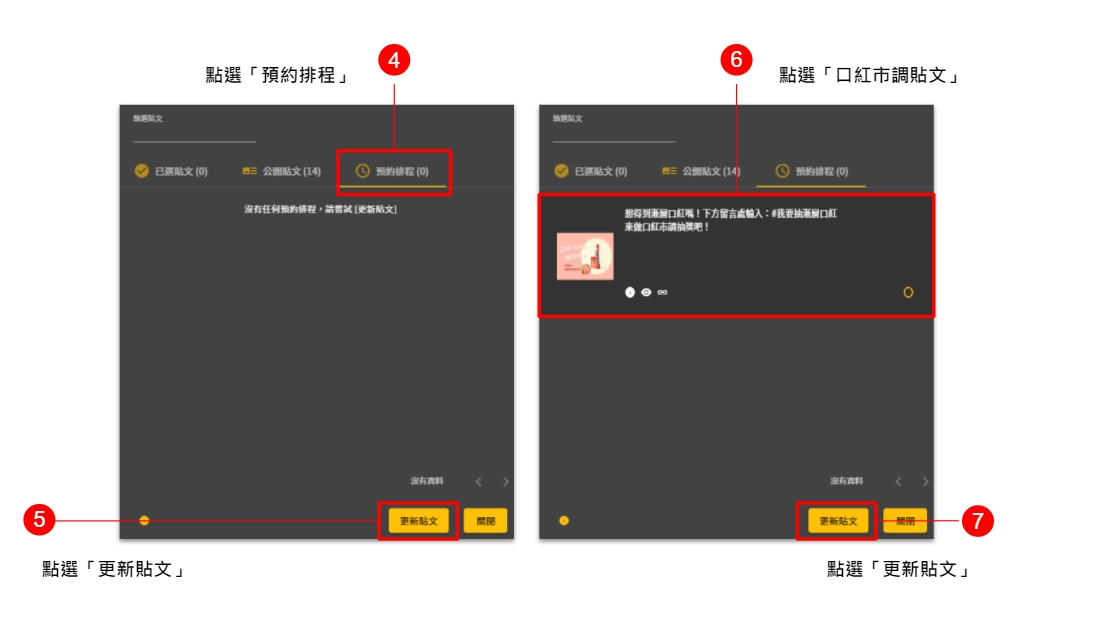
④ 點選「預約排程」;⑤ 點選「更新貼文」;⑥ 點選「口紅市調貼文」;⑦ 點選「更新貼文」。
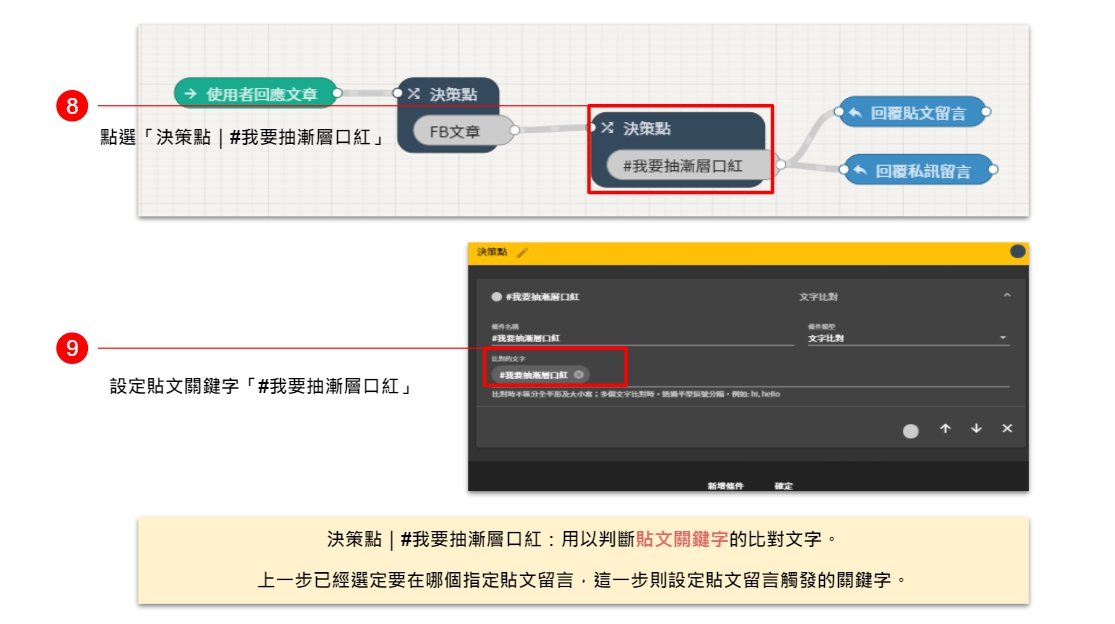
⑧ 點選「決策點|#我要抽漸層口紅」;⑨ 設定貼文關鍵字「#我要抽漸層口紅」。決策點|#我要抽漸層口紅:用以判斷貼文關鍵字的比對文字。上一步已經選定要在哪個指定貼文留言,這一步則設定貼文留言觸發的關鍵字。
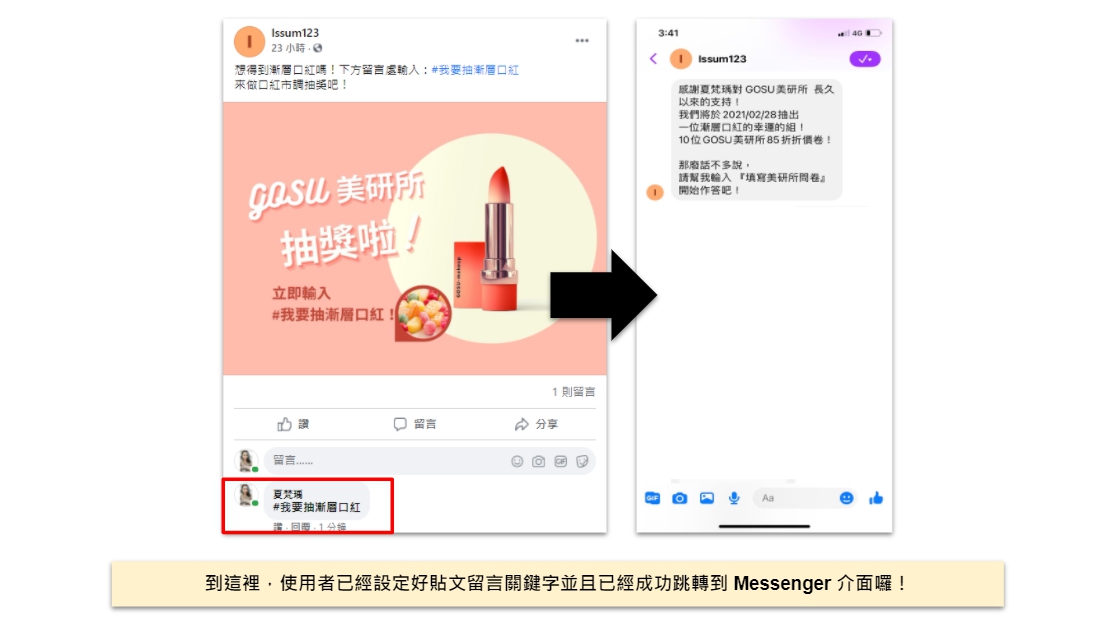
到這裡,使用者已經設定好貼文留言關鍵字,並且已經成功跳轉到 Messenger 介面。
6.2 關鍵字設定-Messenger 內流程觸發
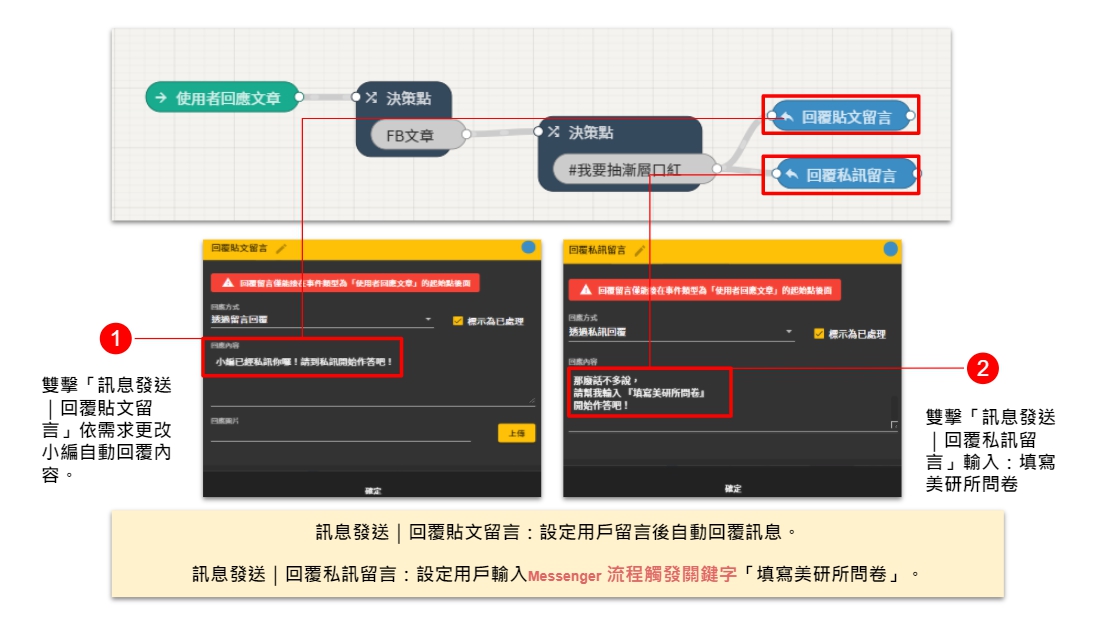
6.2 紅框處:使用者將要設定 Messenger 流程觸發關鍵字,觸發口紅市調流程。
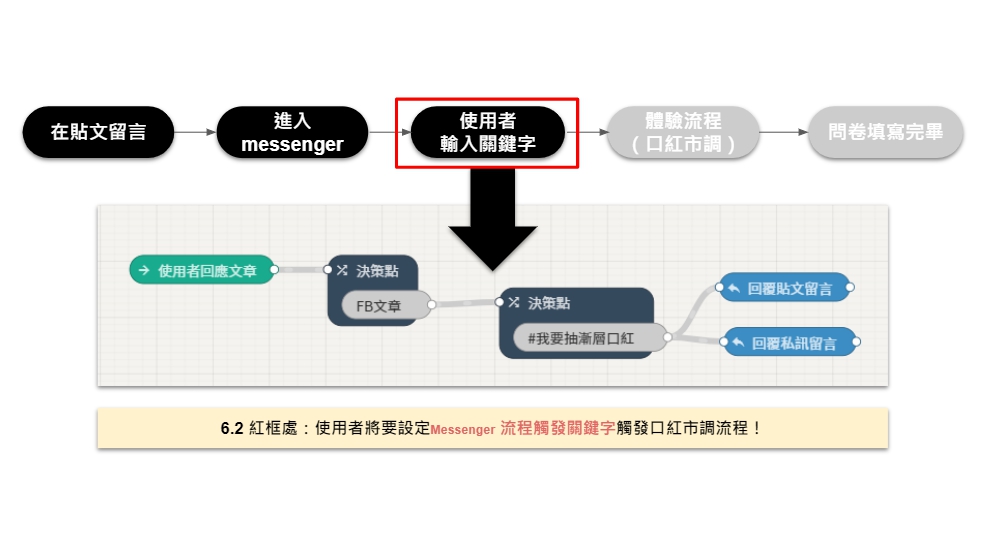
① 雙擊「訊息發送|回覆貼文留言」,依需求更改小編自動回覆內容;② 雙擊「訊息發送|回覆私訊留言」,輸入:填寫美研所問卷。訊息發送|回覆貼文留言:設定用戶留言後自動回覆訊息;訊息發送|回覆私訊留言:設定用戶輸入 Messenger 流程觸發關鍵字「填寫美研所問卷」。
要如何設定輸入「填寫美研所問卷」就會成功觸發口紅市調的流程?接下來設定流程第二部分的節點:決策點|填寫美研所問卷。
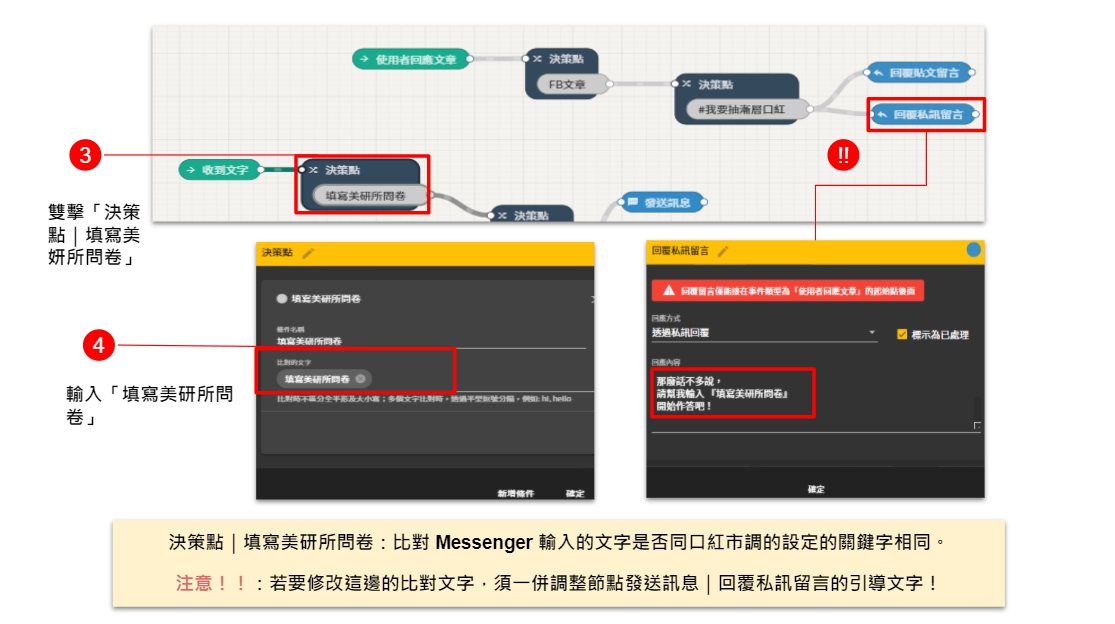
③ 雙擊「決策點|填寫美研所問卷」;④ 輸入「填寫美研所問卷」。決策點|填寫美研所問卷:比對 Messenger 輸入的文字是否同口紅市調設定的關鍵字相同。注意:若要修改這邊的比對文字,須一併調整節點「發送訊息|回覆私訊留言」的引導文字。
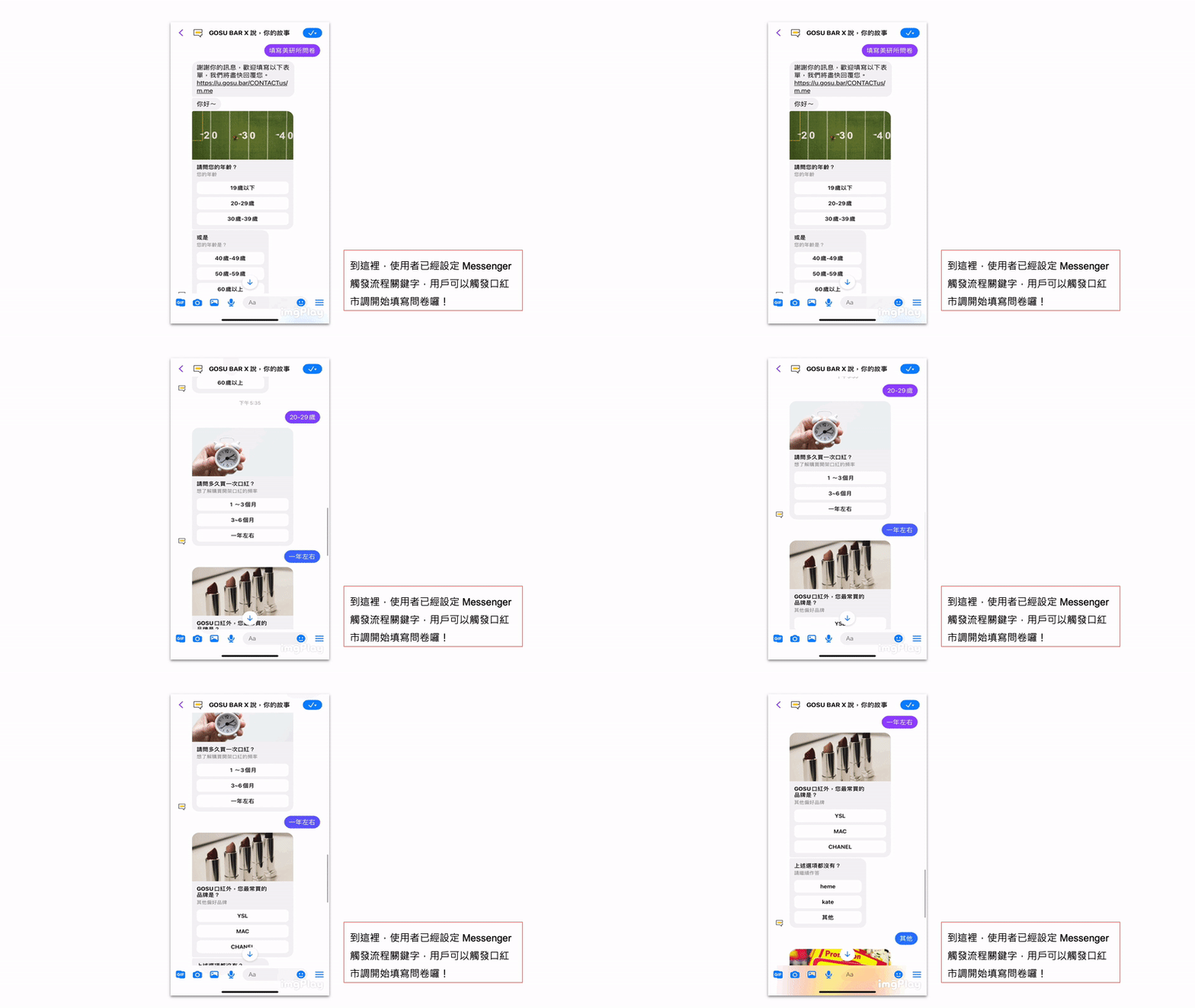
到這裡,使用者已經設定 Messenger 觸發流程關鍵字,用戶可以觸發口紅市調開始填寫問卷了。
恭喜你,這樣就大功告成囉!!
如果在 GOSU BAR 使用上有任何問題,歡迎到 GOSU BAR 右下角「GOSU 線上支援」,我們會有專人協助喔!
提醒:若是體驗方案,將有 30 天試用期限制,如果想繼續使用,請升級成付費方案喔!
還想知道更多變更內容教學嗎?