

教學大綱
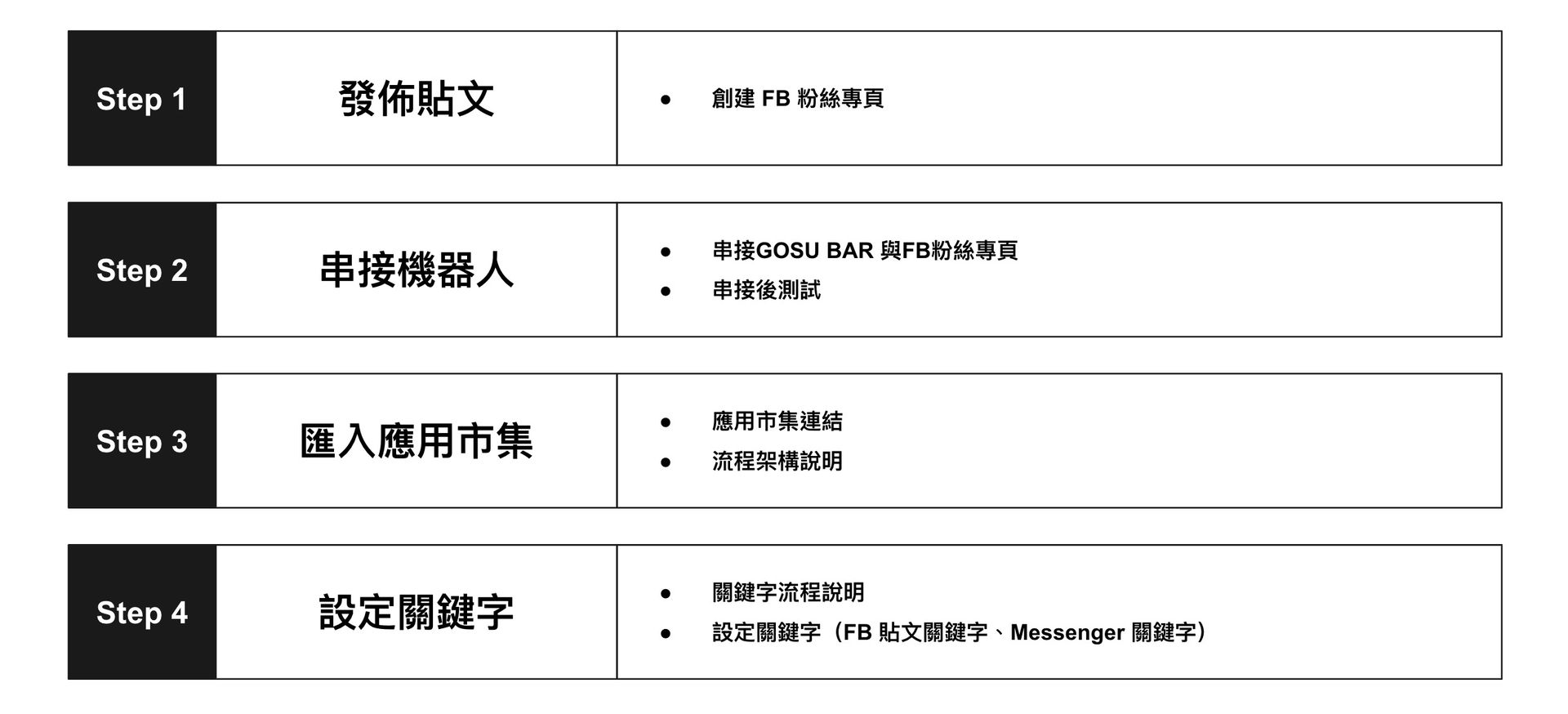
教學大綱:Step 1 發佈貼文(創建 FB 粉絲專頁);Step 2 串接機器人(串接 GOSU BAR 與 FB 粉絲專頁、串接後測試);Step 3 匯入應用市集(應用市集連結、流程架構說明);Step 4 設定關鍵字(關鍵字流程說明、設定 FB 貼文關鍵字與 Messenger 關鍵字)。
GOSU BAR 平台介紹
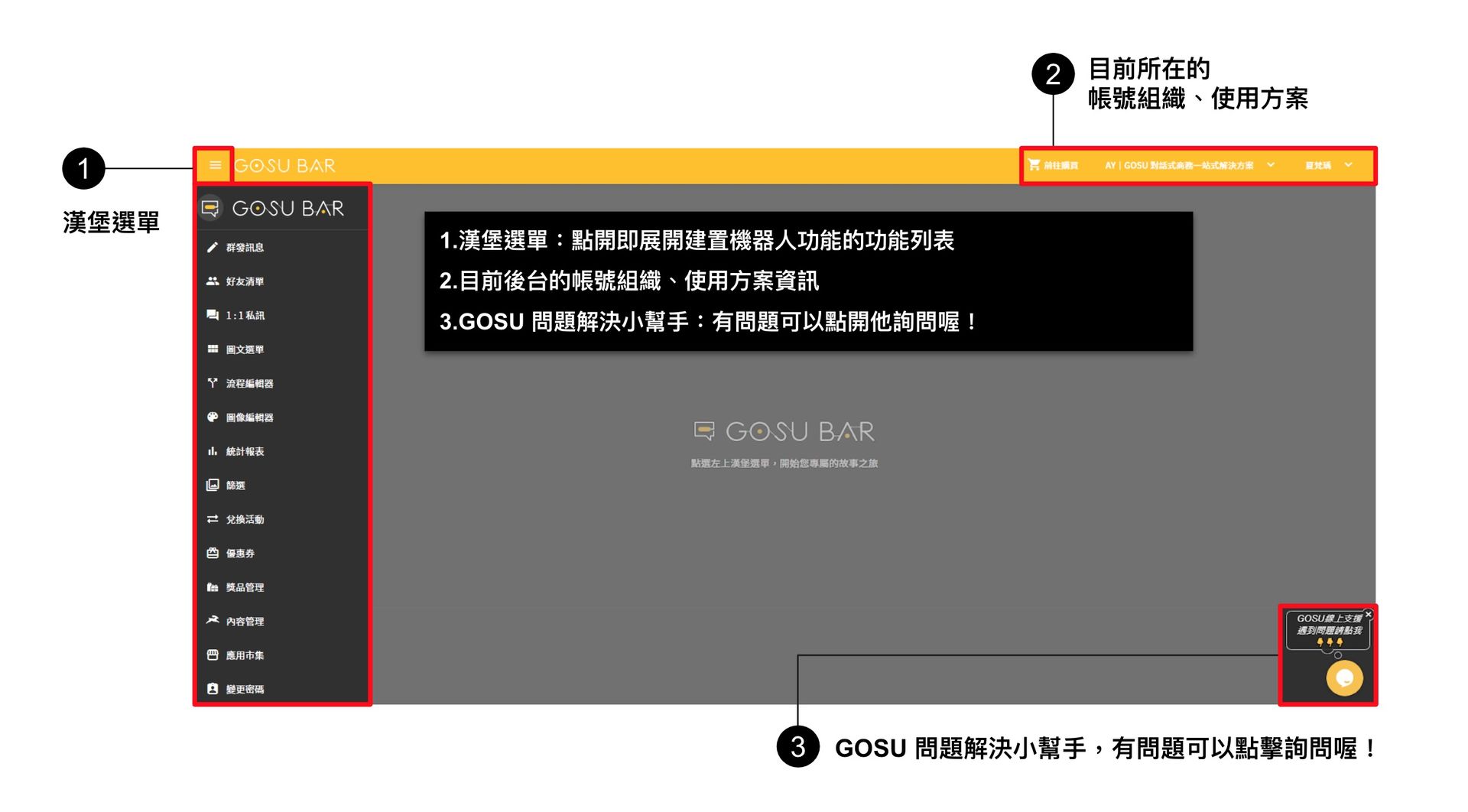
① 漢堡選單:點開即展開建置機器人功能的功能列表;② 目前後台的帳號組織、使用方案資訊;③ GOSU 問題解決小幫手:有問題可以點開詢問。
Step 1. 發佈貼文
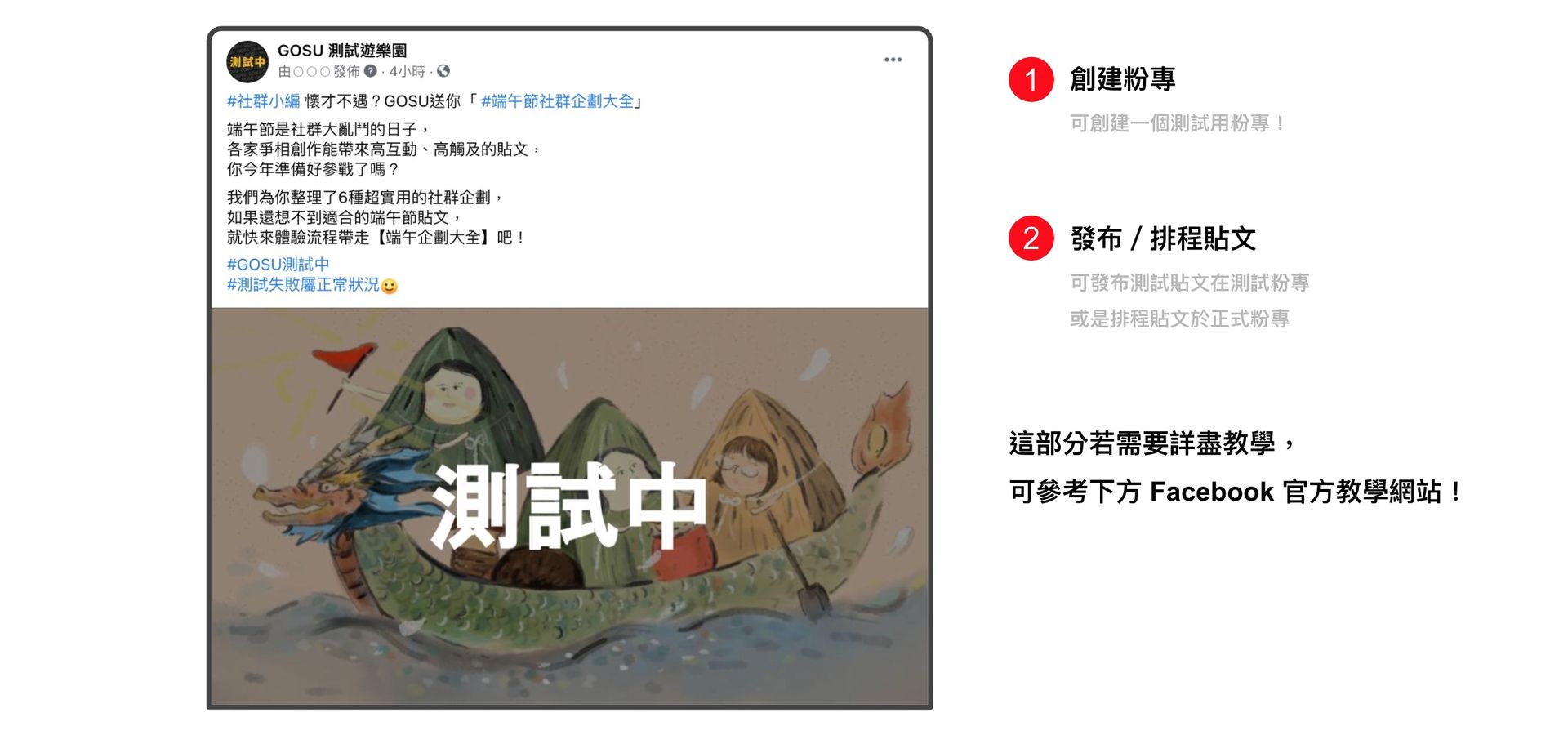
① 創建粉專:可創建一個測試用粉專;② 發布/排程貼文:可發布測試貼文在測試粉專,或是排程貼文於正式粉專。
Step 2. 串接機器人
串接 GOSU BAR 與 FB 粉絲專頁
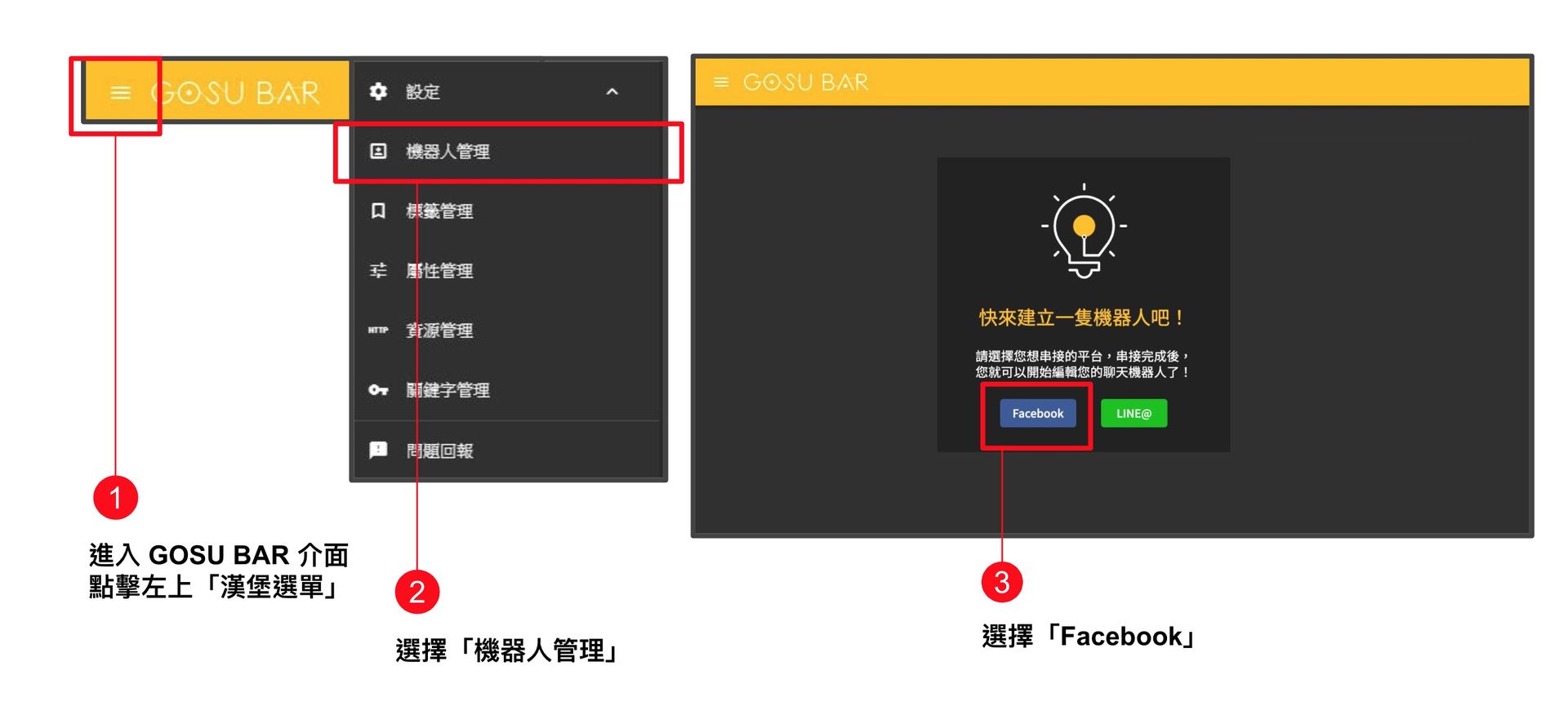
① 進入 GOSU BAR 介面,點擊左上「漢堡選單」;② 選擇「機器人管理」;③ 選擇「Facebook」。
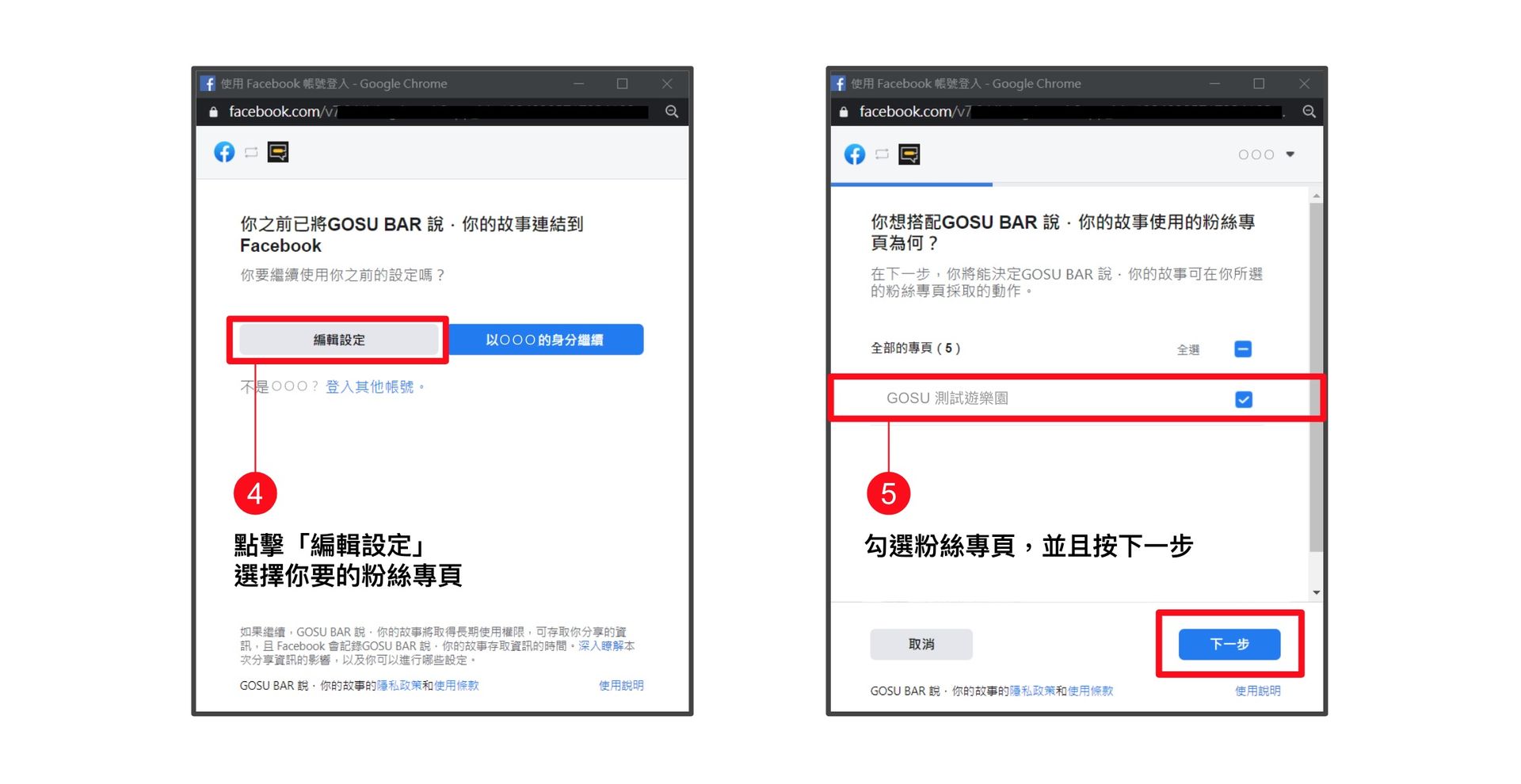
④ 點擊「編輯設定」,選擇你要的粉絲專頁;⑤ 勾選粉絲專頁,並且按下一步。
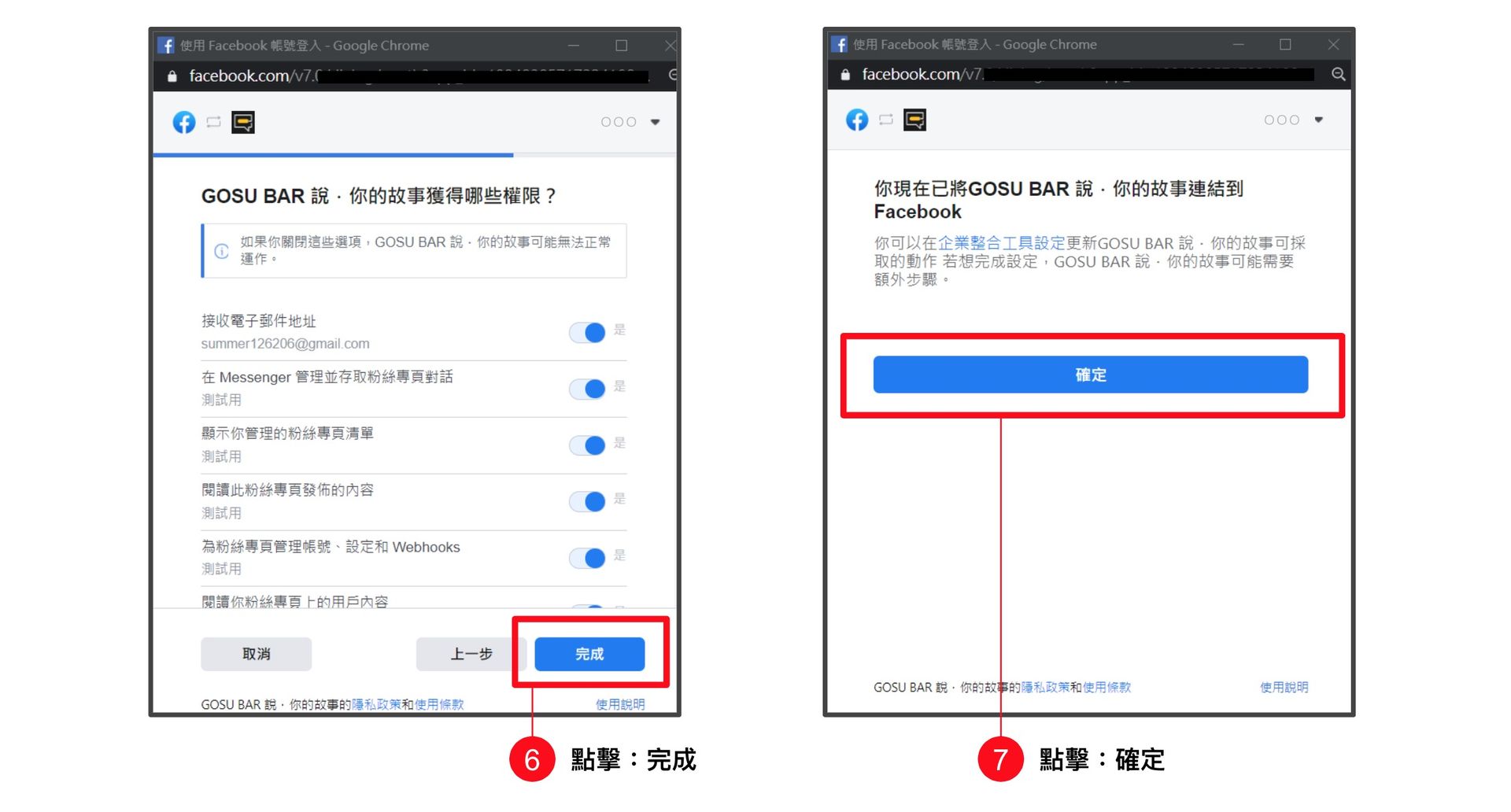
⑥ 點擊「完成」;⑦ 點擊「確定」。
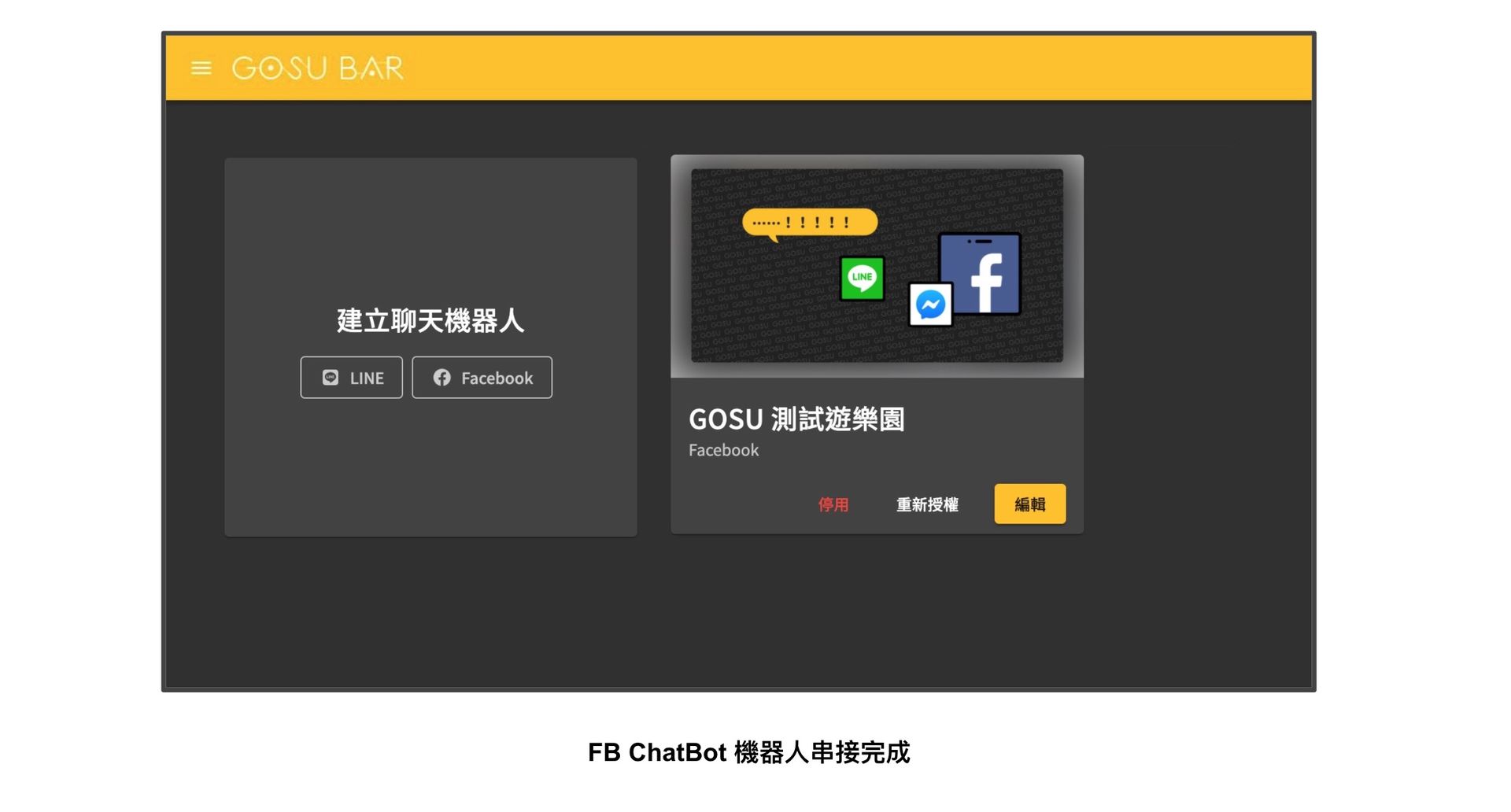
FB Chatbot 機器人串接完成。
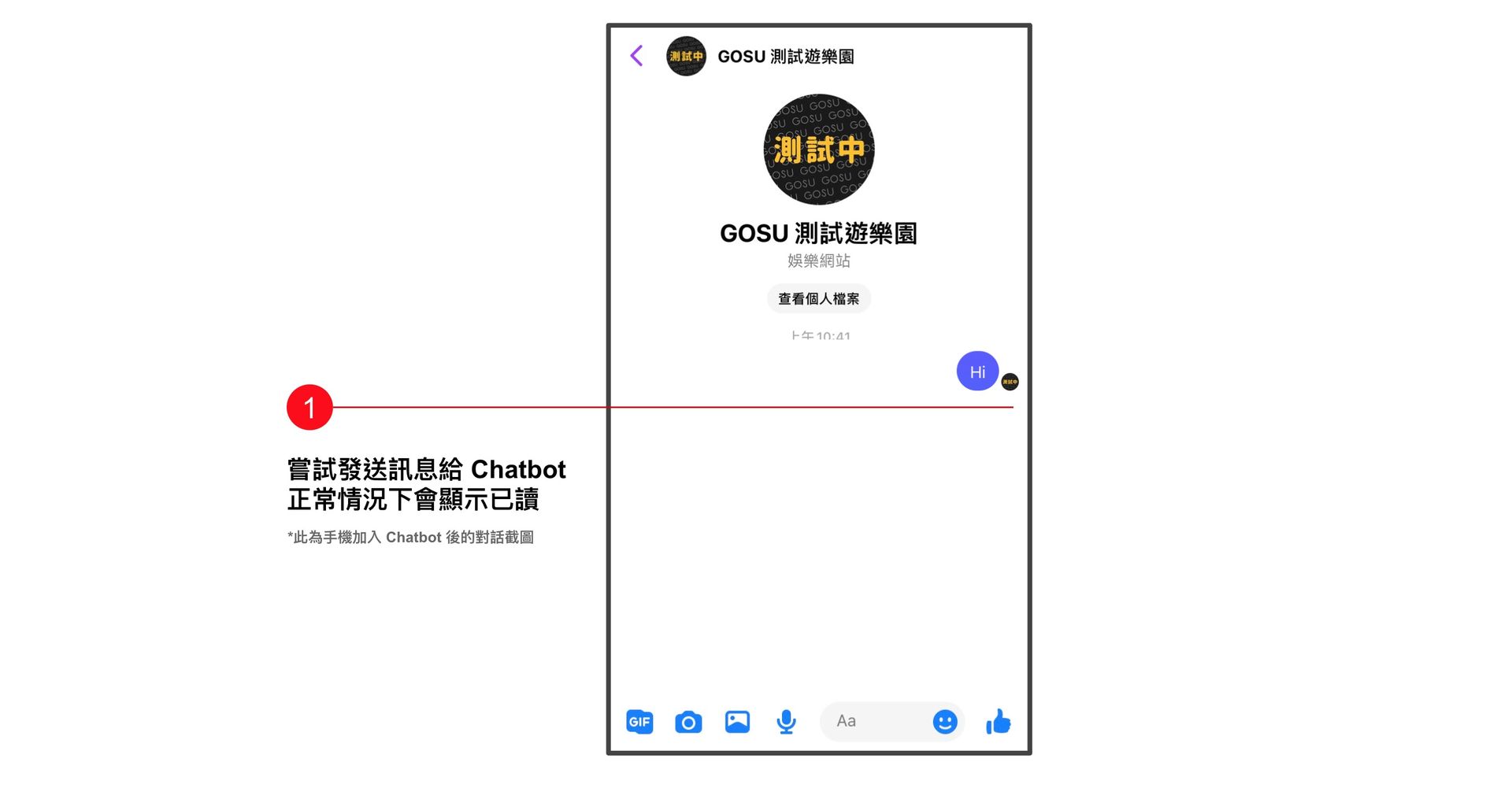
串接後測試 - 從 messenger 端測試
① 嘗試發送訊息給 Chatbot,正常情況下會顯示已讀。
串接後測試 - 從 GOSU BAR 1:1 端測試
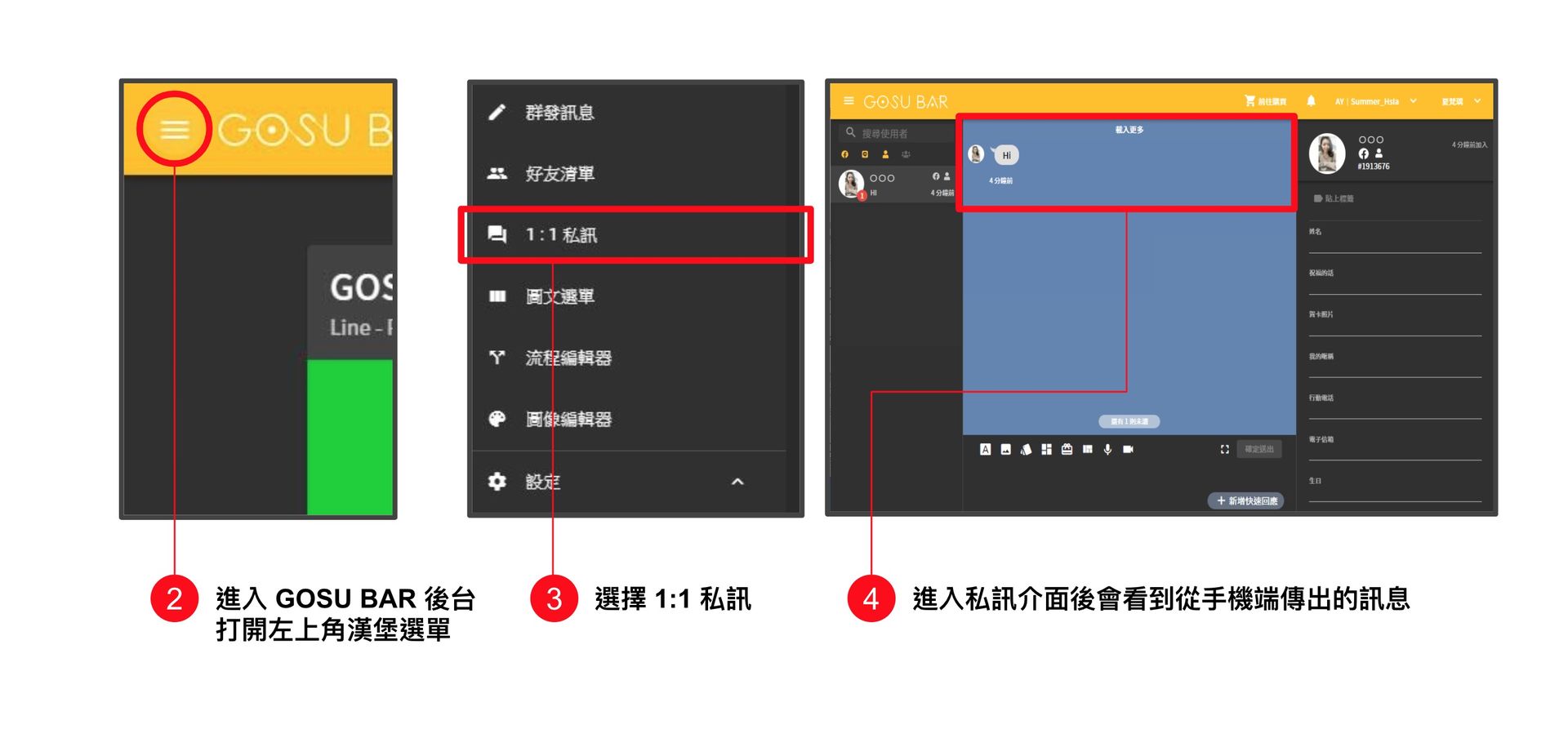
② 進入 GOSU BAR 後台,打開左上角漢堡選單;③ 選擇「1:1 私訊」;④ 進入私訊介面後,會看到從手機端傳出的訊息。
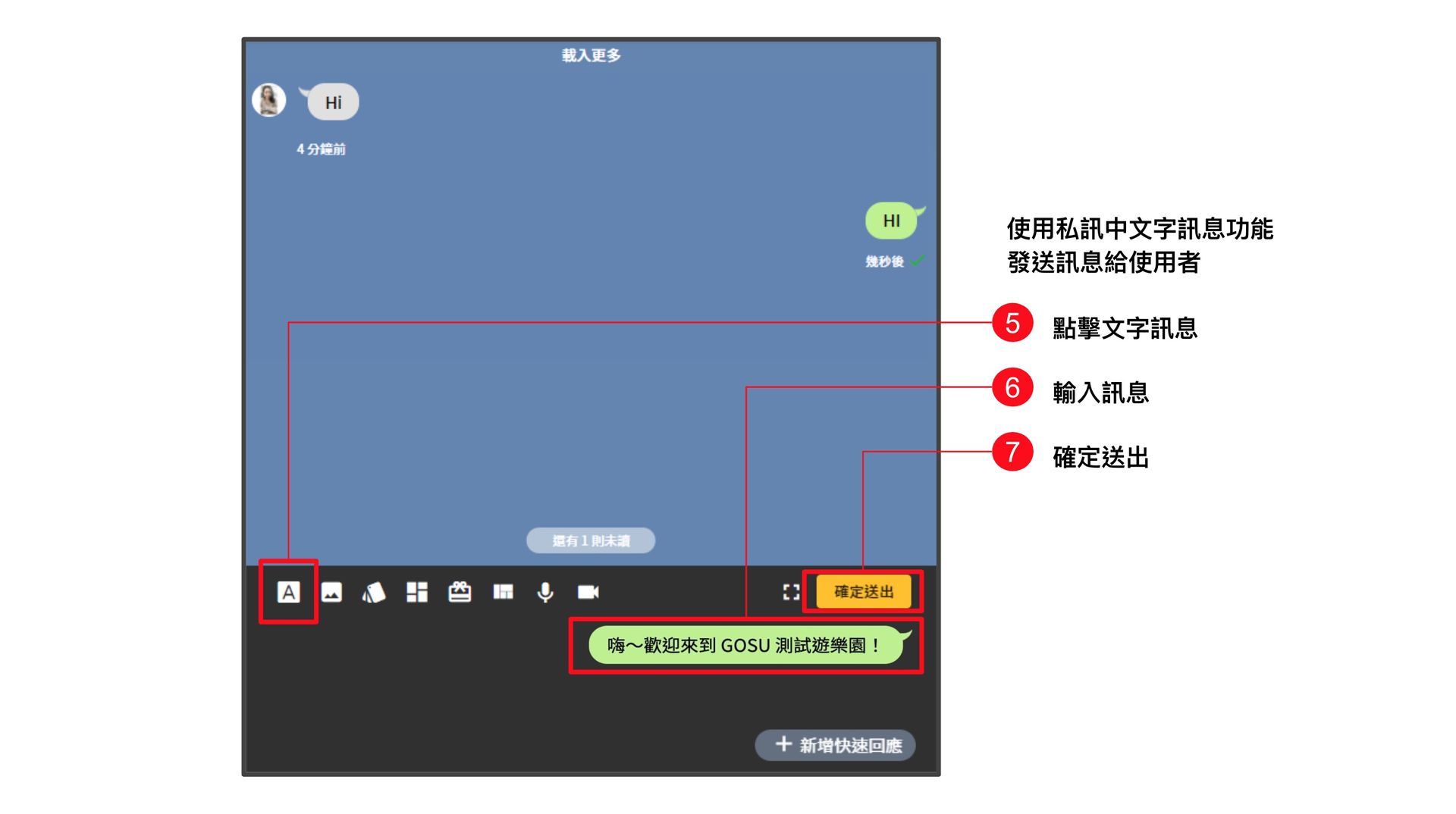
使用私訊中的文字訊息功能發送訊息給使用者:⑤ 點擊文字訊息;⑥ 輸入訊息;⑦ 確定送出。
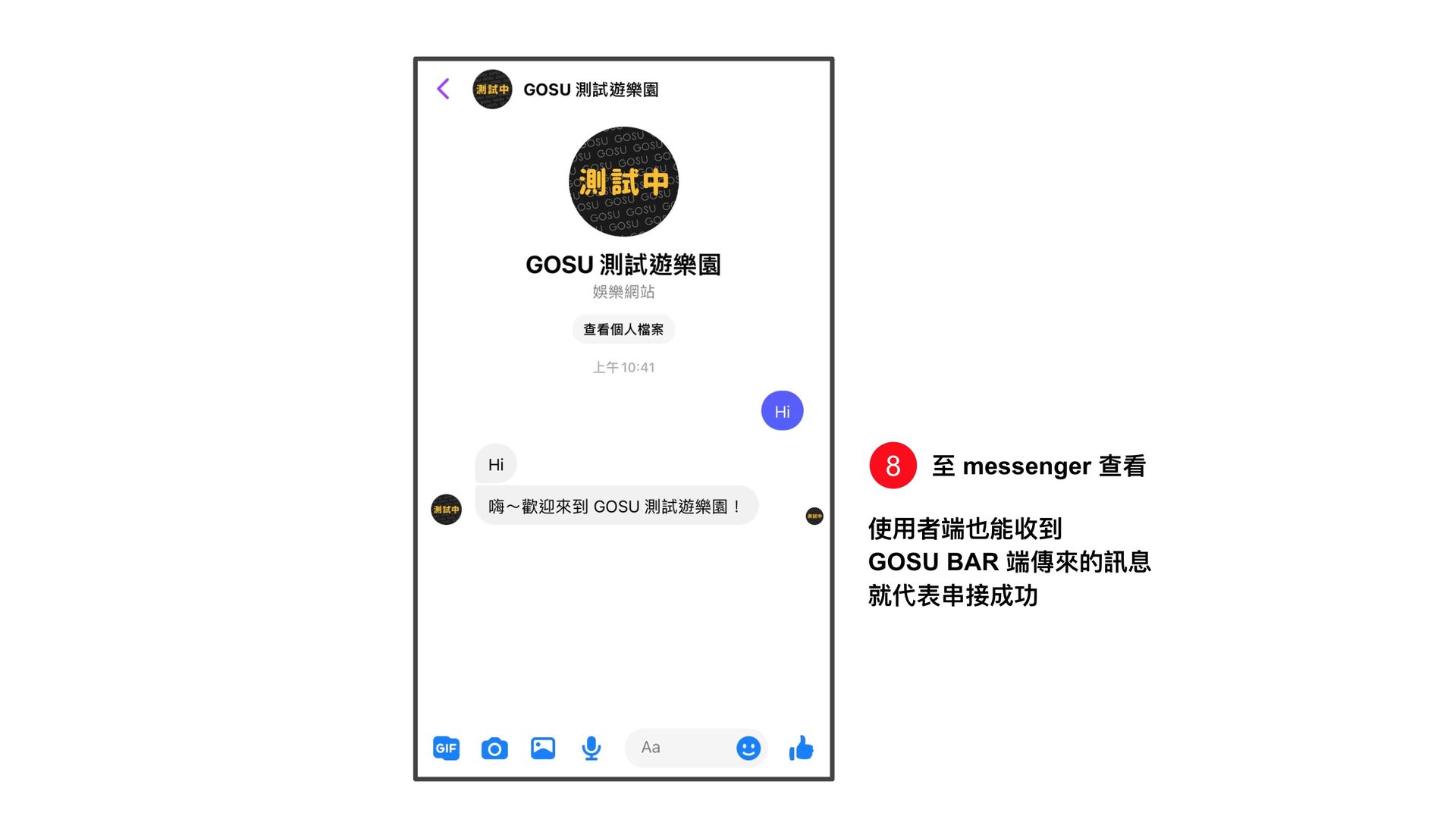
⑧ 到 messenger 查看,使用者端也能收到 GOSU BAR 端傳來的訊息,就代表串接成功。
Step 3. 匯入應用範本
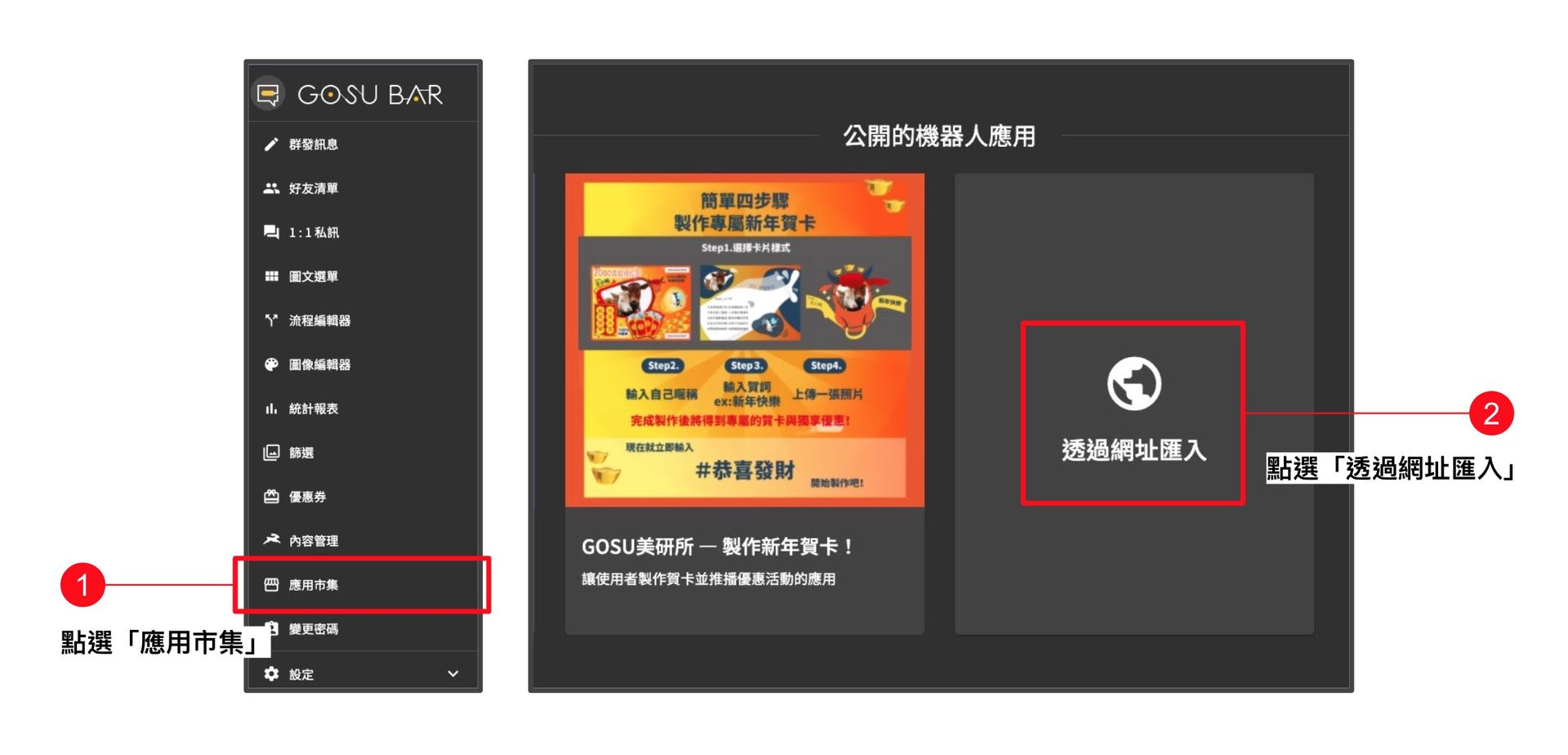
① 點選「應用市集」;② 點選「透過網址匯入」。
③ 在空白處貼上網址。
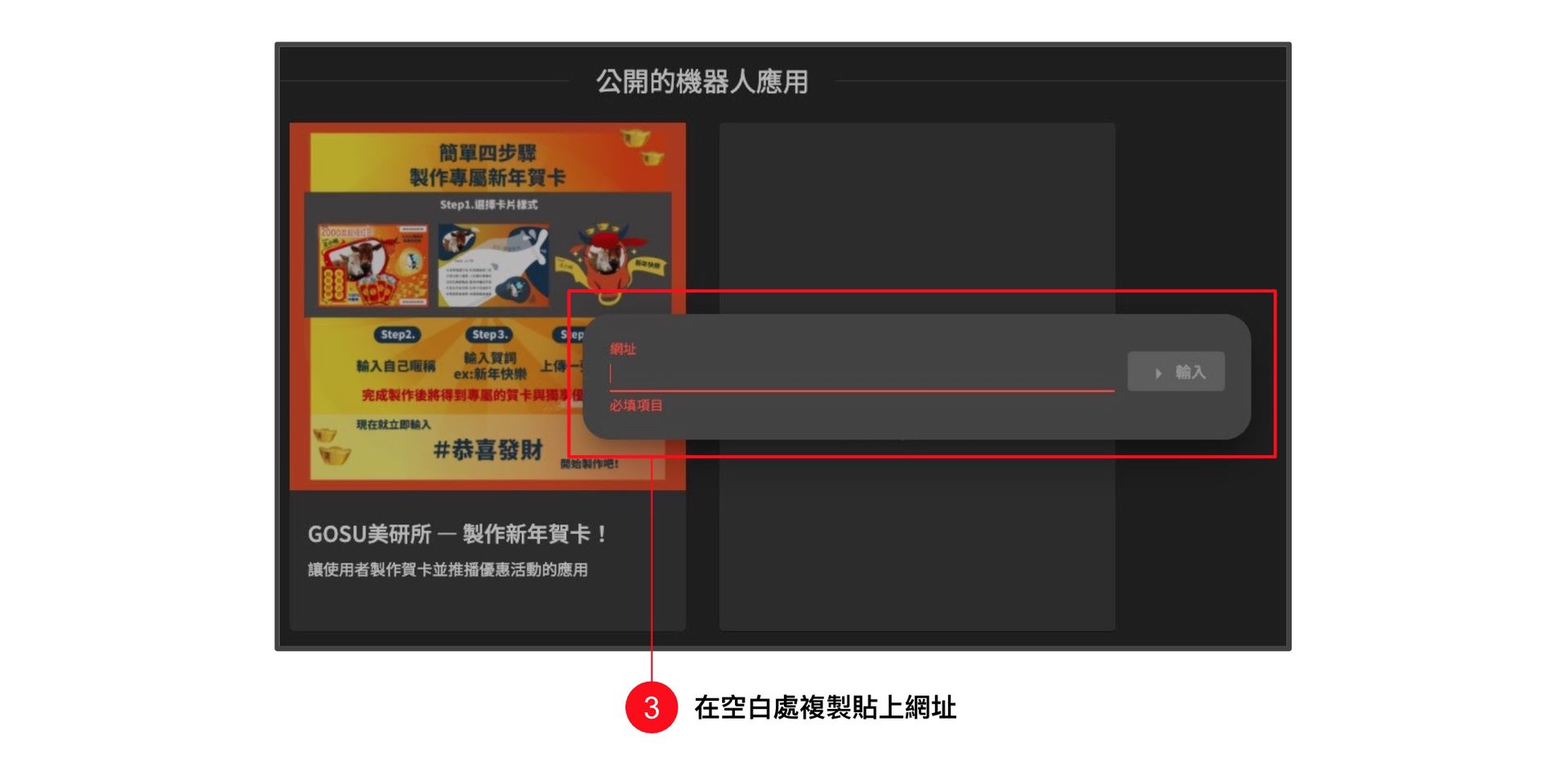
此次應用範本連結(請複製貼上至 GOSU BAR 後台):
https://api.gosu.bar/import/5Jr
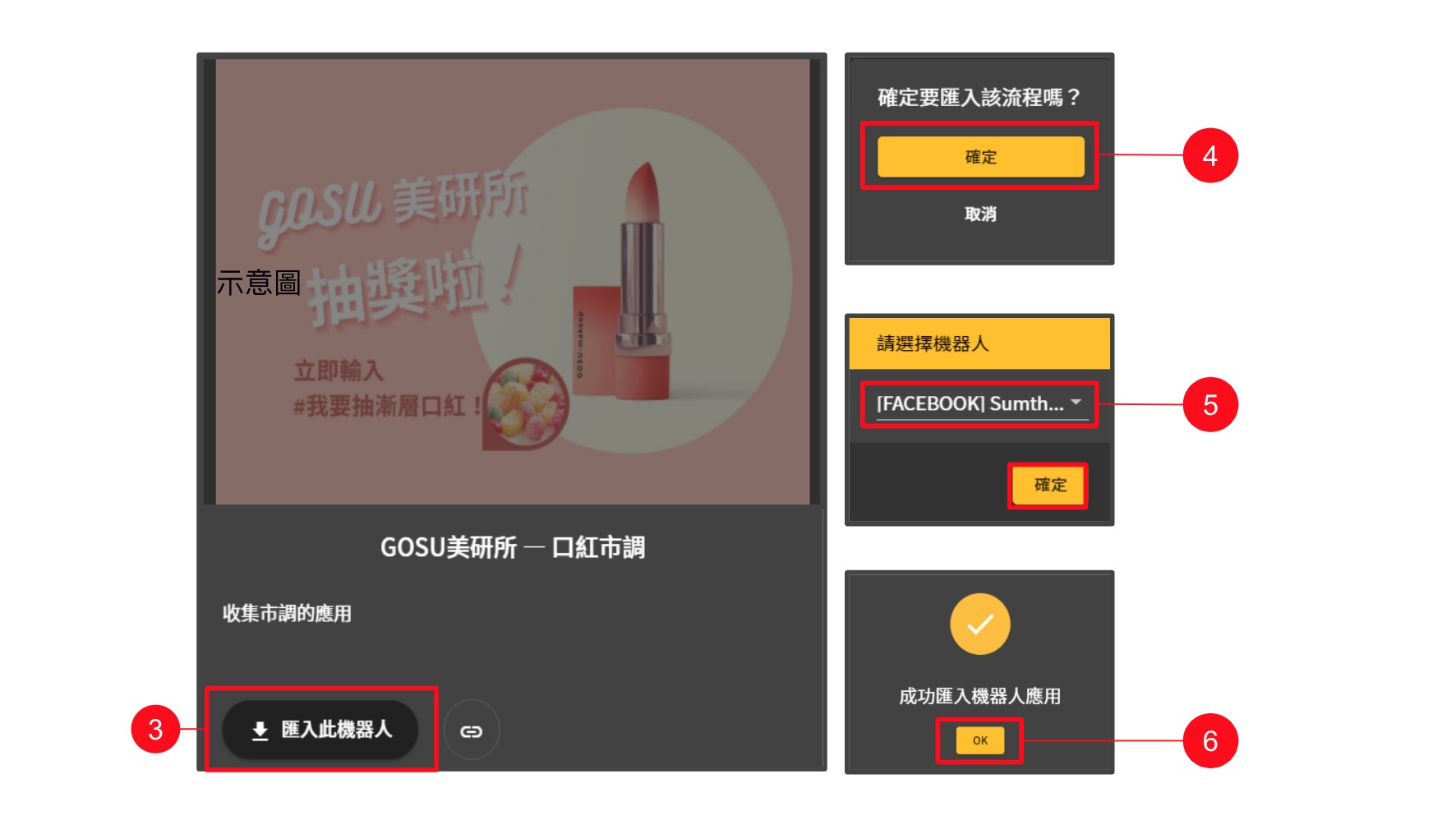
點擊「匯入此機器人」;④ 確定要匯入該流程,點擊「確定」;⑤ 選擇機器人後點擊「確定」;⑥ 成功匯入機器人應用,點擊「OK」。
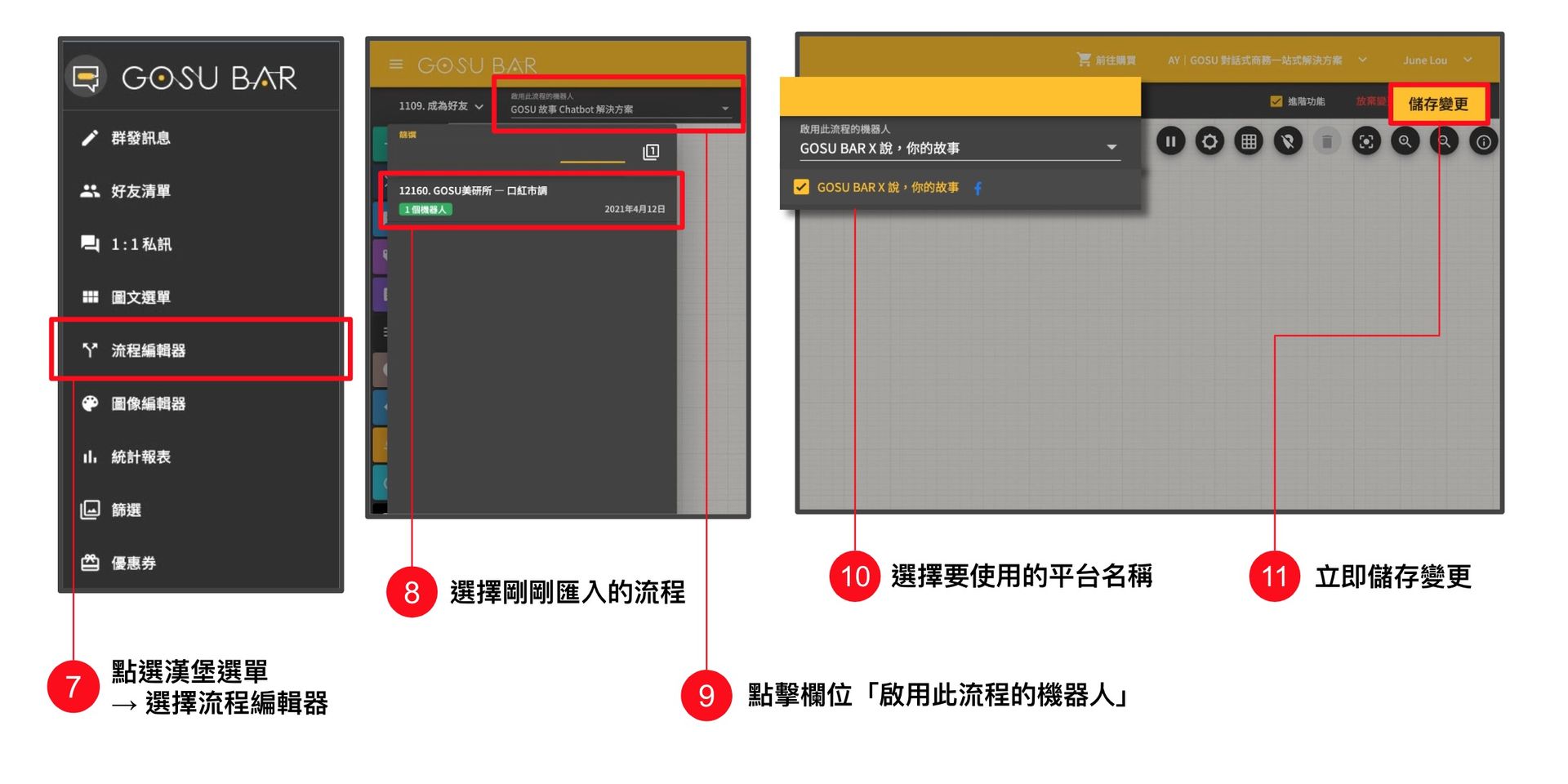
⑦ 點選漢堡選單,選擇「流程編輯器」;⑧ 選擇剛剛匯入的流程;⑨ 點擊欄位「啟用此流程的機器人」;⑩ 選擇要使用的平台名稱;⑪ 立即儲存變更。
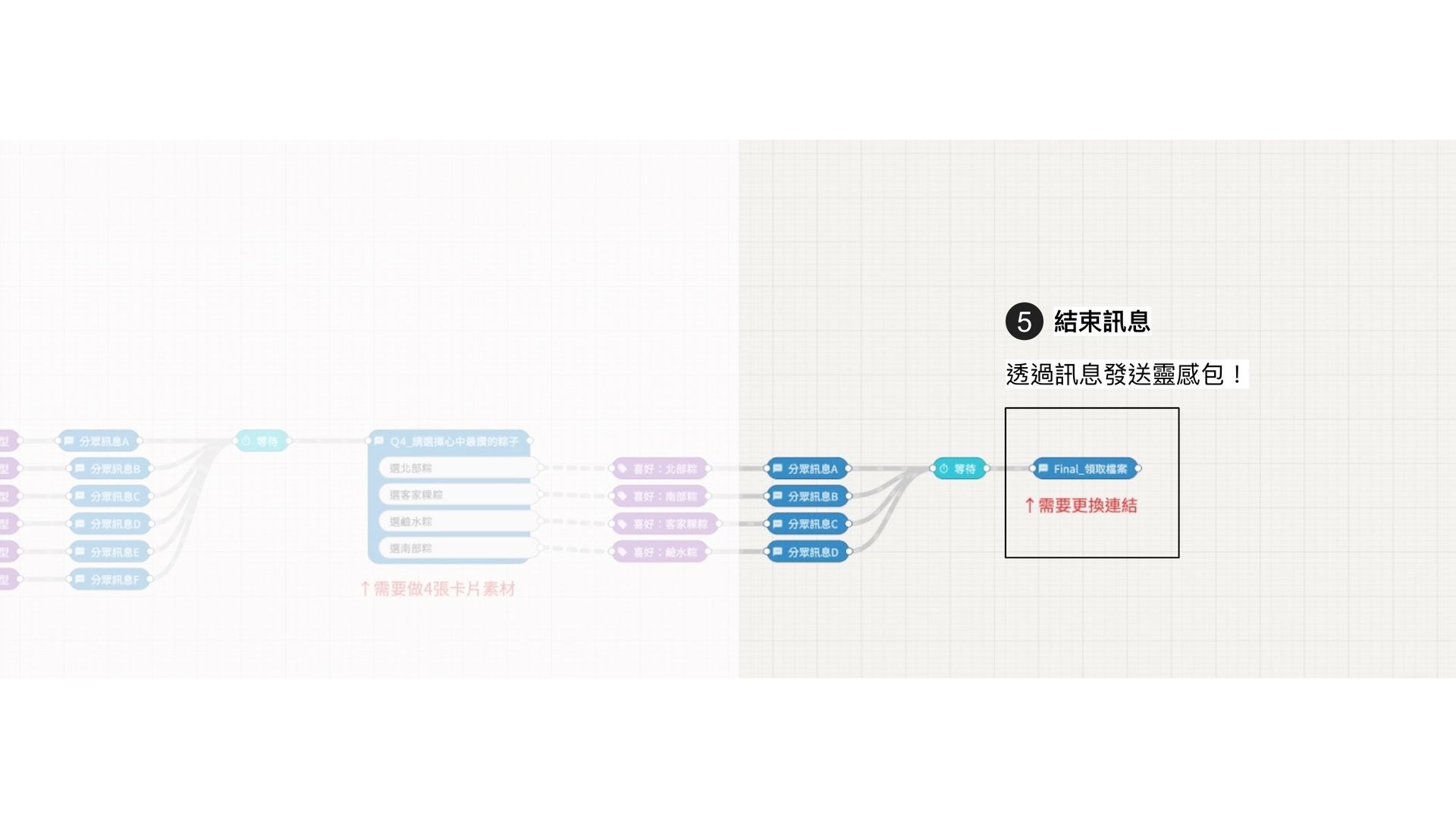
這樣就匯入完成了。流程架構分為五個部分:① FB 粉專留言自動回覆、② messenger 觸發流程、③ 判斷是否檢測過、④ 問卷流程、⑤ 結束訊息。
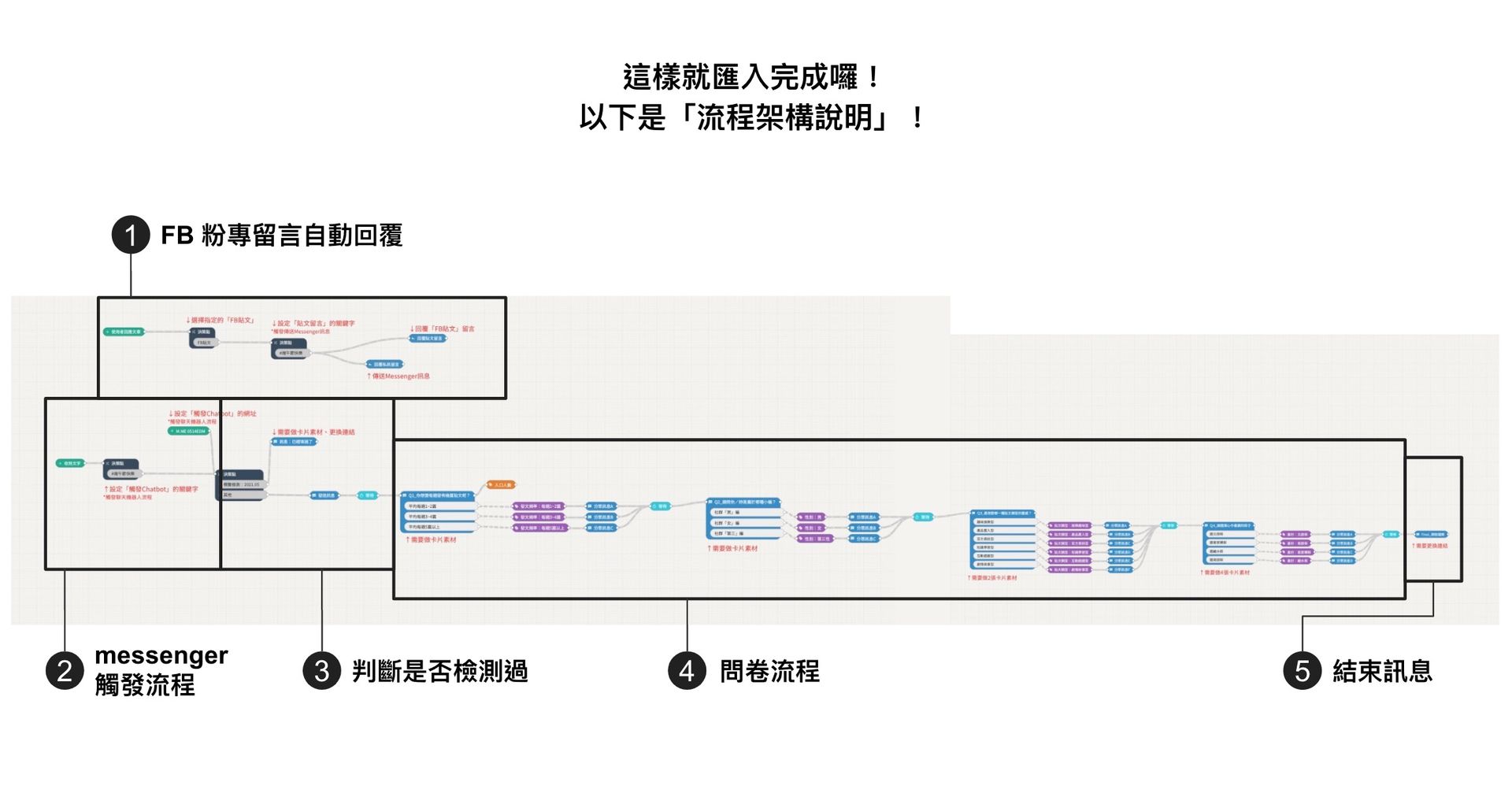
...流程架構放大圖...
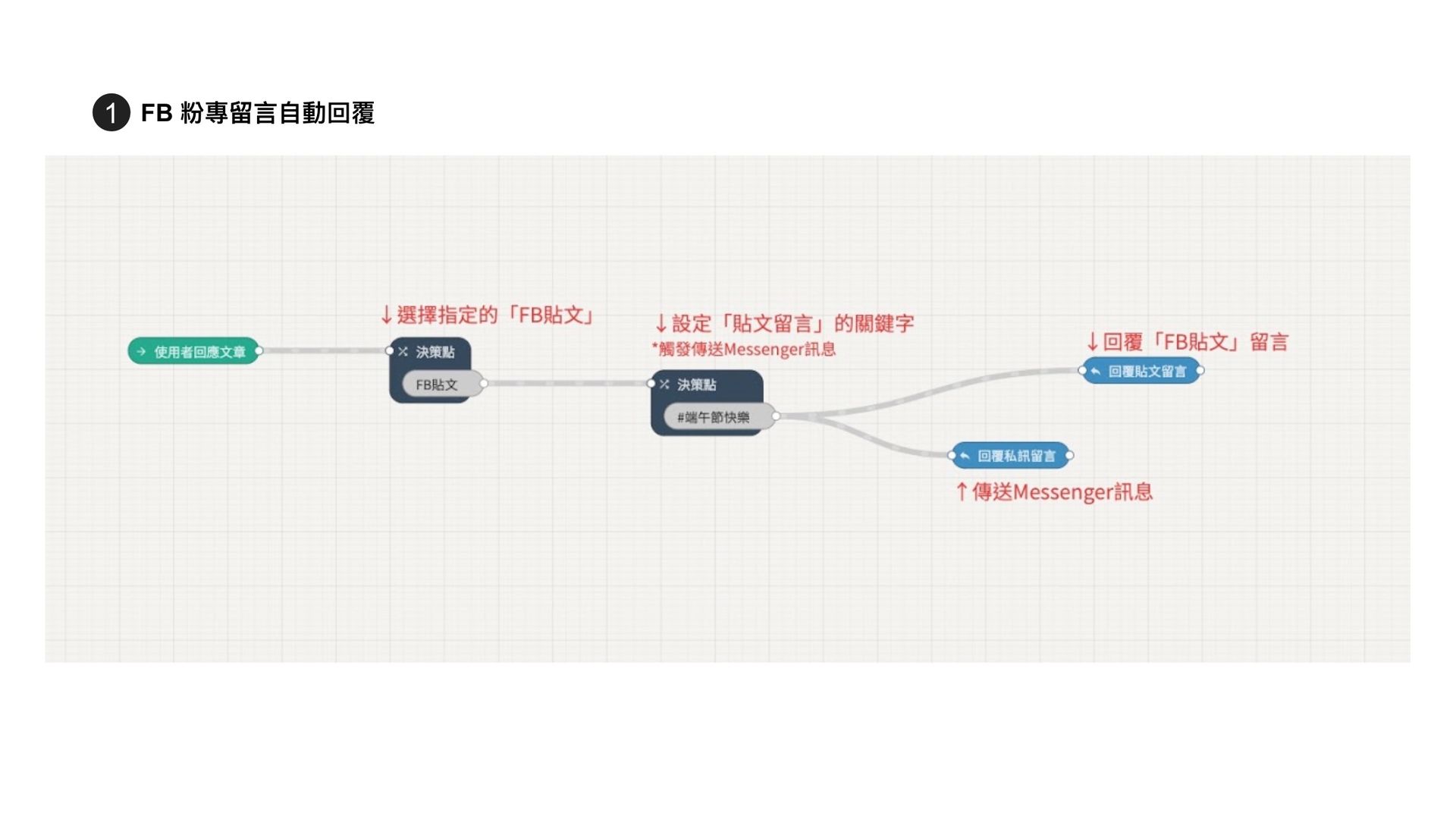
① FB 粉專留言自動回覆:選擇指定的「FB 貼文」,設定「貼文留言」的關鍵字(觸發傳送 Messenger 訊息),回覆「FB 貼文」留言,並傳送 Messenger 訊息。
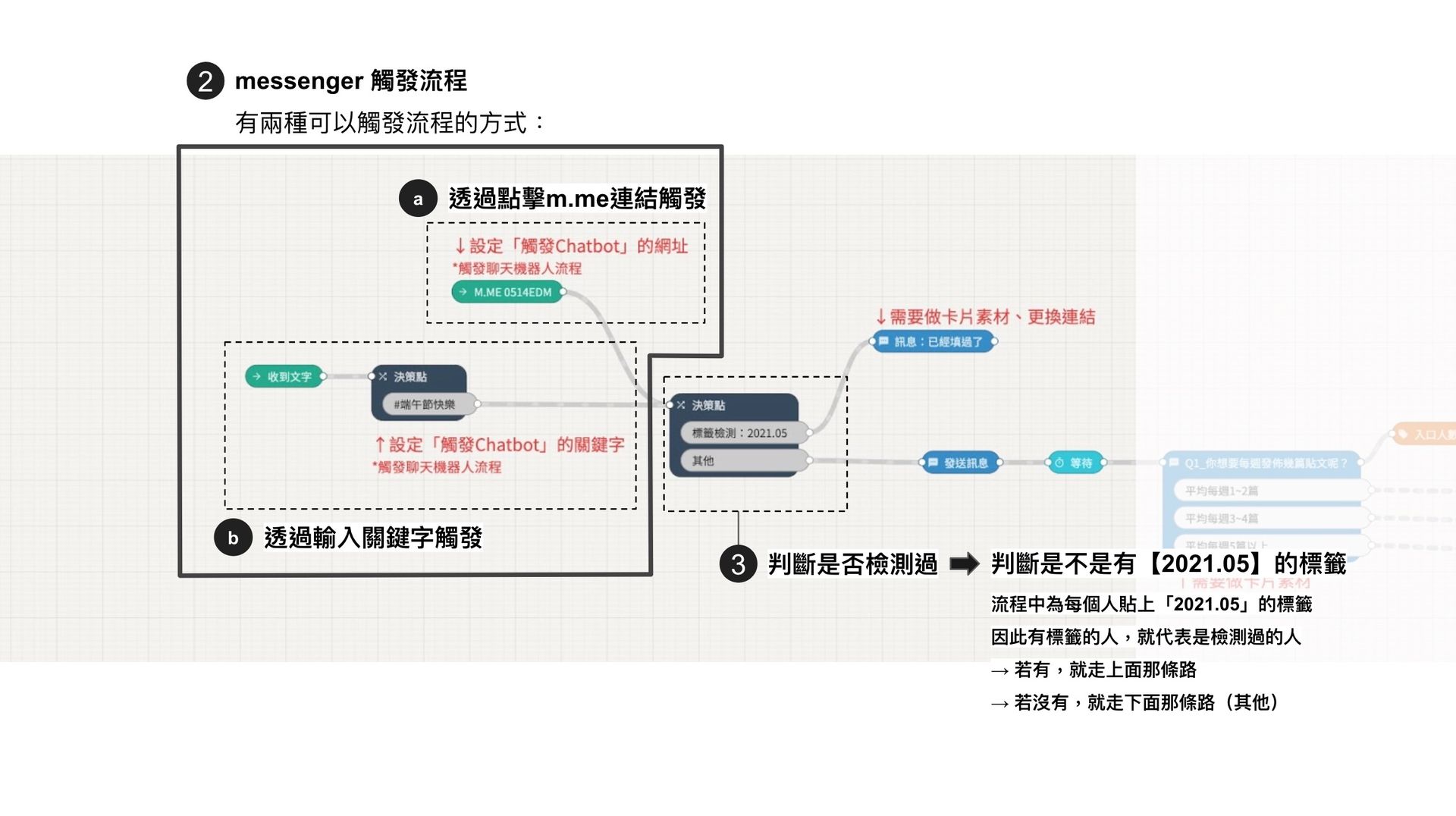
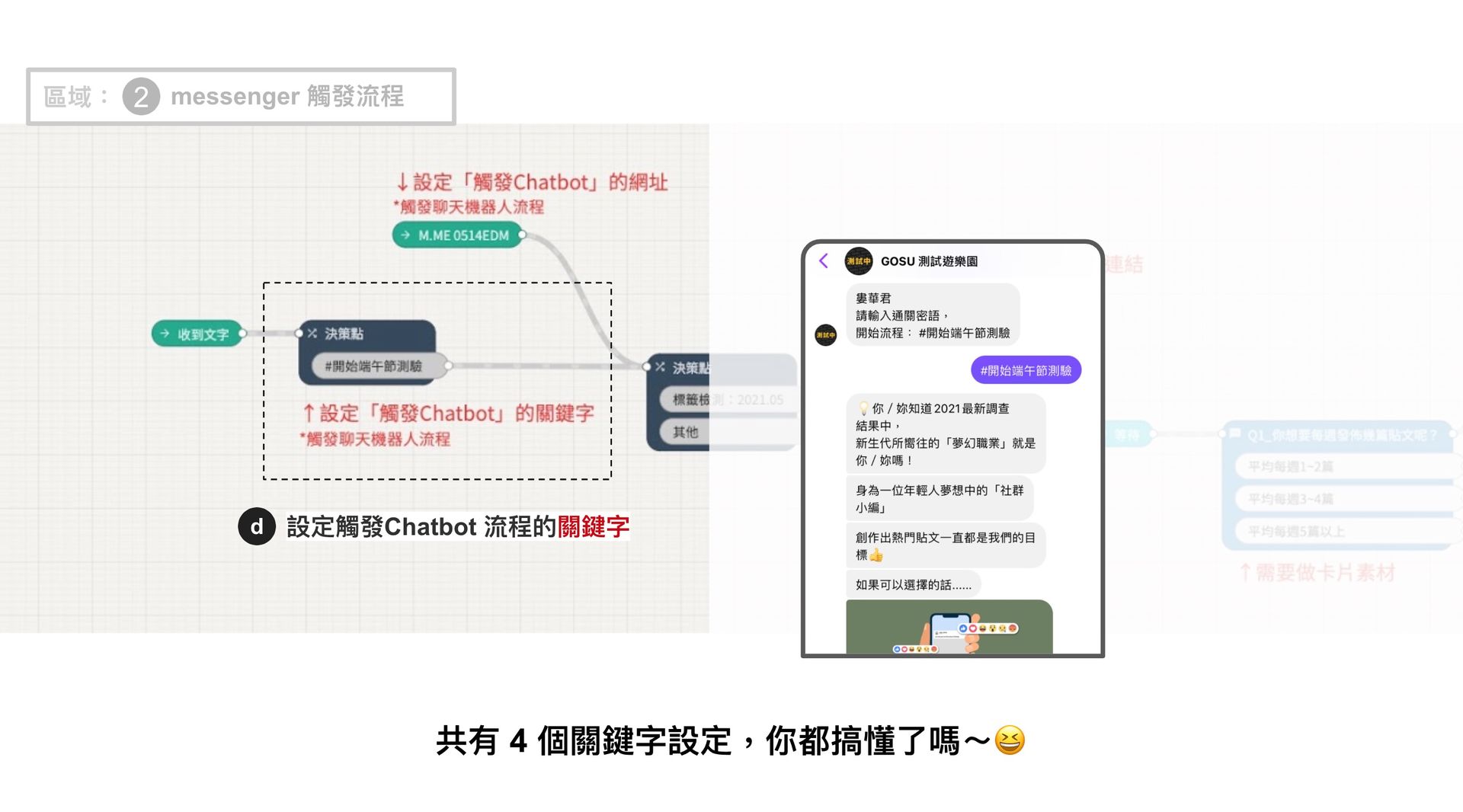
② messenger 觸發流程有兩種方式:a. 透過點擊 m.me 連結觸發(設定「觸發 Chatbot」的網址);b. 透過輸入關鍵字觸發(設定「觸發 Chatbot」的關鍵字)。③ 判斷是否檢測過:判斷是不是有【2021.05】的標籤。流程中會為每個人貼上「2021.05」的標籤,有標籤的人就代表是檢測過的人;若有,就走上面那條路,若沒有,就走下面那條路(其他)。
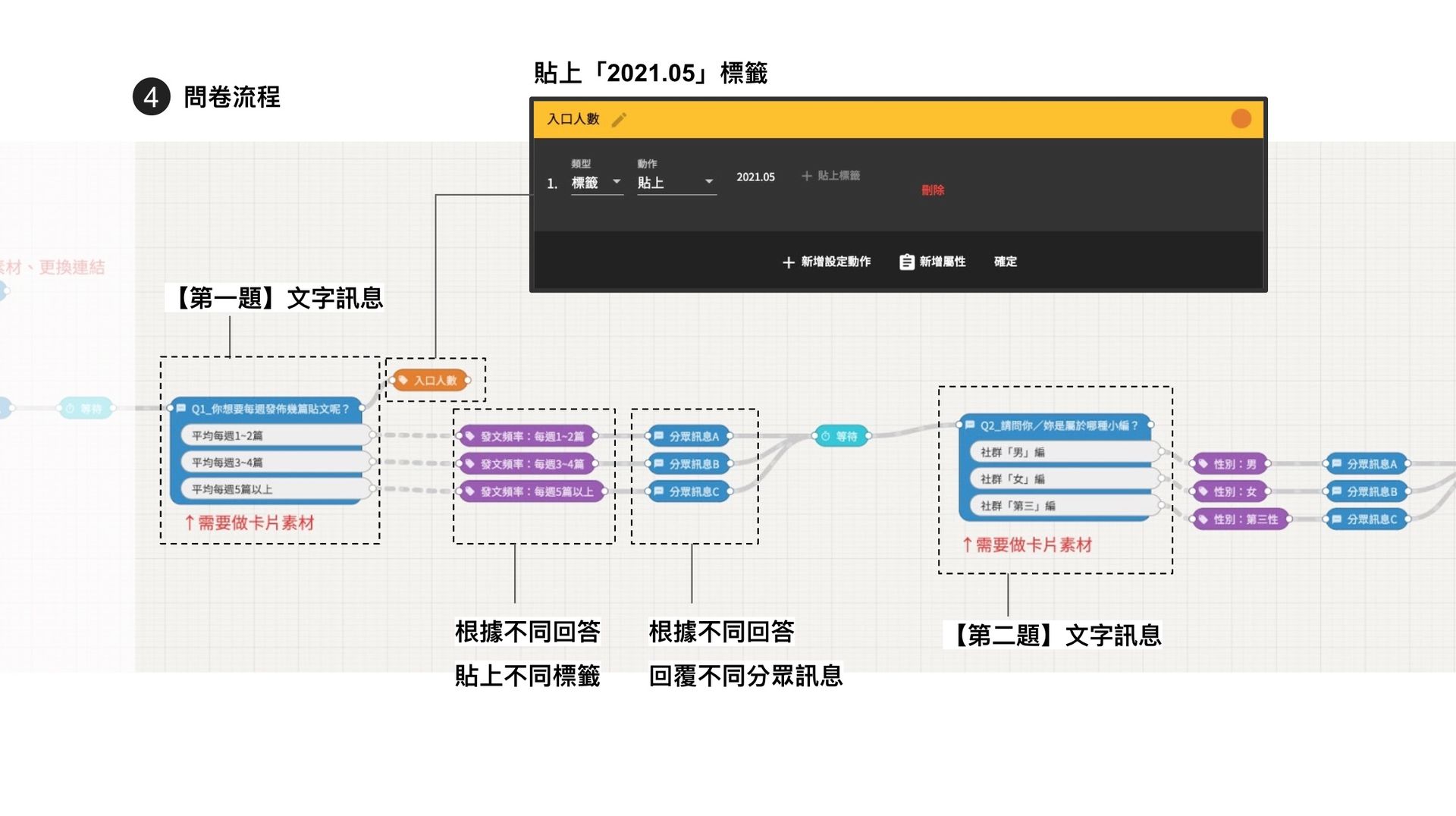
④ 問卷流程:貼上「2021.05」標籤後送出【第一題】文字訊息(需要做卡片素材),根據不同回答貼上不同標籤、回覆不同分眾訊息,接著送出【第二題】文字訊息。
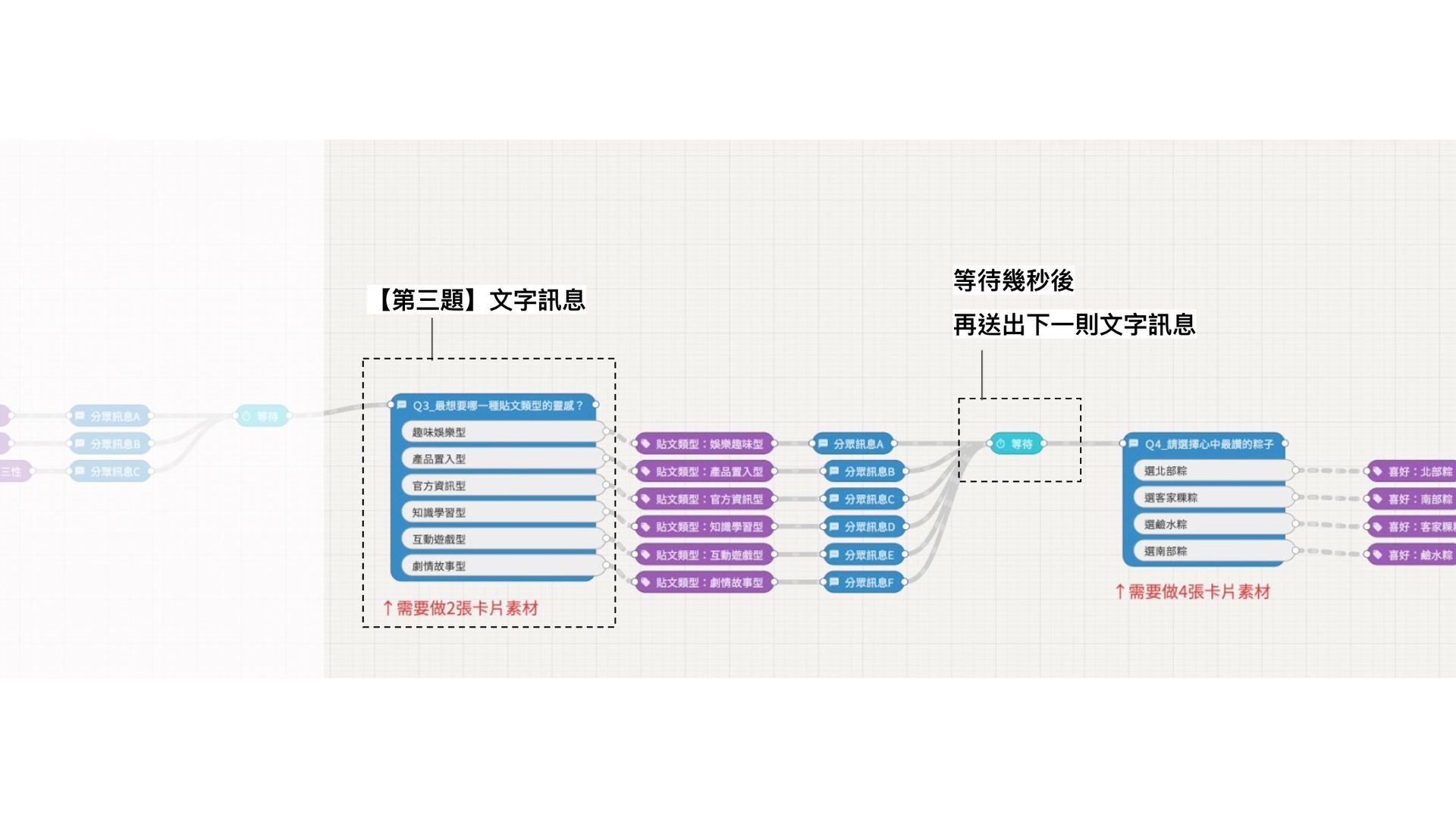
【第三題】文字訊息(需要做 2 張卡片素材),等待幾秒後再送出下一則文字訊息(需要做 4 張卡片素材)。
⑤ 結束訊息:透過訊息發送靈感包(需要更換連結)。
Step 4. 設定關鍵字
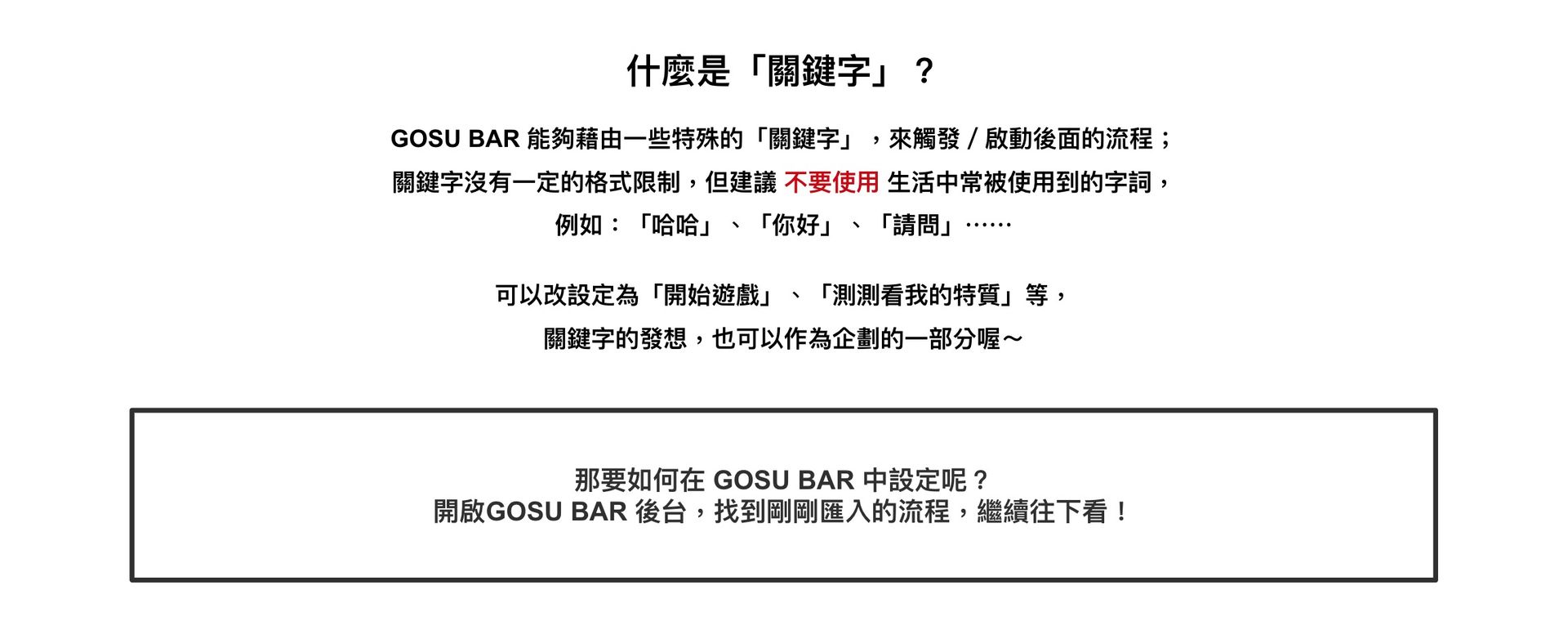
什麼是「關鍵字」?GOSU BAR 能夠藉由一些特殊的「關鍵字」來觸發/啟動後面的流程。關鍵字沒有一定的格式限制,但建議不要使用生活中常被使用到的字詞,例如「哈哈」「你好」「請問」;可以改設定為「開始遊戲」「測測看我的特質」等,關鍵字的發想也可以作為企劃的一部分。要在 GOSU BAR 中設定,請開啟 GOSU BAR 後台,找到剛剛匯入的流程。
區域 ① FB 粉專留言自動回覆:a. 設定在貼文留言的關鍵字;b. 貼文留言的回覆;c. messenger 私訊的回覆。
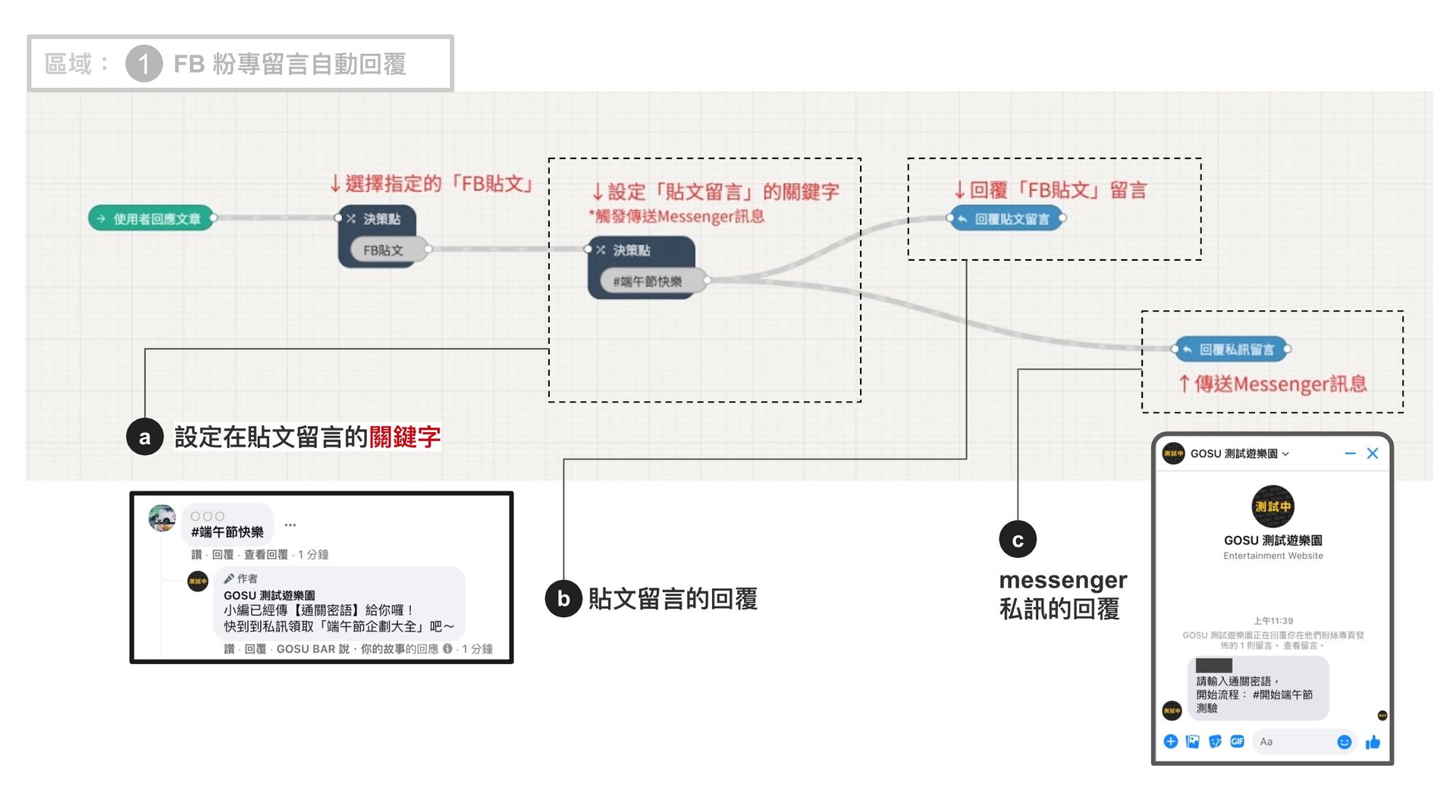
- a. 設定在貼文留言的關鍵字:此篇關鍵字預設為「#端午節快樂」
也就是說,當使用者在貼文留言 #端午節快樂時,就會觸發/啟動接下來的流程 - b. 貼文留言的回覆:使用者留言後,Chatbot 將會自動回覆貼文
- c. messenger 私訊的回覆
- d. 設定觸發Chatbot 流程的關鍵字:此篇關鍵字預設為「#開始端午節測驗」
也就是說,當使用者在 messenger #開始端午節測驗 時,就會觸發/啟動接下來的流程
歡迎試著修改應用市集文案,製作出屬於你的端午節互動!
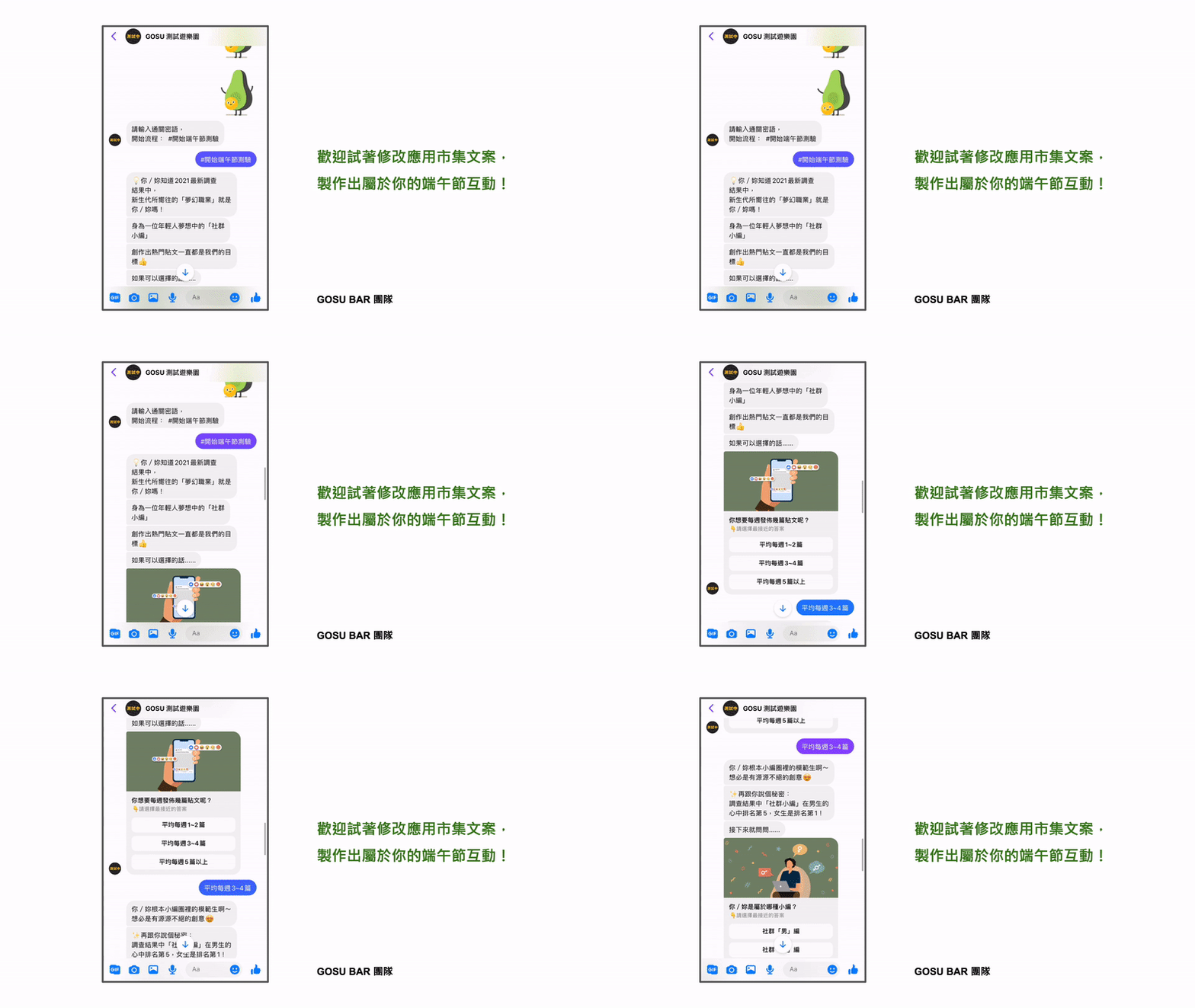
恭喜你,這樣就大功告成囉!!
如果在 GOSU BAR 使用上有任何問題,歡迎到 GOSU BAR 右下角「GOSU 線上支援」,我們會有專人協助喔!
提醒:若是體驗方案,將有 30 天試用期限制,如果想繼續使用,請升級成付費方案喔!
還想知道更多變更內容教學嗎?