功能說明
GOSU BAR|功能教學與介紹|圖像編輯器
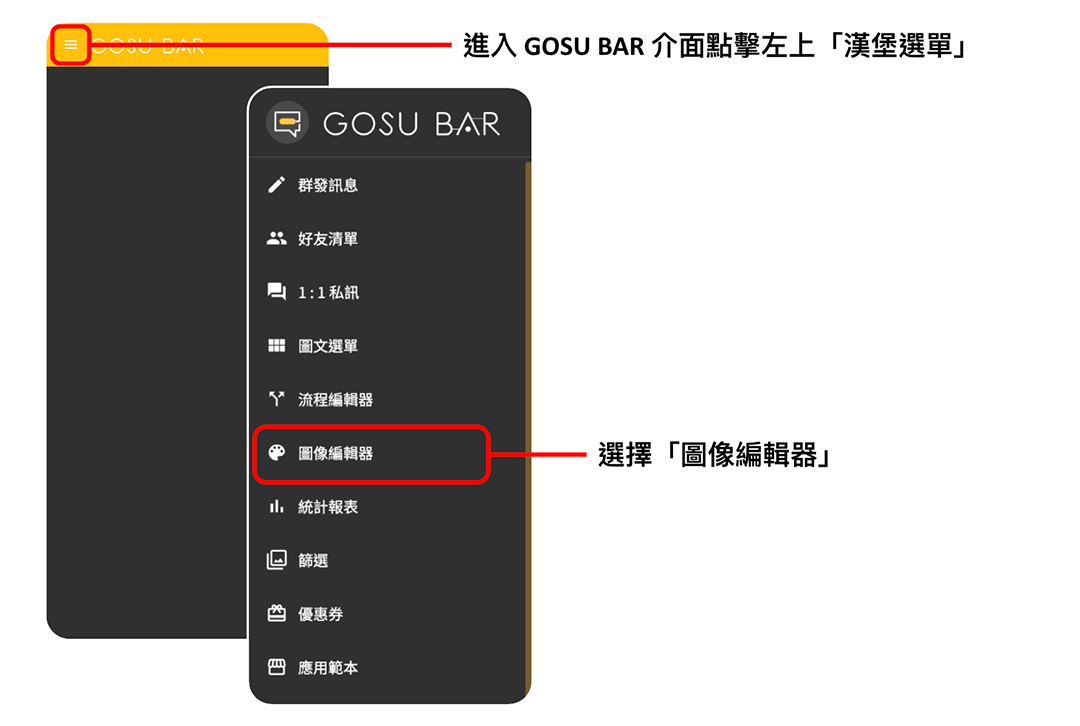
進入 GOSU BAR 後台,點擊左上角的漢堡選單,選擇「圖像編輯器」。
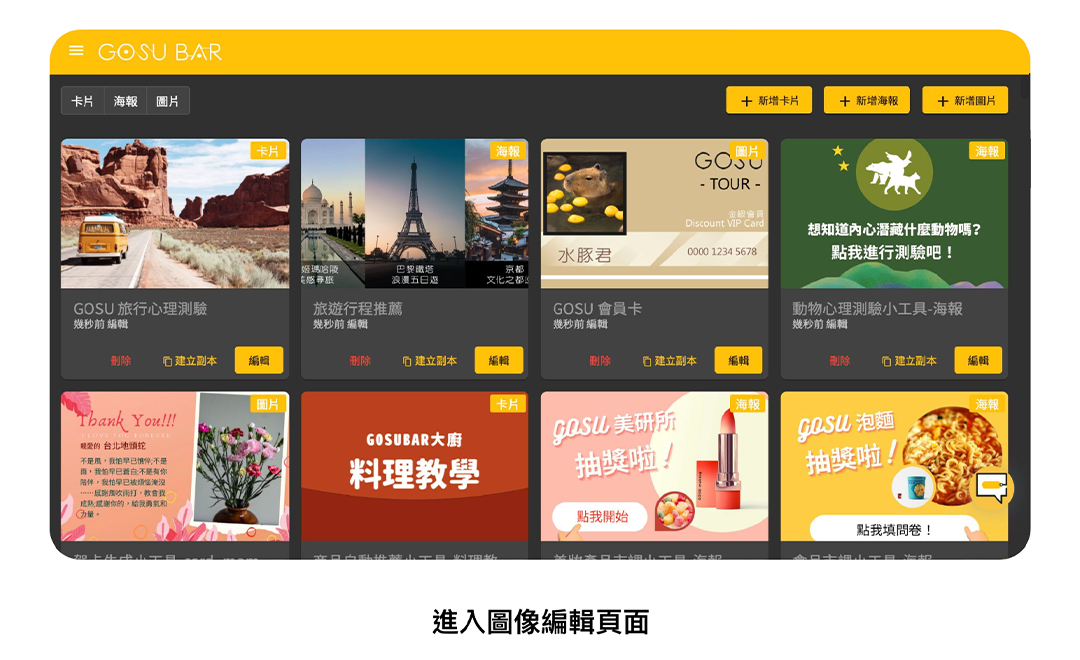
進入圖像編輯頁面,可以看到所有已建立的圖像內容。
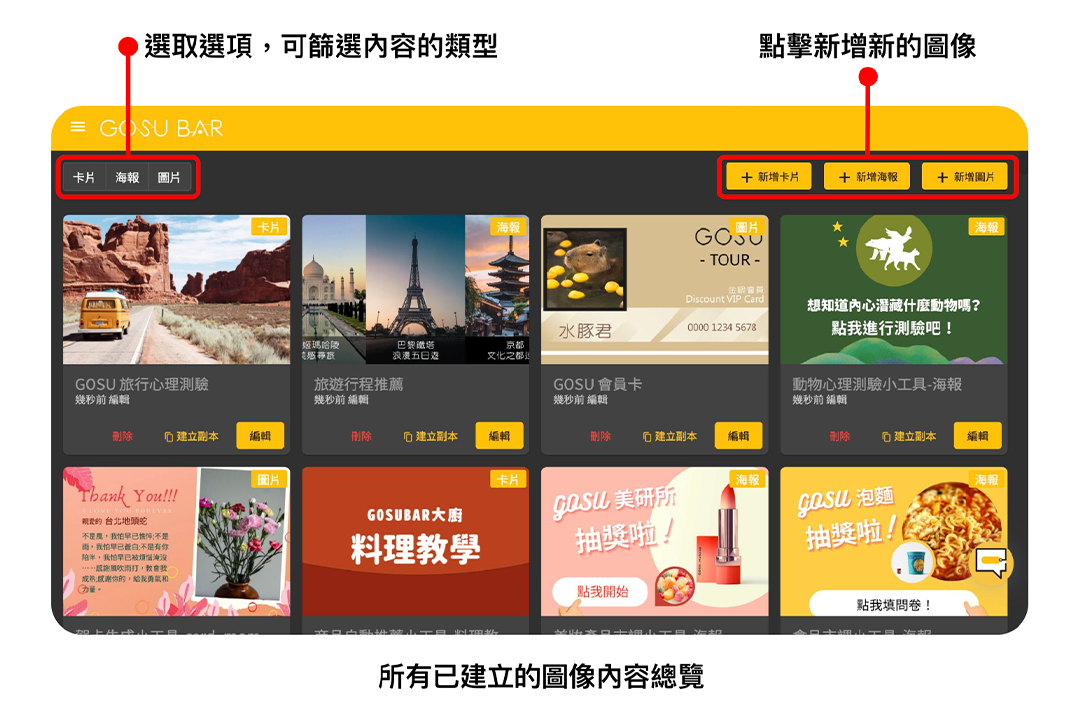
左上方的「卡片/海報/圖片」選項可篩選內容類型;右上方的「新增卡片」「新增海報」「新增圖片」可建立新的圖像。
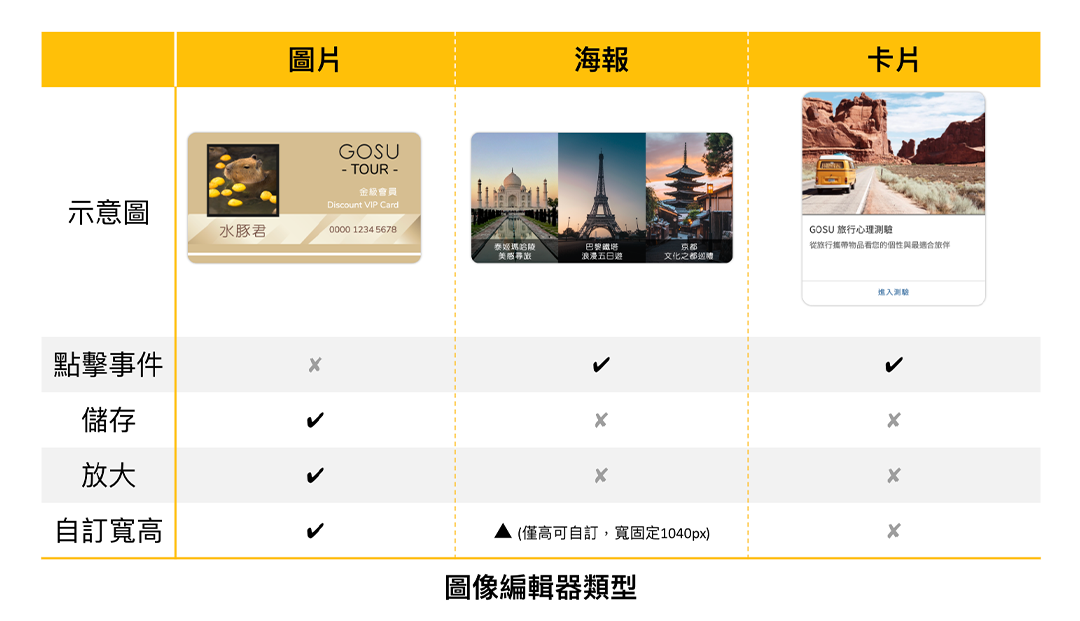
圖像編輯器的三種類型:圖片、海報與卡片
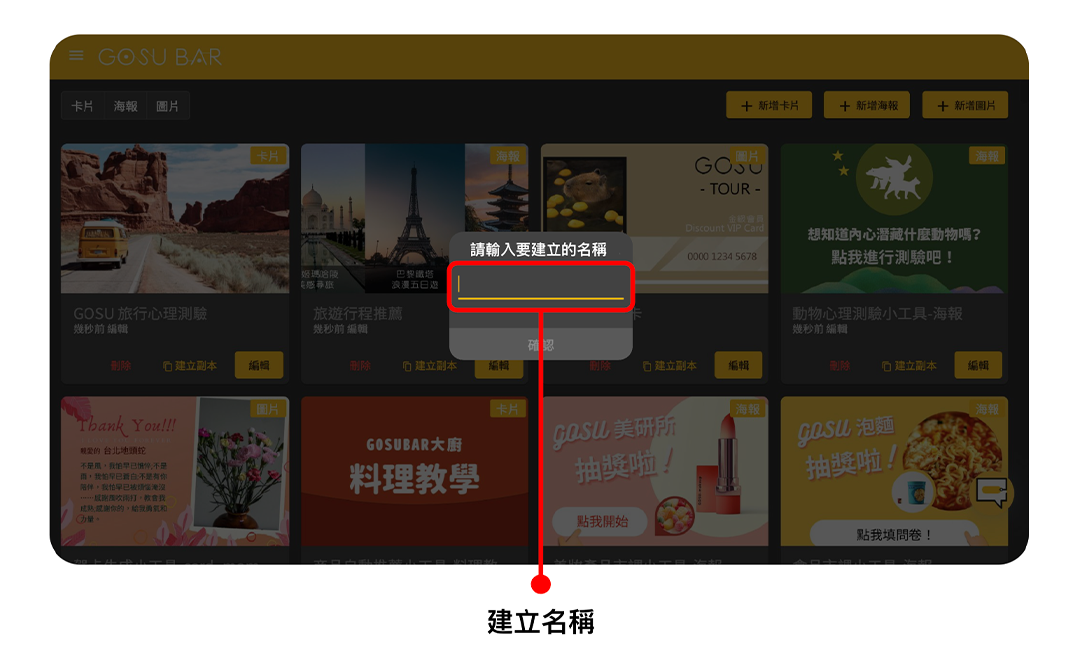
選擇好要建立的類型後,輸入名稱
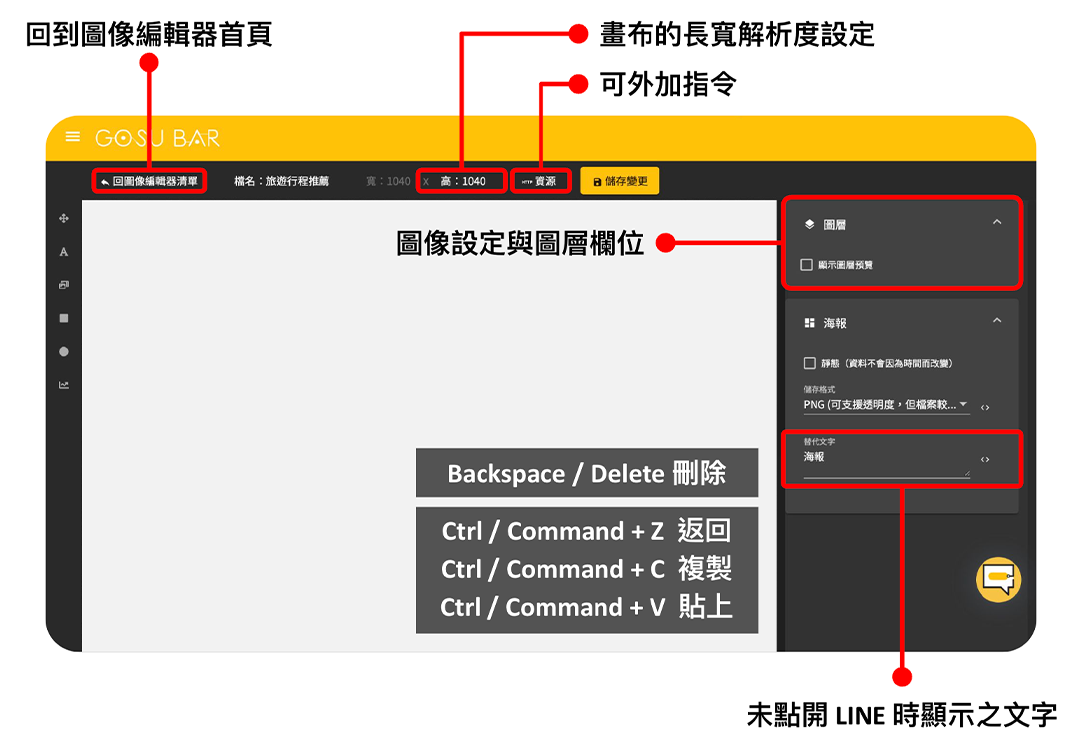
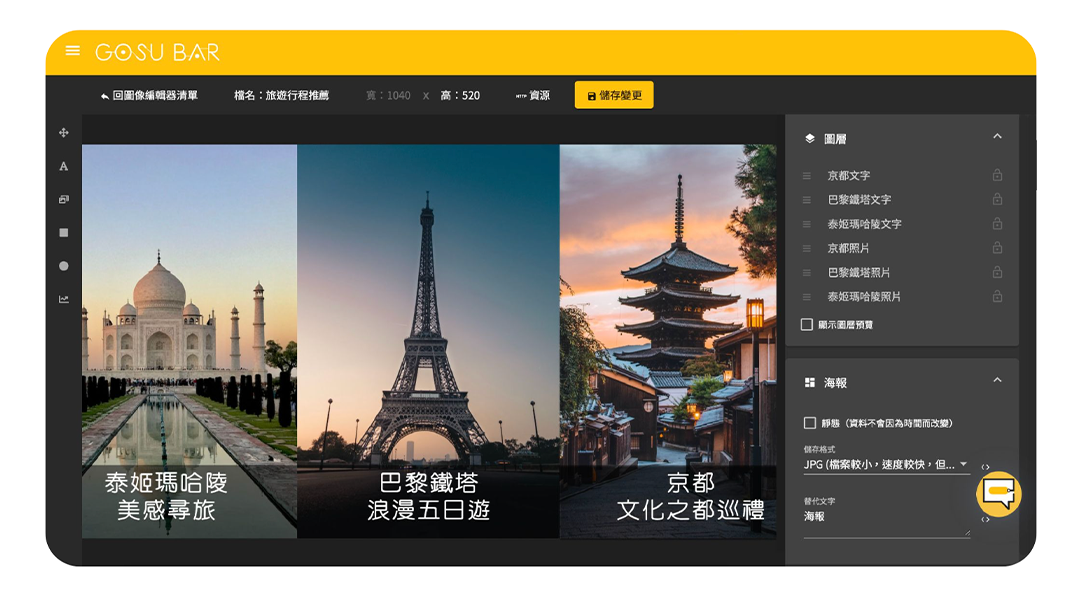
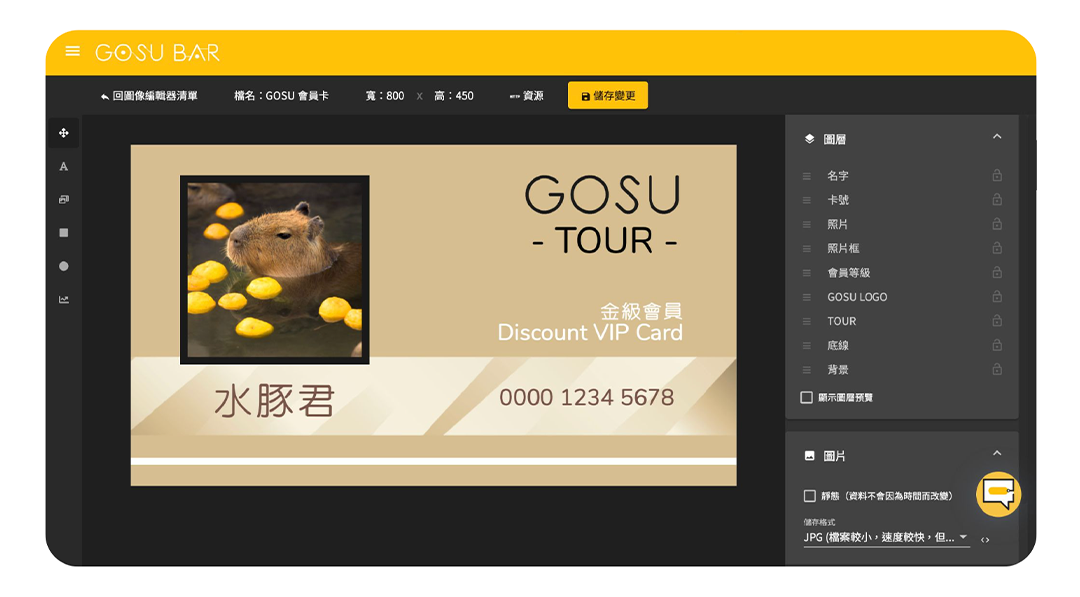
編輯畫面說明:左上角可回到圖像編輯器首頁;上方可設定畫布的長寬解析度,也可透過「資源」外加指令;右側為圖像設定與圖層欄位,其中「替代文字」是未點開 LINE 時顯示的文字。常用快捷鍵:Backspace/Delete 刪除、Ctrl/Command + Z 返回、Ctrl/Command + C 複製、Ctrl/Command + V 貼上。
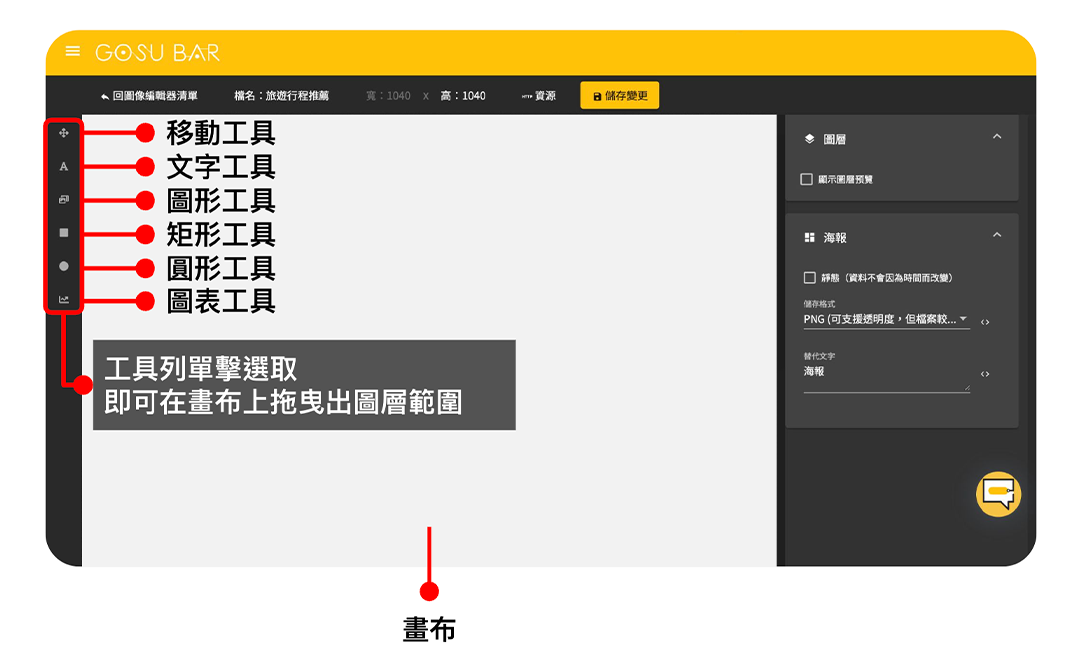
左側工具列包含移動工具、文字工具、圖形工具、矩形工具、圓形工具、圖表工具。單擊選取工具後,即可在畫布上拖曳出圖層範圍。
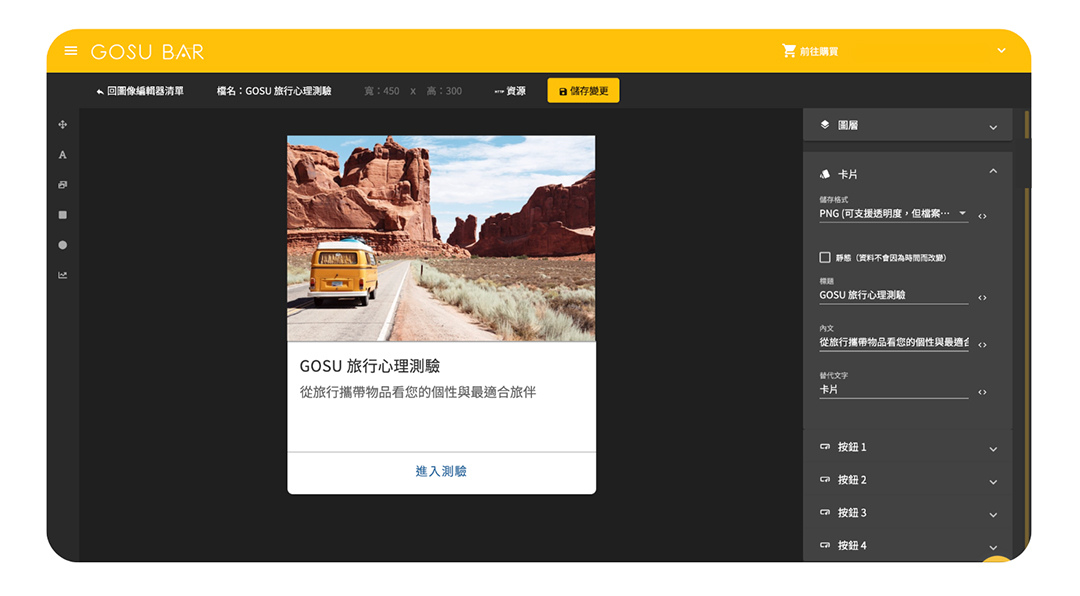
卡片
由圖片、標題、內文、按鈕所構成的訊息格式,可橫向排列顯示。
按鈕數量可設定 0 ~ 4 個,點擊行為可選擇文字或網址。
海報(圖文訊息)
由圖片、按鈕構成的訊息格式,可以滿版形式顯示。
按鈕數量可設定 0 ~ 25 個,點擊行為可選擇文字或網址。
圖片
可以滿版形式顯示圖片。
恭喜你,這樣就學會囉!
歡迎查看 👉 30天內學會|GOSU BAR 圖像編輯器介紹 了解更多基礎功能!