30天內學會 · 新手入門
30天內學會|GOSU BAR 圖像編輯器介紹
初階應用:圖像編輯器 (建立海報與卡片)
此篇會完成建立海報,還會教你如何在流程編輯器中,使用圖像編輯器的素材喔!
若是尚未了解「圖像編輯器」功能的話,請先參考 👉 GOSU BAR|功能教學與介紹|圖像編輯器
STEP 1 圖像編輯器|編輯海報
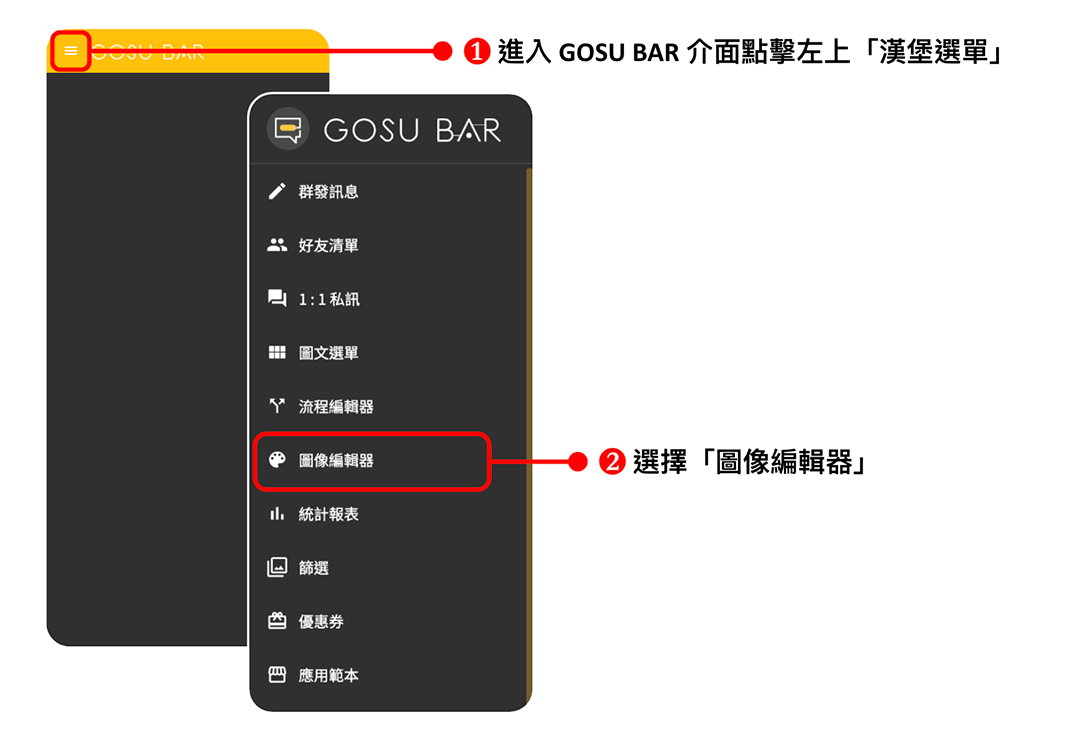
❶ 進入 GOSU BAR 後台,點擊左上角的漢堡選單;❷ 選擇「圖像編輯器」。
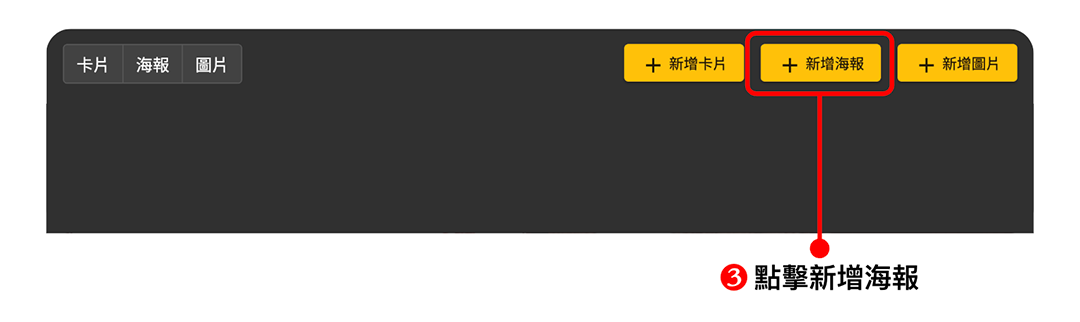
❸ 點擊「新增海報」。
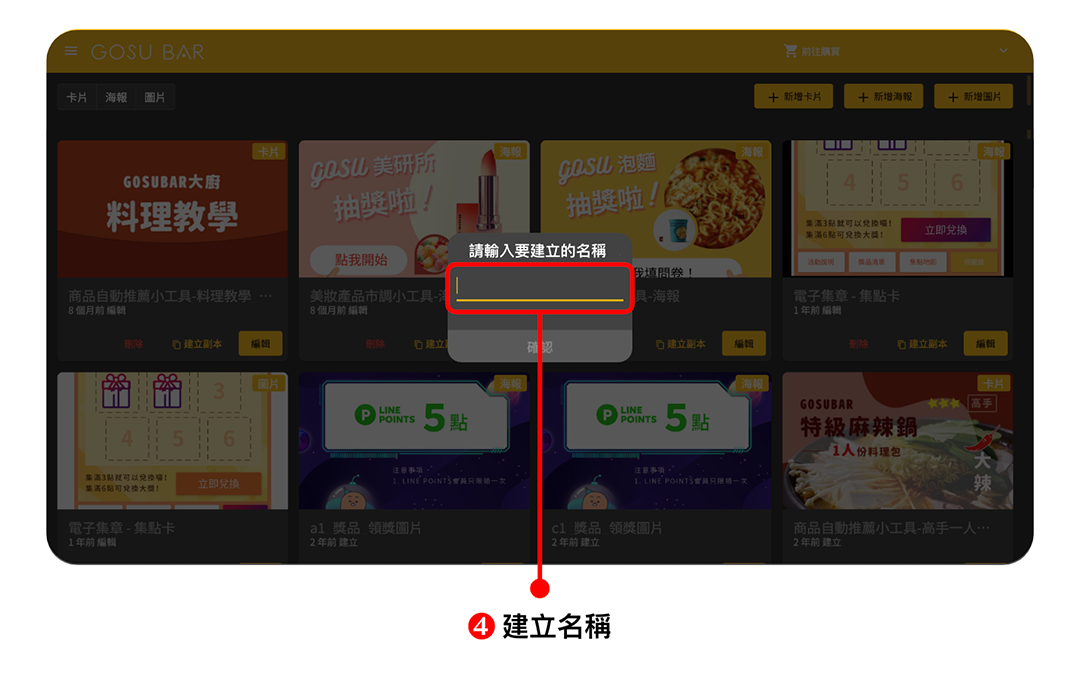
❹ 輸入要建立的名稱。
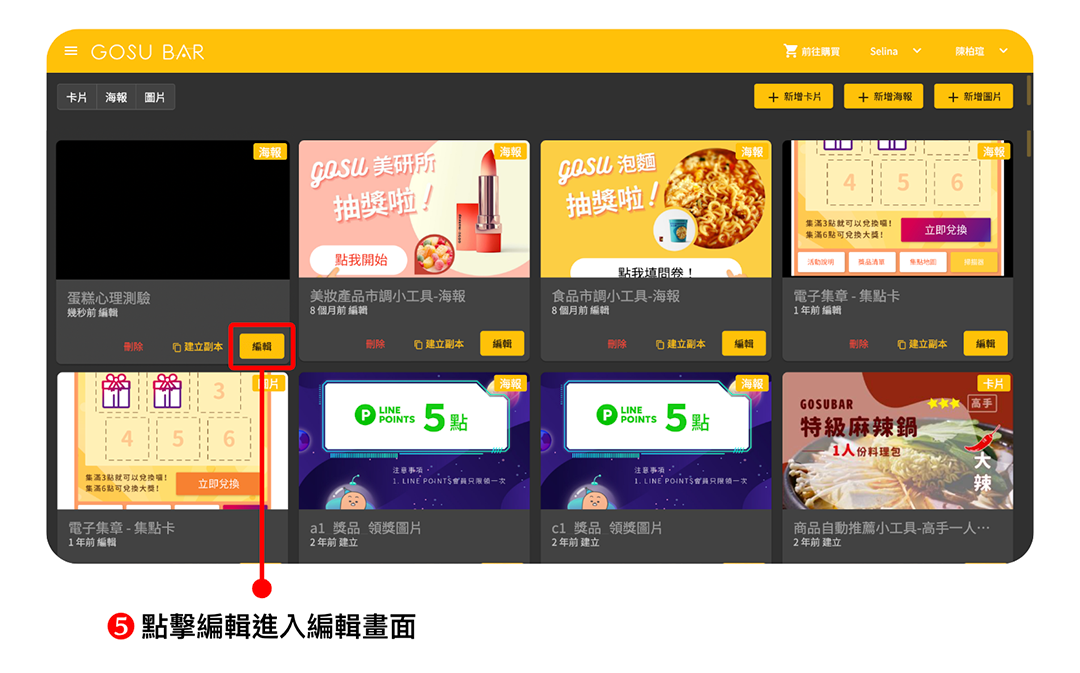
❺ 點擊「編輯」進入編輯畫面。
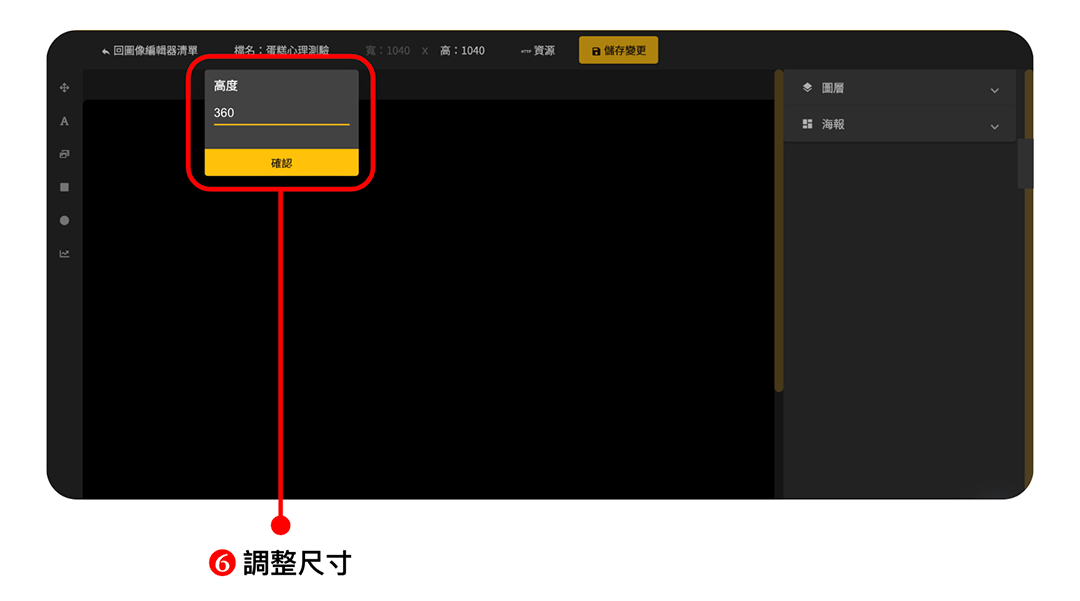
❻ 調整畫布尺寸。
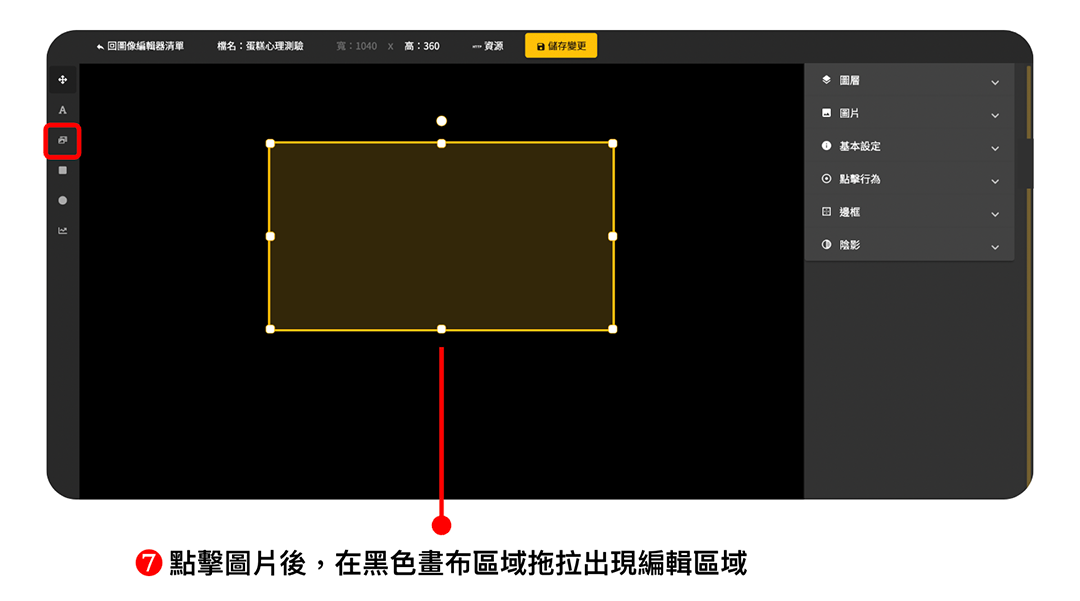
❼ 點選左側的圖片工具後,在黑色畫布區域拖拉出編輯區域。
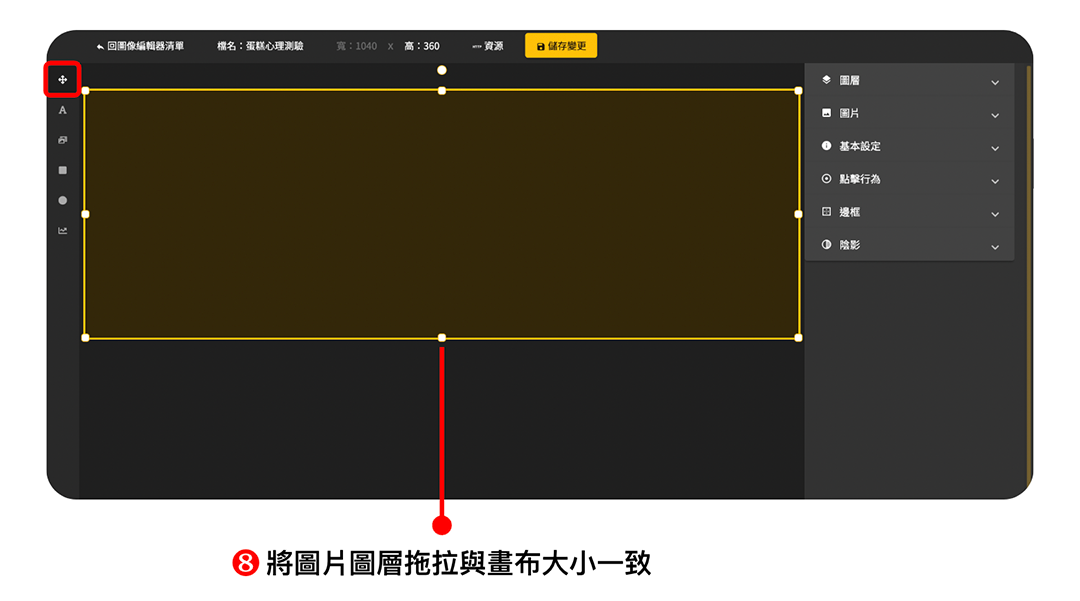
❽ 將圖片圖層拖拉至與畫布大小一致。
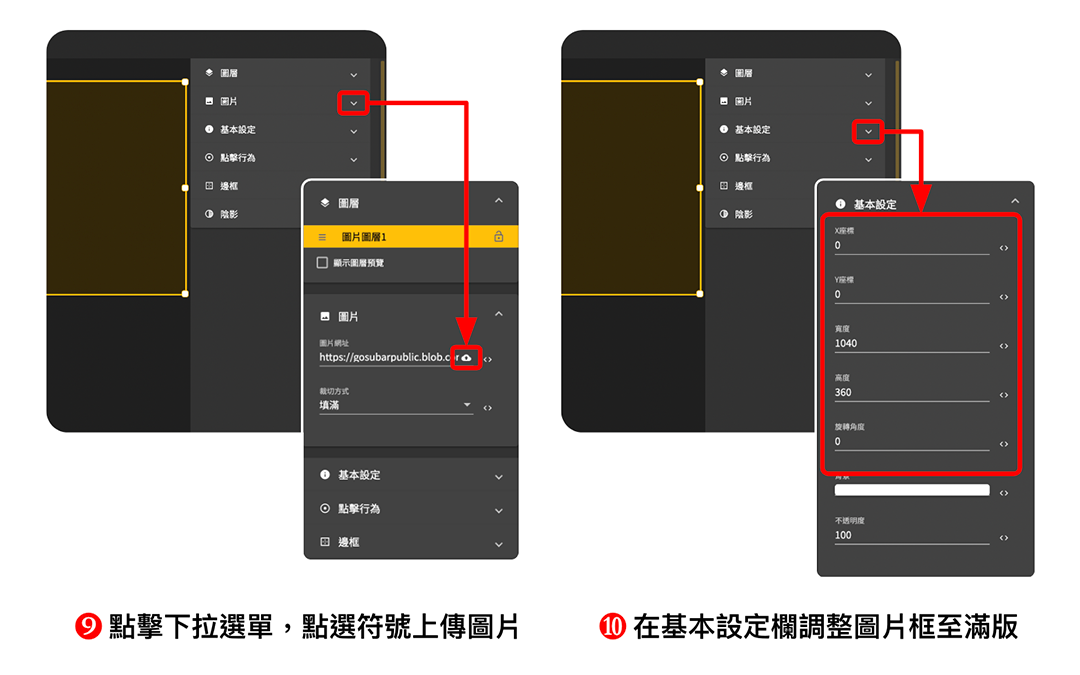
❾ 點擊「圖片」下拉選單,點選上傳符號上傳圖片;❿ 在「基本設定」欄調整圖片框至滿版。
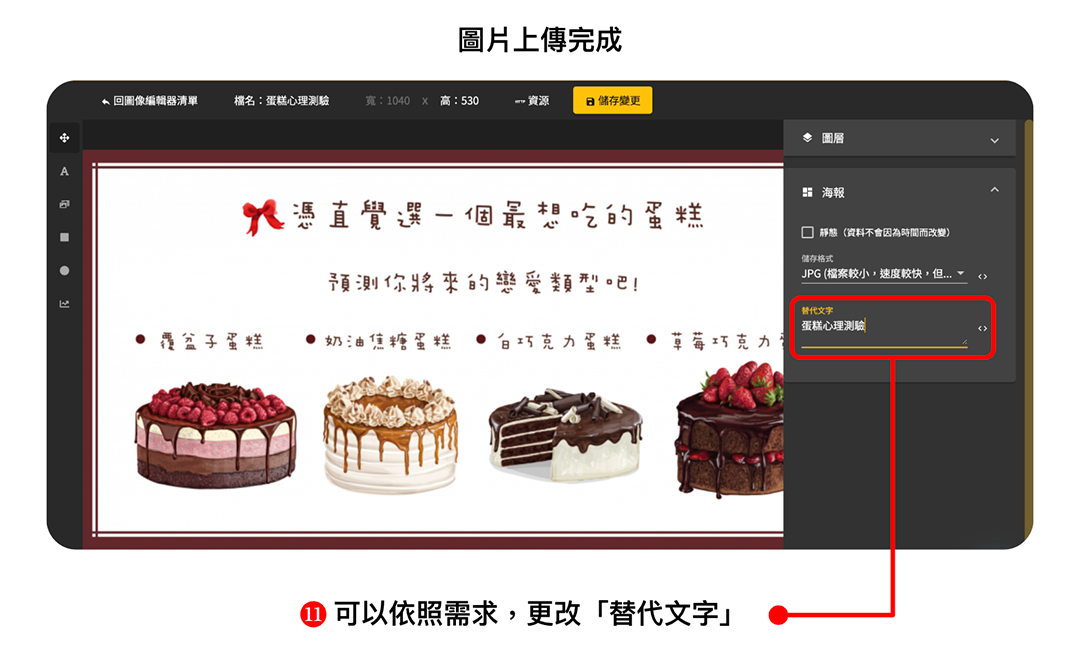
圖片上傳完成後,⓫ 可依需求更改「替代文字」。
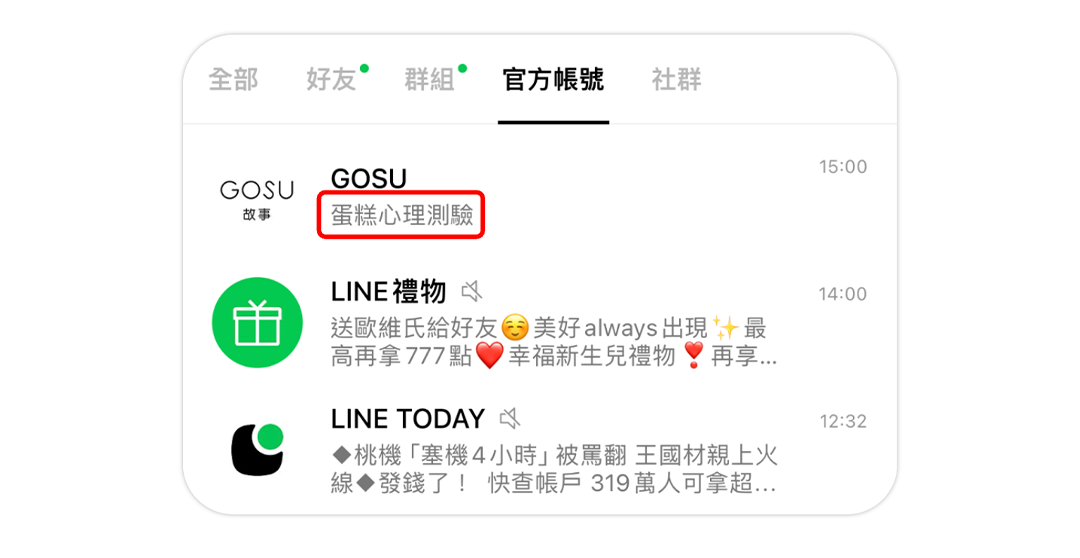
替代文字 就是點開官方帳號訊息前,會呈現的預覽文字。
STEP 2 圖像編輯器|製作點擊行為
我們可以在 海報 上建立點擊行為,就好像製作一個隱形按鈕一樣,讓使用者可以透過點擊的方式跟官方帳號進行互動。
製作方式如下:
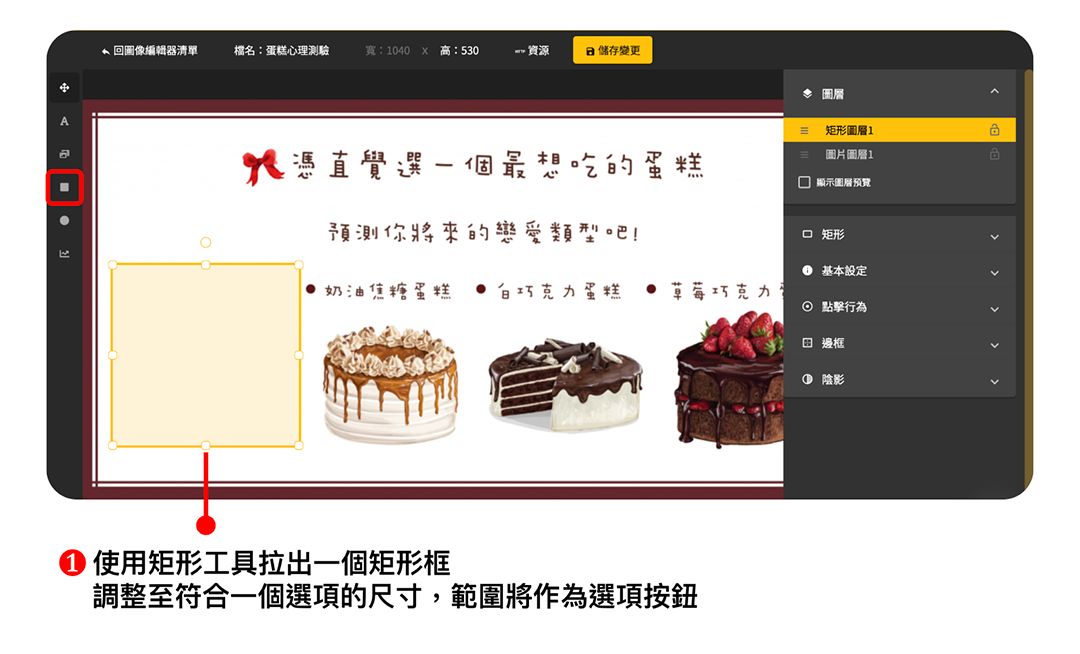
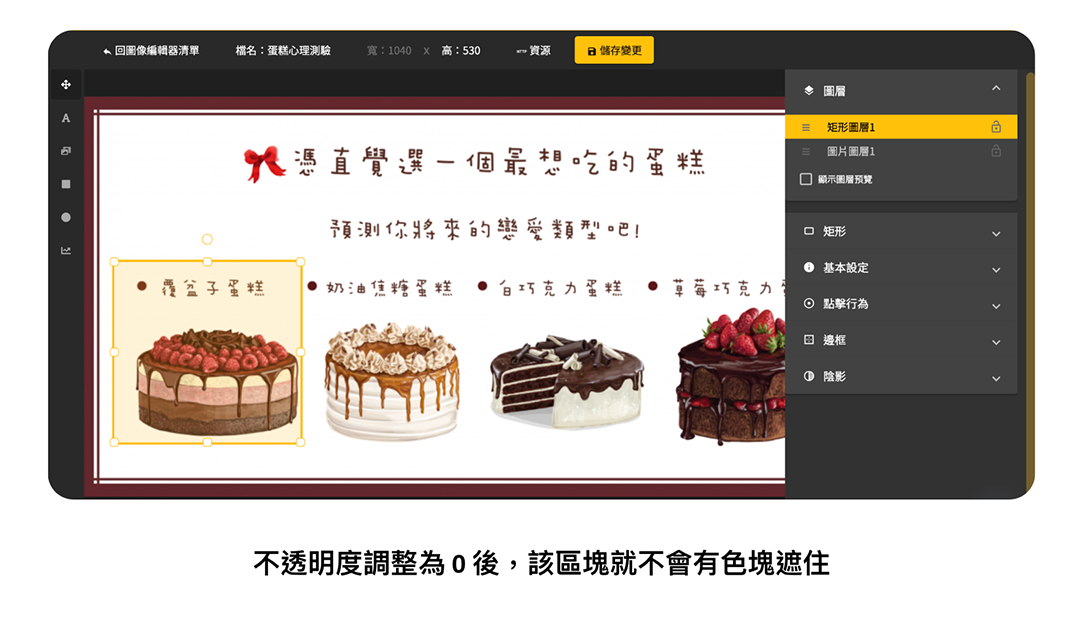
❶ 使用矩形工具拉出一個矩形框,調整至符合一個選項的尺寸,這個範圍將作為選項按鈕。
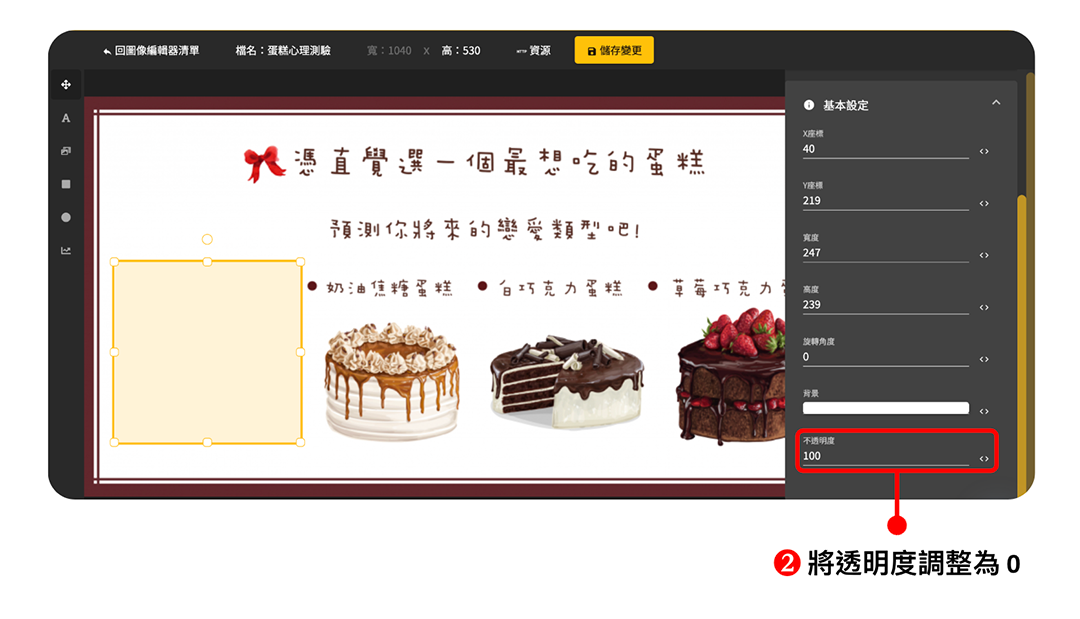
❷ 在「基本設定」將不透明度調整為 0。
不透明度調整為 0 後,該區塊就不會有色塊遮住。
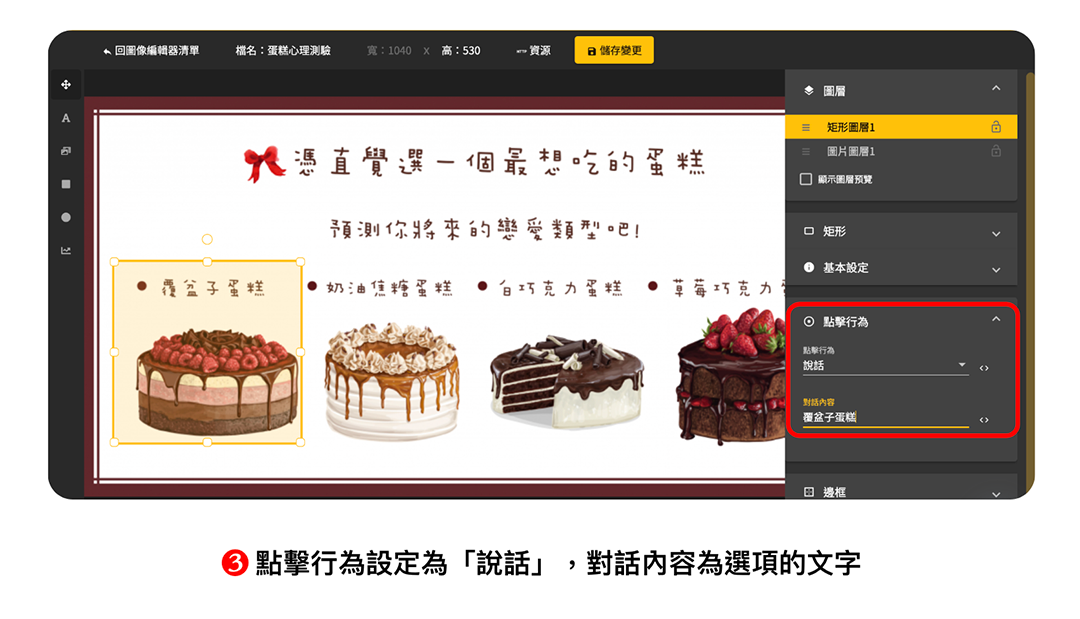
點選「點擊行為」進行編輯,將該矩形的點擊行為設定為「說話」,對話內容為使用者點擊後會傳送出的文字(可成為決策點判讀的文字)。
同理可依序完成其他圖片的隱形按鈕,製作「點擊行為」。
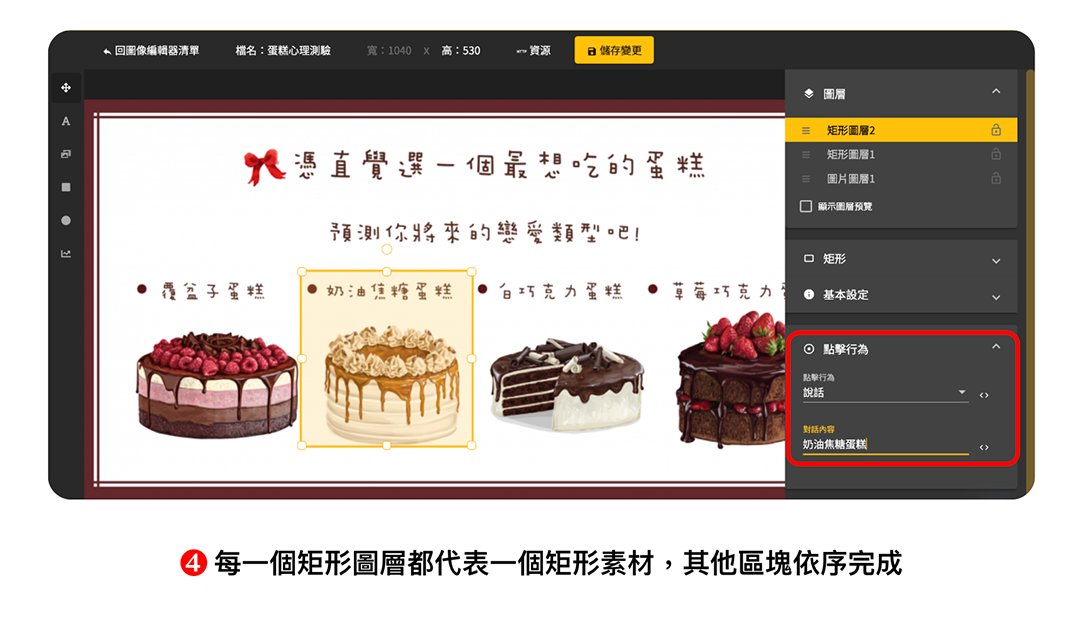
要注意每一個矩形圖層、都代表一個矩形素材,不要設定錯了喔!
❹ 每一個矩形圖層都代表一個矩形素材,其他區塊依序完成。
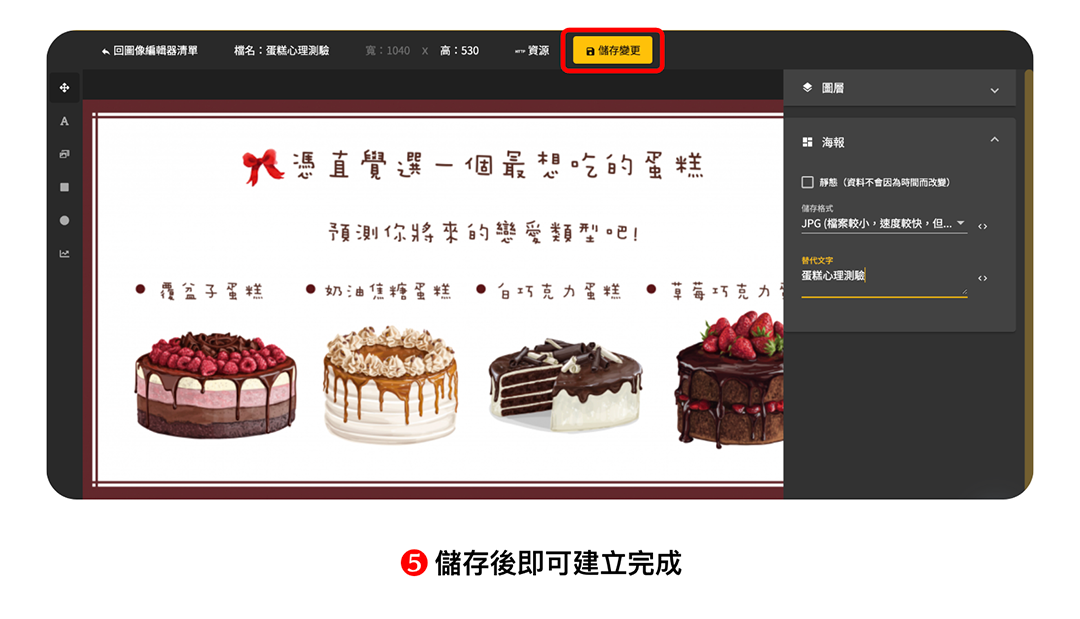
❺ 點擊「儲存變更」後即可建立完成。
恭喜你,這樣就大功告成囉!!
使用上遇到問題?
如果在 GOSU BAR 使用上有任何問題,歡迎預約顧問時數,由專人協助喔!
提醒:體驗方案將有 30 天試用期限制,
如果想繼續使用,可以升級方案喔!