功能說明
如何統計圖文選單的點擊次數
針對圖文選單的數據統計需要額外的設定,會需要設定屬性、標籤、流程編輯器、圖文選單等。
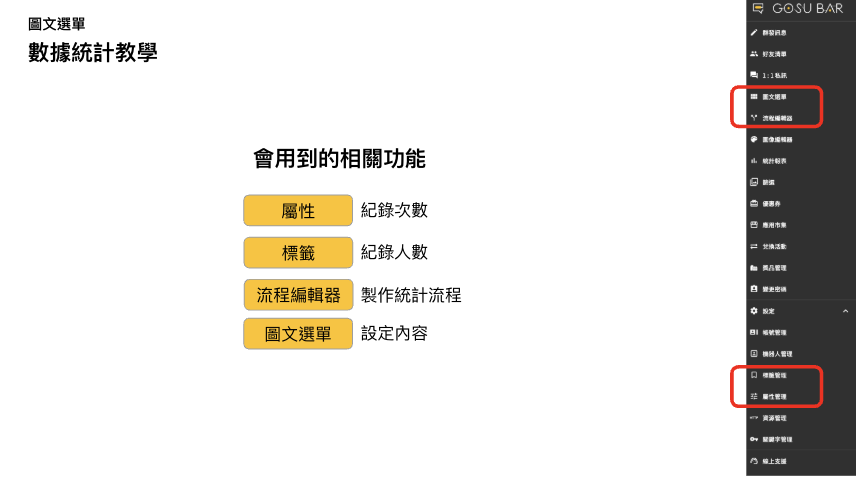
步驟 1|會用到的功能
屬性(紀錄次數)、標籤(紀錄人數)、流程編輯器(製作統計流程)、圖文選單(設定內容)。
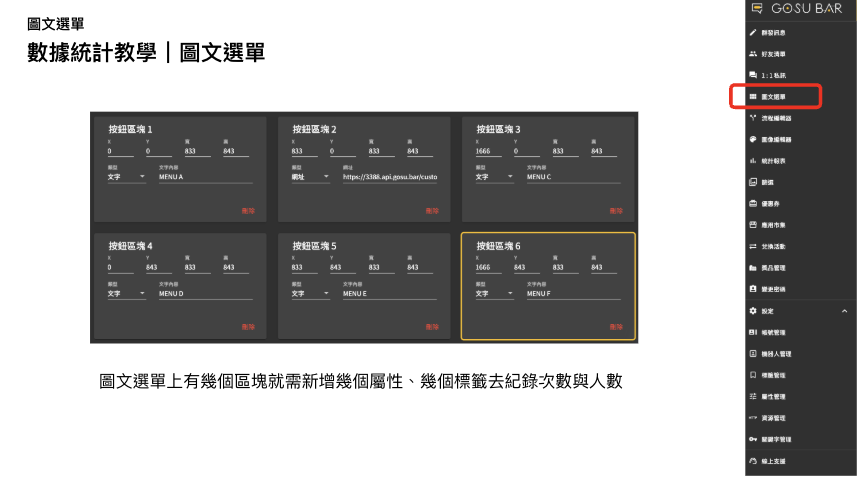
步驟 2|規劃按鈕區塊
圖文選單有幾個區塊,就要新增幾個屬性、幾個標籤,分別紀錄次數與人數。
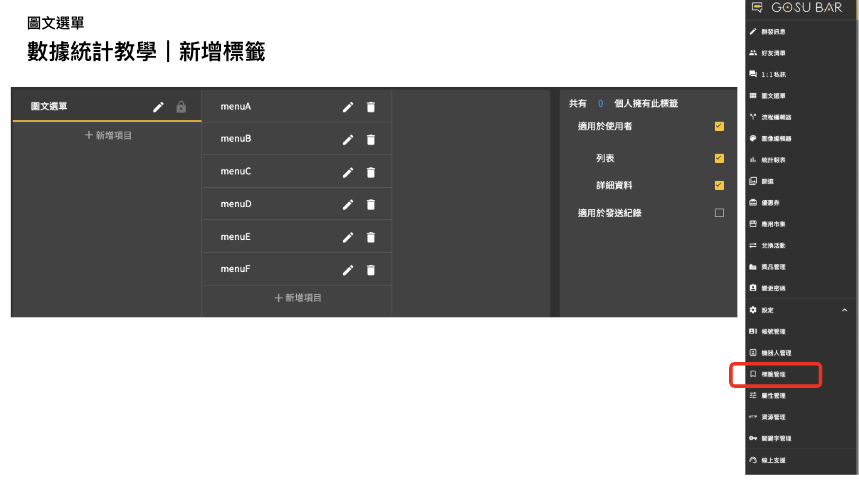
步驟 3|新增標籤
到「標籤管理」為每個按鈕建立標籤(例如 menuA~menuF)。
步驟 4|新增屬性
到「屬性管理」為每個按鈕建立屬性。
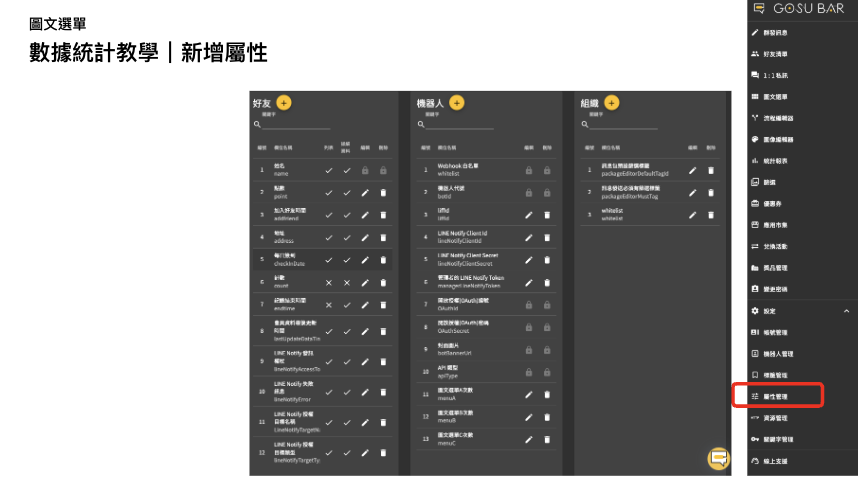
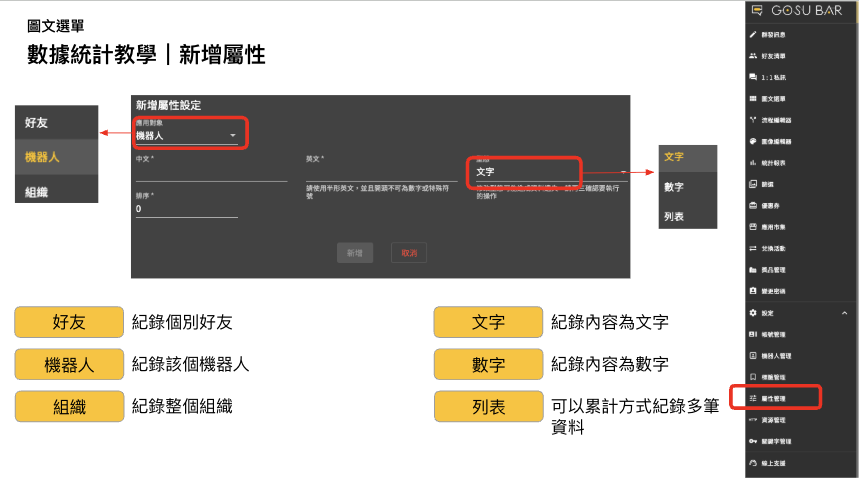
步驟 5|屬性設定說明
適用對象有好友(紀錄個別好友)、機器人(紀錄該機器人)、組織(紀錄整個組織);類型有文字、數字、列表(可累計紀錄多筆資料)。
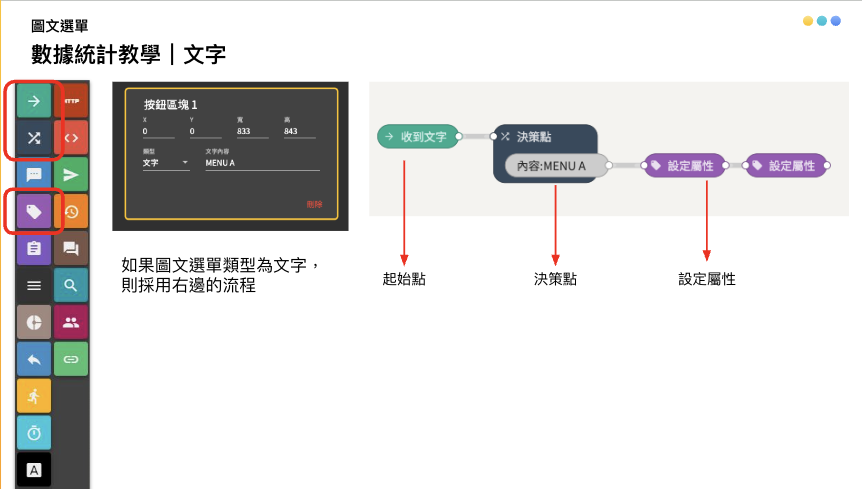
步驟 6|文字型按鈕:建立流程
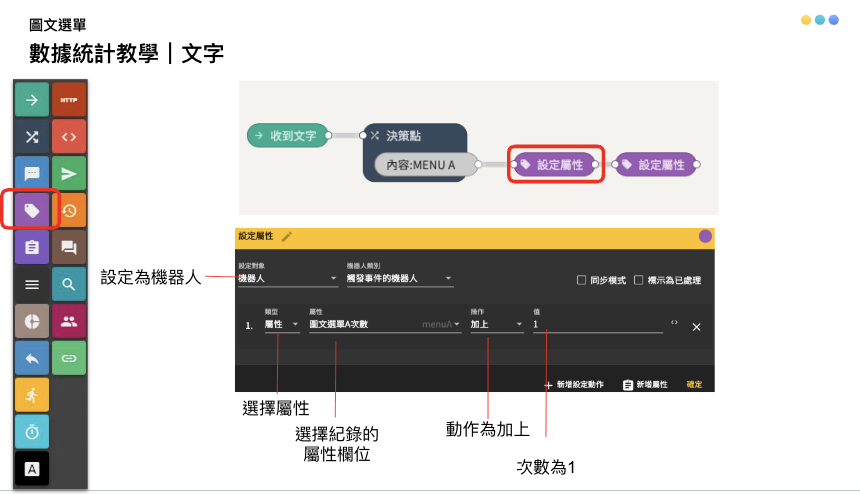
如果圖文選單按鈕類型為「文字」,流程為:起始點(收到文字)→ 決策點 → 設定屬性 → 設定屬性。
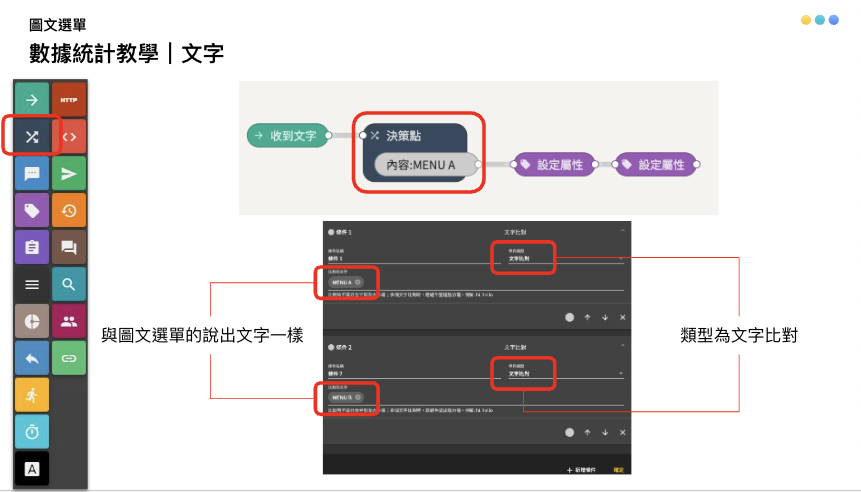
步驟 7|設定決策點
類型選「文字比對」,比對文字要和圖文選單按鈕說出的文字一樣。
步驟 8|第一個設定屬性(紀錄次數)
設定對象選「機器人」,類型選「屬性」,選擇紀錄的屬性欄位,動作為「加上」,次數為 1。
步驟 9|第二個設定屬性(紀錄人數)
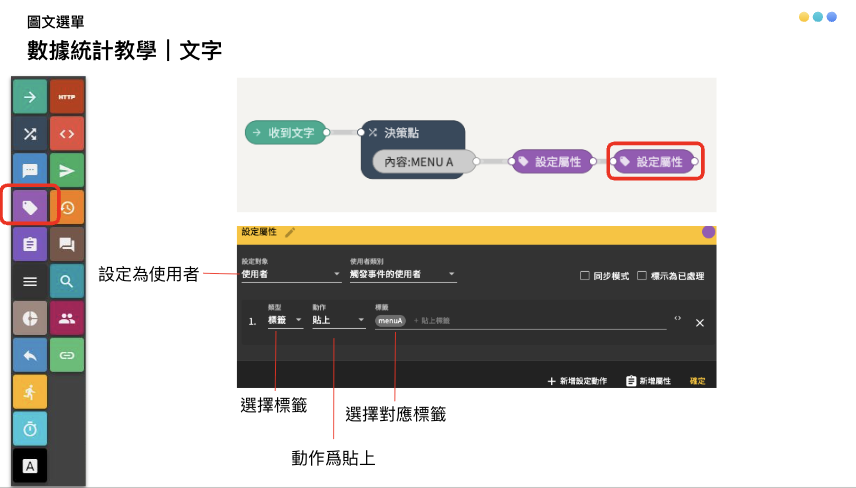
設定對象選「使用者」,類型選「標籤」,動作為「貼上」,選擇對應標籤。
步驟 10|網址型按鈕:建立流程
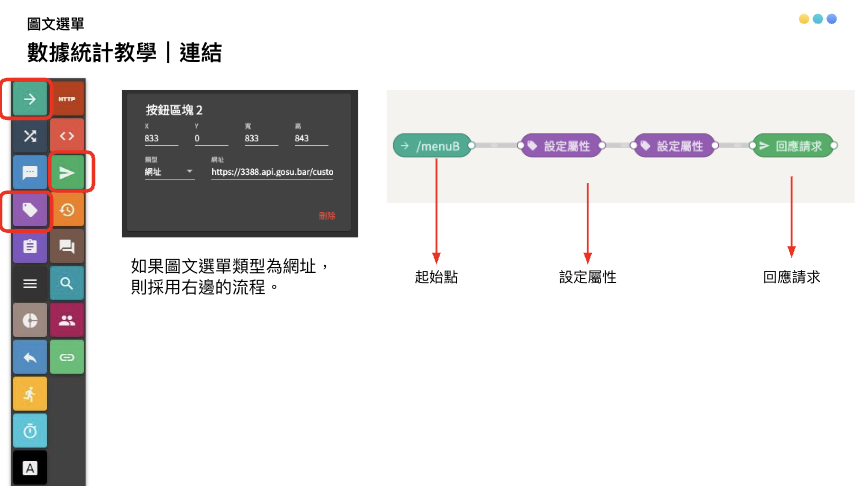
如果按鈕類型為「網址」,流程為:起始點 → 設定屬性 → 設定屬性 → 回應請求。
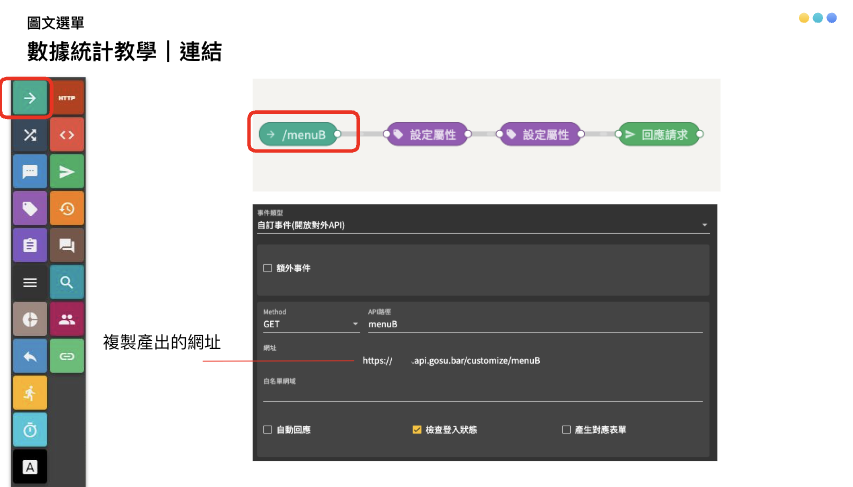
步驟 11|設定起始點
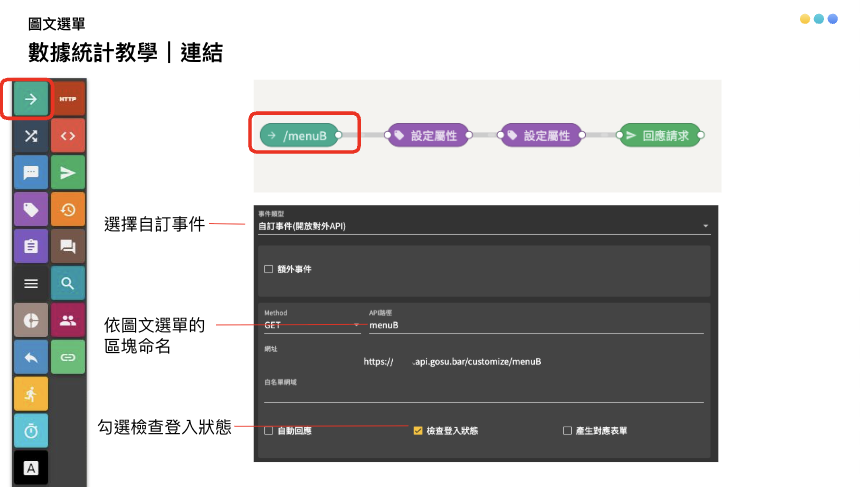
選擇「自訂事件(開放對外 API)」,API 名稱依圖文選單的區塊命名(例如 menuB),並勾選「檢查登入狀態」。
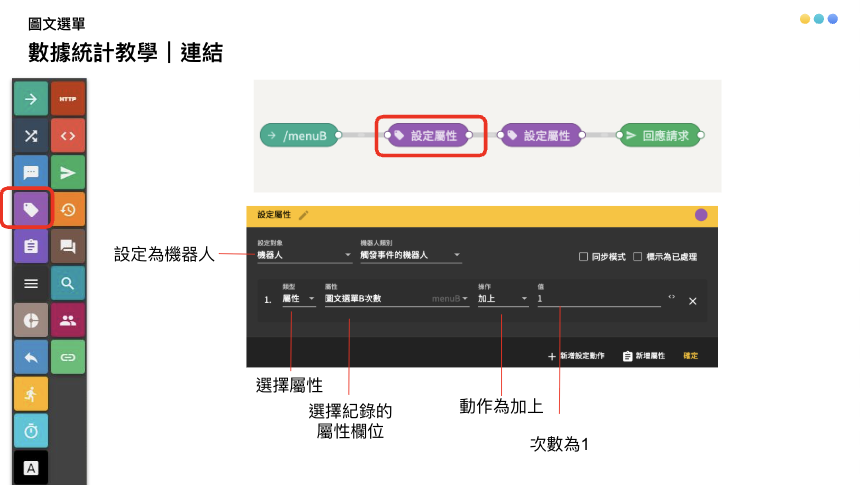
步驟 12|第一個設定屬性
同文字型:設定對象「機器人」、類型「屬性」、動作「加上」、次數 1。
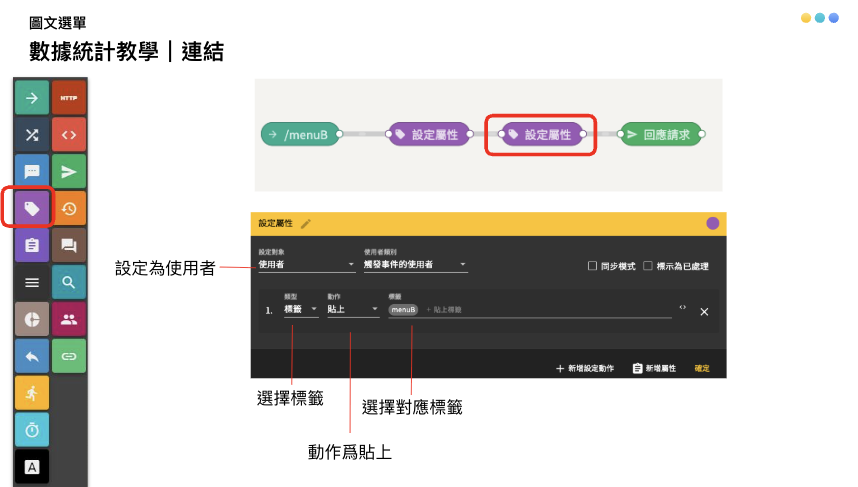
步驟 13|第二個設定屬性
設定對象「使用者」、類型「標籤」、動作「貼上」,選擇對應標籤。
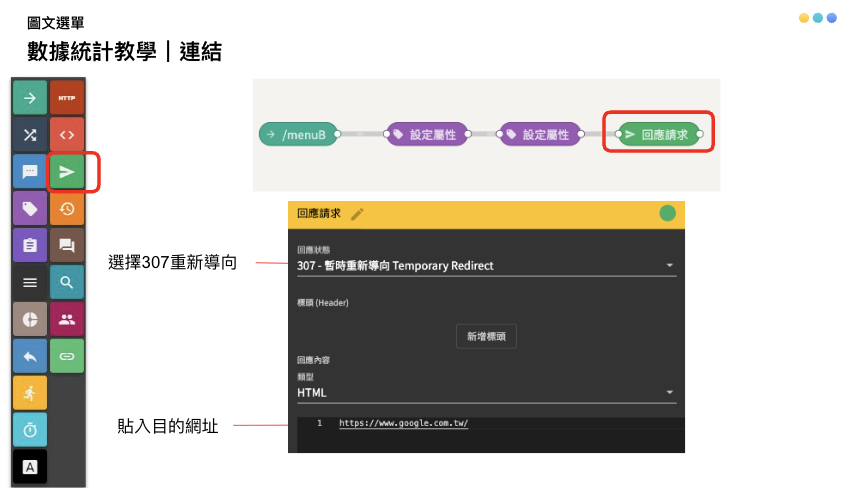
步驟 14|設定回應請求
回應狀態選「307 暫時重新導向」,在回應內容貼入目的網址。
步驟 15|複製網址
複製起始點產出的網址。
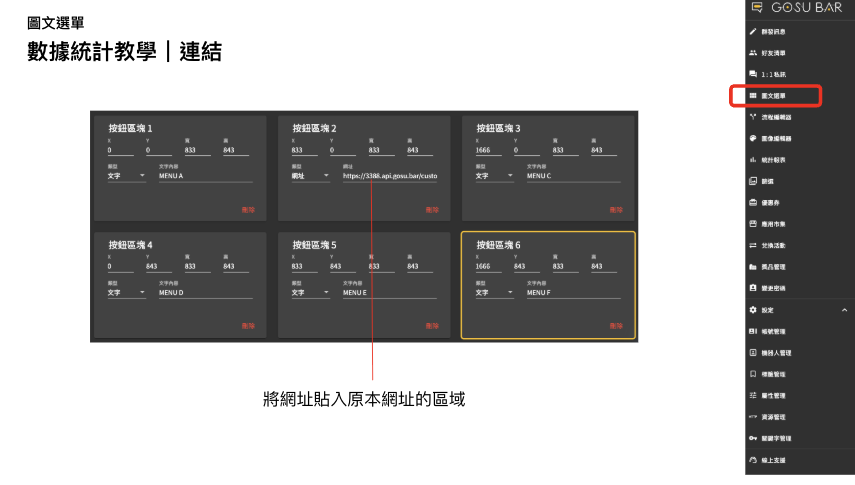
步驟 16|貼回圖文選單
把網址貼到圖文選單該按鈕原本的網址欄位。
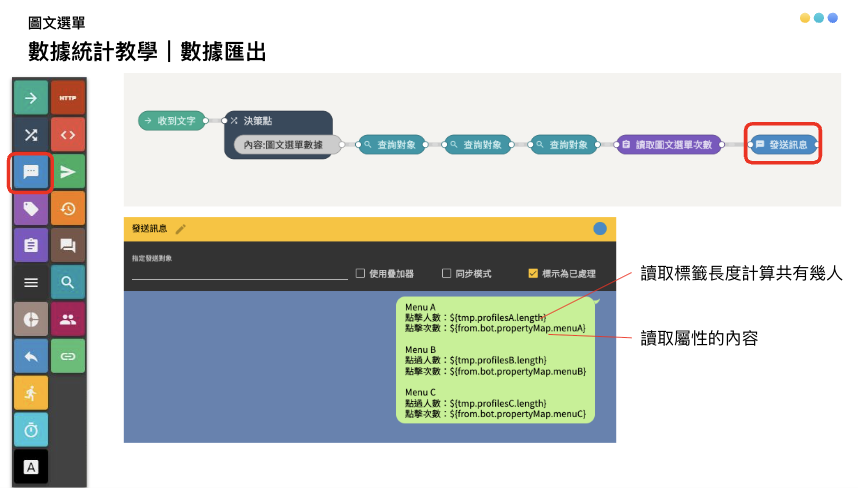
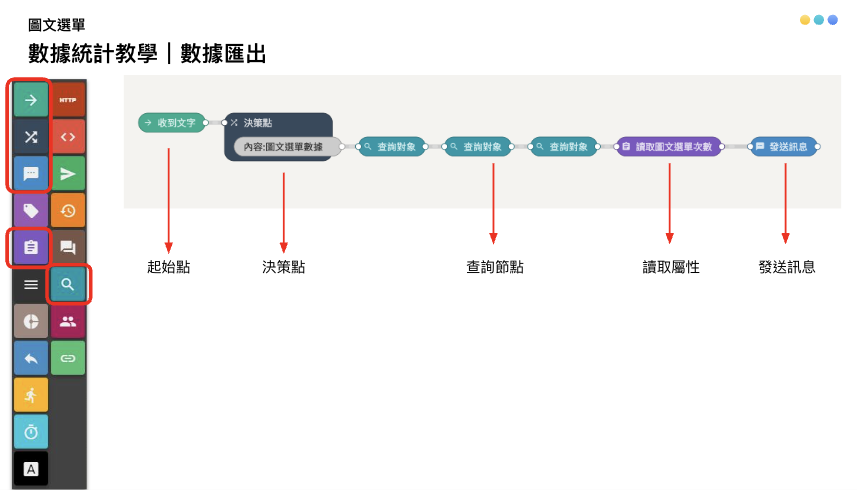
步驟 17|數據匯出:建立流程
起始點(收到文字)→ 決策點 → 查詢對象(數個)→ 讀取屬性 → 發送訊息。
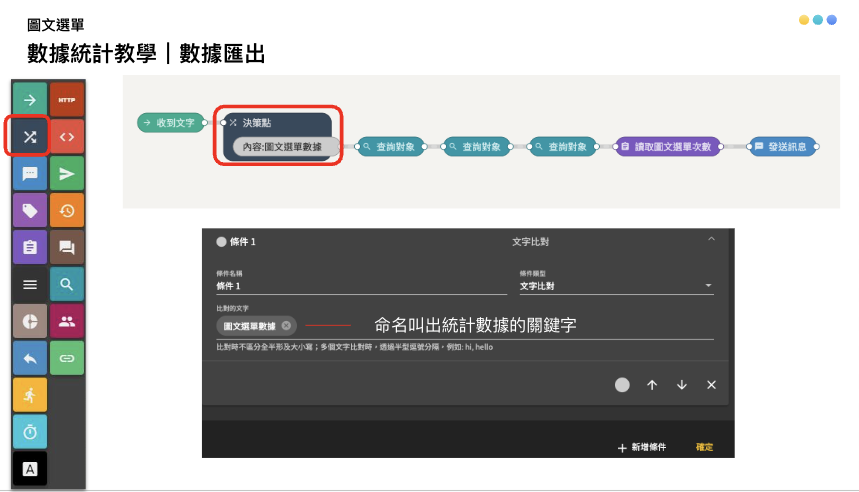
步驟 18|設定決策點
條件命名為叫出統計數據的關鍵字(例如「圖文選單數據」)。
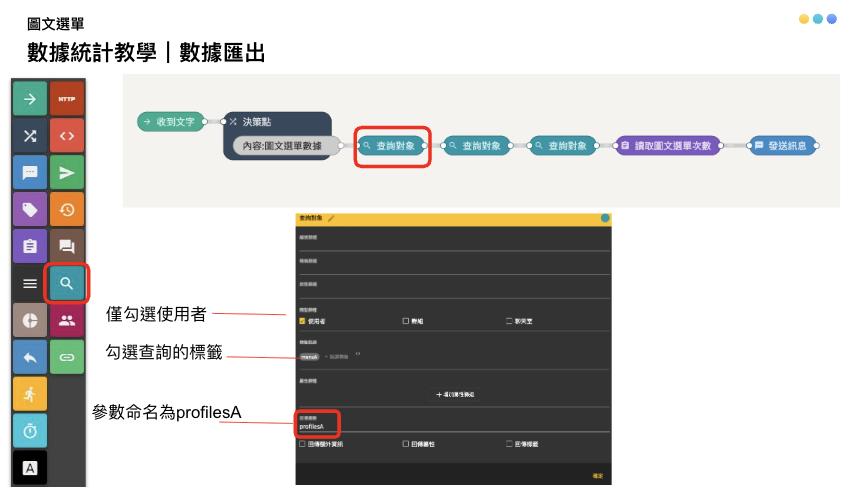
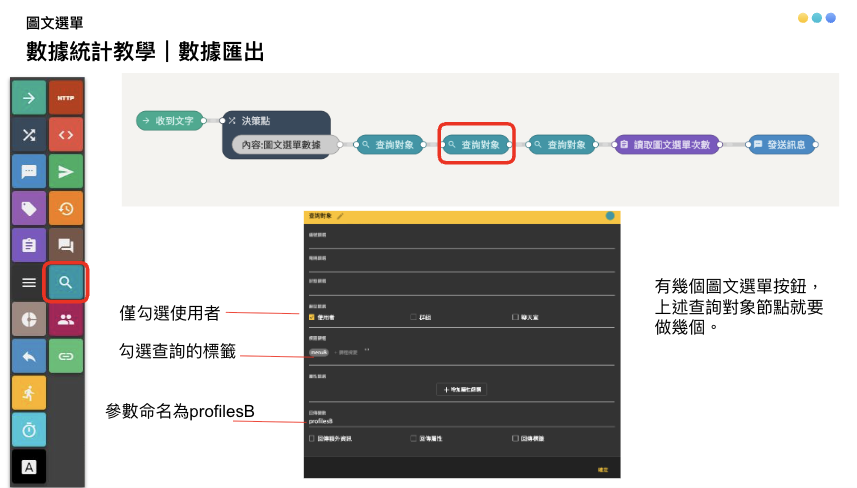
步驟 19|設定第一個查詢對象
只勾選「使用者」,勾選要查詢的標籤,參數命名為 profilesA。
步驟 20|設定其他查詢對象
同上,參數命名為 profilesB…;有幾個圖文選單按鈕,就要做幾個查詢對象節點。
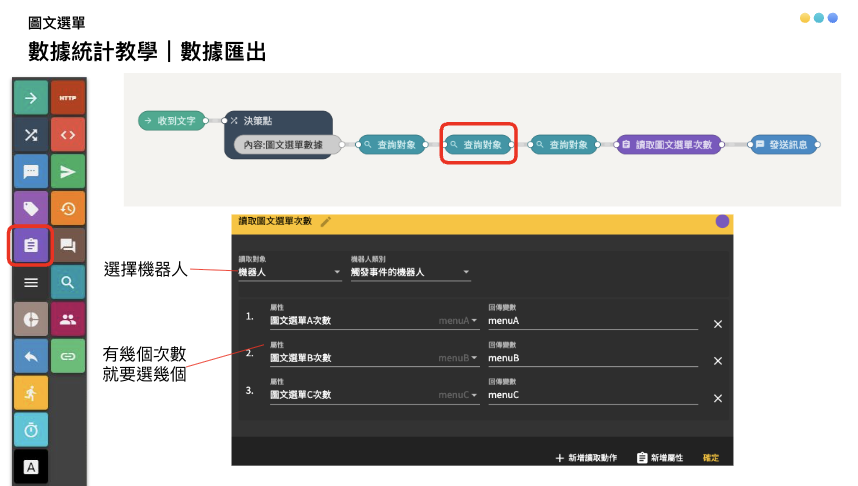
步驟 21|讀取屬性
讀取對象選「機器人」,有幾個次數屬性就選幾個。
步驟 22|發送訊息
用變數讀取標籤長度計算人數、讀取屬性內容取得點擊次數,例如 點擊人數:${tmp.profilesA.length}、點擊次數:${from.bot.propertyMap.menuA}。