功能說明
GOSU BAR|功能教學與介紹|圖文選單
圖文選單介面說明
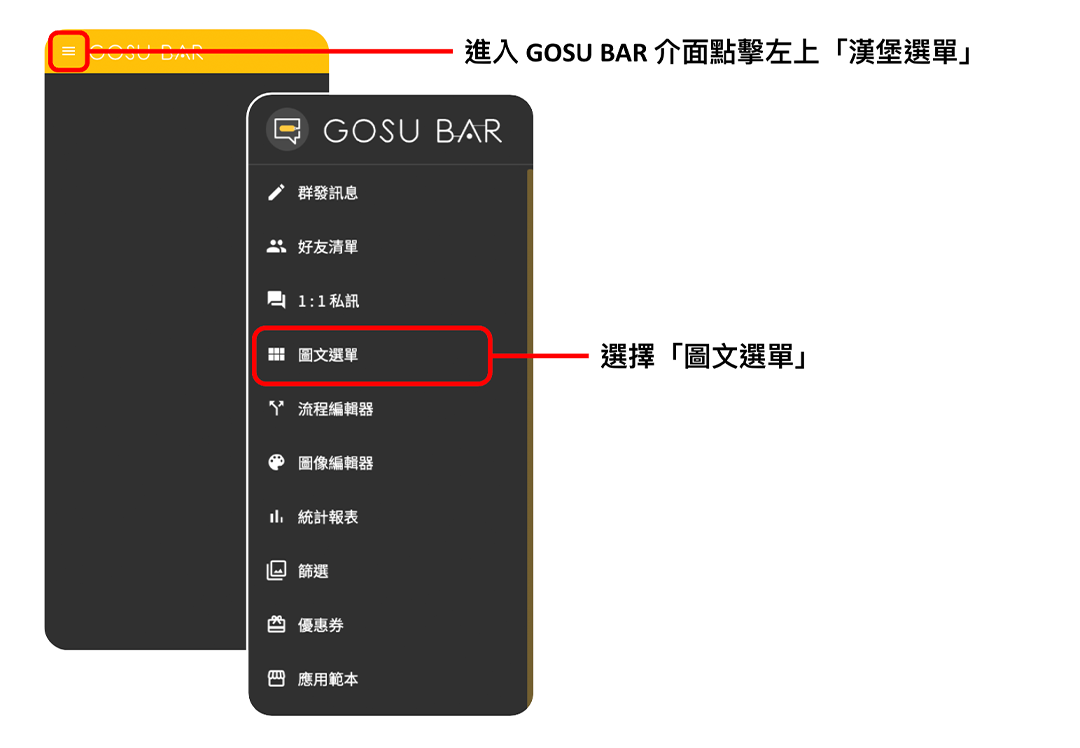
步驟 1|進入圖文選單
進入 GOSU BAR 後台,點擊左上角的漢堡選單,選擇「圖文選單」。
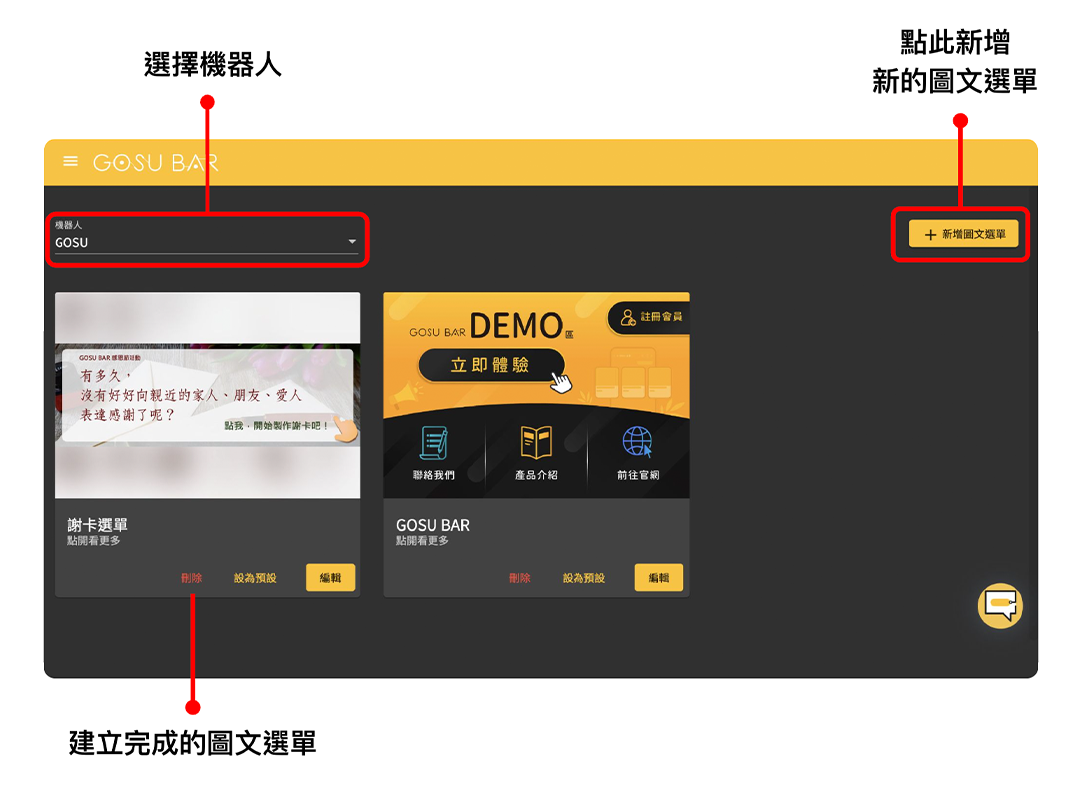
步驟 2|選擇機器人並新增選單
先在左上方選擇機器人,再點右上角「新增圖文選單」。已建立的圖文選單會列在下方,可以刪除、設為預設或編輯。
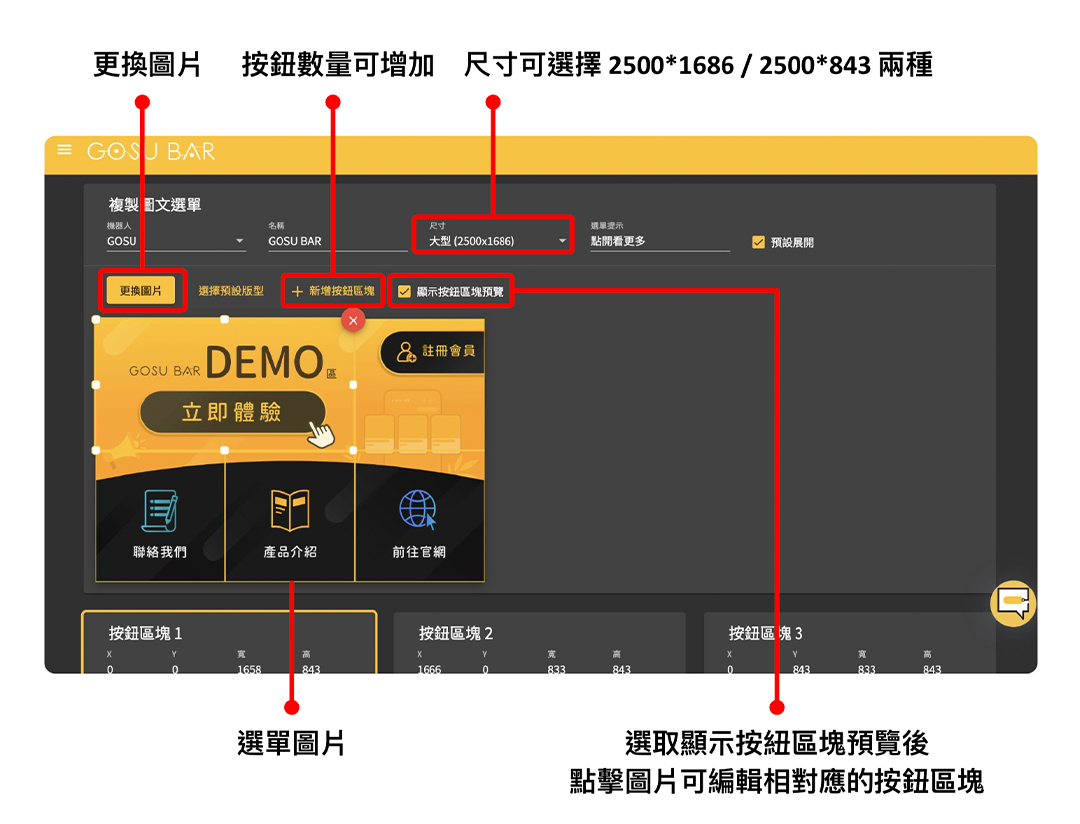
步驟 3|設定選單圖片與尺寸
可以更換選單圖片、增加按鈕數量;尺寸可選 2500×1686 或 2500×843 兩種。勾選「顯示按鈕區塊預覽」後,點擊圖片就能編輯對應的按鈕區塊。
步驟 4|編輯按鈕區塊
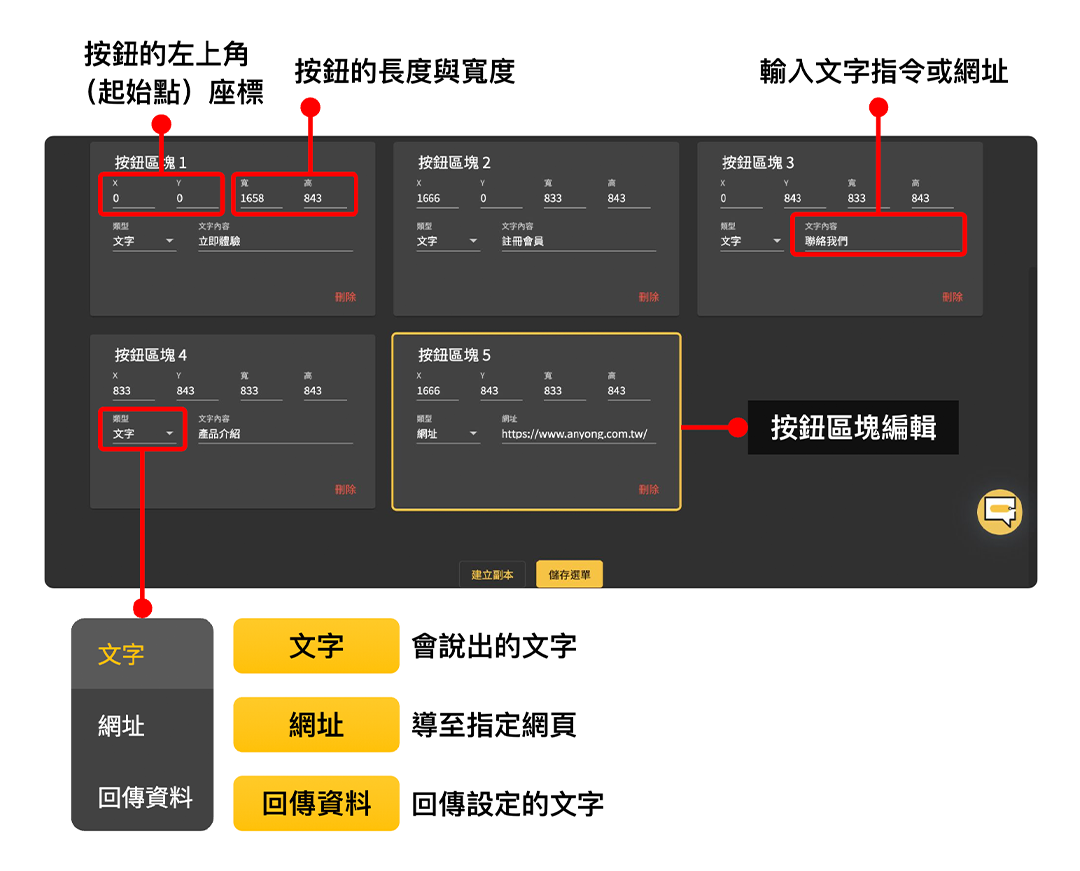
每個按鈕區塊要設定左上角(起始點)座標與長寬,再選擇類型並輸入內容:
- 文字:使用者會說出的文字
- 網址:導向指定網頁
- 回傳資料:回傳設定的文字