本篇文章將會介紹訊息管理與分享功能
要使用本功能以下三個設定需要先完成,否則將會無法使用該功能:
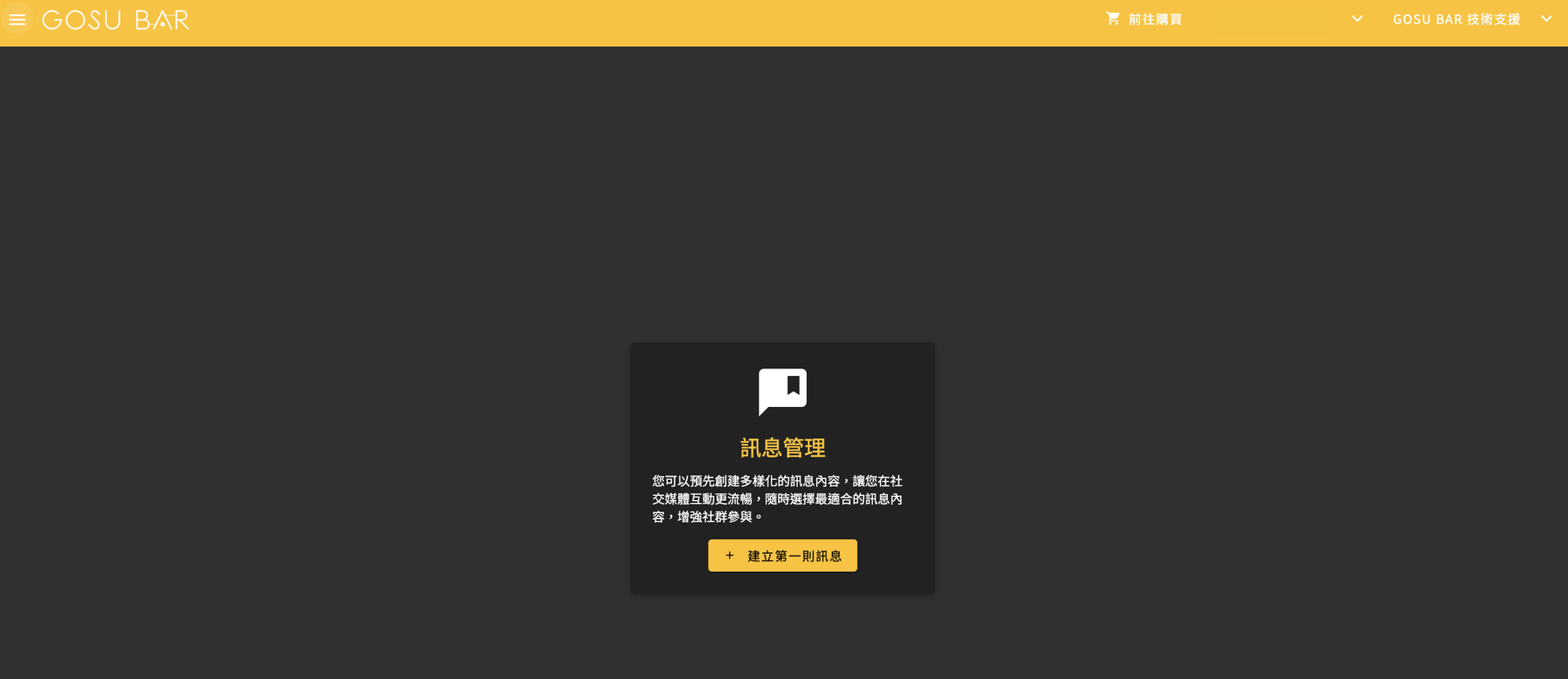
訊息管理可以設定被分享者看到的內容,內容格式支援文字、卡片、flex訊息
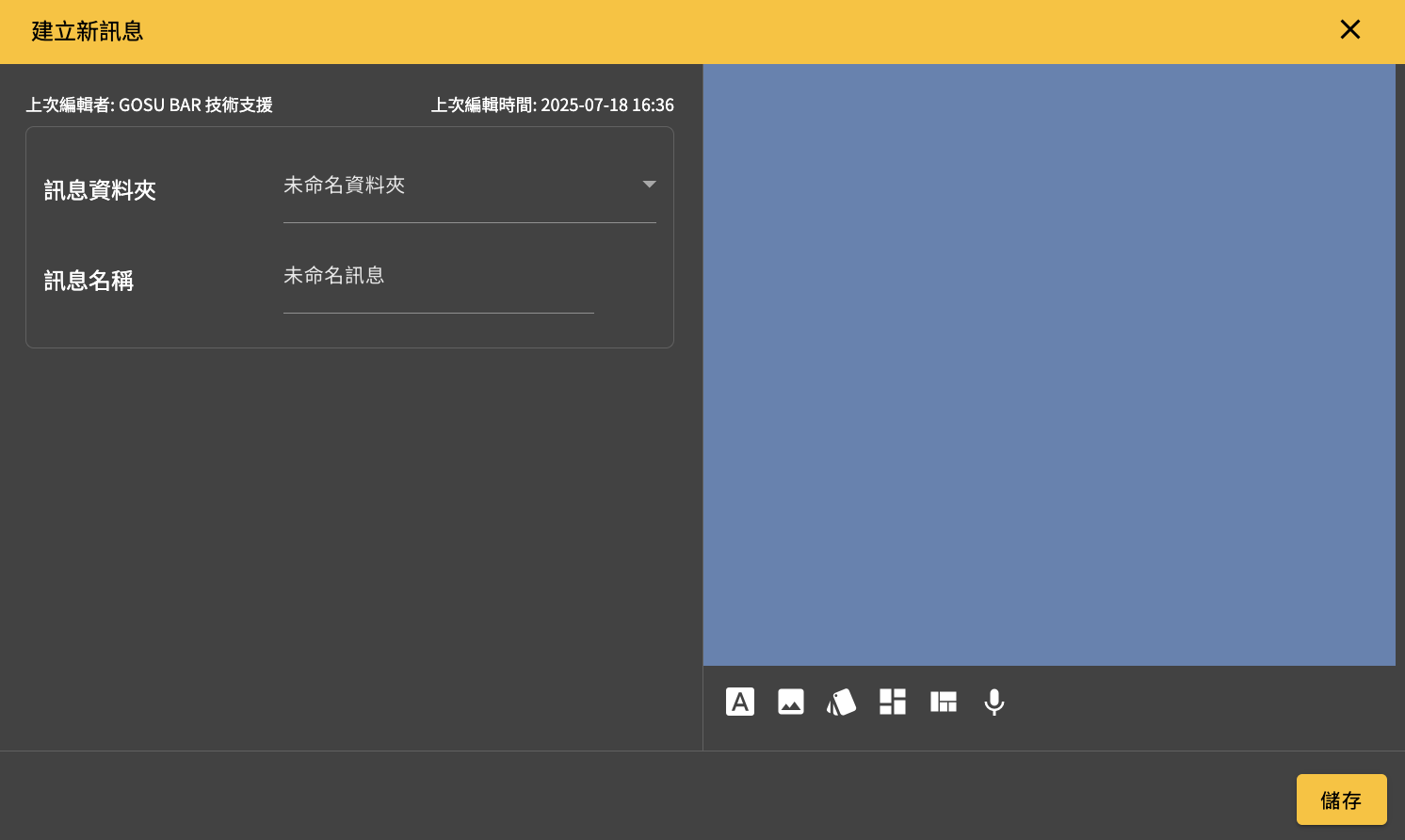
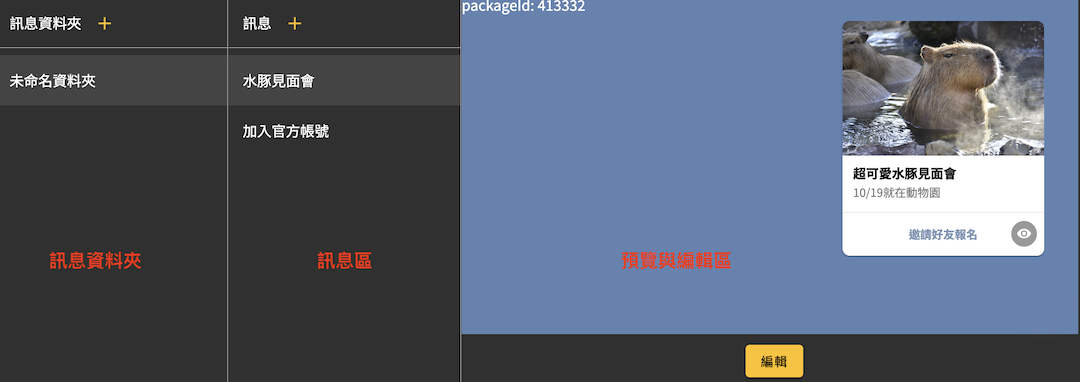
訊息資料夾:收納訊息的資料夾,預設會是未命名資料夾,可按下+進行新增,滑鼠挪移至該區塊可以按下...進行編輯。
訊息區:建立各式各樣的訊息,按下+進行新增,滑鼠挪移至該區塊可以按下...進行編輯。
預覽與編輯區:預覽已經編輯好的訊息。
本次以卡片為例,介紹可以被分享的訊息按鈕
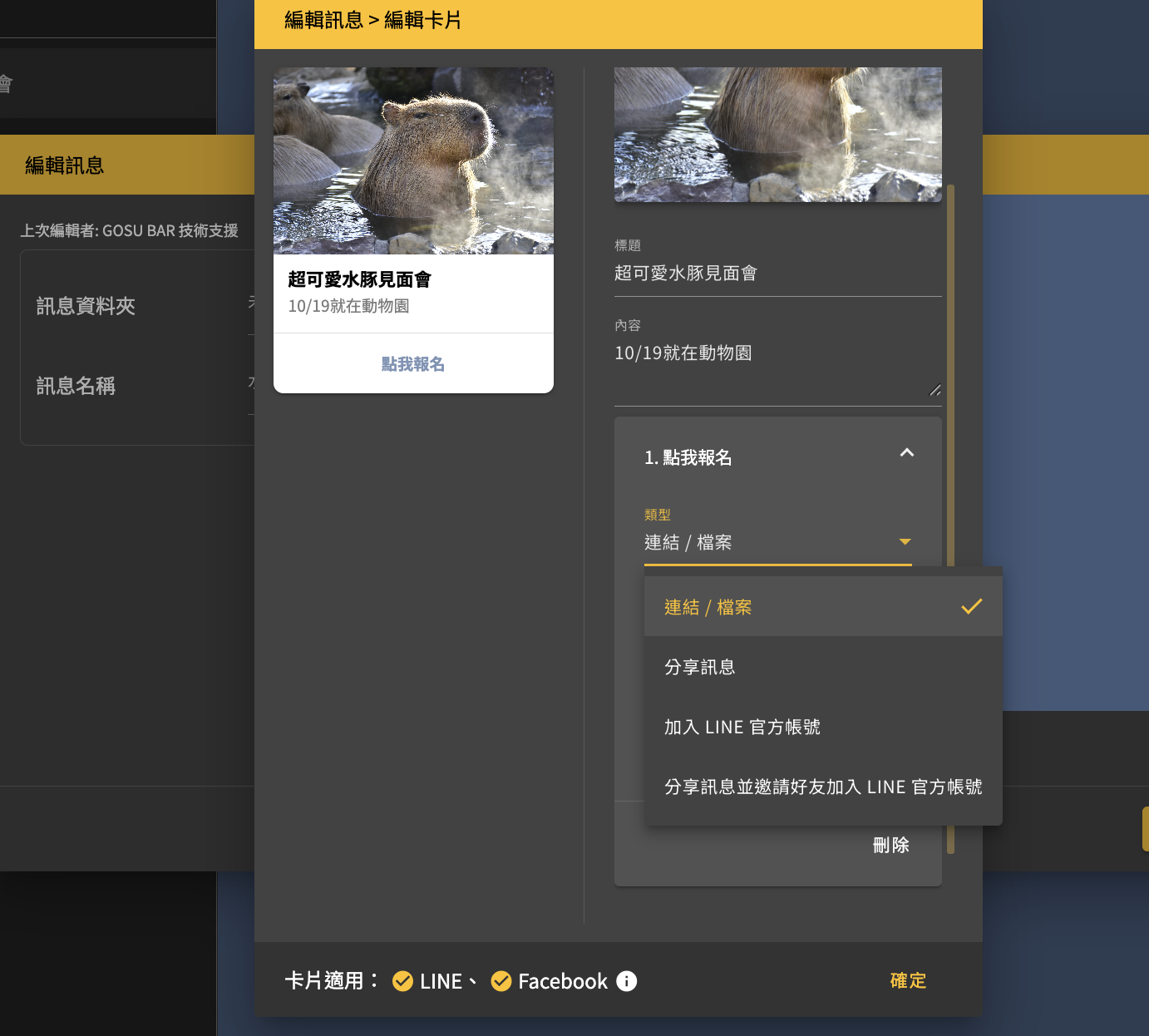
連結/檔案:收到這則訊息的人點擊後會前往設定的網址頁面
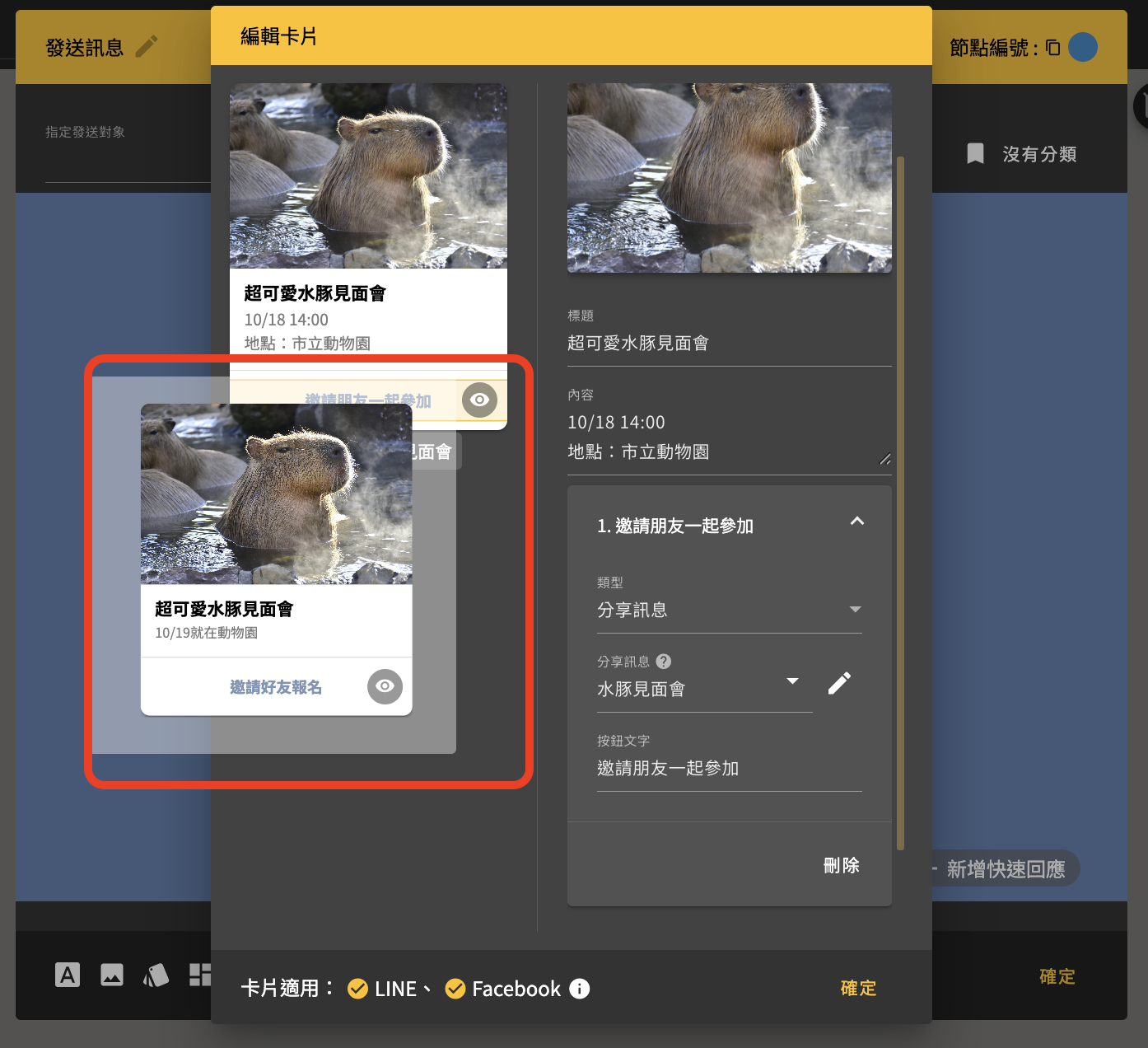
分享訊息:收到這則訊息的人可以執行分享訊息
加入LINE官方帳號:收到這則訊息的人點選後會引導加入LINE官方帳號
按鈕類型:分享訊息
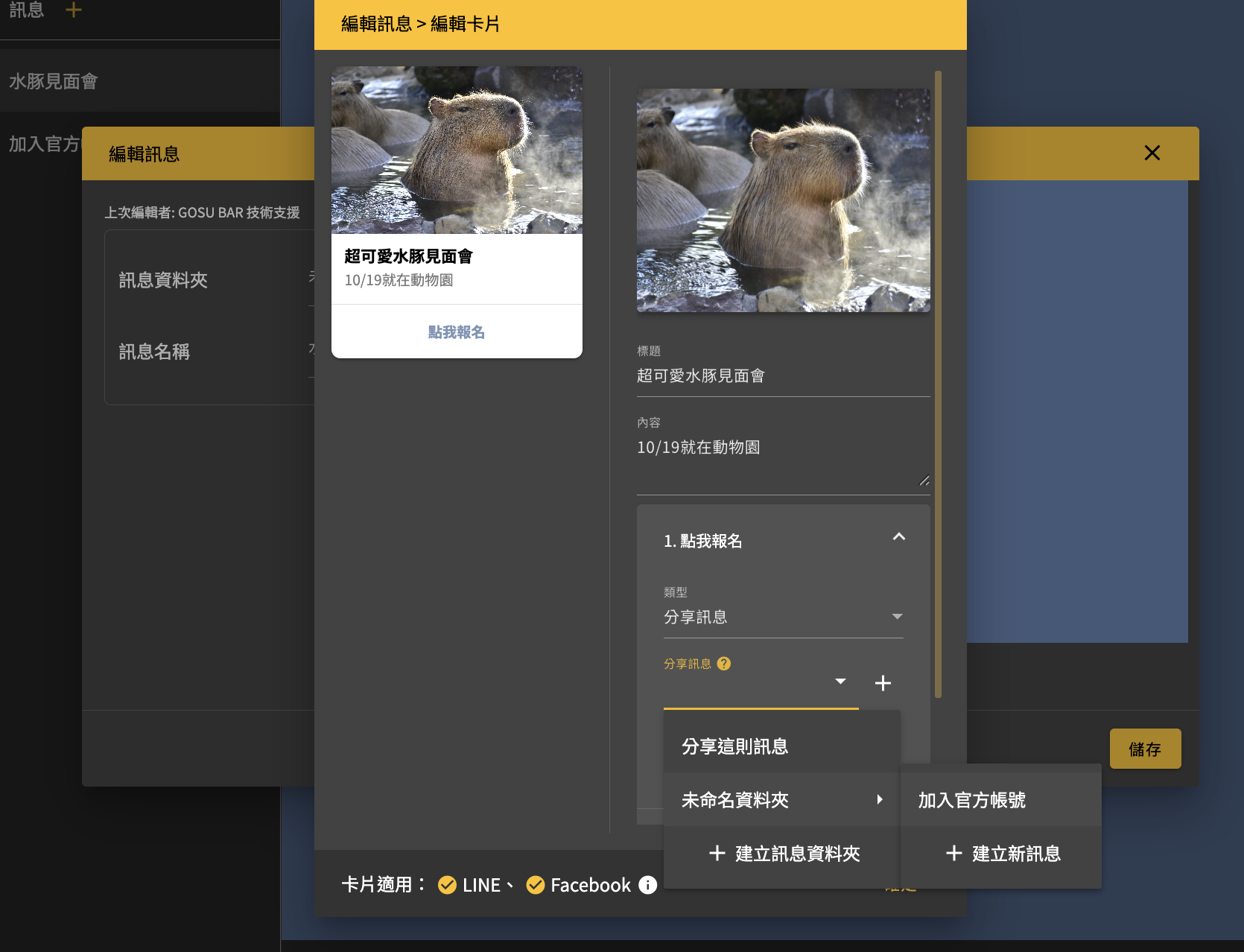
若選擇「分享這則訊息」,被分享者收到的訊息內容將與目前的訊息內容一致
若選擇其他建立好的訊息,被分享者收到的訊息內容將是如建立好的訊息一樣。
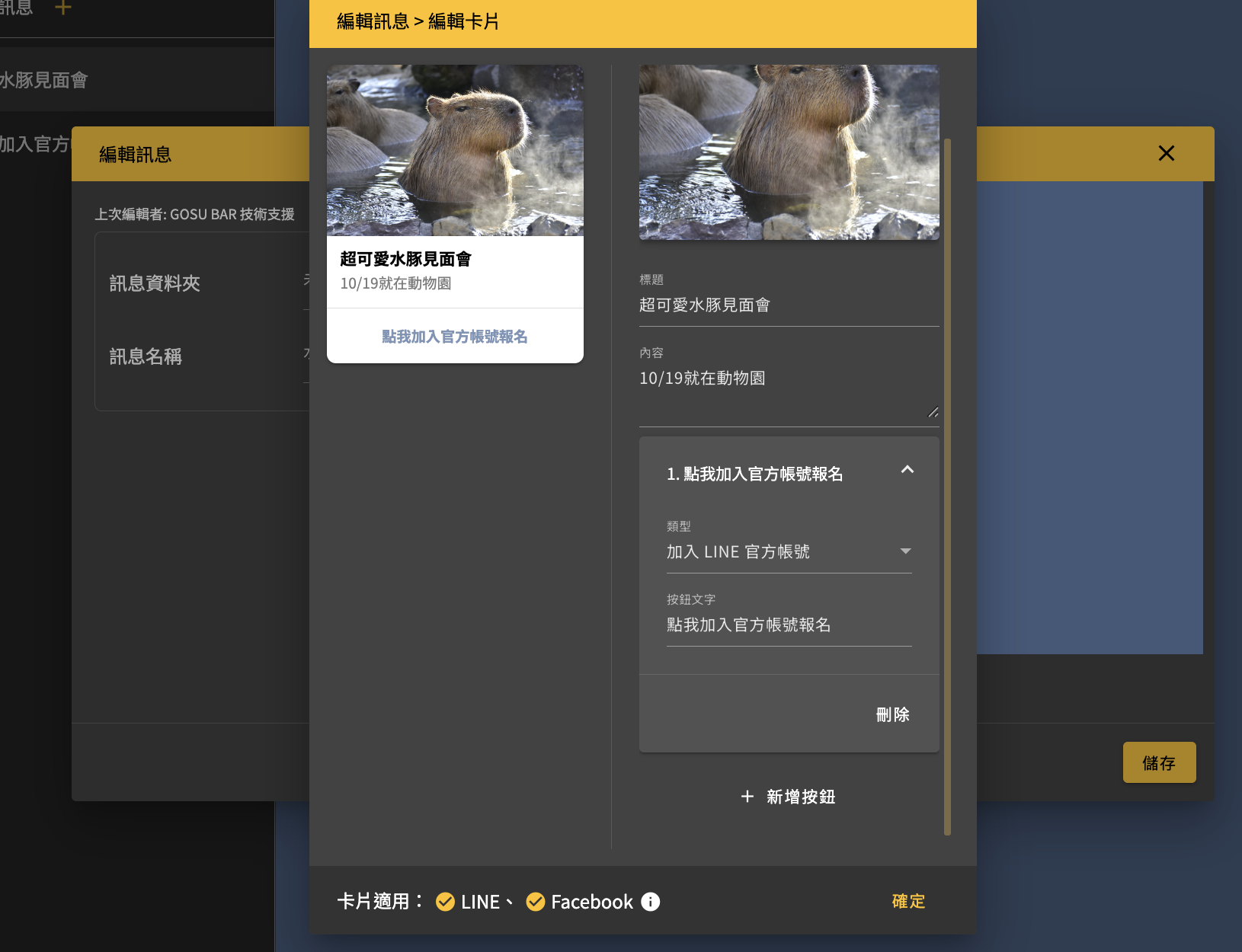
按鈕類型:加入官方帳號
分享功能實作
本次以邀請朋友參加活動作為示範,需要先至訊息管理建立一則被分享的訊息,再回來流程編輯器進行流程的設定。
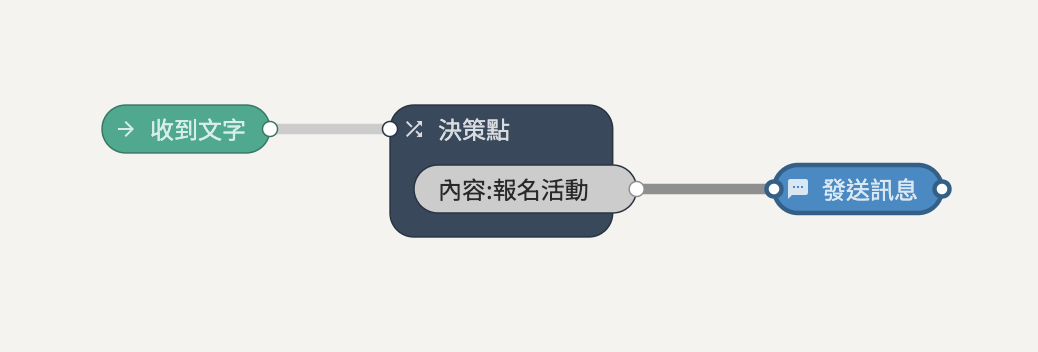
起始點:收到文字。
決策點:設定觸發流程要比對的關鍵字。
發送訊息:設定 LINE 官方帳號好友因關鍵字觸發而收到的訊息。
將要分享給好友訊息的按鈕選擇分享訊息
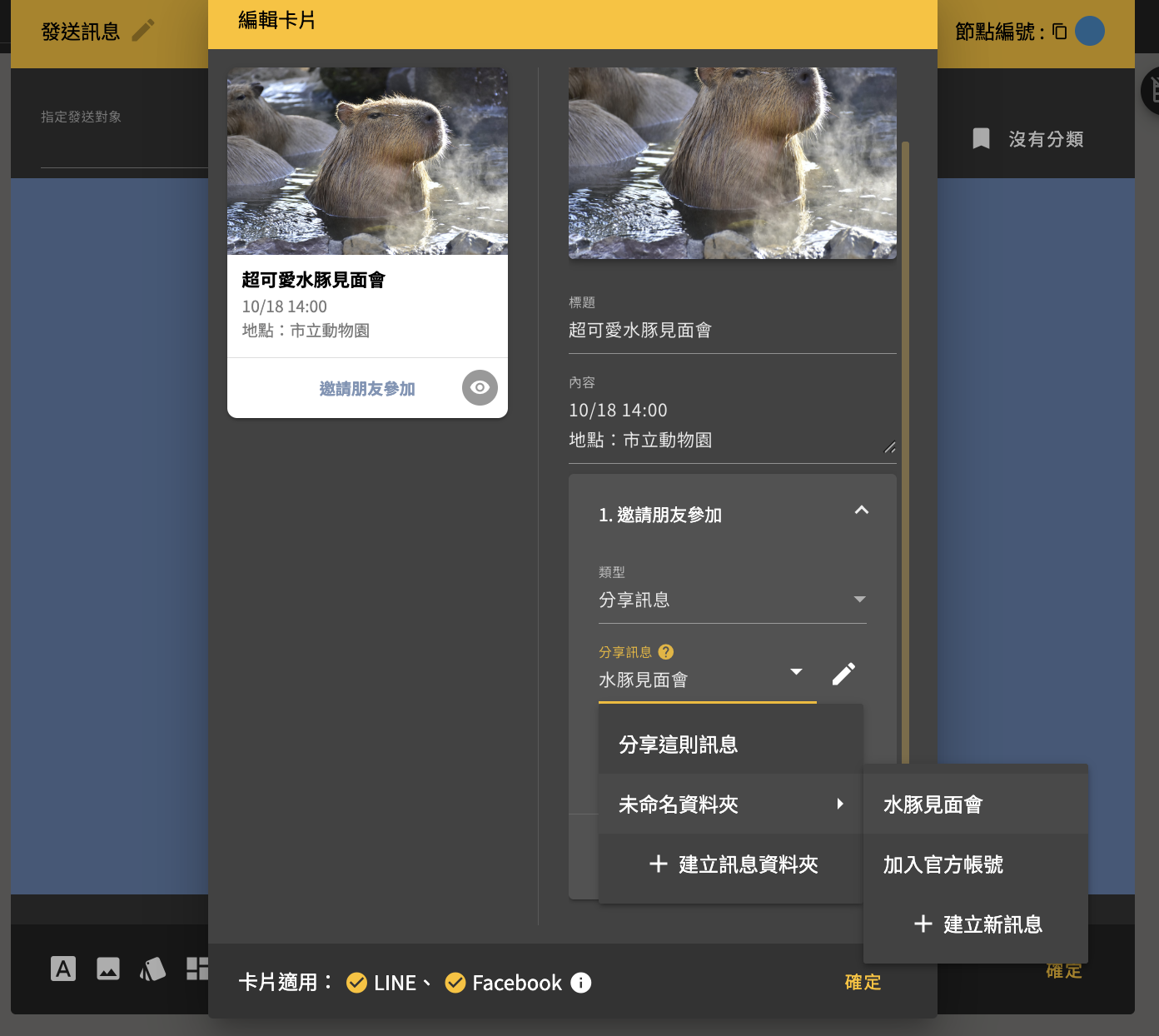
完成設定後再儲存變更將流程上線。