應用案例 · 入門案例
如何設定使用者自動旅程
如果想客戶觸發不同的事件後,依造設定的時間點自動觸發推播訊息,可以透過等待節點去完成再行銷場景,進而降低人工作業,達到行銷自動化。
本篇教學分為兩篇章
1.等待節點說明
2.情境設定教學
1.等待節點說明
等待節點分為三個不同的類型
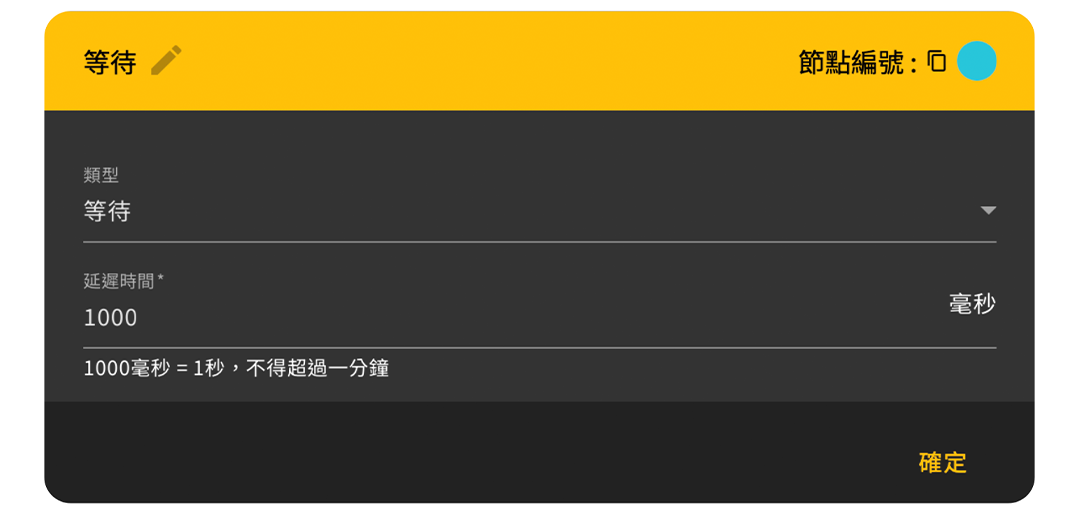
a. 等待
用於1分鐘內的等待(包含60秒整),輸入以毫秒作為單位
如:10秒 = 10000毫秒
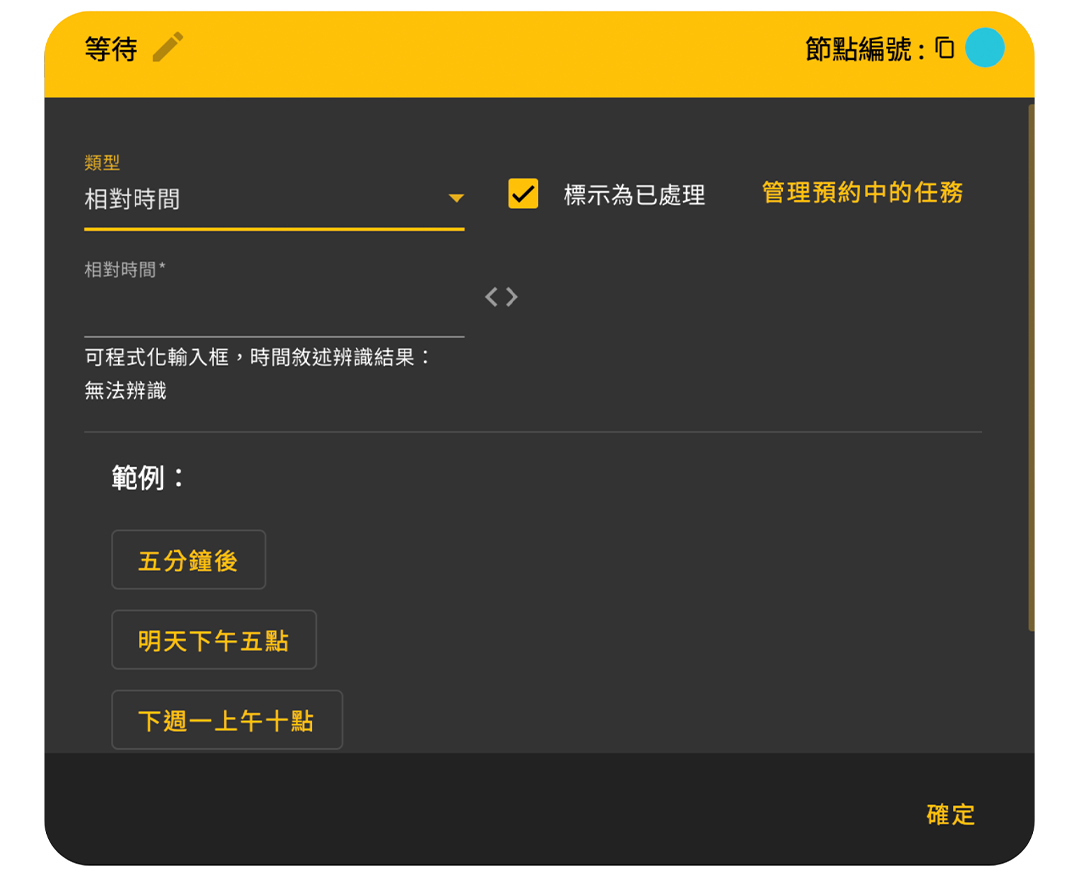
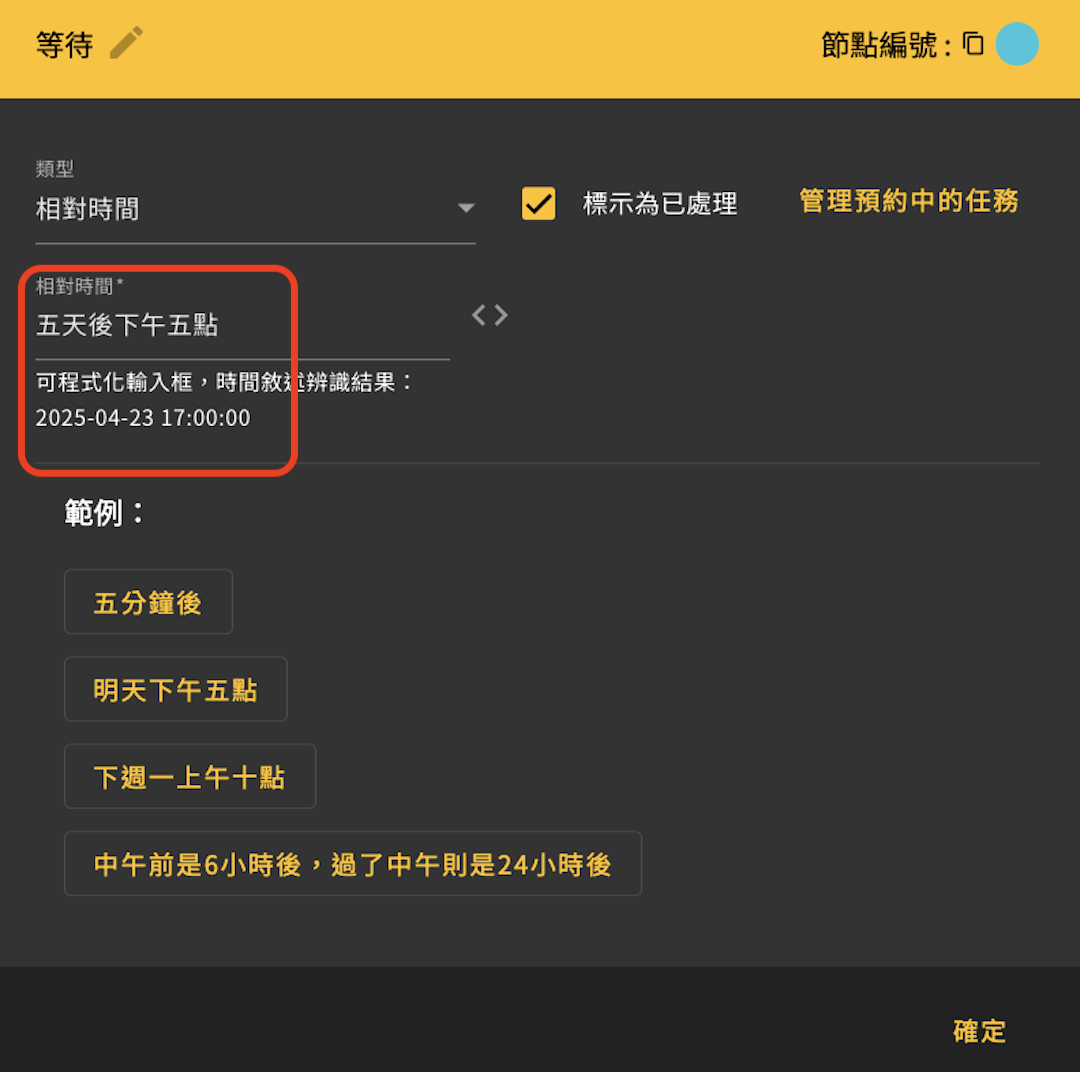
b. 相對時間
使用者觸發事件後,61秒後開始接續後續的行為
可以分鐘、小時、天、月....等作為單位
c. 絕對時間
用於確切的時間點,如 2025-12-31 23:59:59
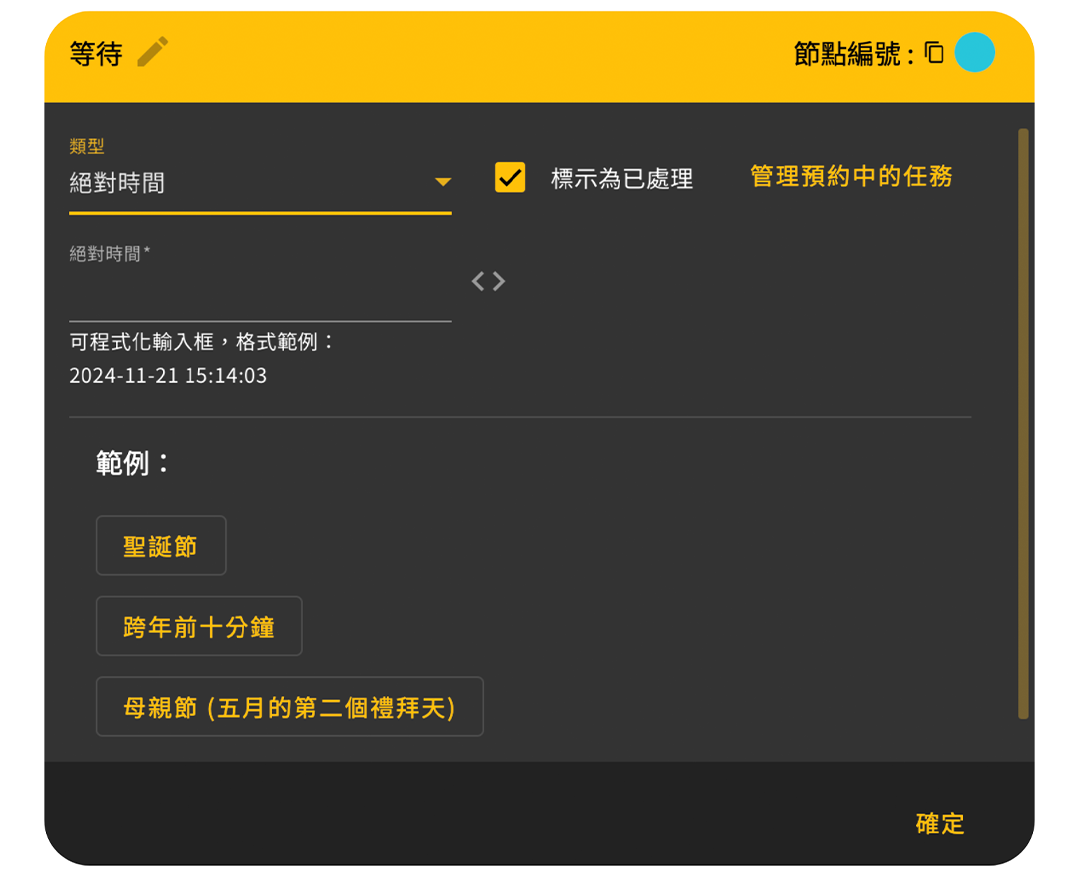
如果依造以使用者觸發事件後的第一天、第五天、第七天的情境,就會使用相對時間,如果是觸發後在特定日期(如:2025/7/1),就會使用絕對時間。
2.情境設定教學
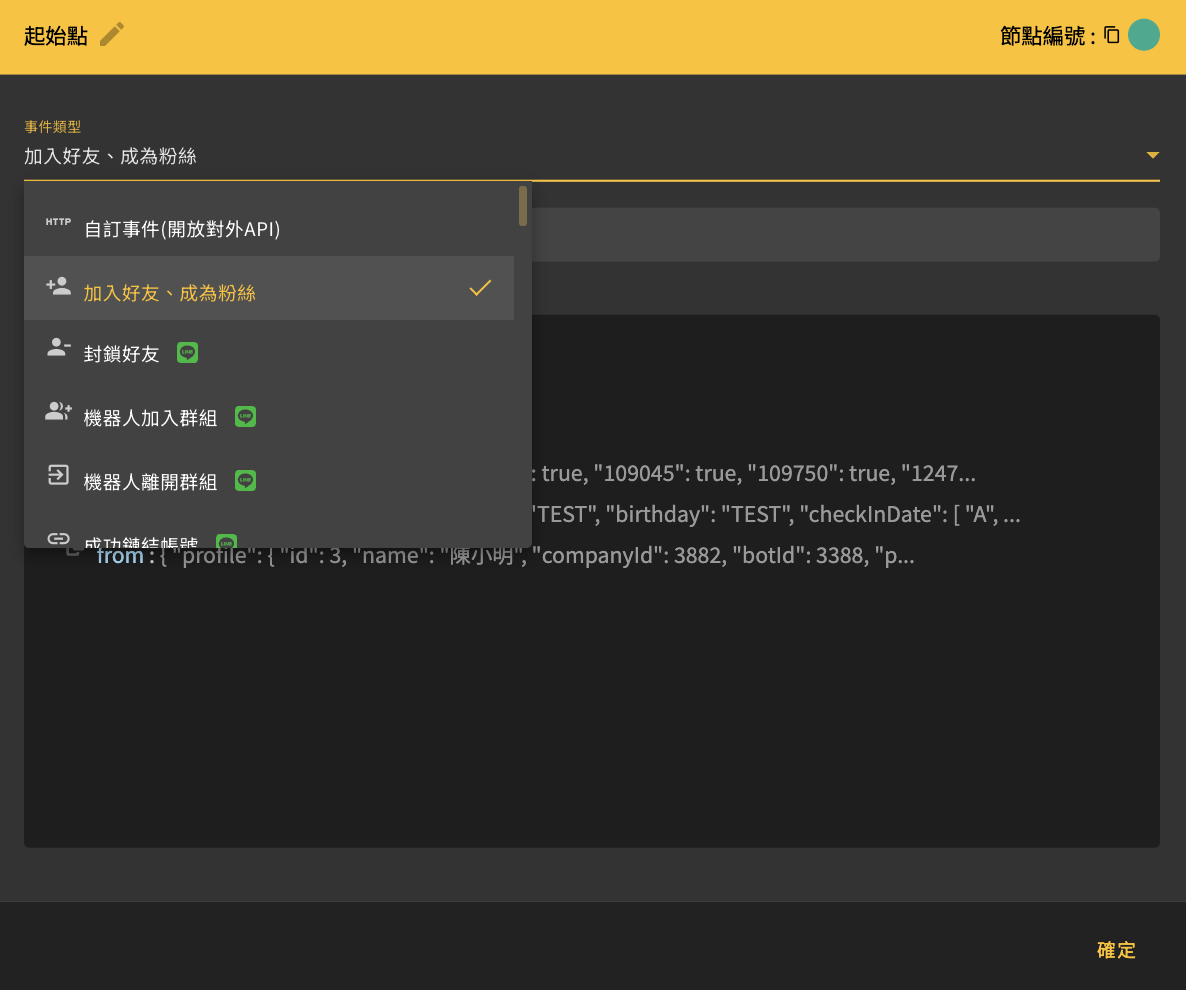
要觸發自動旅程都會需要使用者有對應的動作,常見情境會有加入好友、點擊特定卡片or海報or連結等。
加入好友
流程概覽
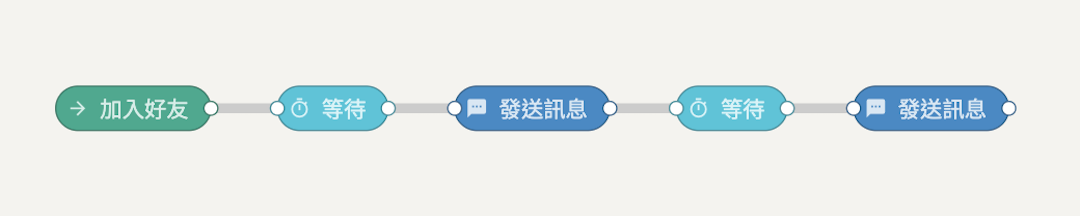
STEP 1 起始點
STEP 2 設定等待節點
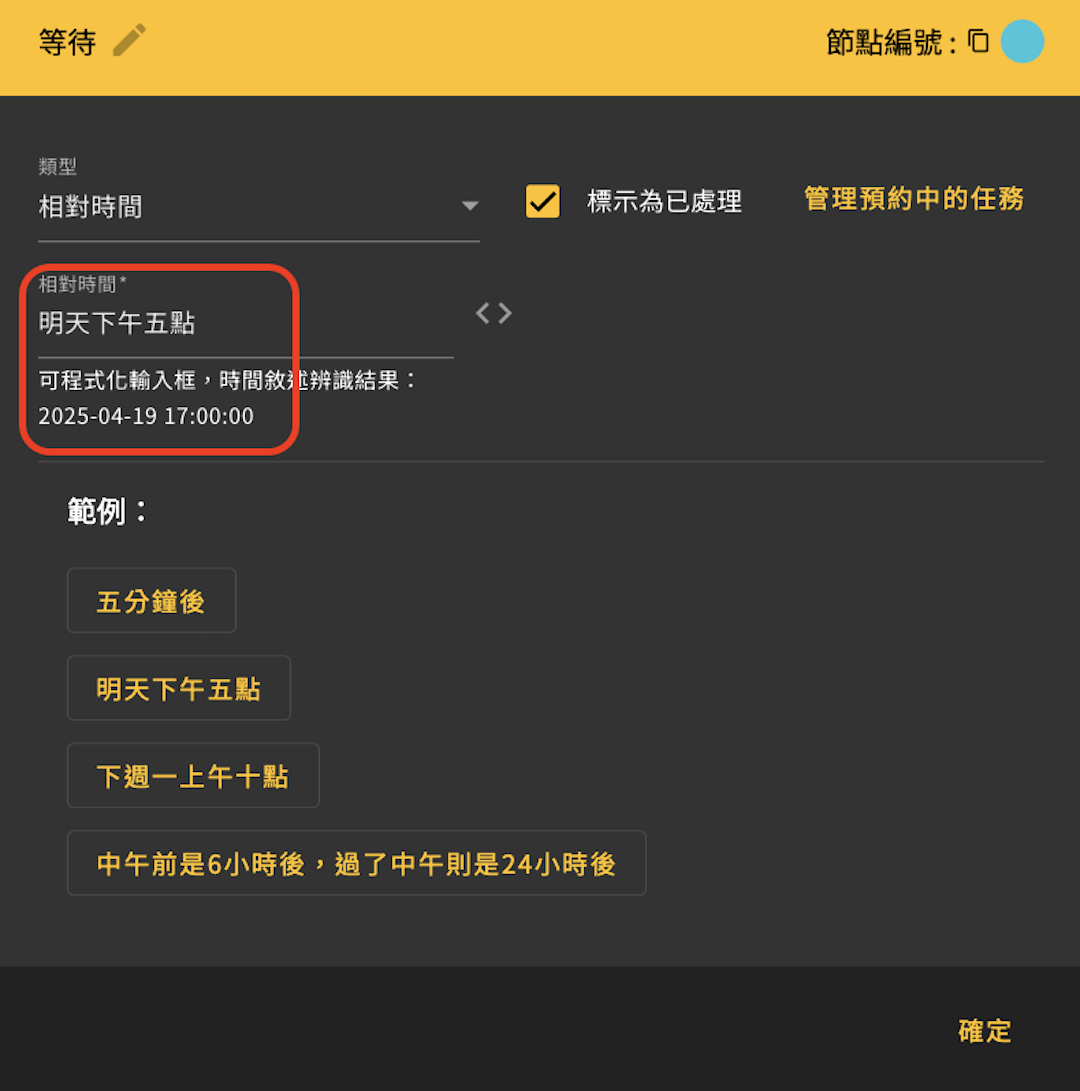
可以填寫預計的時間,下方可以透過時間敘述辨識結果進行檢查是否跟你設定的時間點一樣。
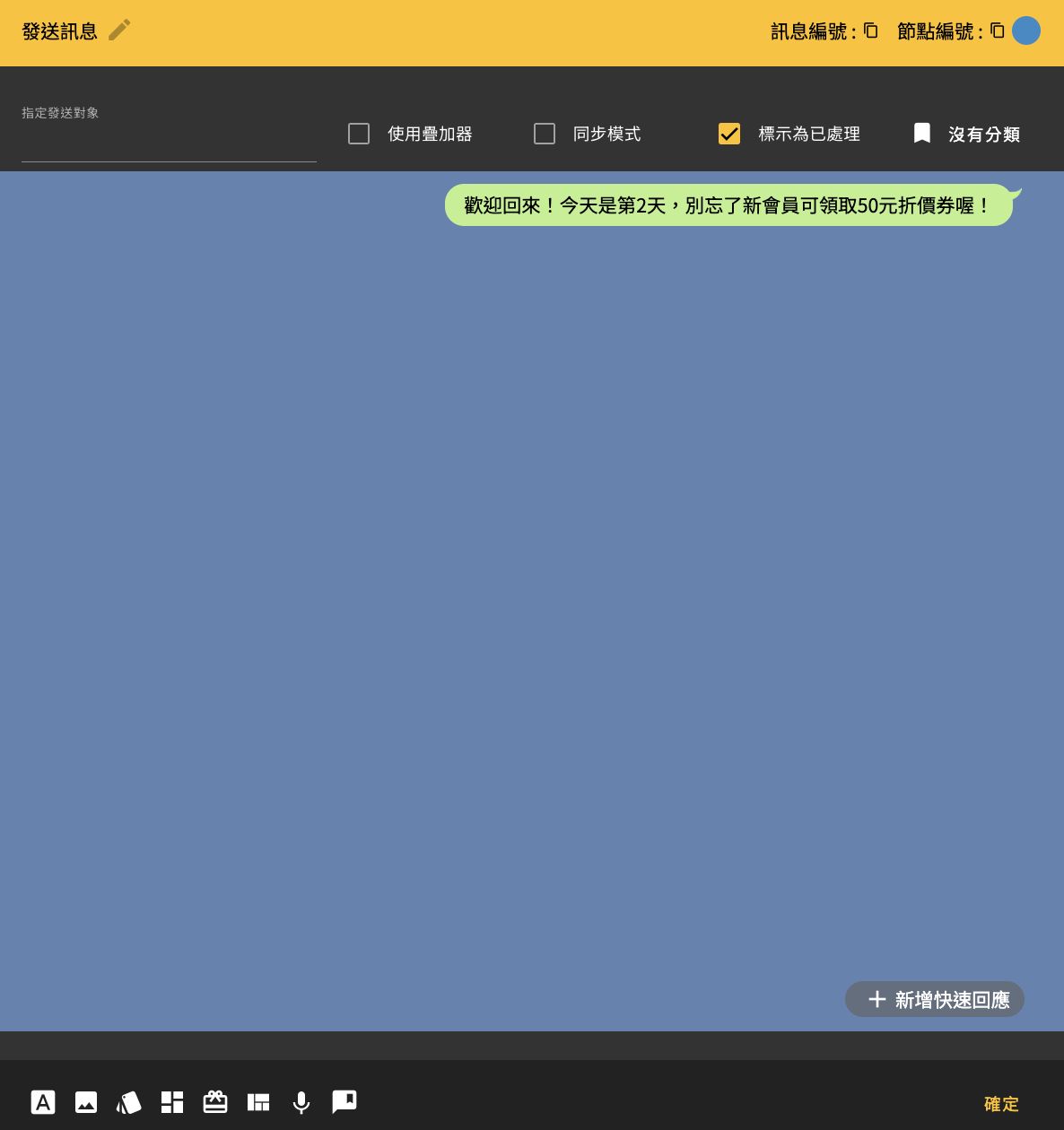
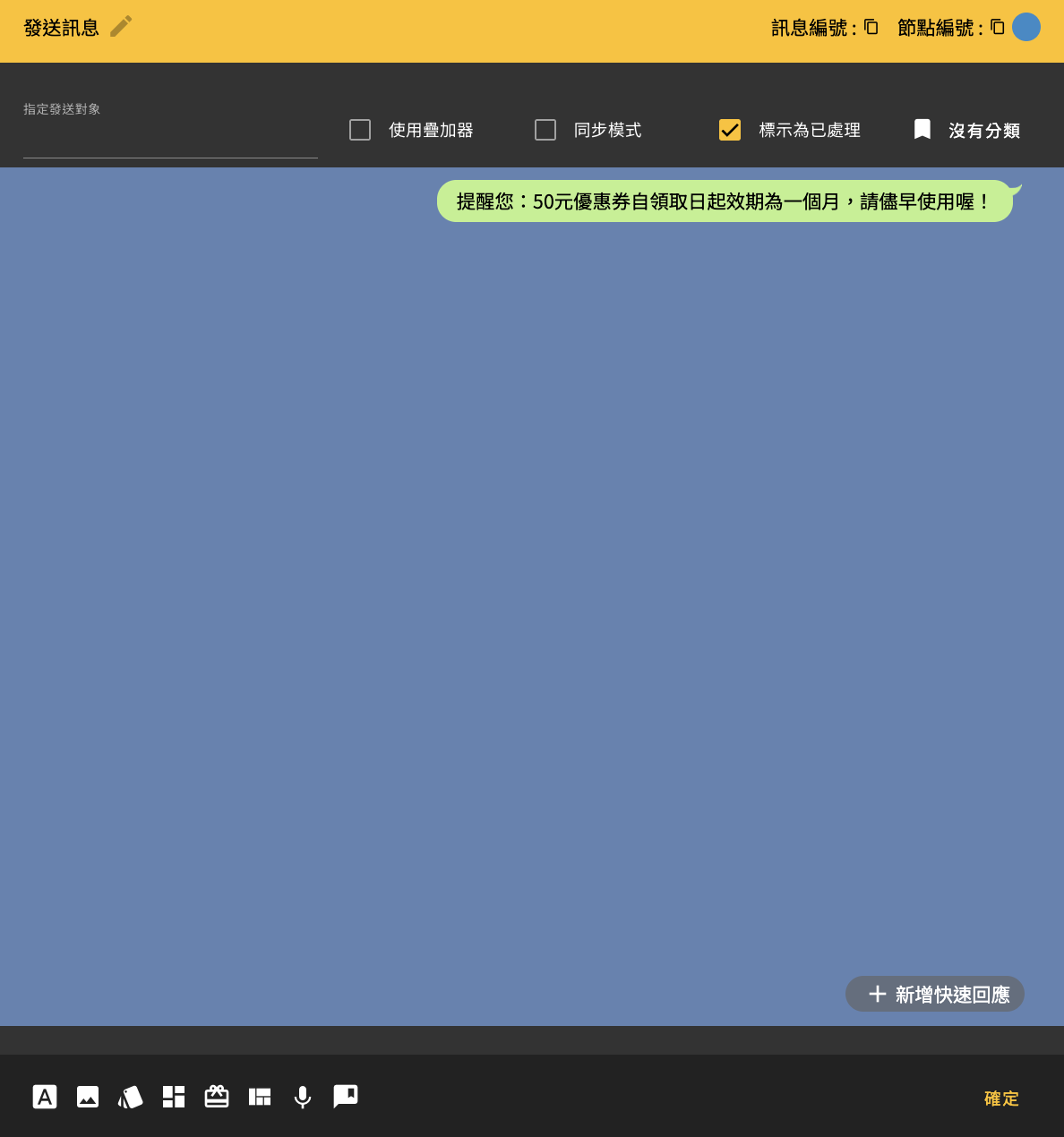
STEP 3 設定發送訊息
STEP 4 設定等待節點
STEP 5 設定發送訊息
卡片與海報的點擊行為(說話or連結or下一個流程)
卡片:可以應用的方式為說話/連結/下一個流程
海報:可以應用的方式為說話/連結
都要在觸發後的節點設置等待節點,進行行為觸發後的自動判斷。