功能說明
GOSU PARTY|功能教學與介紹|建立、修改活動
建立、修改活動
功能簡介
建立活動用來設定活動平台與活動基本資料,完成後選擇模組進入編輯。
操作步驟
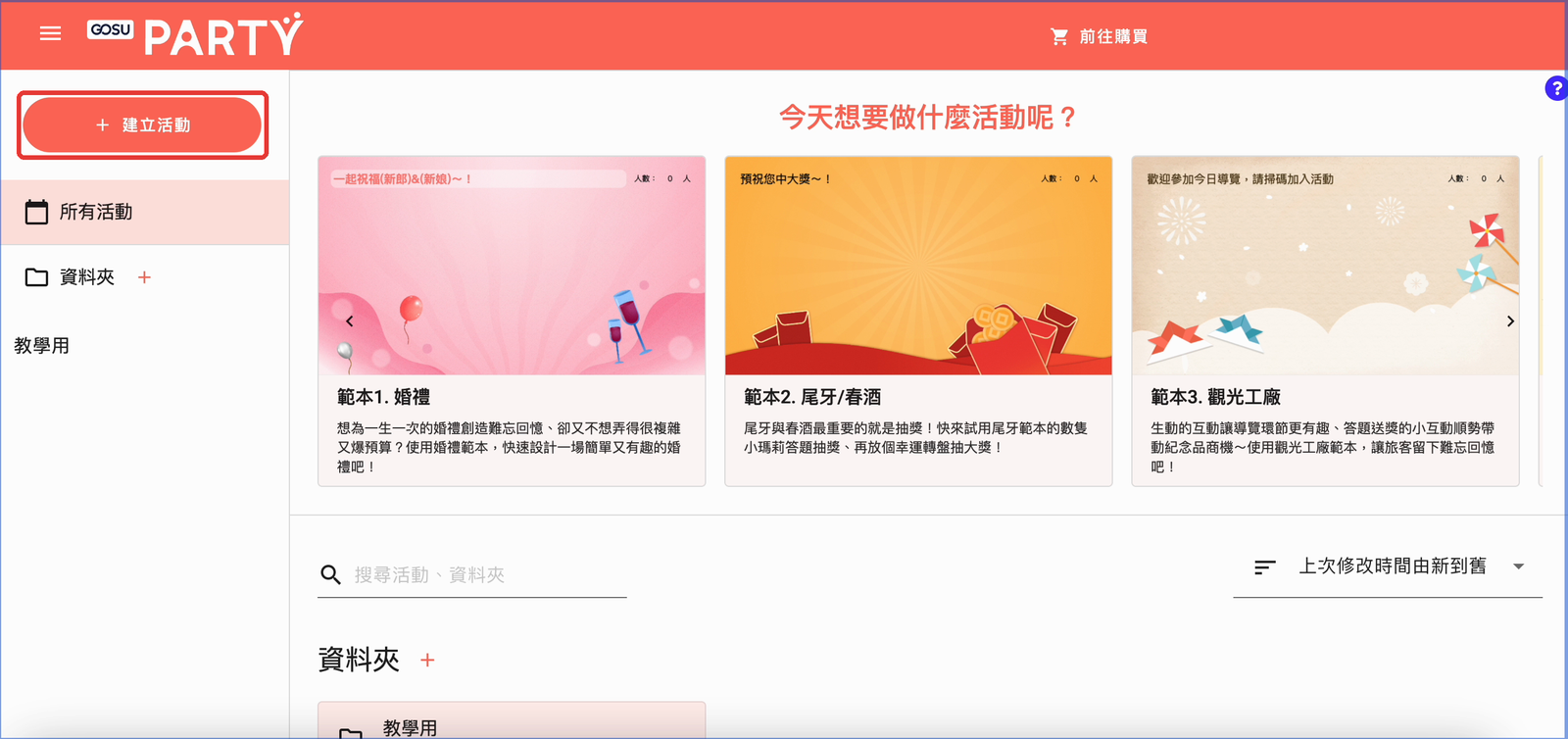
STEP 1|開啟建立活動視窗
在首頁點選左上方的「建立活動」。
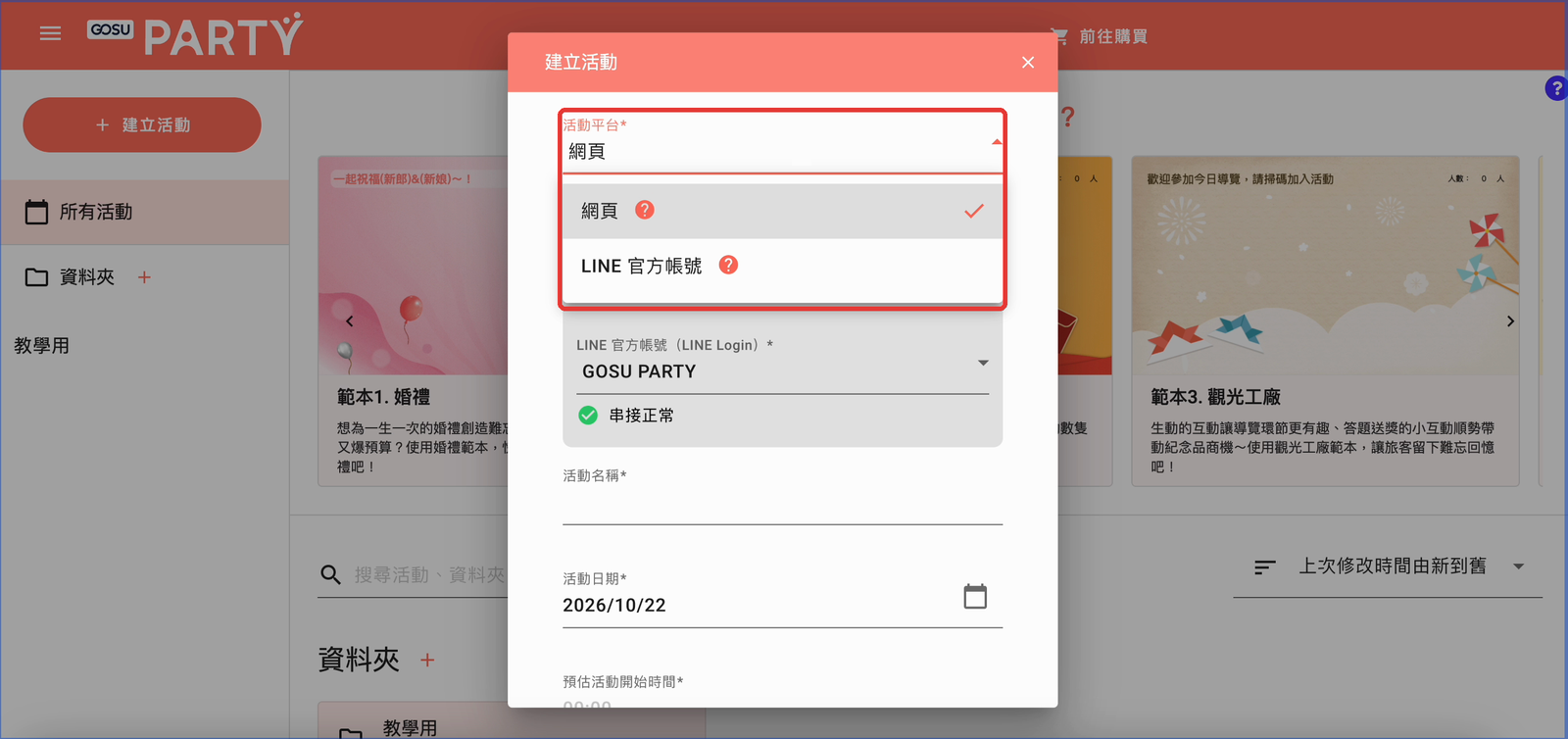
STEP 2|選擇活動平台
點選「活動平台」,選擇「網頁」或「LINE 官方帳號」。
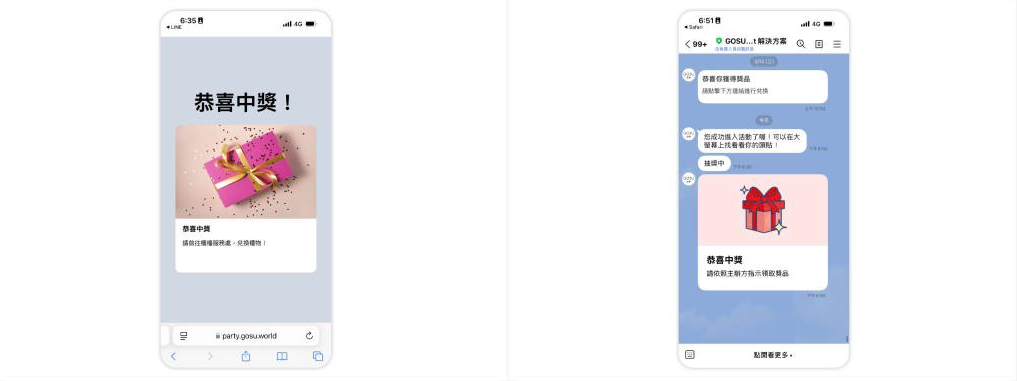
兩種平台的差異:
| 項目 | 網頁 | LINE 官方帳號 |
|---|---|---|
| 玩家參加方式 | 在網頁上參加活動 | 在 LINE 官方帳號以對話方式互動 |
| 可收集的玩家資料 | email,以及 Facebook ID 或 LINE UUID 擇一 | email、LINE UUID |
網頁活動指定收集某個社群帳號時,沒有該帳號的玩家無法加入活動。
STEP 3|串接 LINE 官方帳號
「活動平台」選擇「網頁」時,點選「收集玩家社群資料」,選擇收集方式。
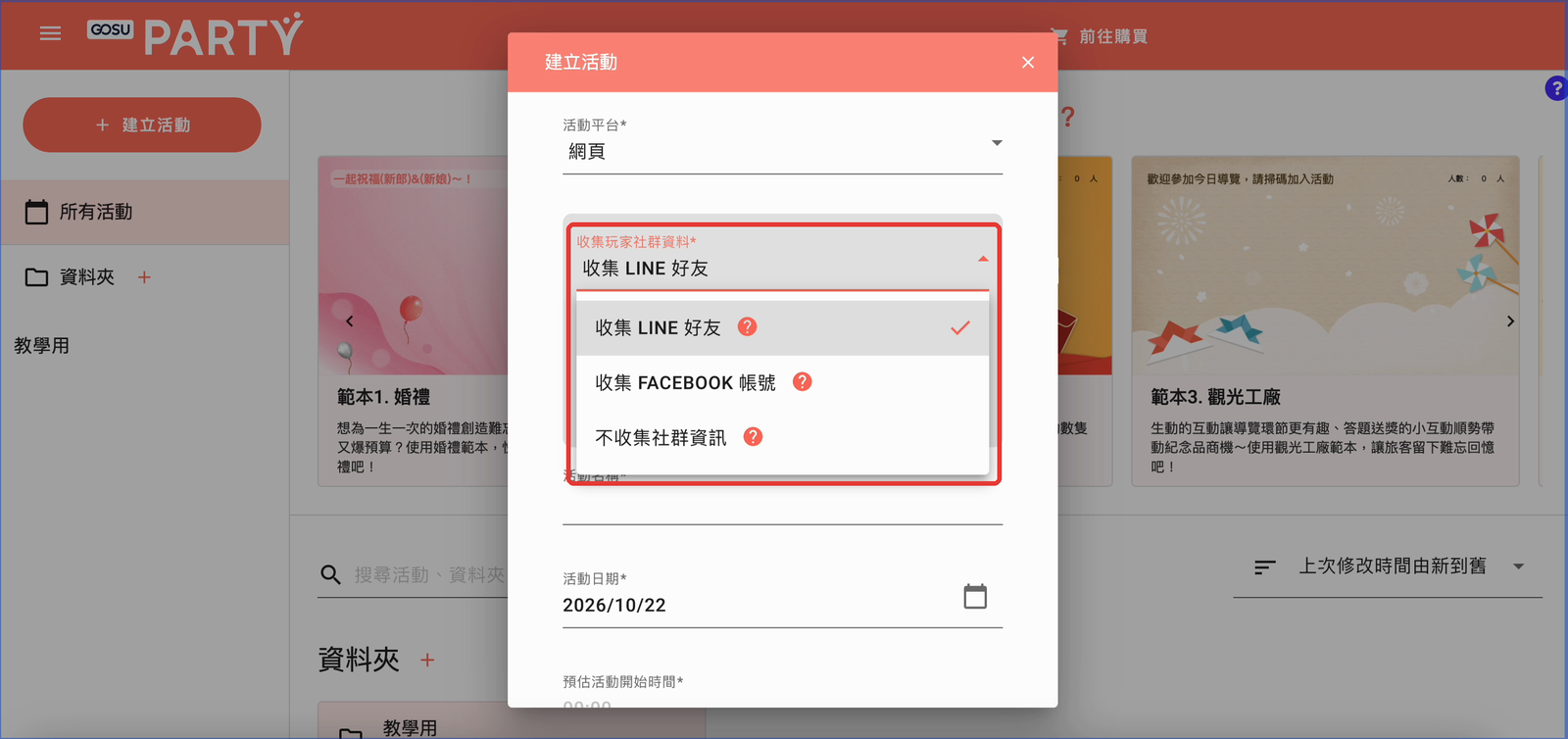
選擇「收集 LINE 好友」時,再選擇要串接的 LINE 官方帳號。
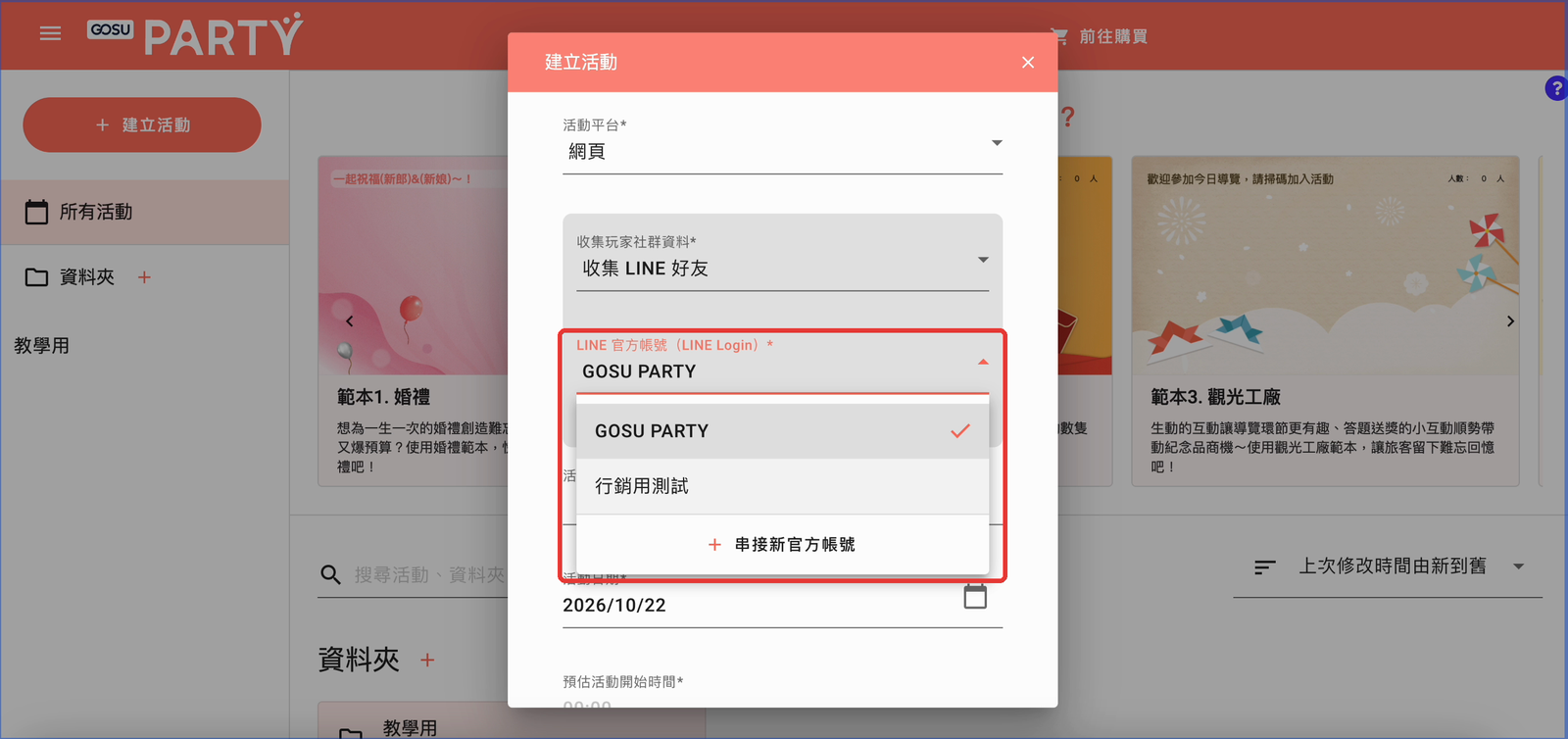
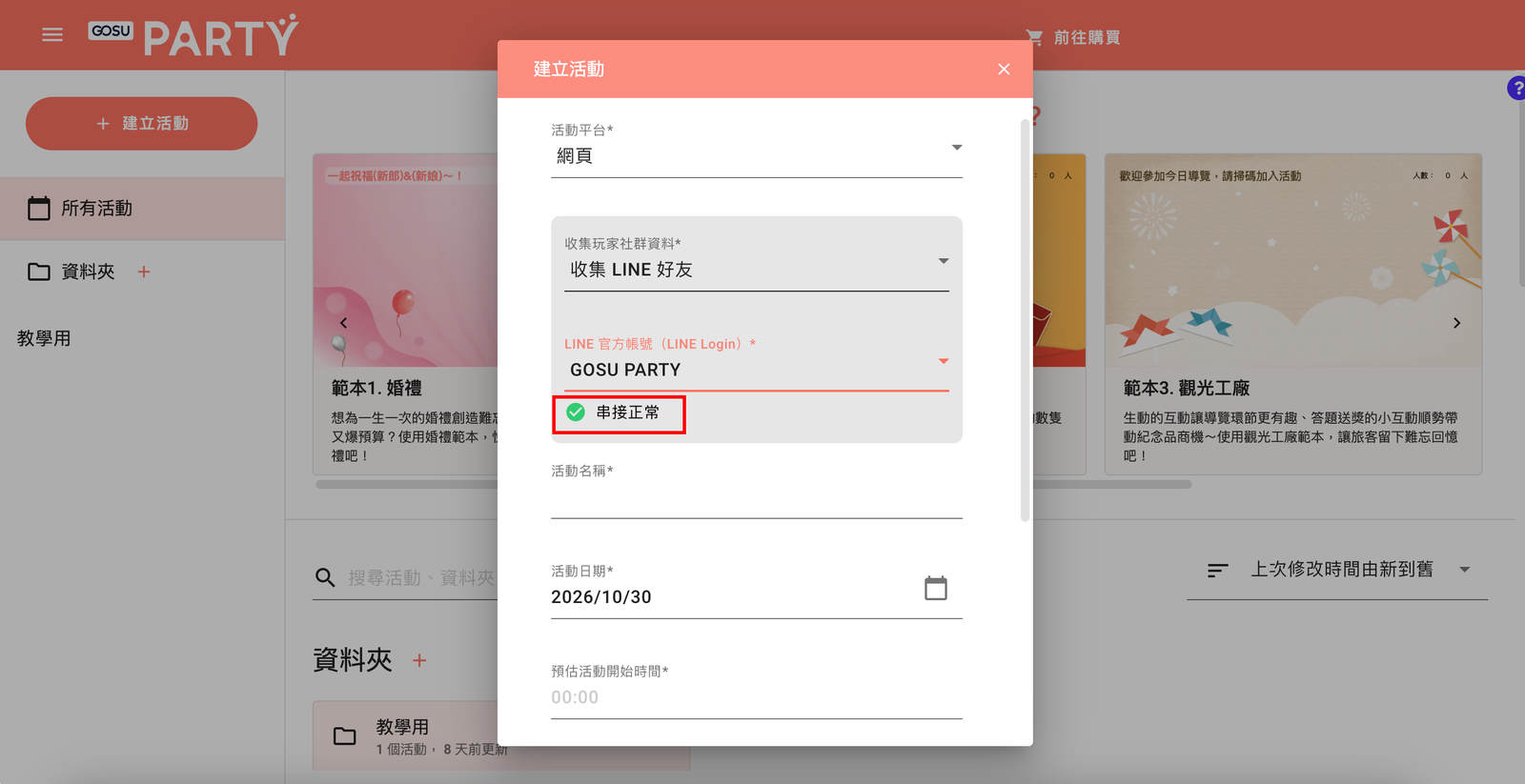
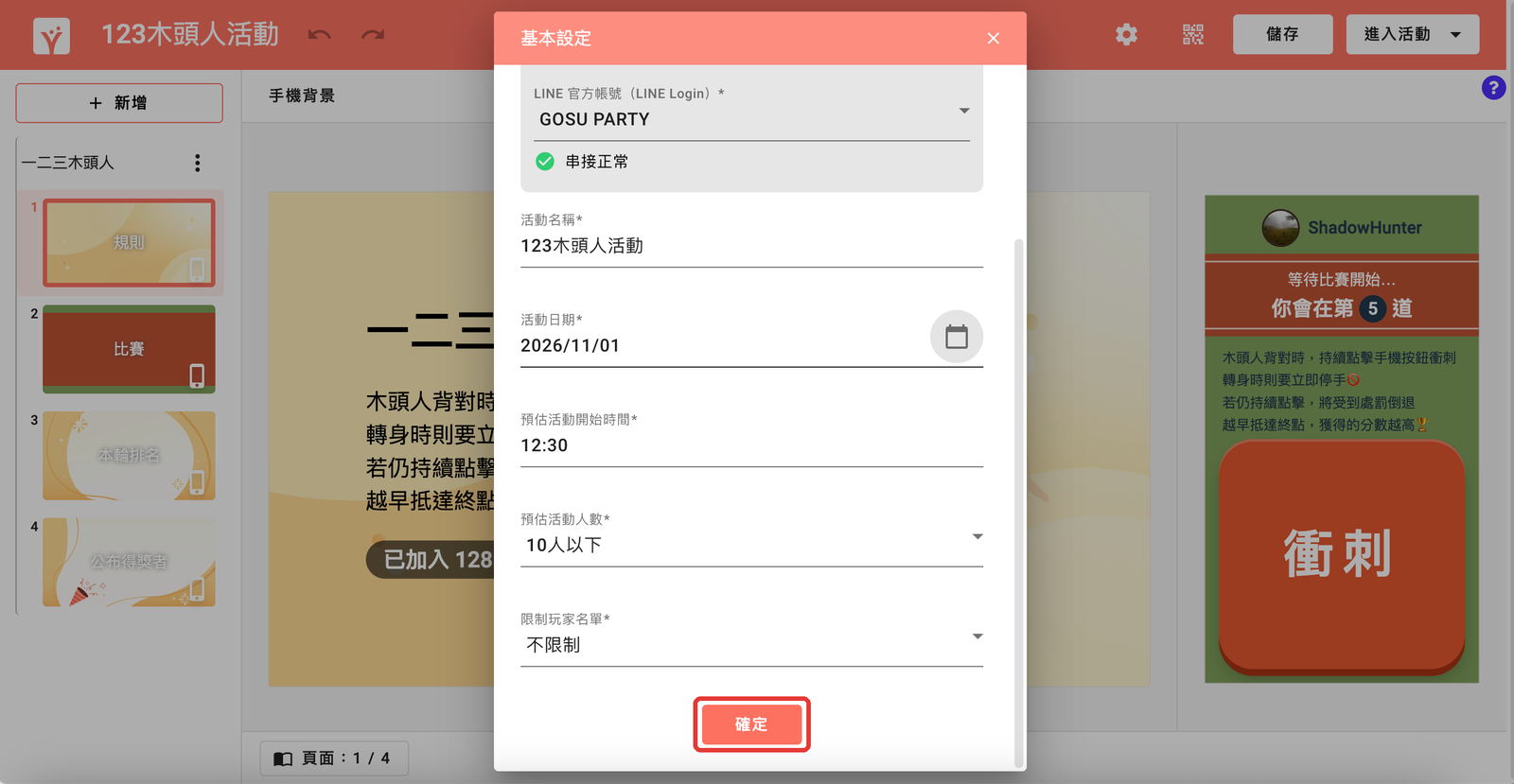
選擇官方帳號後,欄位下方顯示串接狀態,「串接正常」即完成串接。
「收集玩家社群資料」各選項的設定:
| 收集玩家社群資料 | LINE 官方帳號(LINE Login) | 玩家加入方式 | 適用情境 |
|---|---|---|---|
| 「收集 LINE 好友」 | 品牌的官方帳號 | 登入 LINE 帳號後加入活動,可要求先加入官方帳號好友 | 活動同時累積官方帳號好友 |
| 「收集 FACEBOOK 帳號」 | 不需選擇 | 登入 Facebook 帳號後加入活動 | 國際展場等不使用 LINE 的參加者 |
| 「不收集社群資訊」 | 不需選擇 | 輸入指定的帳號與密碼後加入活動 | 尾牙、內部活動等只開放名單內人員 |
選擇「不收集社群資訊」時,「限制玩家名單」固定為「限制」,需上傳玩家名單,見 STEP 4「填寫活動資料」。
「活動平台」選擇「LINE 官方帳號」時,點選官方帳號欄位選擇帳號。
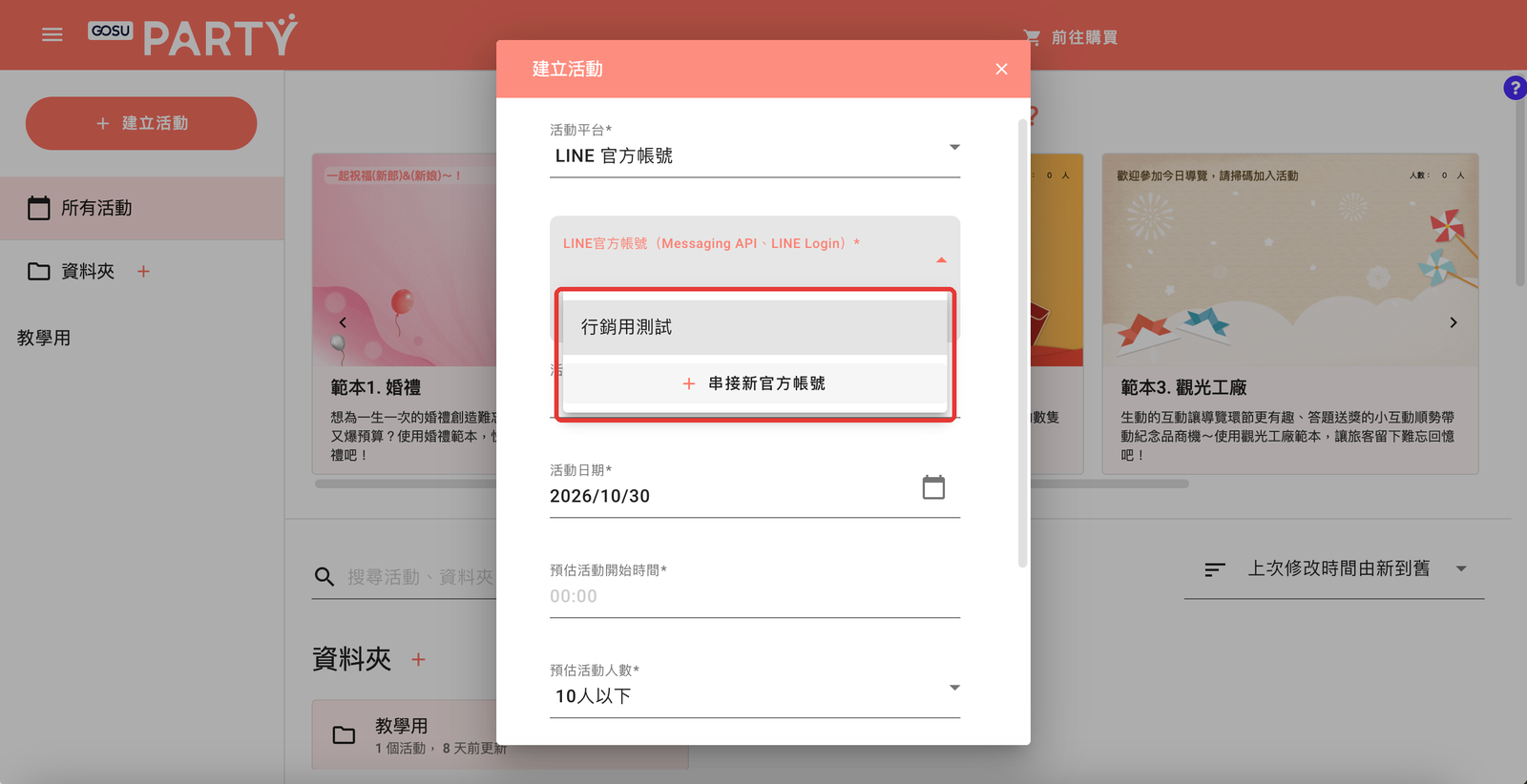
選單中沒有要用的官方帳號時,點選最下方的「串接新官方帳號」。
欄位下方顯示「串接正常」,即完成串接。
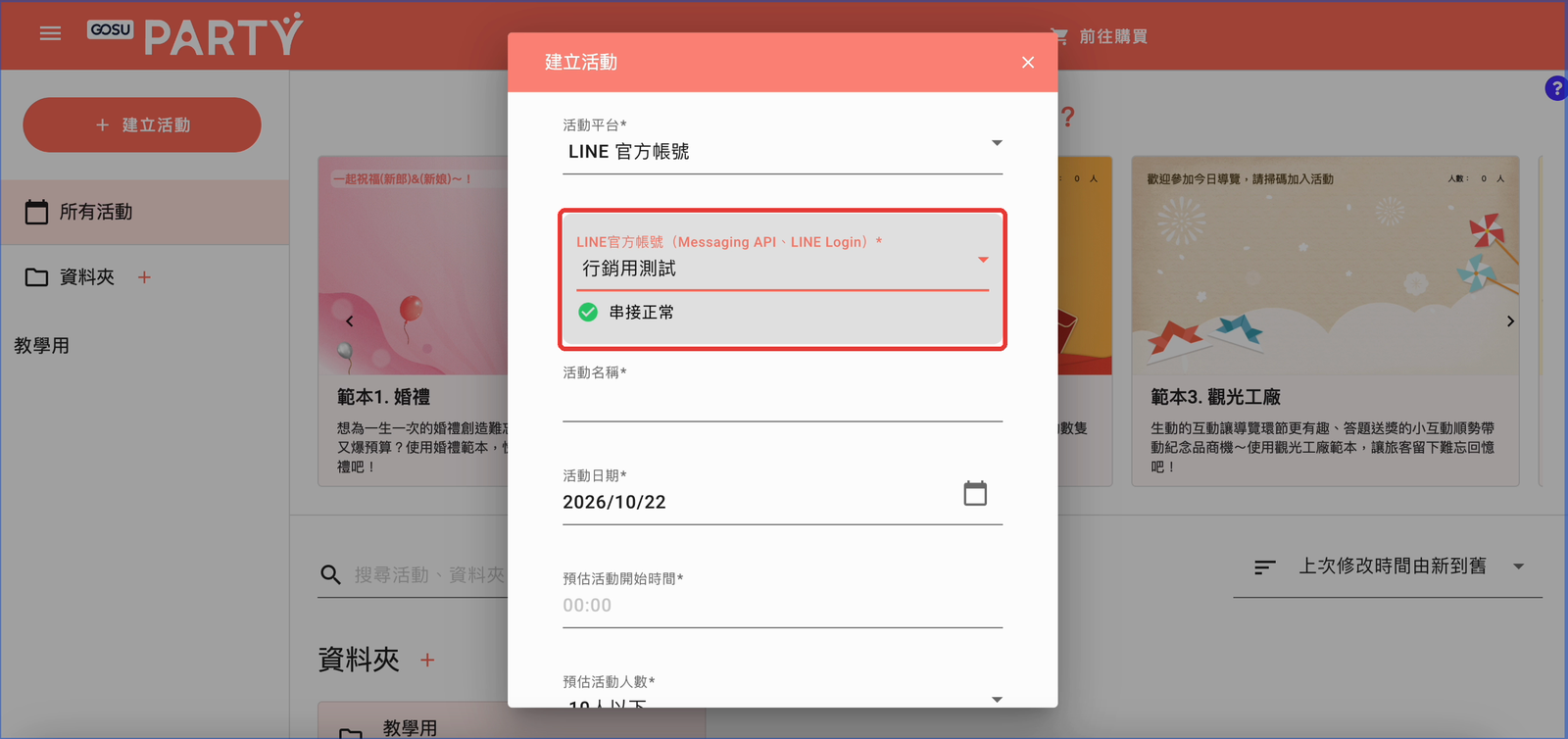
顯示「串接異常」時,點選「請點此設定」,前往「機器人管理」檢查設定。
修正設定後,點選「檢查串接」確認串接結果。
STEP 4|填寫活動資料
輸入「活動名稱」。
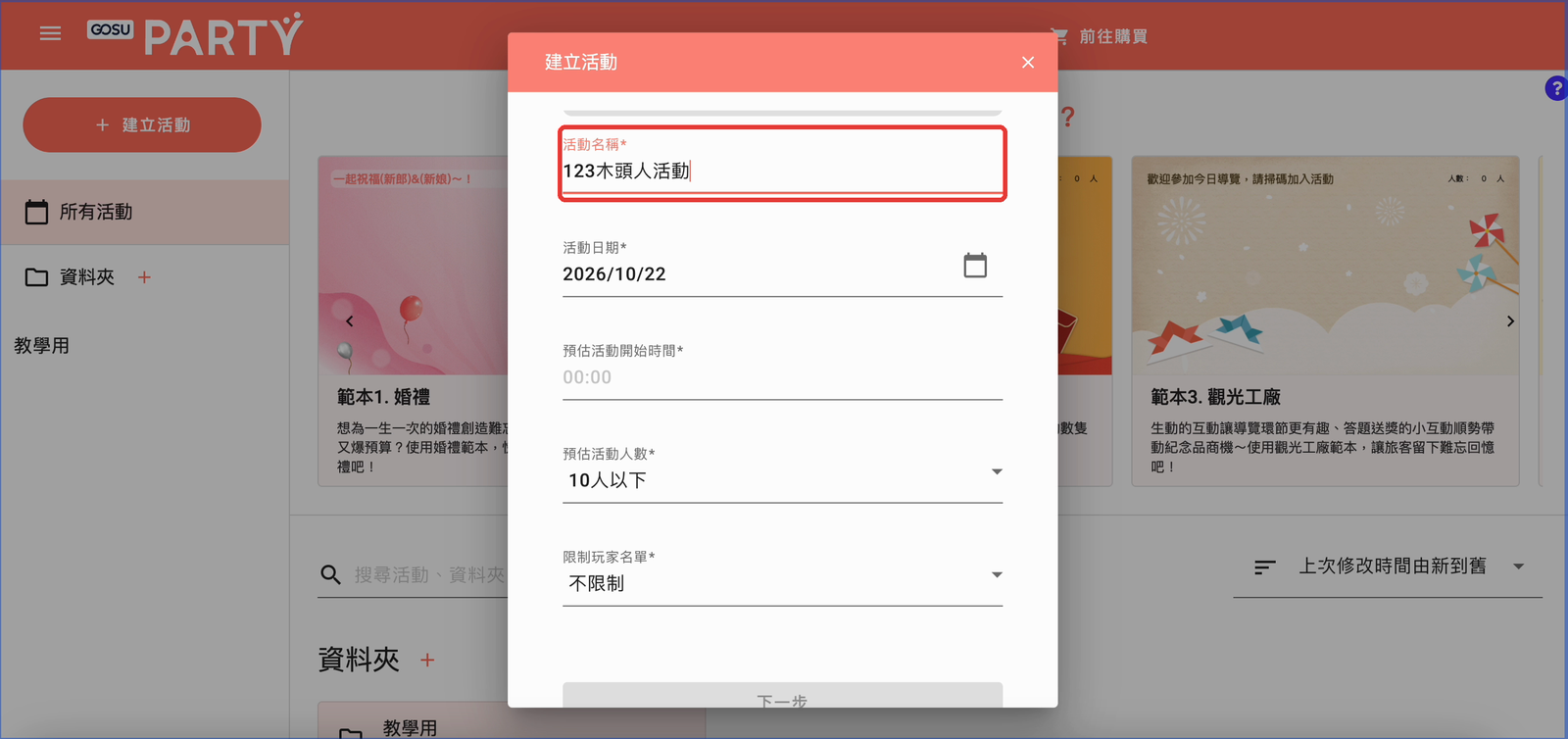
選擇「活動日期」,輸入「預估活動開始時間」。
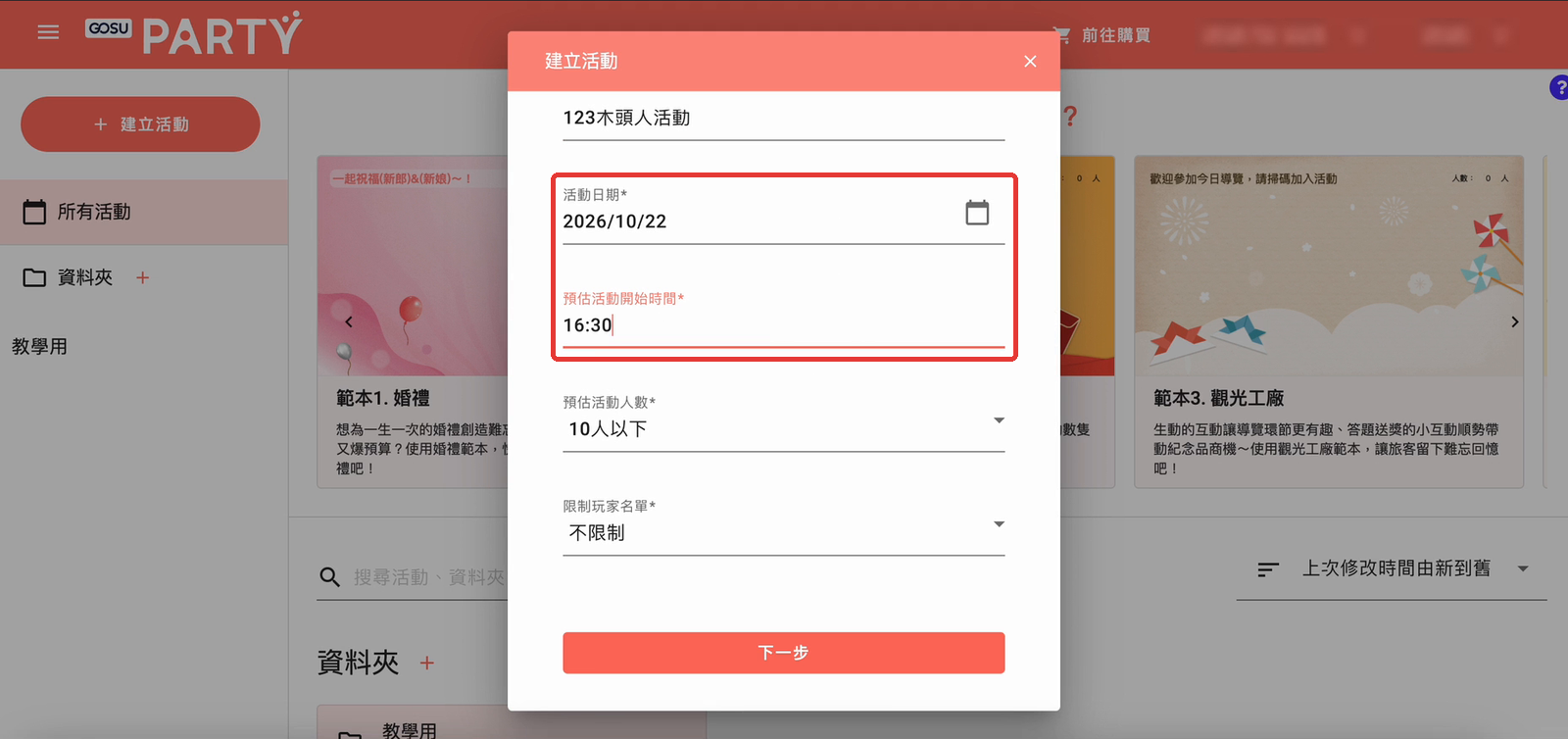
「預估活動開始時間」不是預約功能,活動不會在該時間自動開始。這個時間用於協助 GOSU 團隊安排系統流量。
點選「預估活動人數」,選擇人數區間。
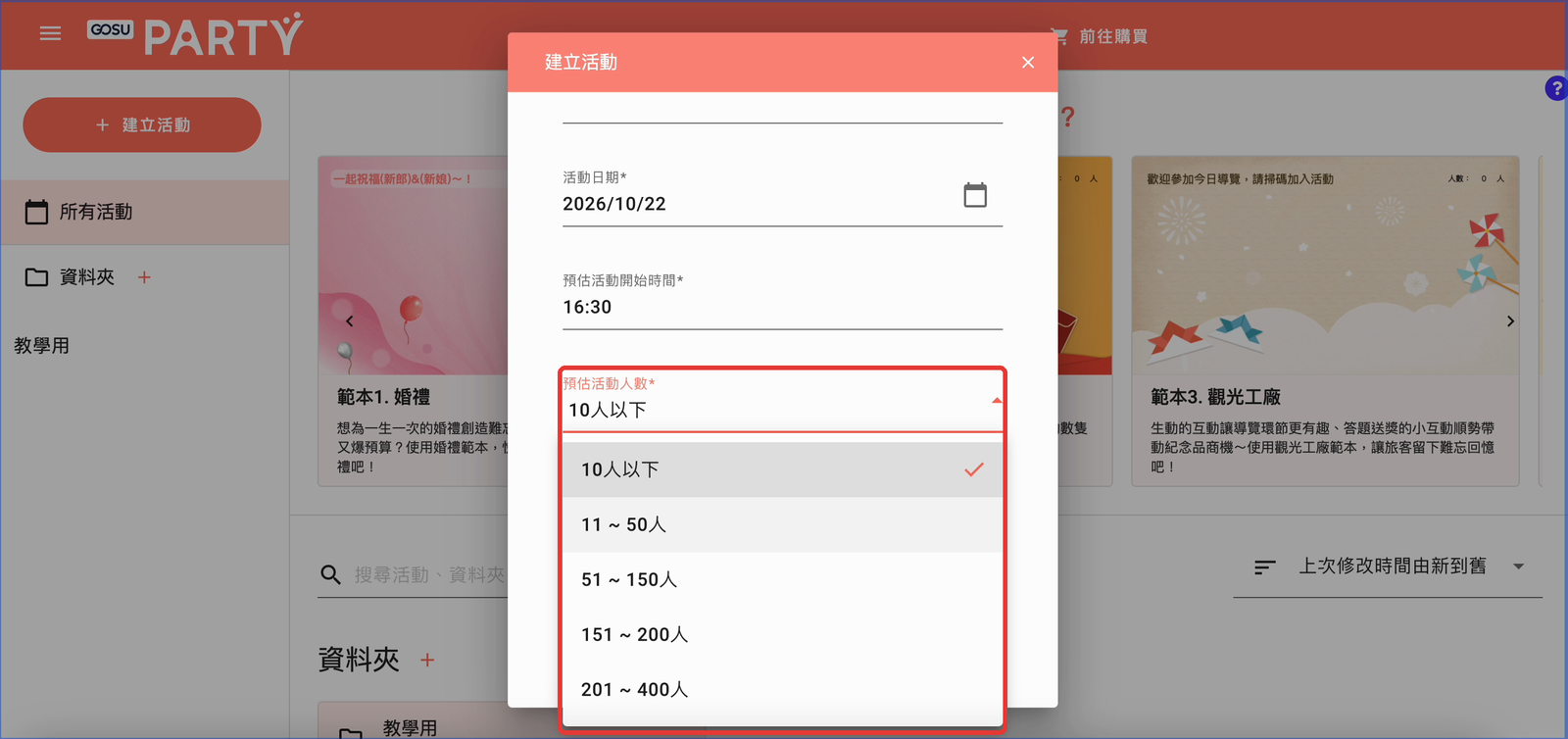
點選「限制玩家名單」,選擇「限制」或「不限制」。
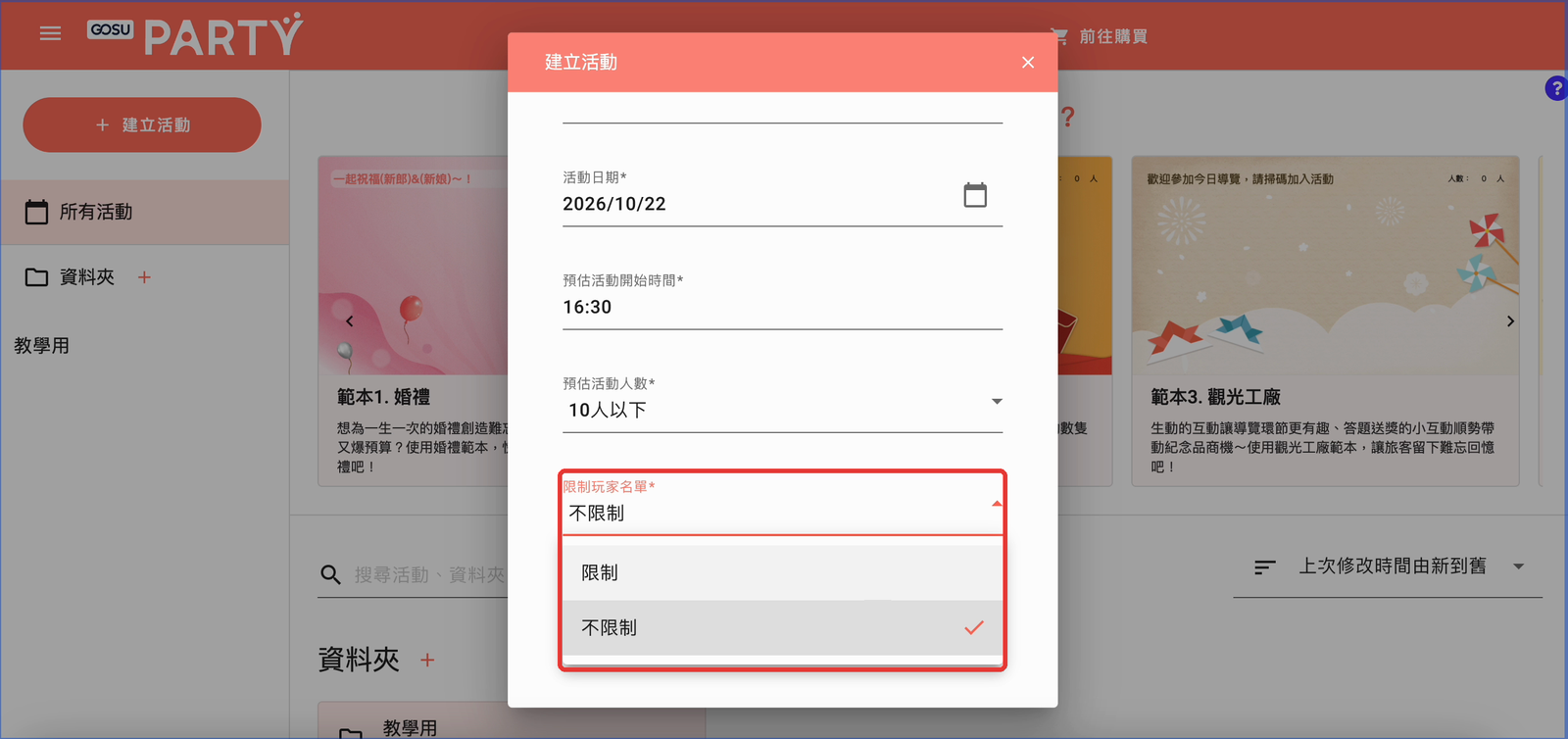
尾牙、內部活動等只開放特定人士參加時,選擇「限制」。
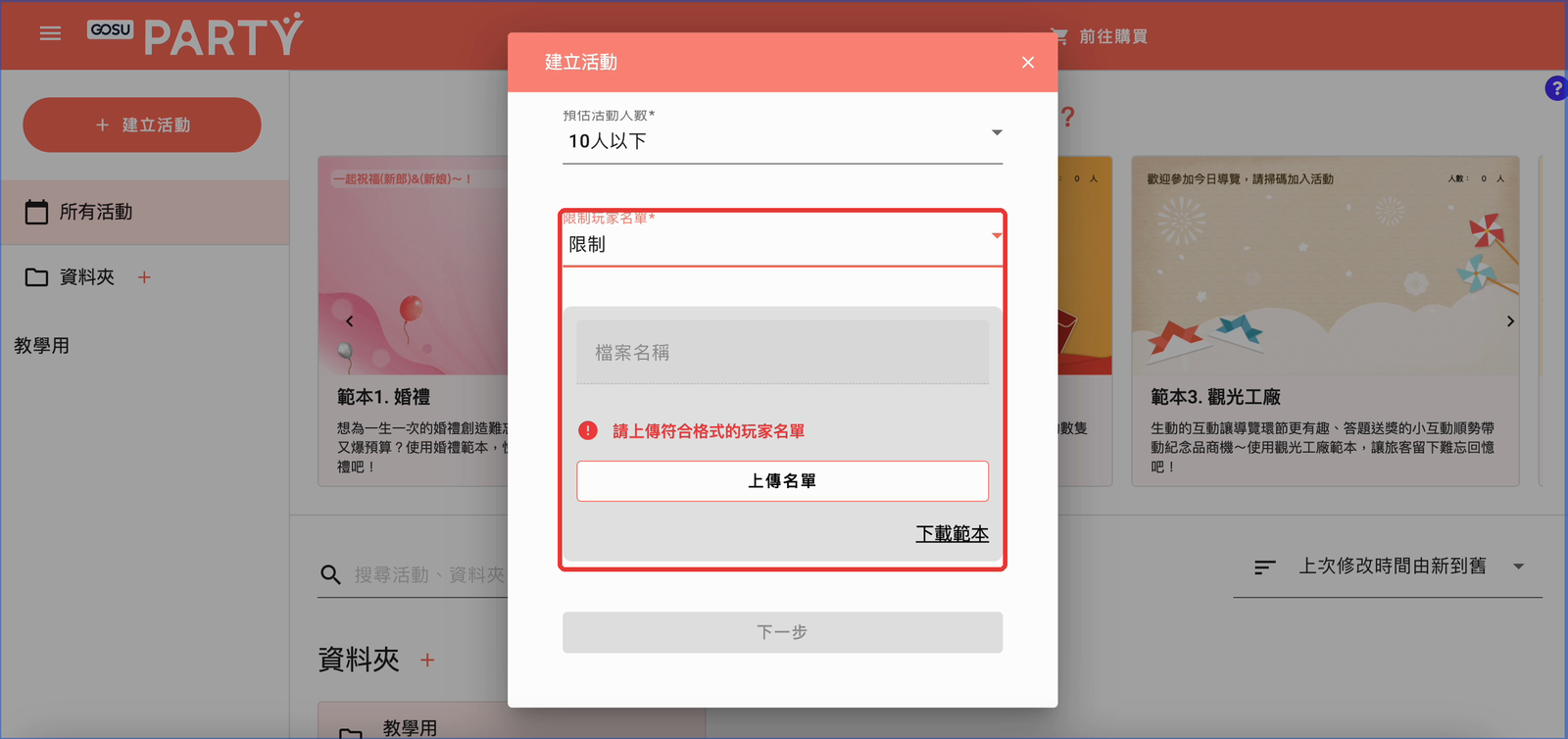
選擇「限制」時,點選「上傳名單」上傳玩家名單。
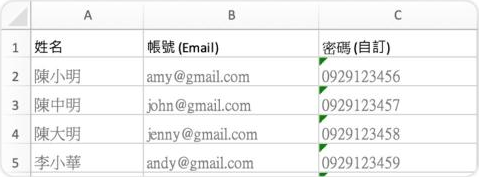
玩家名單需包含以下欄位,玩家以名單中的帳號與密碼加入活動:
姓名:玩家的姓名。
帳號:玩家加入活動時輸入的帳號,必須為 email。
密碼:玩家加入活動時輸入的密碼,自訂英文或數字。
點選「下載範本」可取得名單格式。
上傳完成後,點選「檢視」圖示預覽檔案。
更換名單時,點選「重新上傳」,新檔案會取代原檔案。
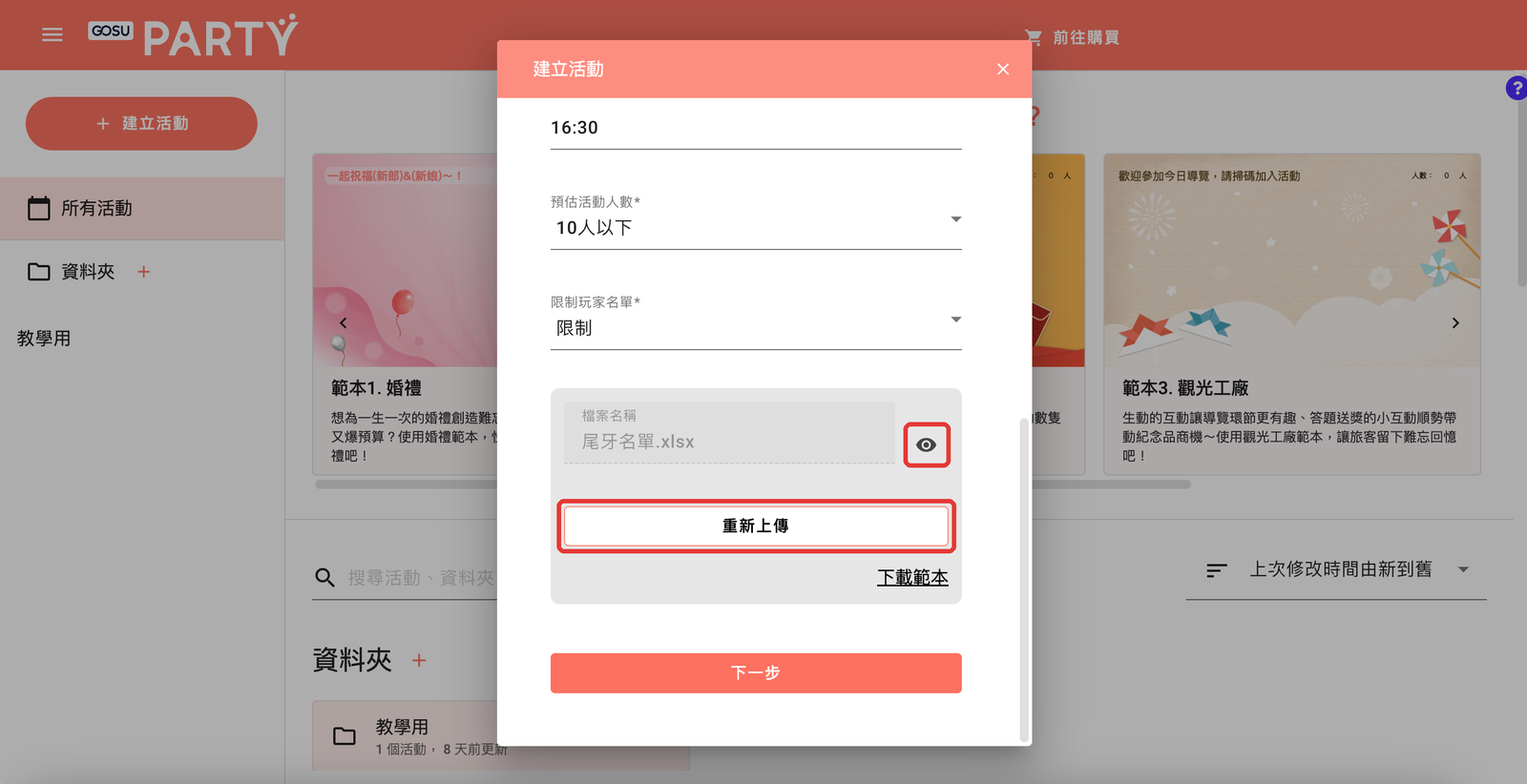
點選「下一步」。
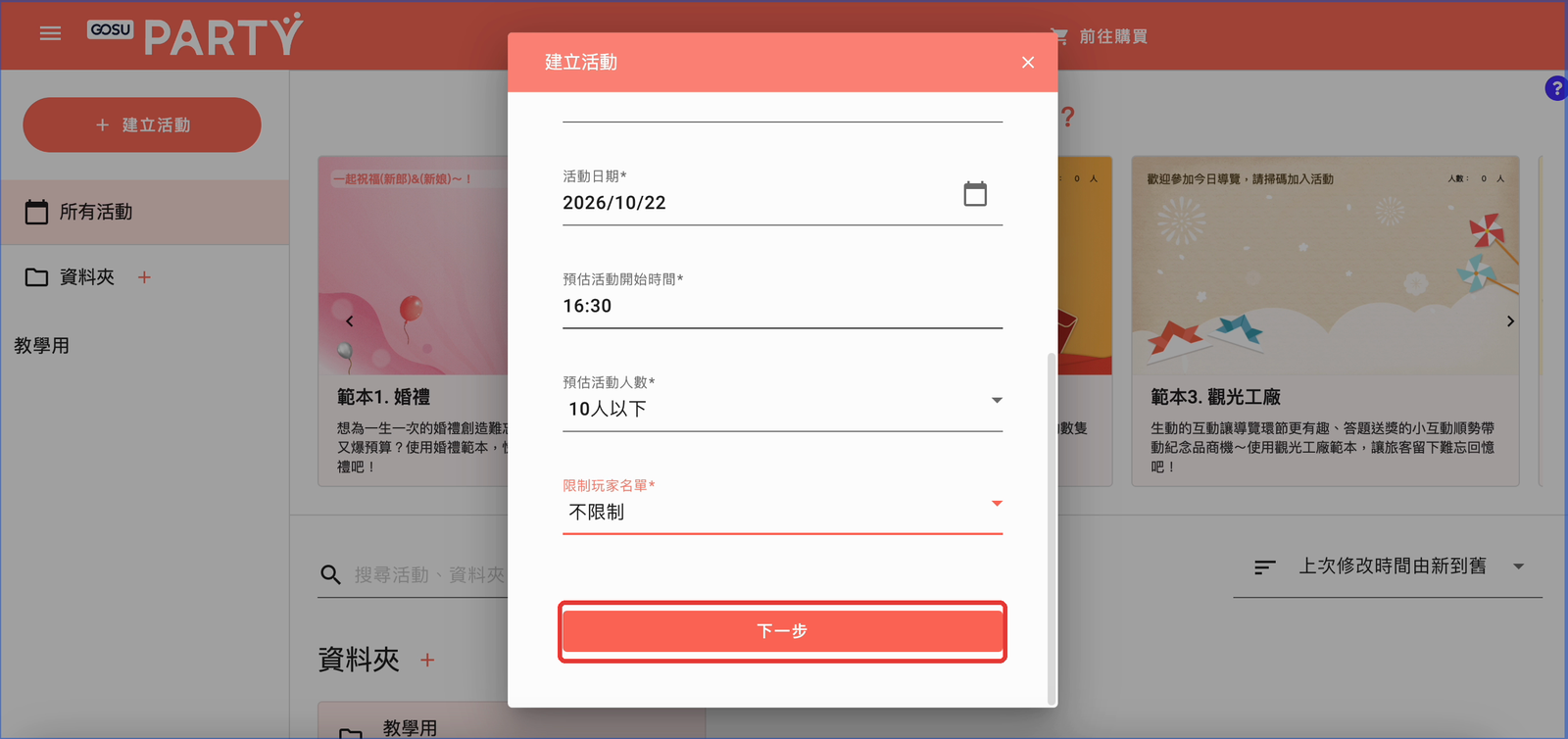
必填欄位全部完成後,「下一步」才能點選。
STEP 5|選擇模組
上下捲動模組清單,勾選要加入活動的模組。
點選「開始編輯」,進入活動編輯。
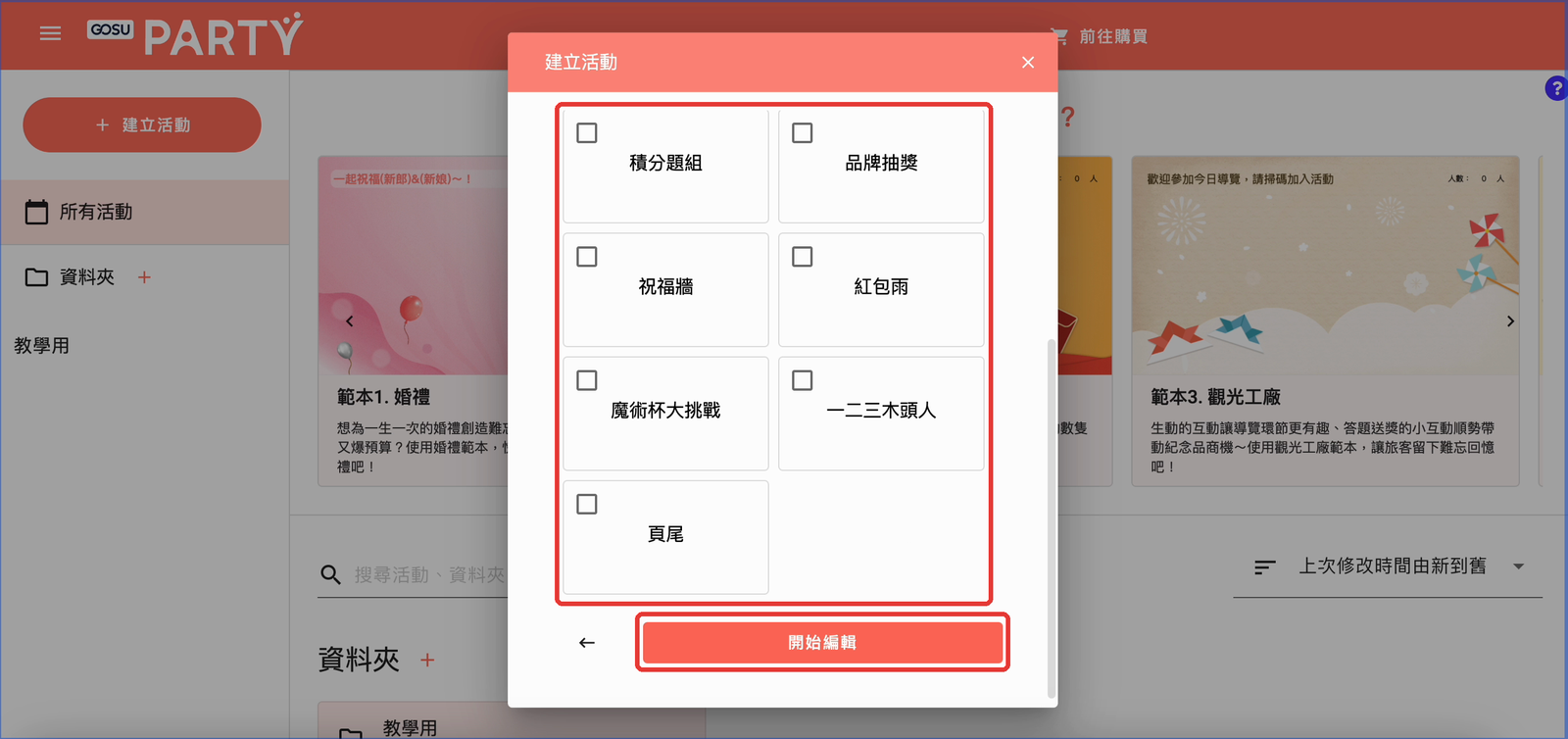
模組也可以在進入編輯後再新增。需要修改活動資料時,點選「←」回到上一步。
STEP 6|修改活動設定
建立活動後,需要調整活動設定時:
在活動編輯畫面,點選上方的齒輪圖示。
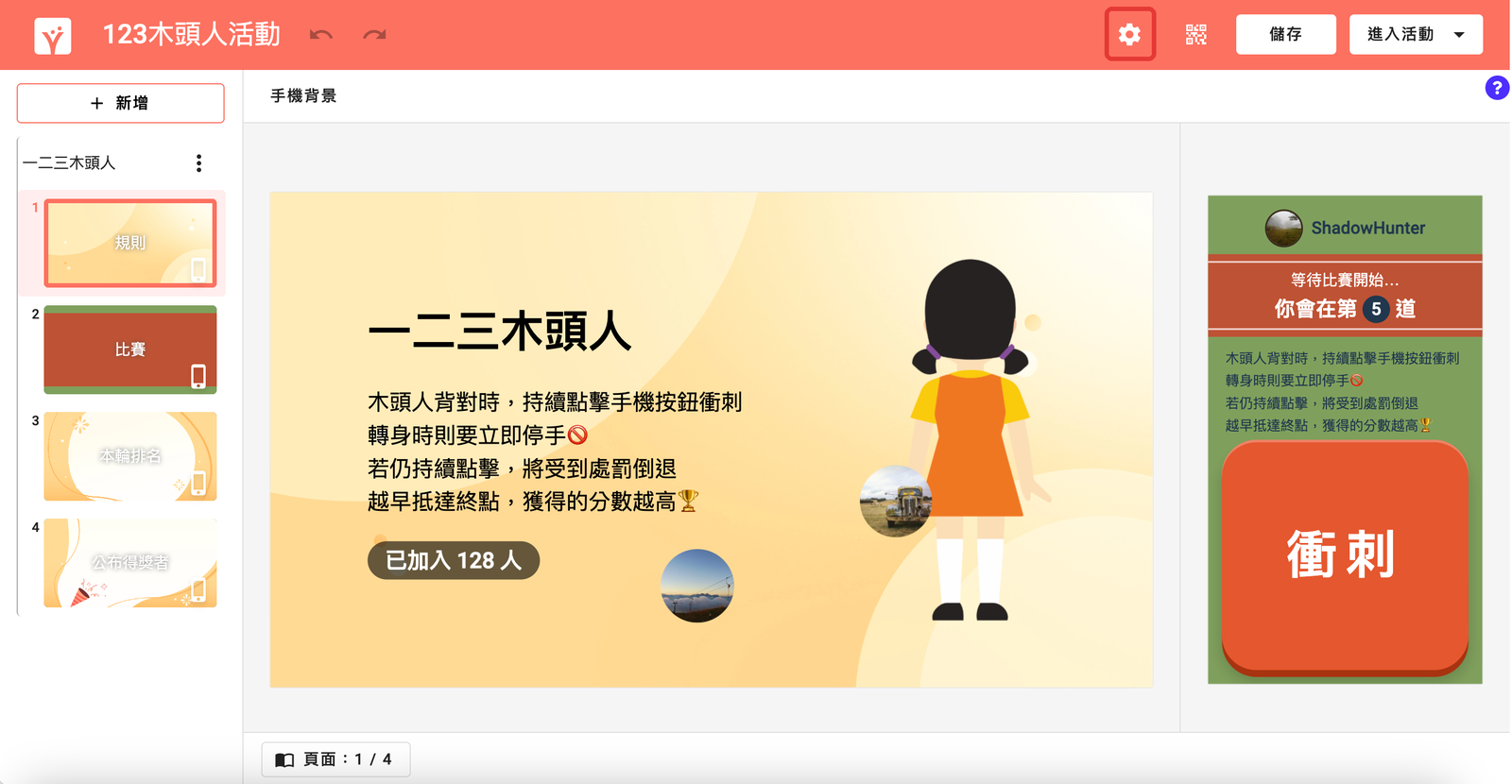
在「基本設定」視窗調整活動資料,所有欄位都可以修改。
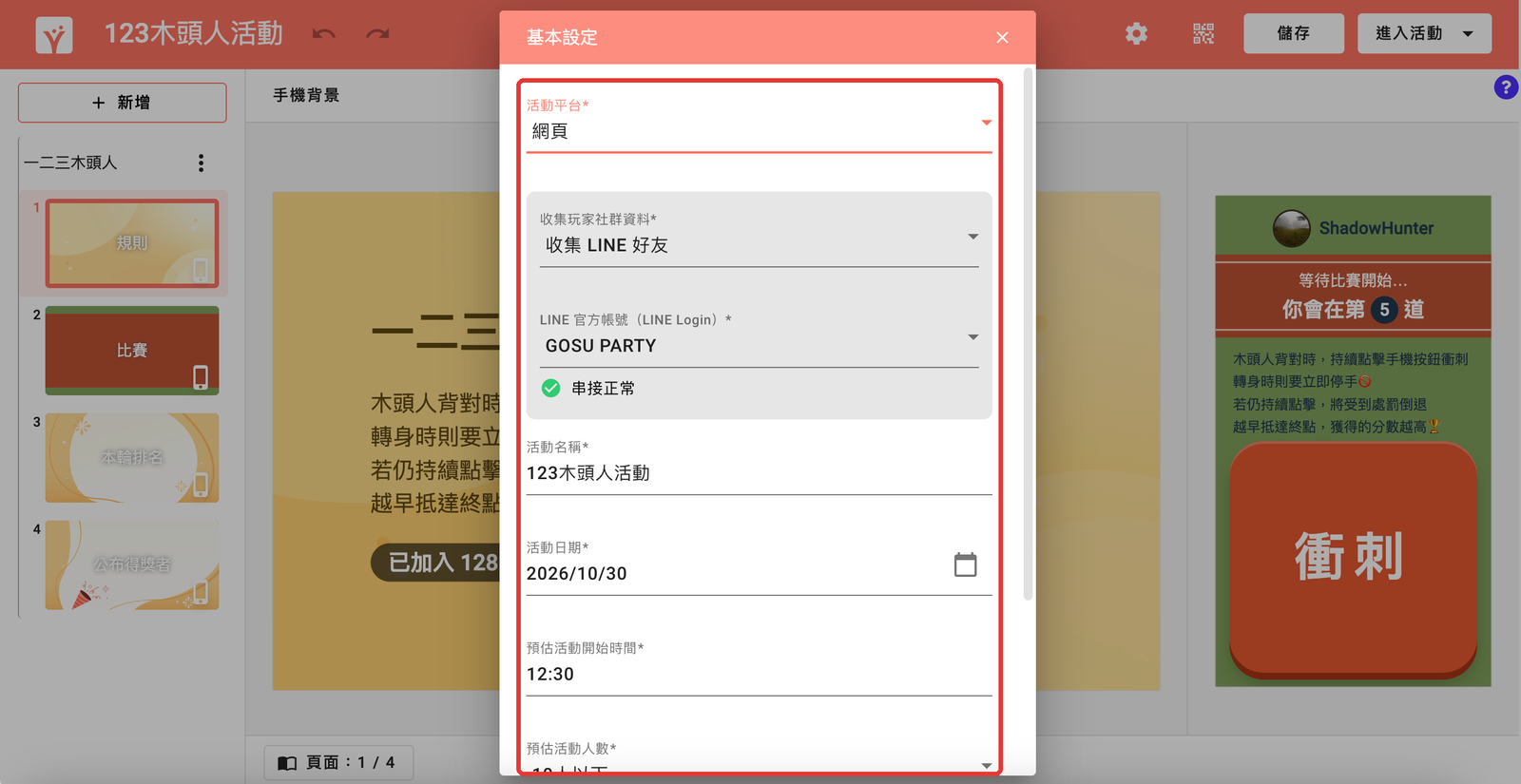
調整完成後,點選「確定」,即完成活動設定的調整。
完整操作影片
常見問題
Q1:「下一步」無法點選?
必填欄位尚未完成。「限制玩家名單」選擇「限制」時,也需要先上傳符合格式的名單。
Q2:活動會在「預估活動開始時間」自動開始嗎?
不會。這個時間用於協助 GOSU 團隊安排系統流量,活動需點選「進入活動」才會開始。
Q3:選單中沒有要串接的 LINE 官方帳號?
在官方帳號選單點選最下方的「串接新官方帳號」。也可以點選左上方「≡」中的「機器人管理」,在「建立聊天機器人」區塊點選「LINE 官方帳號」,依視窗指示完成「串接 Messaging API」與「串接 LINE Login」。
Q4:建立活動後可以修改設定嗎?
可以。在活動編輯畫面點選齒輪圖示調整,完成後點選「確定」並「儲存」活動,見 STEP 6「修改活動設定」。
Q5:玩家名單要用什麼格式?
名單需包含姓名、帳號(email)與密碼(英文或數字)。點選「下載範本」可取得格式。