功能說明
GOSU BAR|功能教學與介紹|群發訊息
步驟 1|進入群發訊息
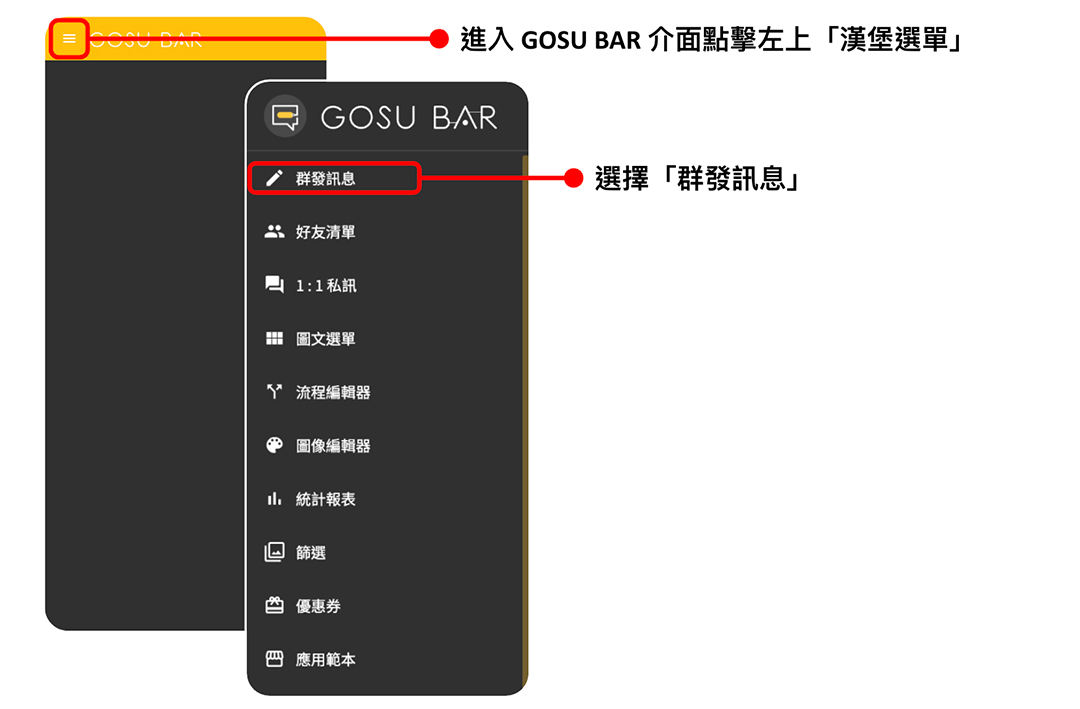
進入 GOSU BAR 後台,點擊左上角的漢堡選單,選擇「群發訊息」。
步驟 2|群發訊息頁面
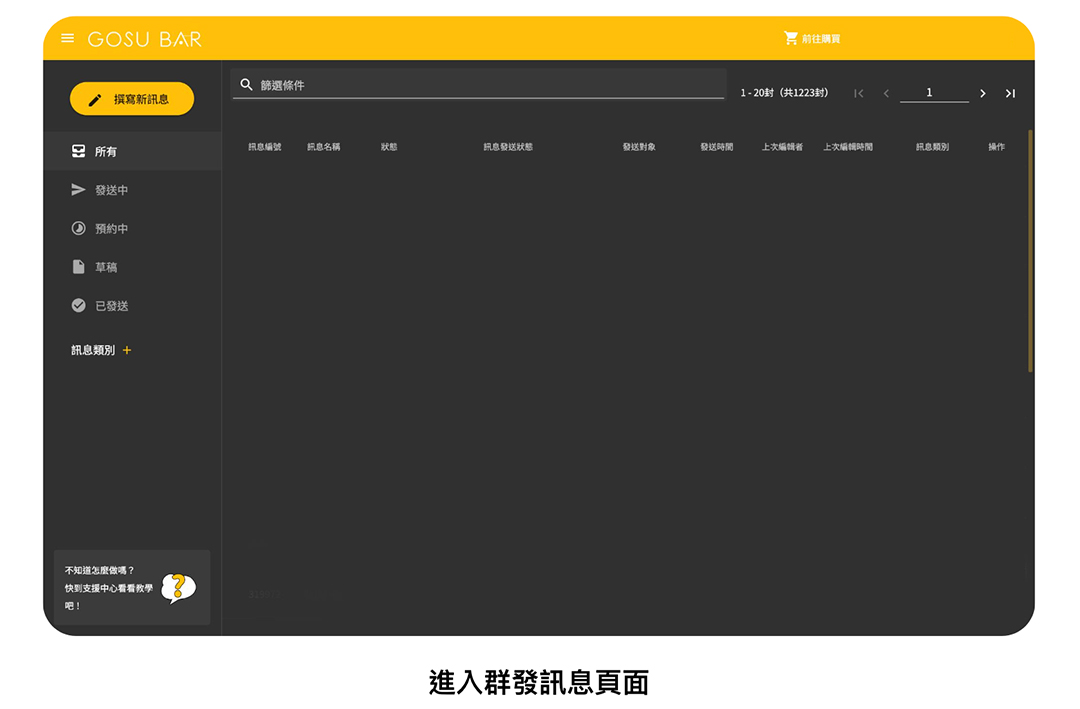
進入後會看到所有訊息的列表。
步驟 3|頁面功能
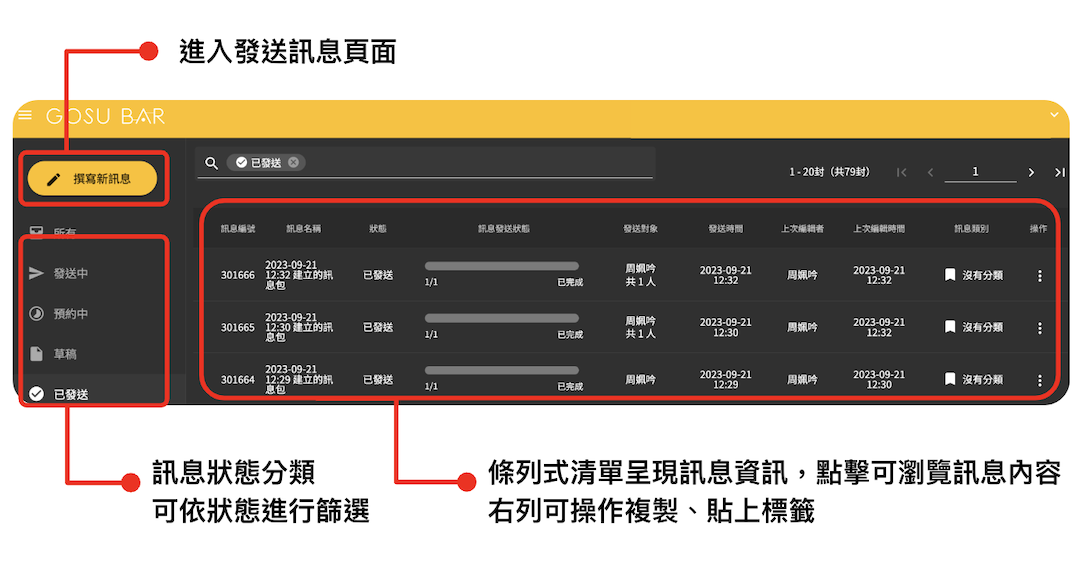
點「撰寫新訊息」進入發送訊息頁面;左側可依訊息狀態篩選;右側以條列式清單呈現訊息資訊,點擊可瀏覽內容,最右側可複製、貼上標籤。
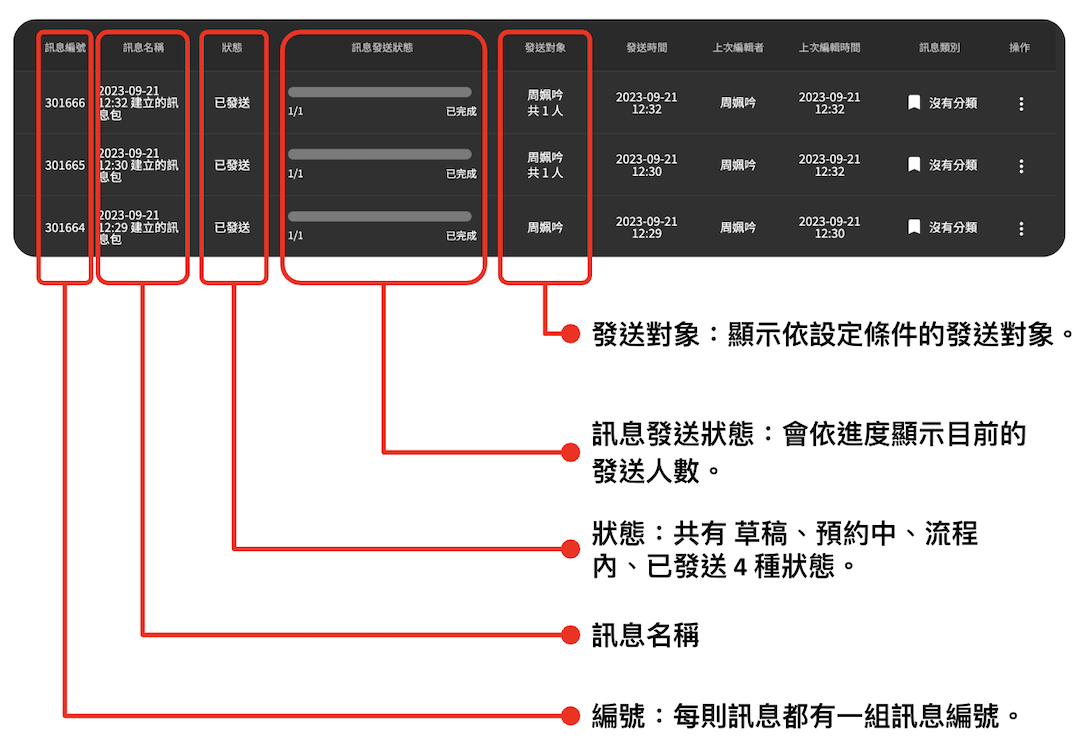
步驟 4|欄位說明(一)
- 編號:每則訊息的專屬編號
- 訊息名稱
- 狀態:草稿、預約中、流程內、已發送 4 種
- 訊息發送狀態:依進度顯示目前發送人數
- 發送對象:依設定條件顯示發送對象
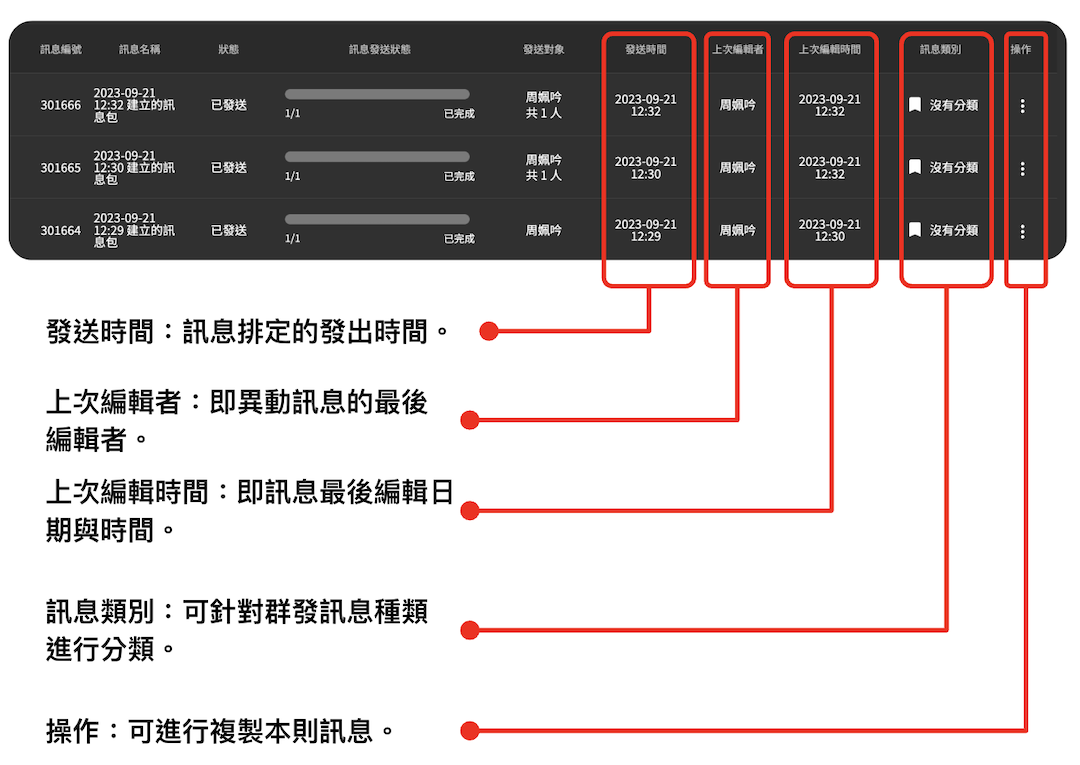
步驟 5|欄位說明(二)
- 發送時間:訊息排定的發出時間
- 上次編輯者、上次編輯時間:最後異動訊息的人與時間
- 訊息類別:可為群發訊息分類
- 操作:可複製本則訊息
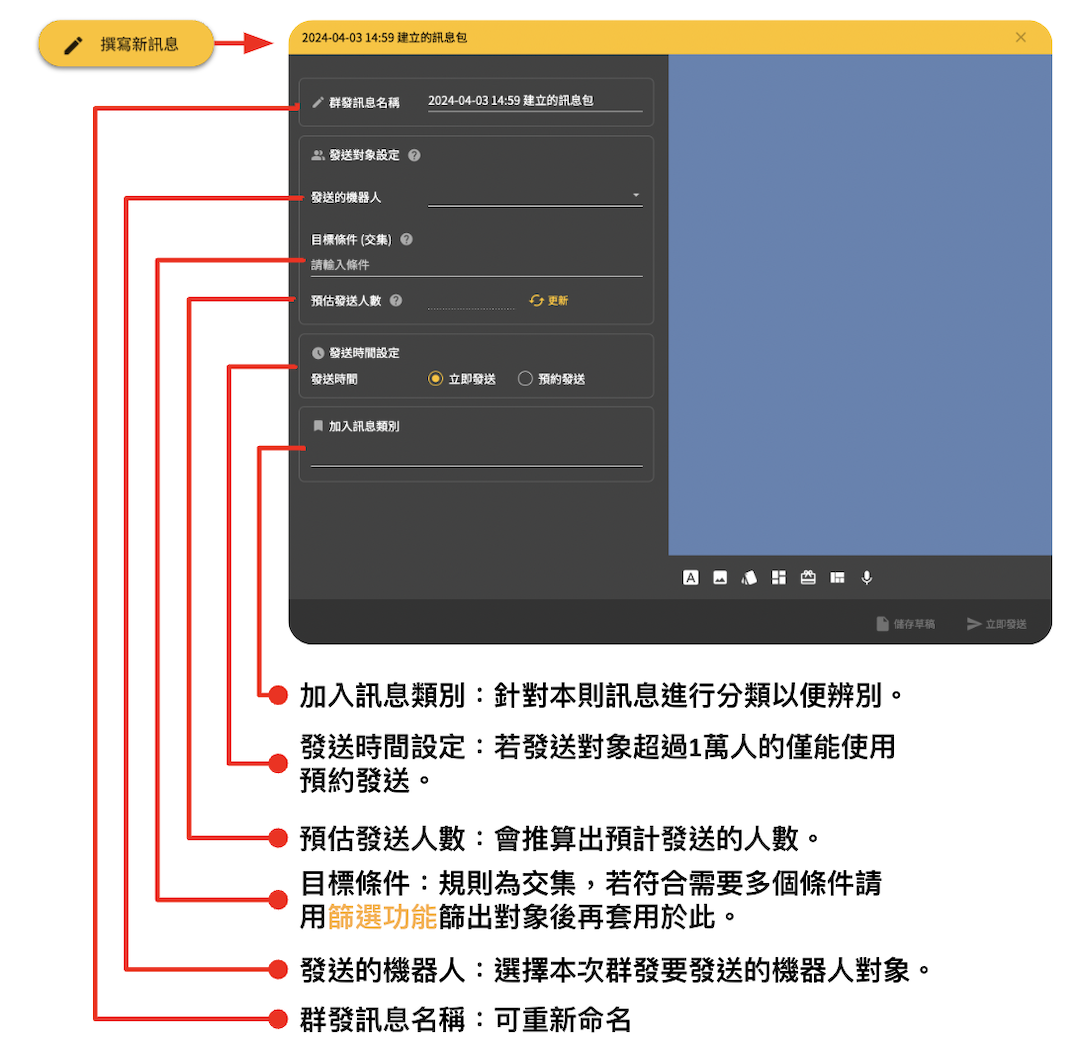
步驟 6|設定發送條件
- 群發訊息名稱可重新命名
- 選擇發送的機器人
- 目標條件的規則為交集,如果需要多個條件,請先用篩選功能篩出對象再套用
- 系統會推算預估發送人數
- 發送對象超過 1 萬人時只能預約發送
- 可加入訊息類別方便辨別
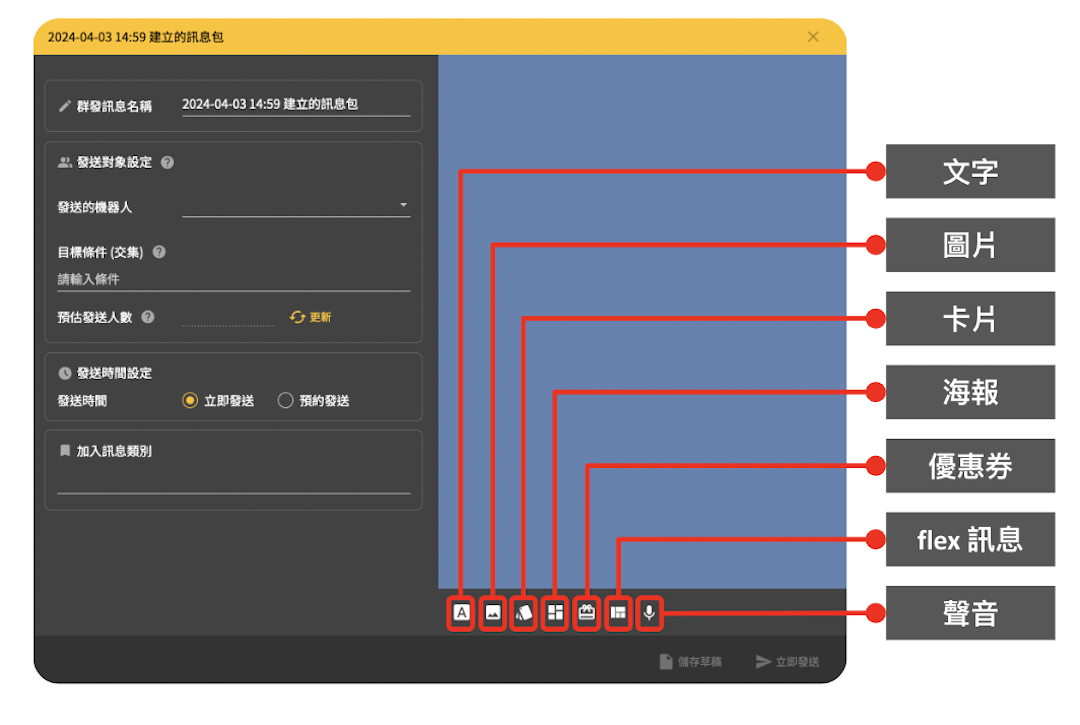
步驟 7|選擇訊息類型
文字、圖片、卡片、海報、優惠券、flex 訊息、聲音。
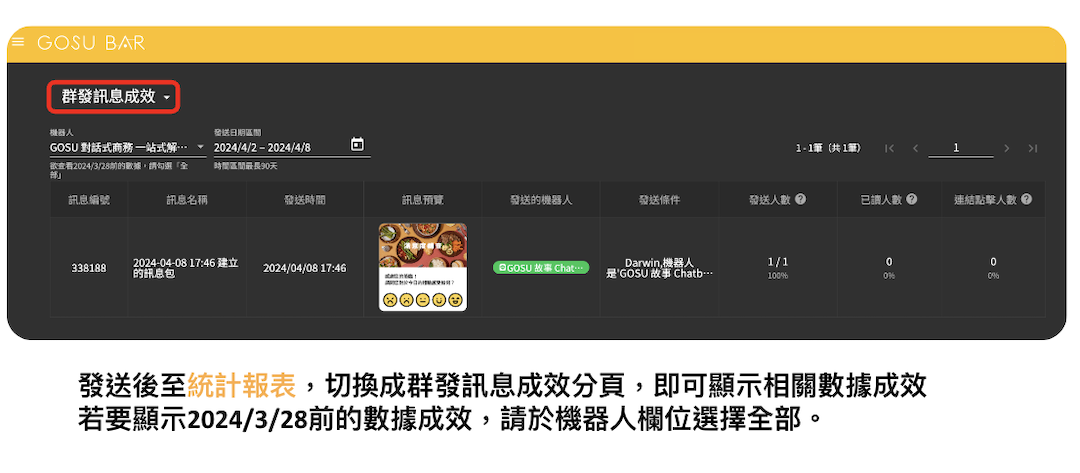
步驟 8|查看成效
發送後到「統計報表」,切換到「群發訊息成效」分頁即可查看數據;若要看 2024/3/28 以前的數據,請在機器人欄位選擇「全部」。