功能說明
GOSU BAR|功能教學與介紹|流程編輯器
進入流程編輯器
步驟 1|進入流程編輯器
點擊左上角的漢堡選單,選擇「流程編輯器」。
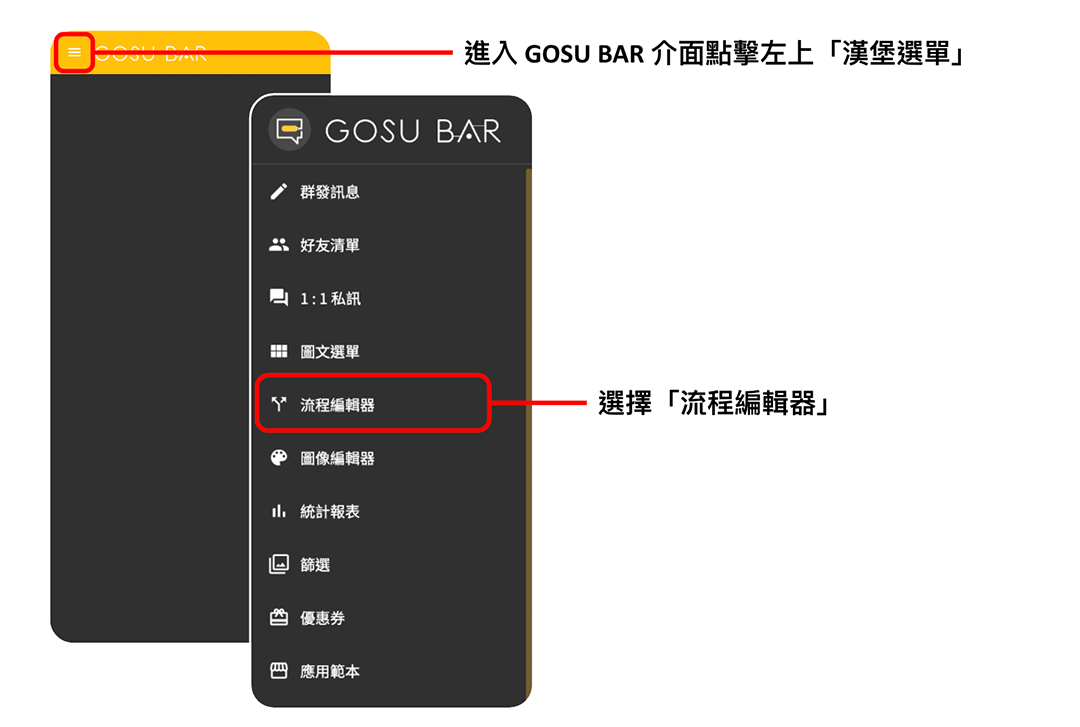
GOSU BAR 的流程編輯器介面
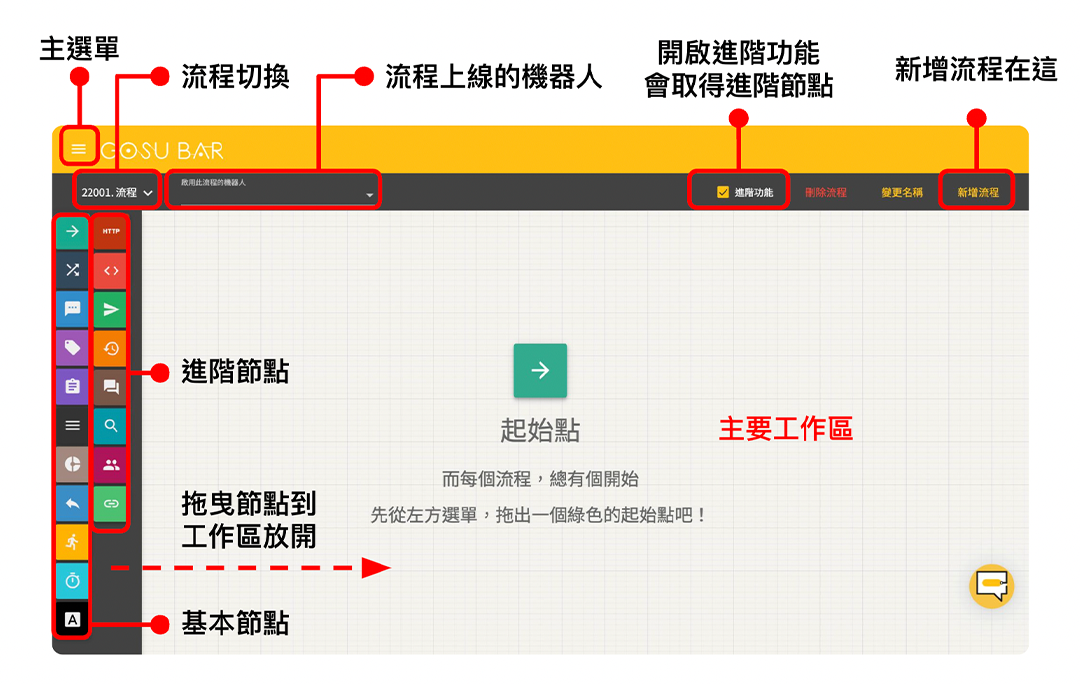
步驟 2|認識介面
上方有主選單、流程切換、流程上線的機器人、開啟進階功能(會取得進階節點)與新增流程;左側是基本節點與進階節點,把節點拖曳到中間的主要工作區放開即可使用。每個流程都從綠色的起始點開始。
流程編輯器的基本操作
步驟 3|基本操作
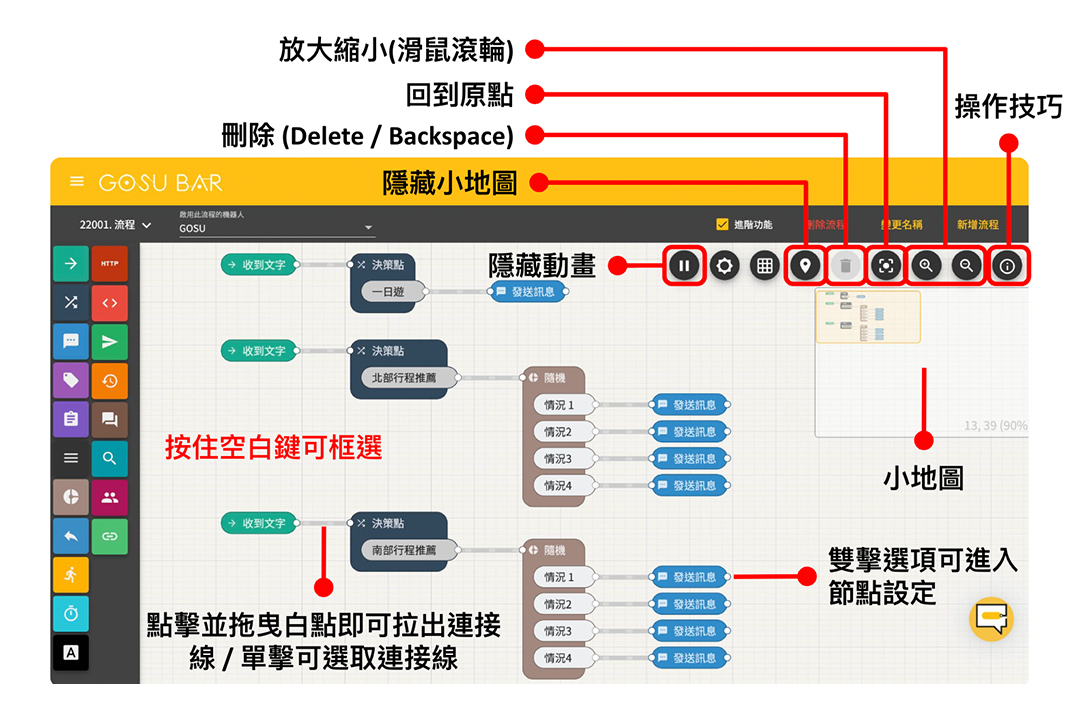
可以放大縮小(滑鼠滾輪)、回到原點、刪除(Delete / Backspace)、隱藏小地圖、隱藏動畫;按住空白鍵可框選;點擊並拖曳節點的白點可拉出連接線,單擊可選取連接線;雙擊節點可進入設定。
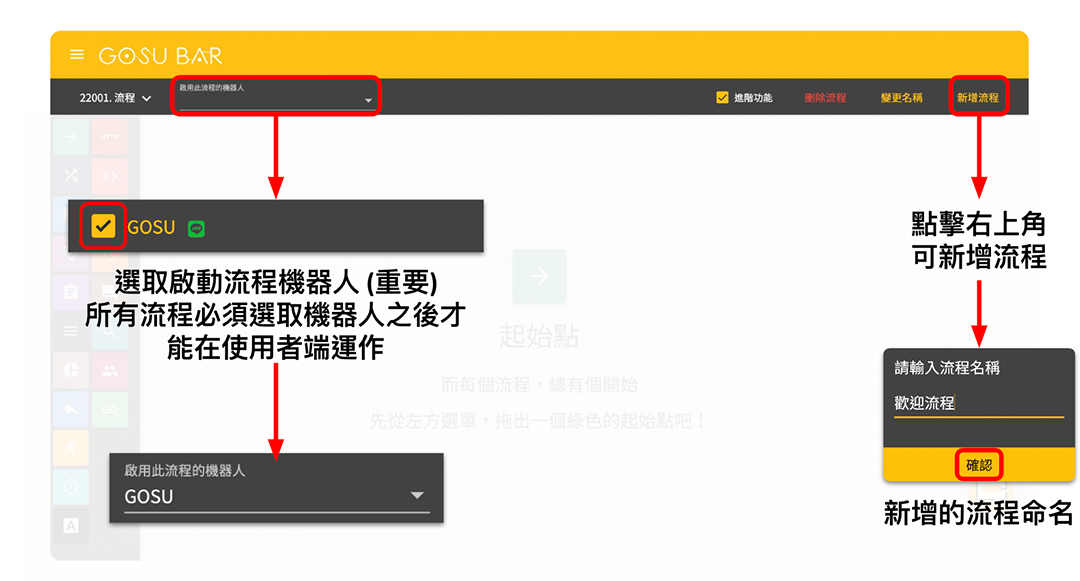
步驟 4|新增流程並選取機器人
點右上角「新增流程」並命名。重要:所有流程都必須選取啟動流程的機器人,才能在使用者端運作。
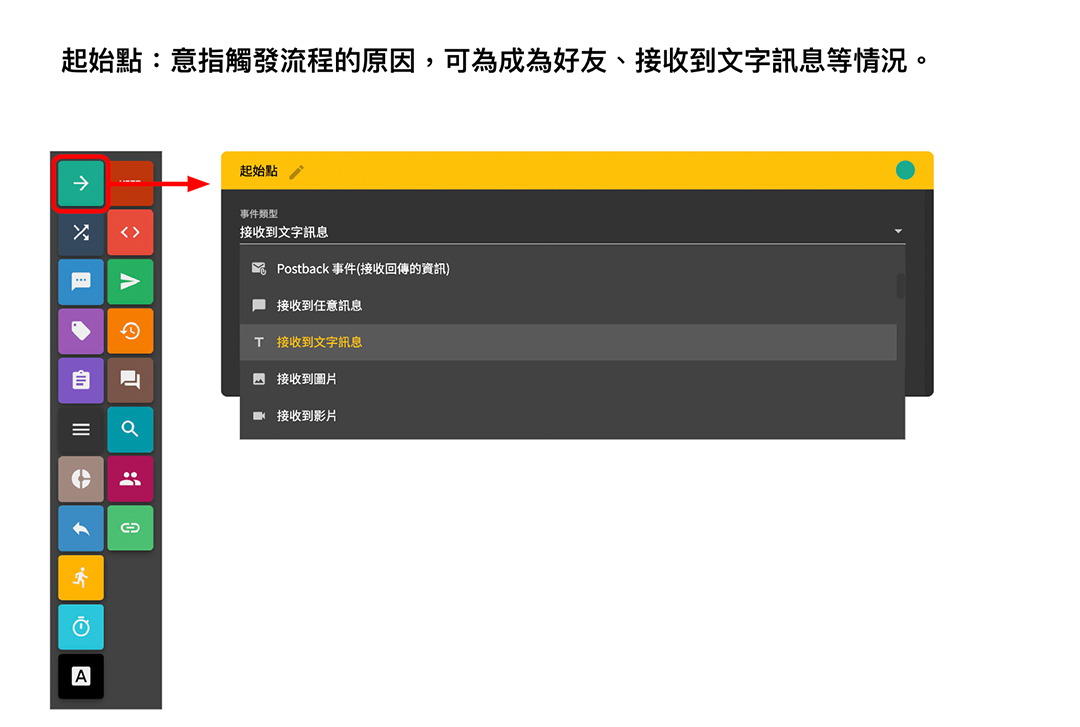
步驟 5|起始點
觸發流程的原因,例如成為好友、接收到文字訊息等。
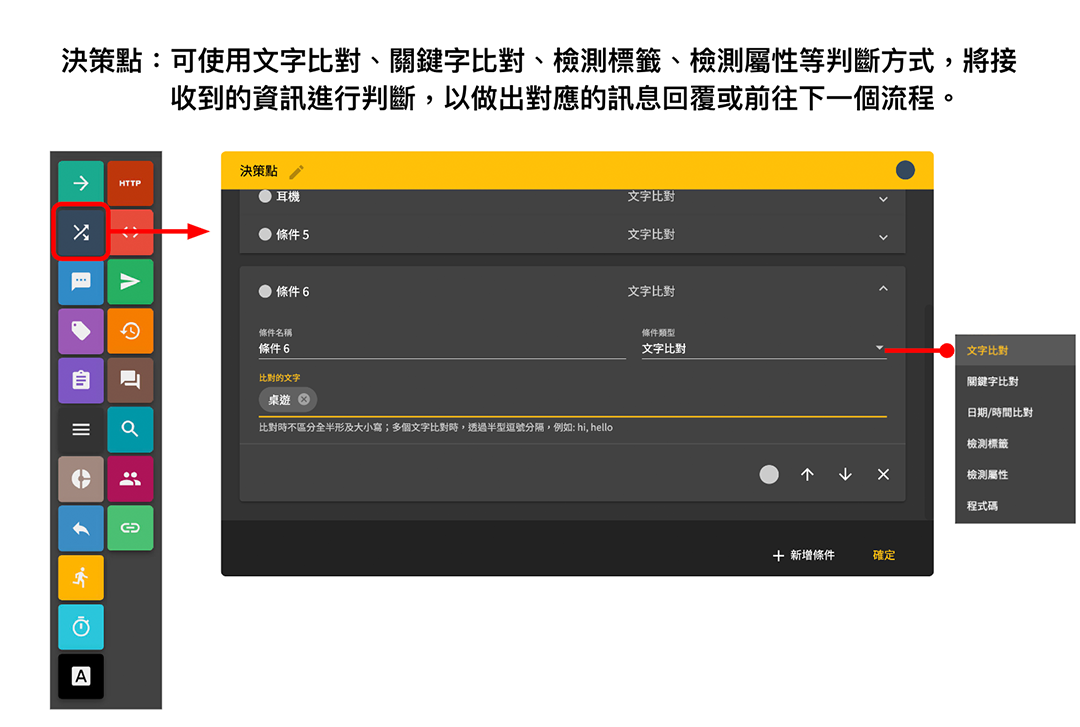
步驟 6|決策點
用文字比對、關鍵字比對、檢測標籤、檢測屬性等方式判斷收到的資訊,做出對應的回覆或前往下一個流程。
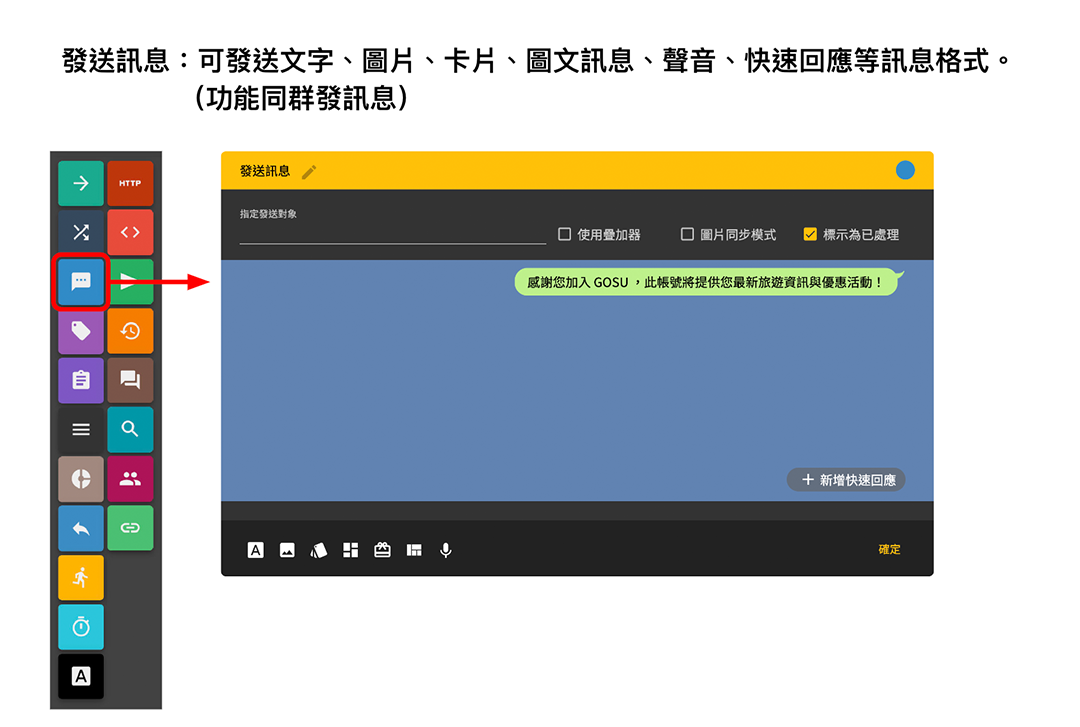
步驟 7|發送訊息
可發送文字、圖片、卡片、圖文訊息、聲音、快速回應等格式(功能同群發訊息)。
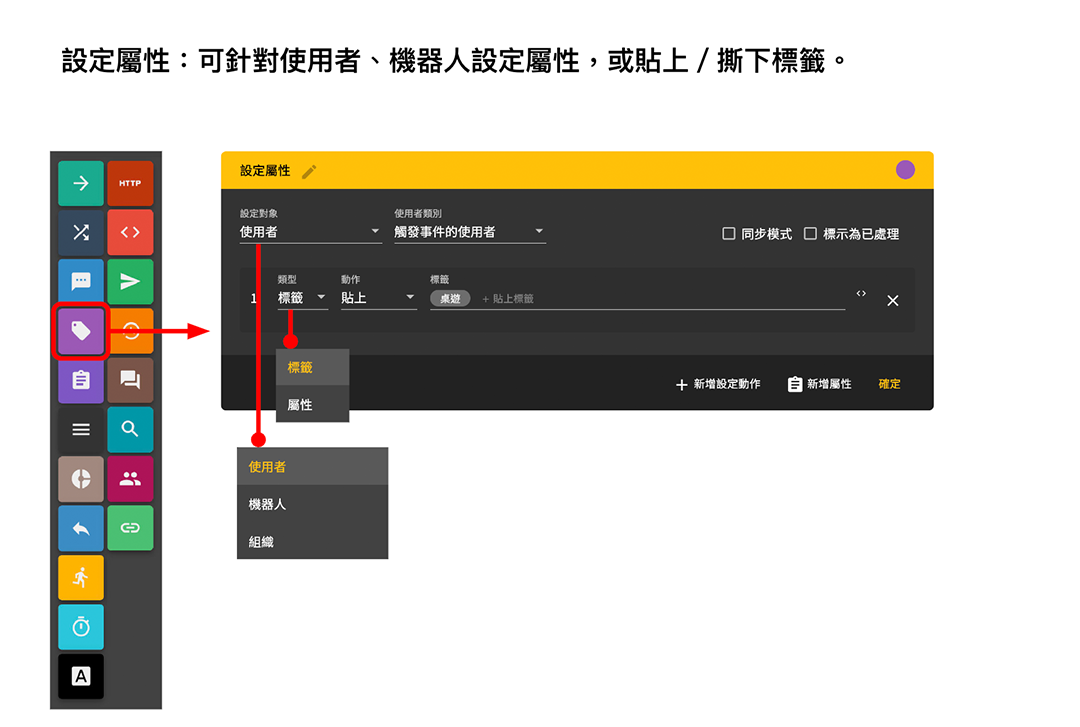
步驟 8|設定屬性
可針對使用者、機器人設定屬性,或貼上/撕下標籤。
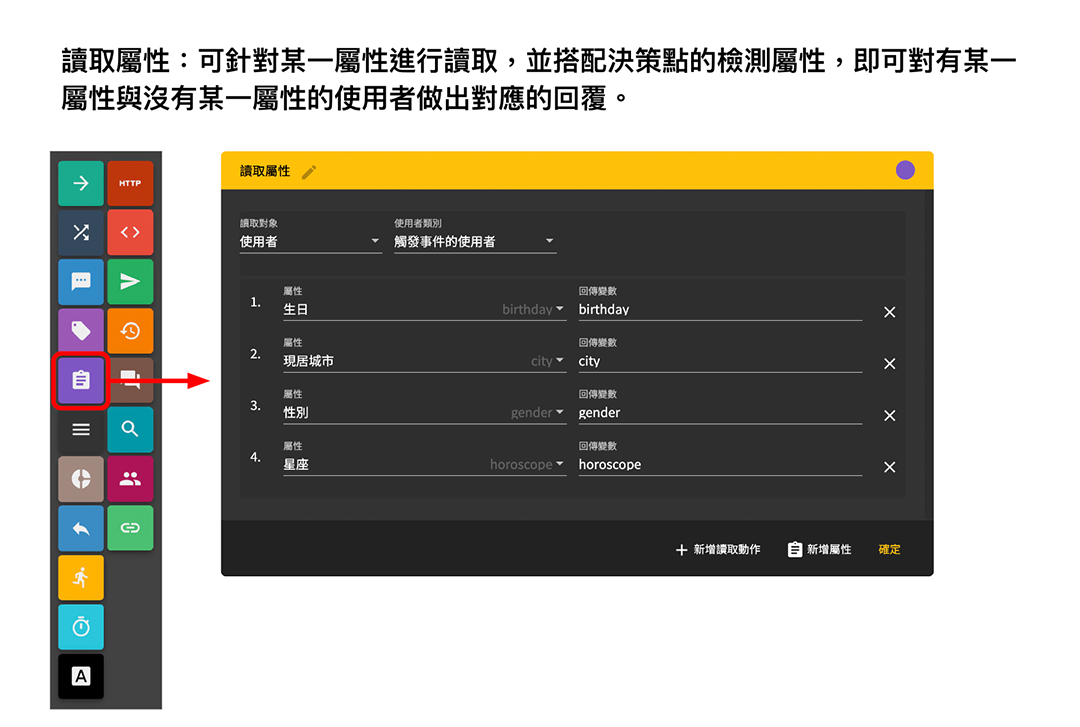
步驟 9|讀取屬性
讀取某一屬性,搭配決策點的「檢測屬性」,對有和沒有該屬性的使用者做出不同回覆。
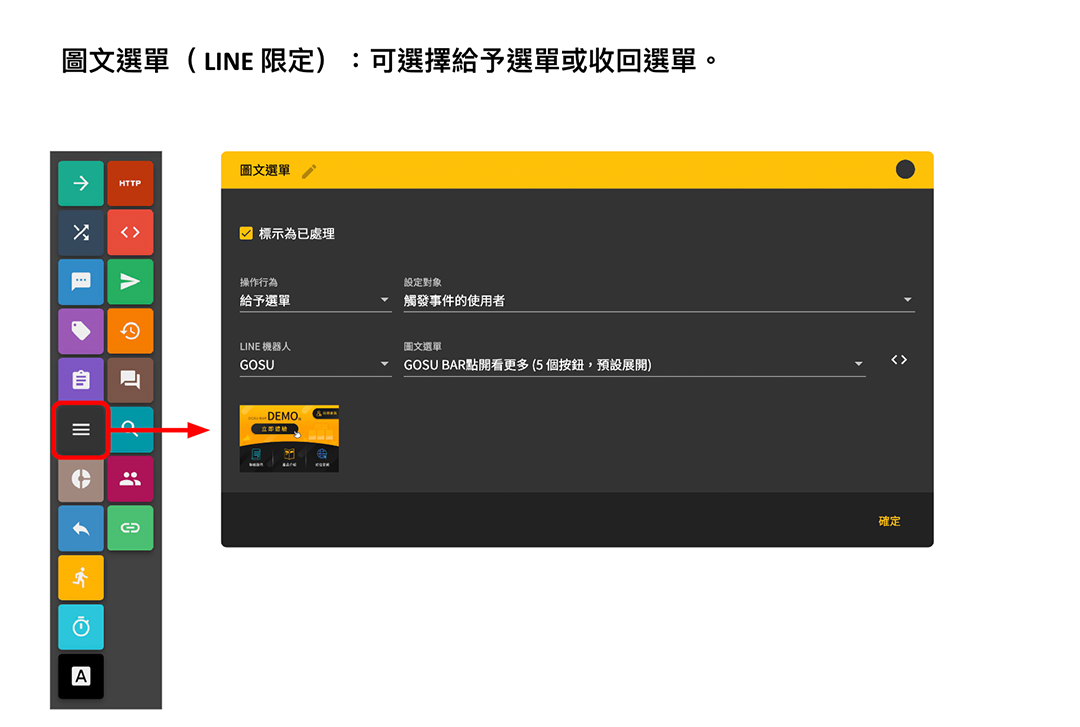
步驟 10|圖文選單(LINE 限定)
可選擇給予或收回選單。
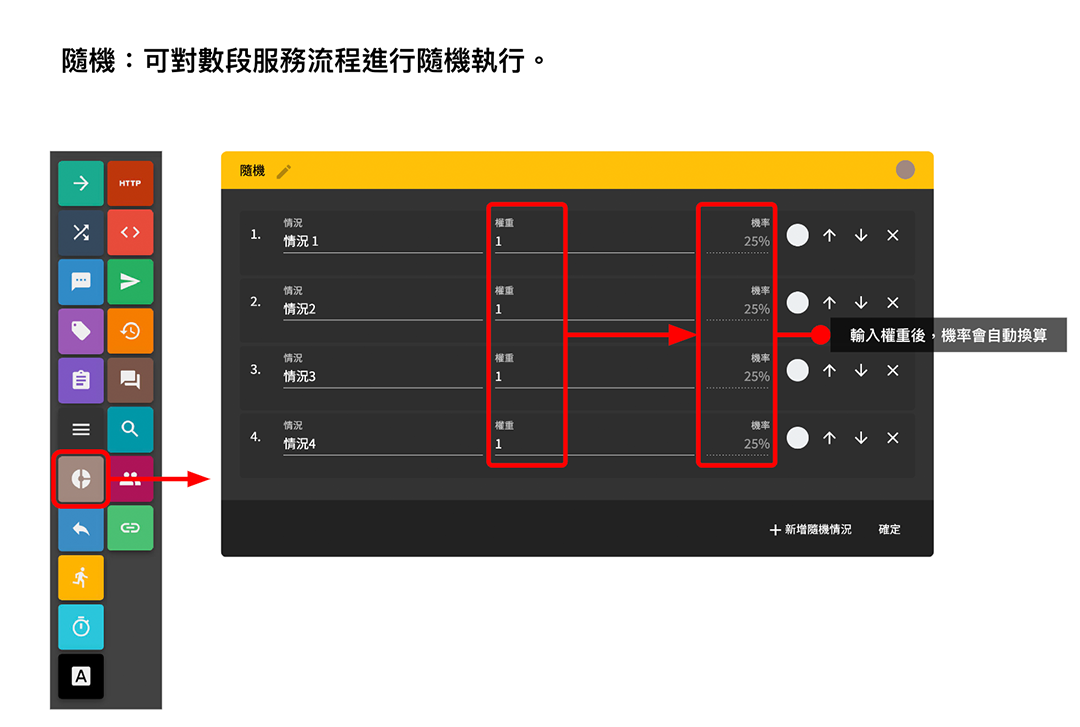
步驟 11|隨機
隨機執行數段服務流程;輸入權重後,機率會自動換算。
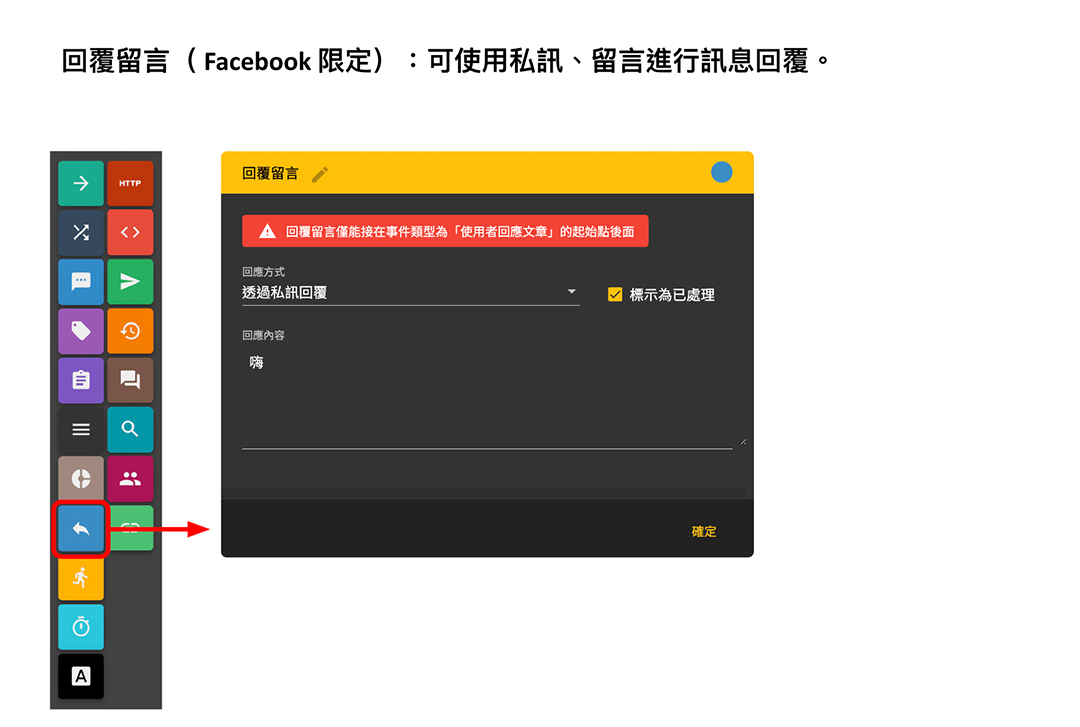
步驟 12|回覆留言(Facebook 限定)
可用私訊或留言回覆。
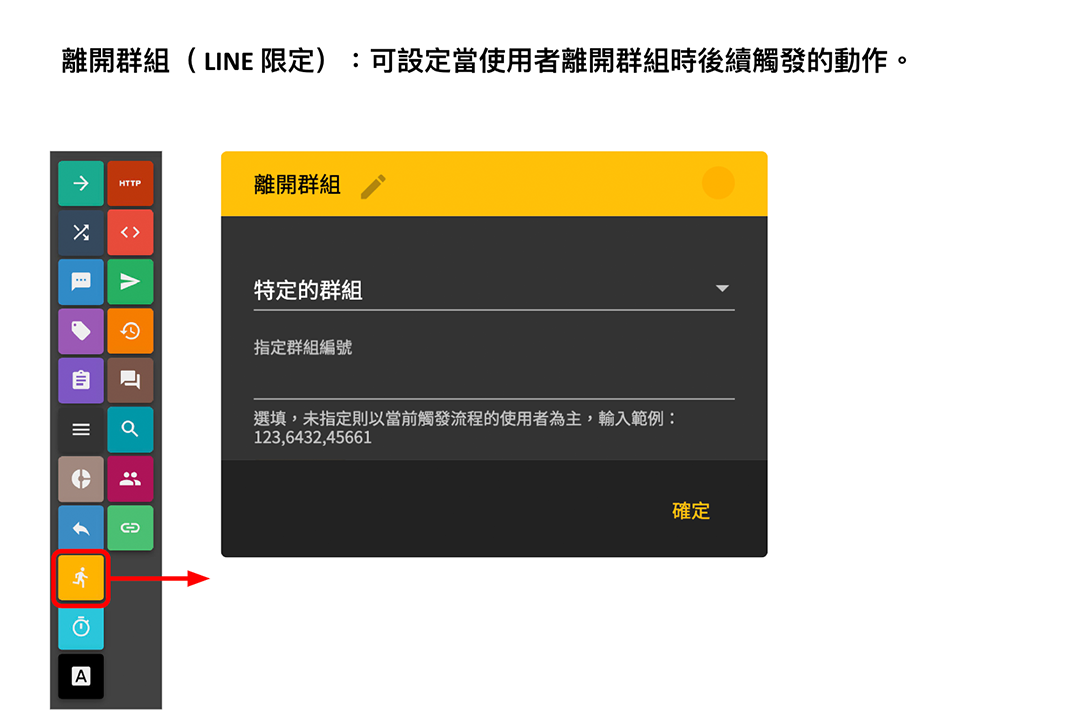
步驟 13|離開群組(LINE 限定)
設定使用者離開群組時後續觸發的動作。
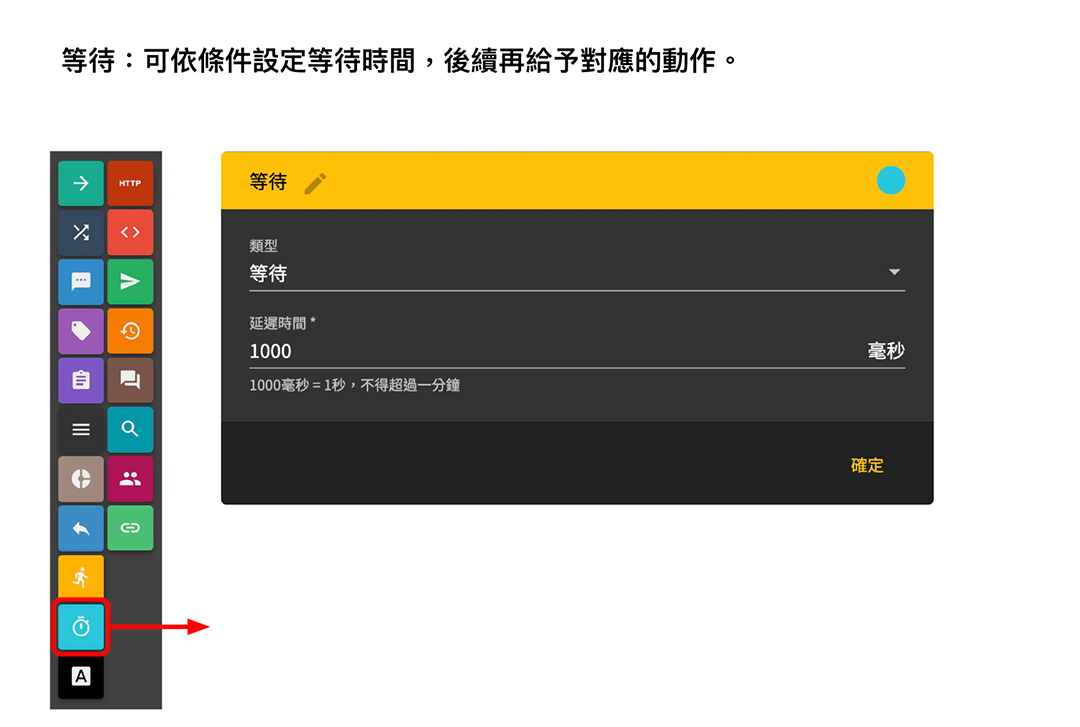
步驟 14|等待
依條件設定等待時間,之後再給予對應的動作。
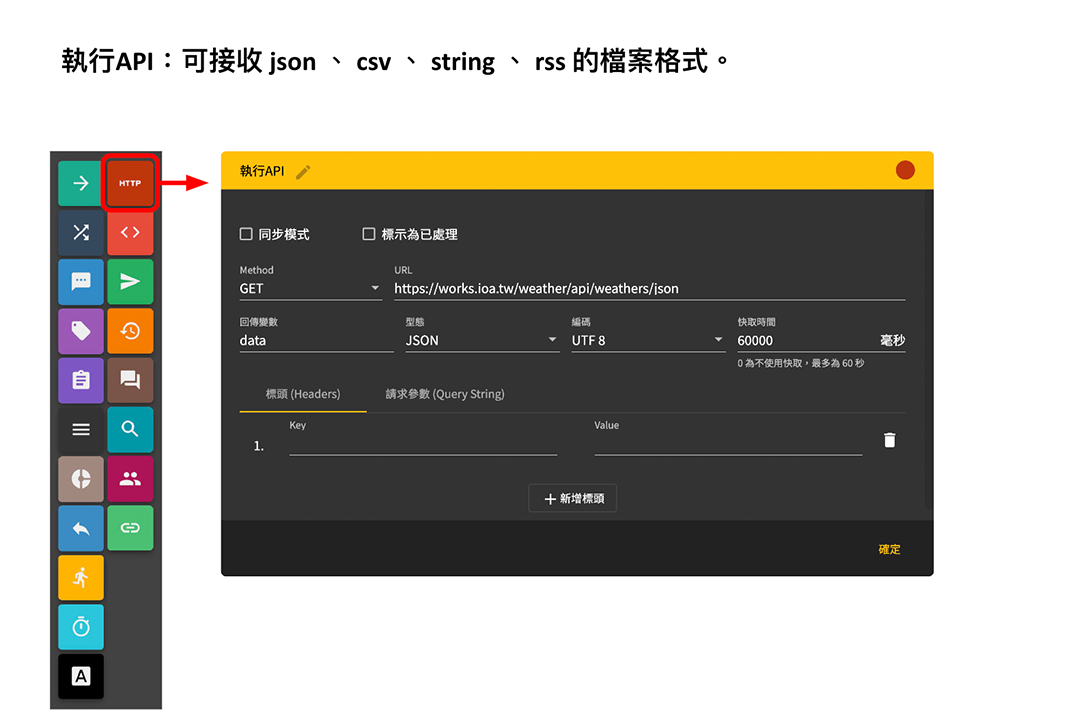
步驟 15|執行 API
可接收 json、csv、string、rss 檔案格式。
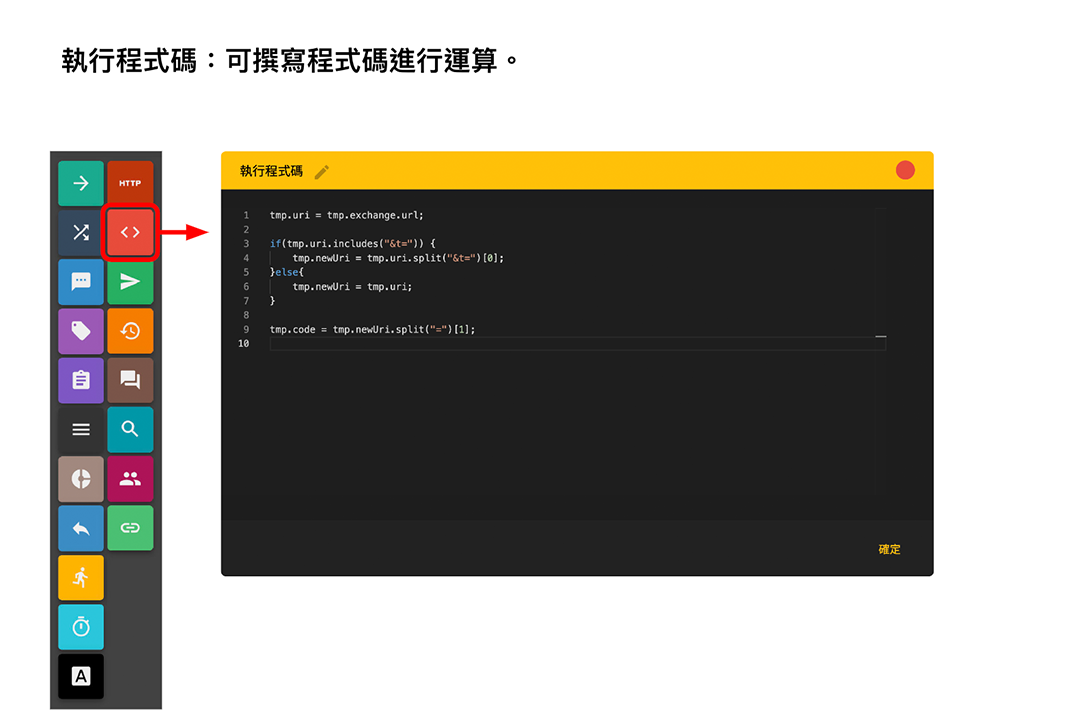
步驟 16|執行程式碼
可撰寫程式碼進行運算。
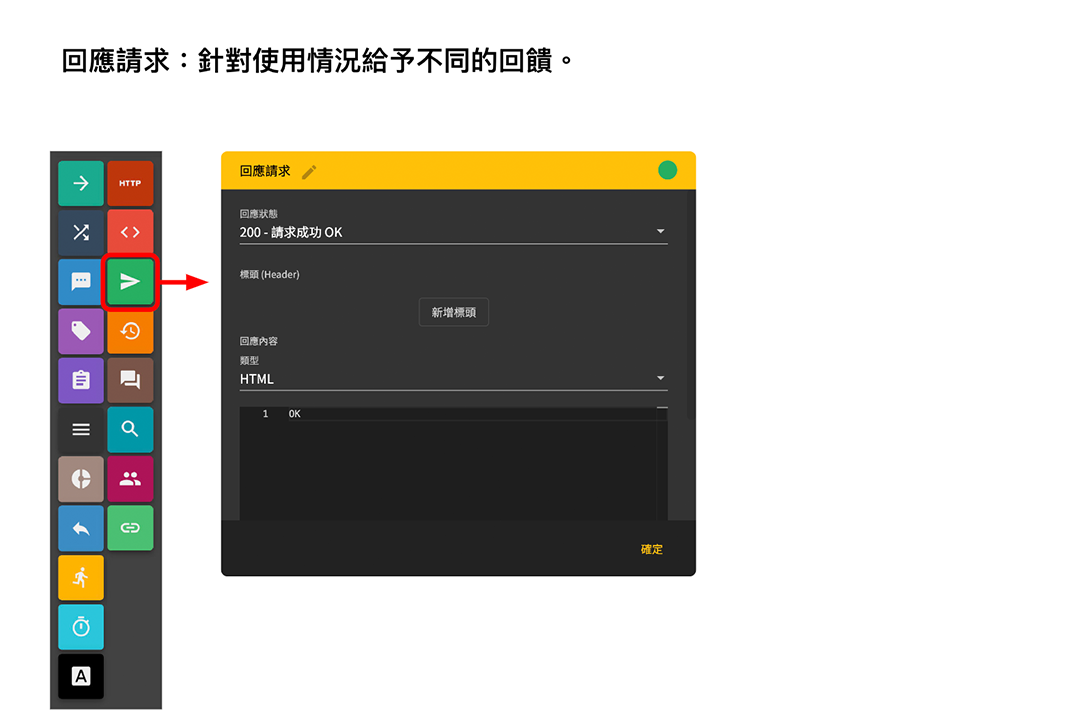
步驟 17|回應請求
針對使用情況給予不同的回饋。
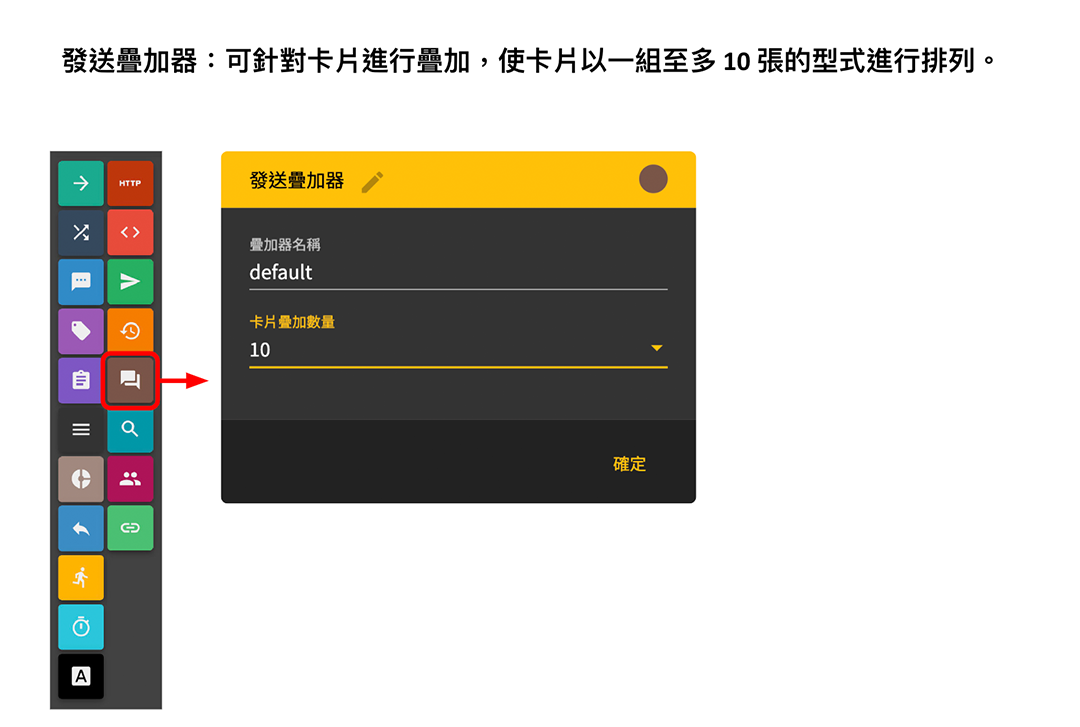
步驟 18|發送疊加器
把卡片疊加,以一組最多 10 張的形式排列。
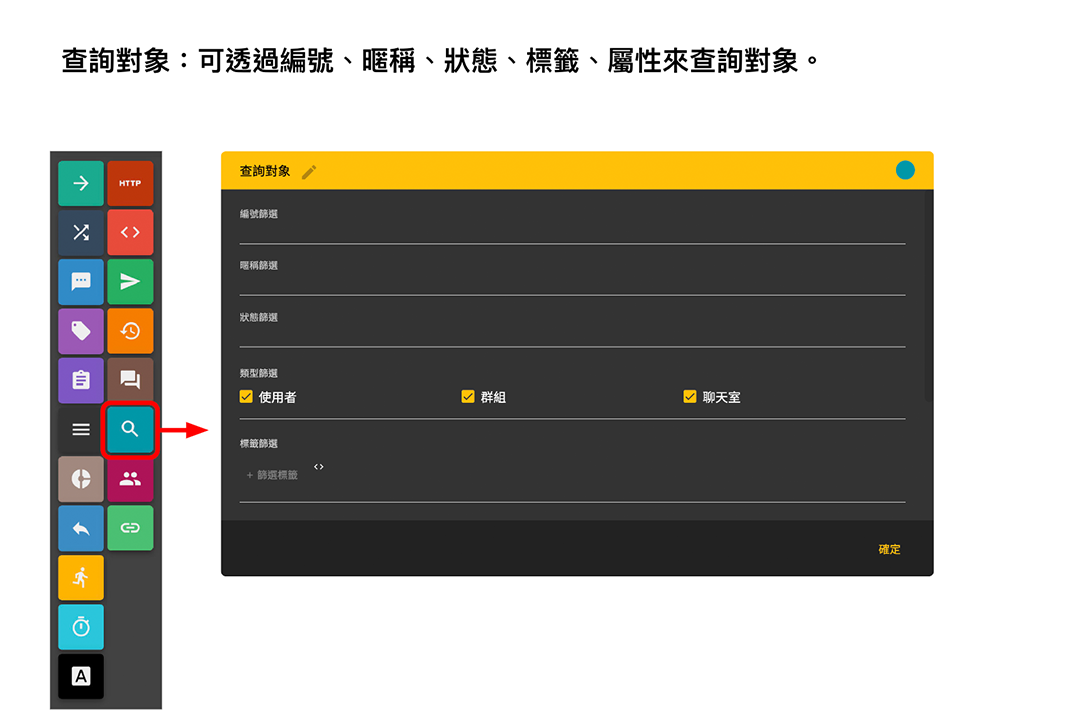
步驟 19|查詢對象
可透過編號、暱稱、狀態、標籤、屬性來查詢對象。