
功能說明
GOSU BAR|功能教學與介紹|任務抽獎遊戲 2.0
任務抽獎遊戲 2.0
功能簡介
任務抽獎遊戲 2.0 將傳統紙本集章活動數位化,透過 LINE 官方帳號串連線下活動與線上互動。品牌可於門市、展場或活動攤位設置專屬 QR Code,顧客使用 LINE 掃描即可累積章數,達成指定集章條件後,系統將自動發送對應獎品至 LINE 官方帳號。
搭配 GPS 定位驗證功能,可限制顧客於指定地點進行集章,降低 QR Code 被轉傳或異地掃描的情況。從加入好友、掃碼集章到領取獎品,整體流程皆可於 LINE 內完成,無須現場人員人工蓋章或核對集章紀錄,簡化活動執行流程與管理作業。
好友操作畫面
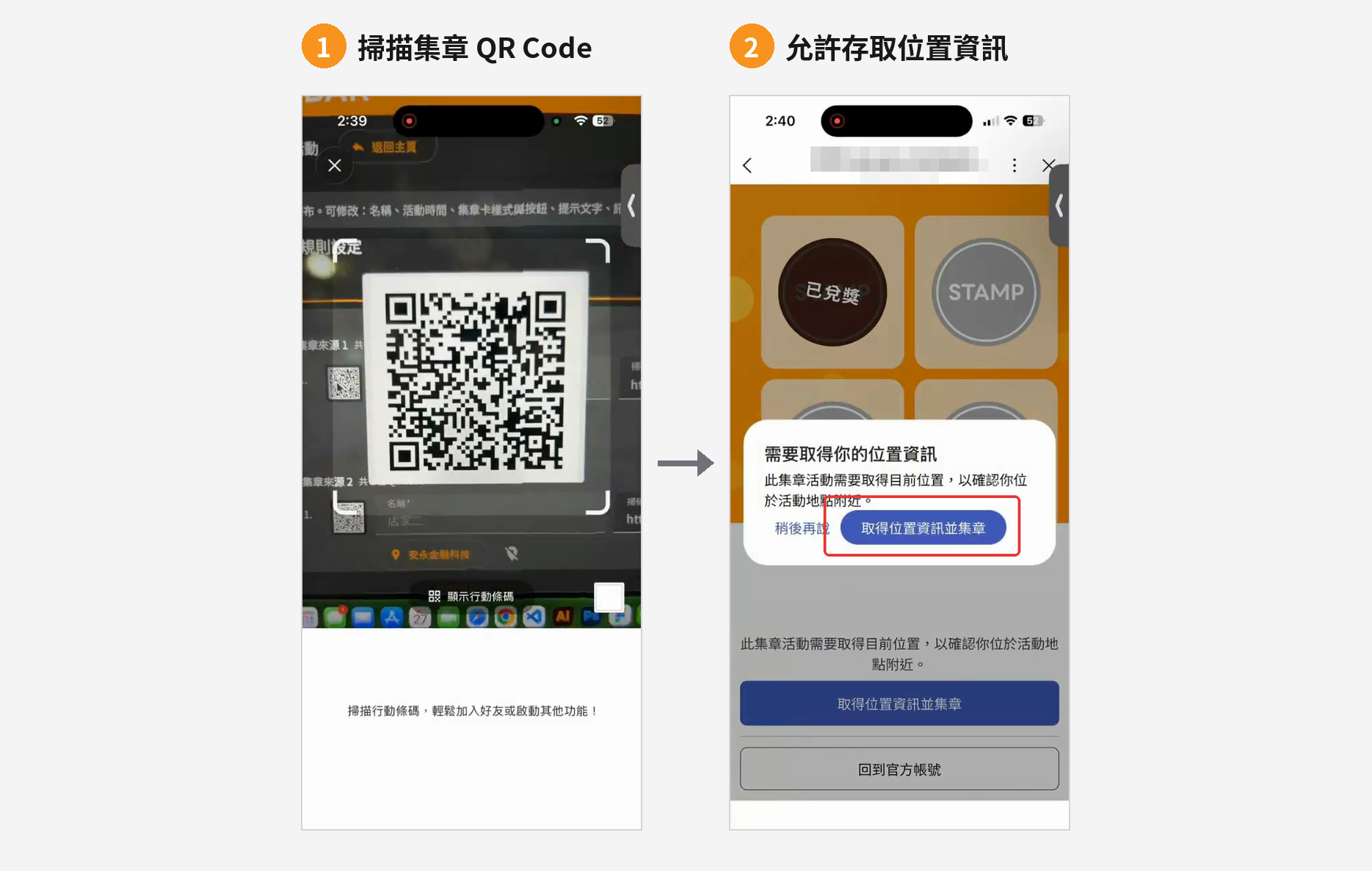
1. 掃描現場 QR Code 進行集章
掃描集章 QR Code
使用 LINE 掃描活動現場的 QR Code。允許存取位置資訊
依畫面提示開啟位置存取權限,以完成 GPS 定位驗證。
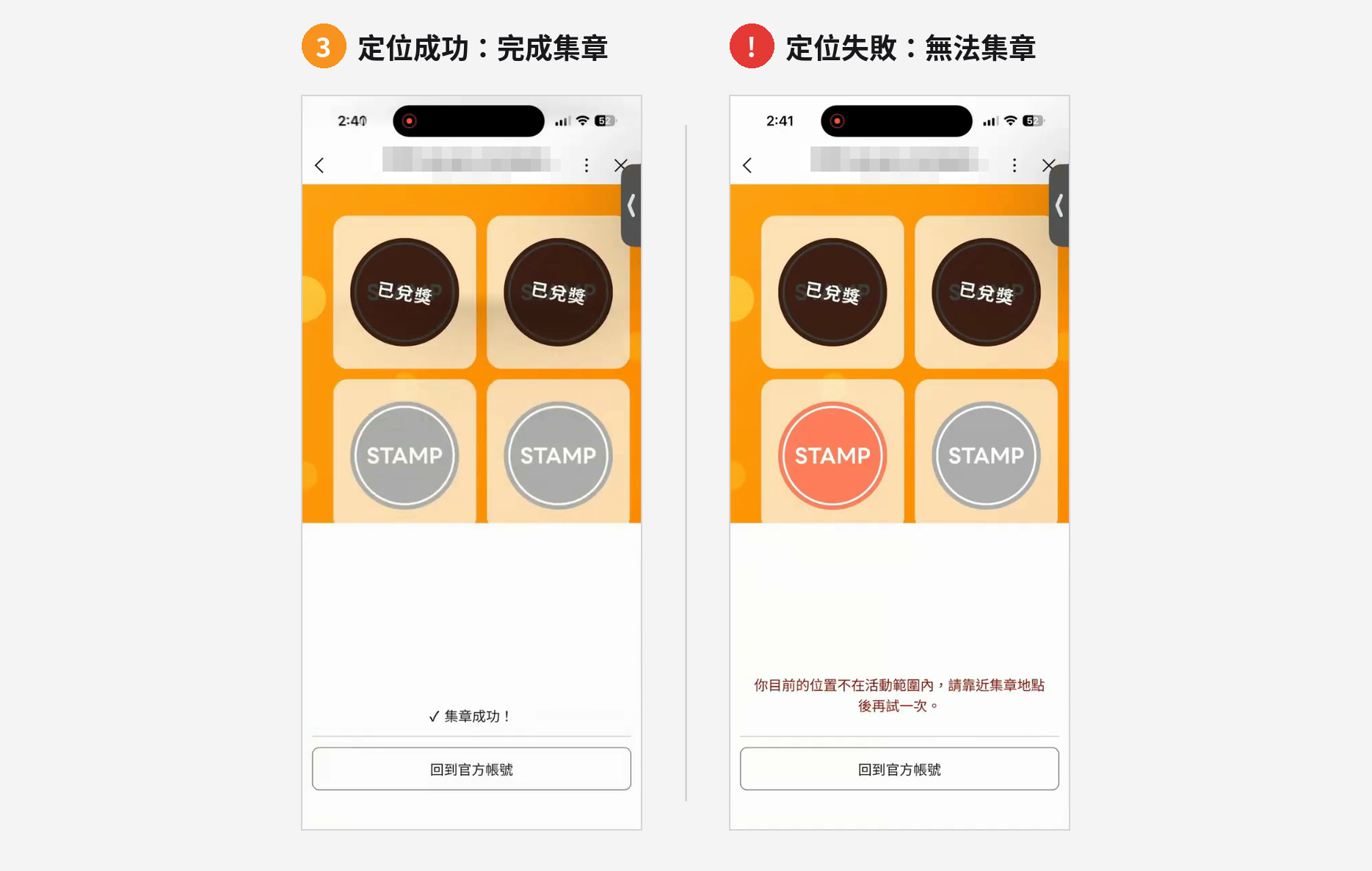
2. 於指定範圍內進行集章
定位成功:完成集章
位於指定集章範圍內,通過 GPS 定位驗證後,即可成功集章。定位失敗:無法集章
若不在指定集章範圍內,則無法完成集章,需前往指定地點後重新掃描 QR Code。
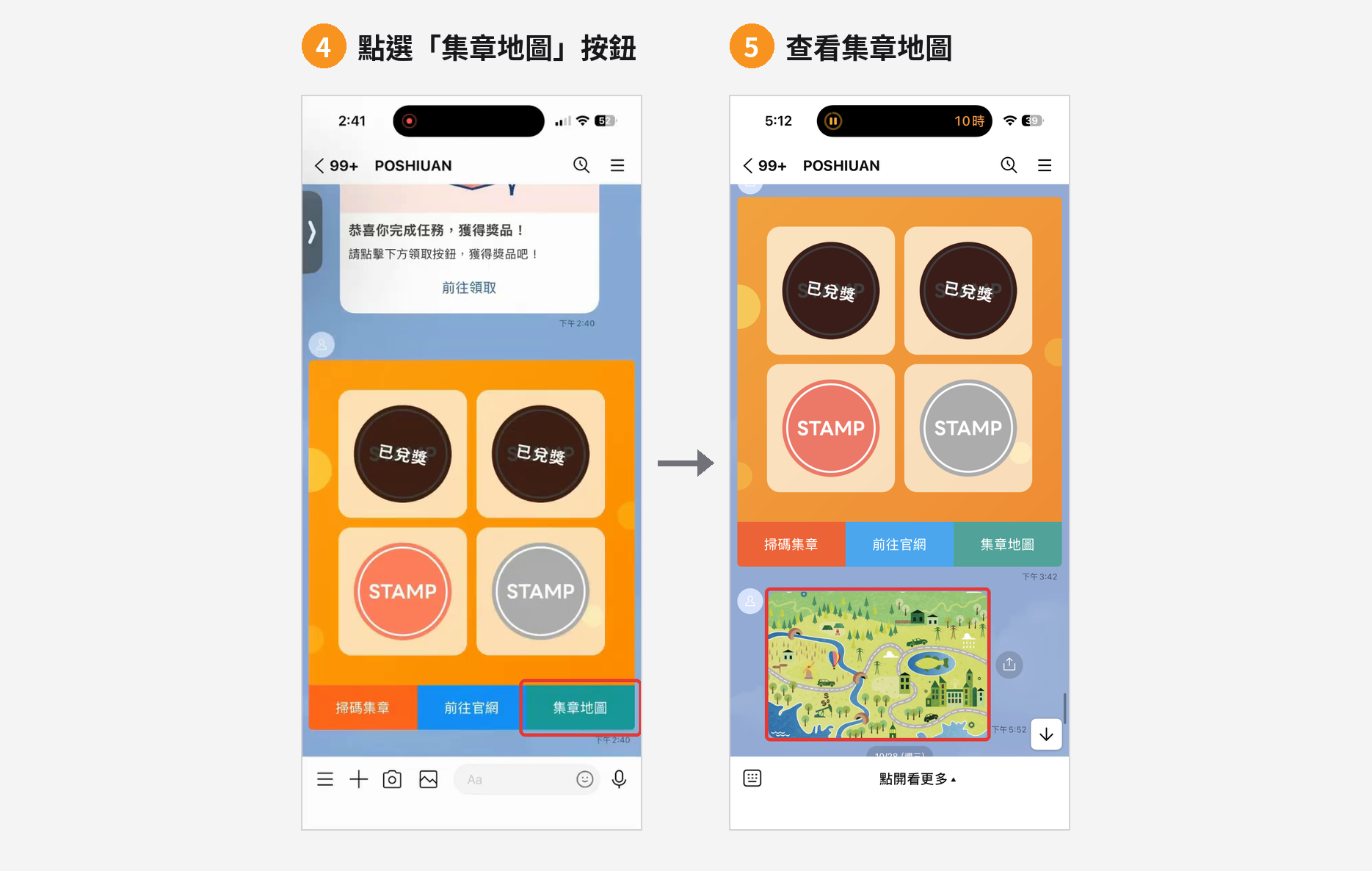
3. 透過集章地圖按鈕尋找下一個集章地點
點選「集章地圖」按鈕
在集章卡下方,點選「集章地圖」按鈕。查看集章地圖
透過集章地圖查看各集章地點,尋找下一個集章位置。
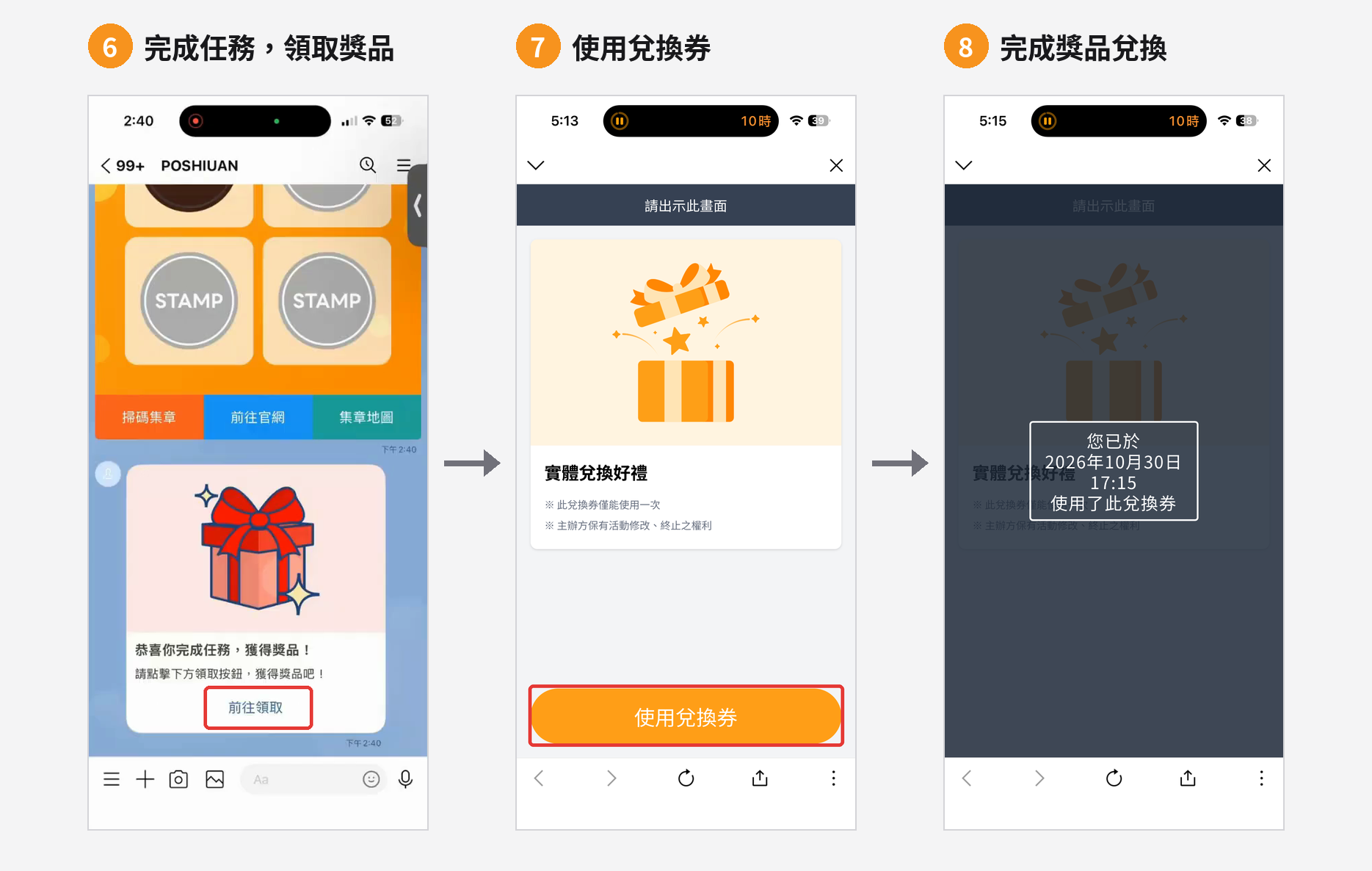
4. 完成集章任務並兌換獎品
完成任務,領取獎品
達成指定集章條件後,系統將發送達標通知,點選「前往領取」即可進入獎品兌換流程。
以下以「兌換券」為例,說明流程。使用兌換券
進入獎品兌換頁面後,點選「使用兌換券」,即可進行兌換。完成獎品兌換
兌換完成後,頁面將顯示「已兌換」狀態與兌換時間,避免重複兌換。
使用情境
依據不同活動需求,選擇適合的集章情境,彈性規劃集章任務與獎勵機制。
情境 A|一站一章,逐站集章
玩法說明:每個 QR Code 對應集章卡上的一個章,參與者需前往不同集章地點掃描 QR Code,逐步累積章數。
情境範例:活動設有 4 個集章攤位,每個攤位皆有專屬的 QR Code。參與者需分別前往各攤位掃描 QR Code,每完成一站即可獲得一個章,逐步完成集章任務。
後台設定:於 STEP 13「集章規則設定」區塊的「計算規則」欄位中,選擇「一個集章僅來源於『單一』QR Code」。
情境 B|同區任選一站集章
玩法說明:多個 QR Code 可對應至集章卡上的同一個章,參與者只需掃描其中任一 QR Code,即可完成該章的集章任務。
情境範例:活動設有「美食區」,區域內共有 8 個攤位,參與者可自由選擇其中任一攤位掃描 QR Code,即可完成美食區的集章任務,無須逐一走訪所有攤位。
後台設定:於 STEP 13「集章規則設定」區塊的「計算規則」欄位中,選擇「一個集章可來源於『多個』QR Code」,並設定每個章的 QR Code 個數。
情境 C|多張集章卡一起挑戰
玩法說明:單一活動可設定多張集章卡,並依據活動需求,彈性規劃各張集章卡的任務條件。可設定為獨立任務,也可將多張集章卡組合為同一任務,參與者完成指定的集章條件後,即可獲得對應獎品。
情境範例:活動設有「美食區卡」與「文創區卡」,每張集章卡皆需累積 2 個章。品牌可依活動需求設定不同的任務條件:
- 獨立任務:參與者分別完成「美食區卡」或「文創區卡」的集章條件後,即可獲得各自對應的獎品。
- 組合任務:參與者需同時完成「美食區卡」與「文創區卡」的指定集章條件,才能達成任務並獲得獎品。
後台設定:於 STEP 5「設定集章目標數」下方的「多張集章卡時|情境 C」新增第二張集章卡,再分別於 STEP 10「設定集章卡版面」及 STEP 13「計算規則設定」中,切換集章卡頁籤,逐一完成各張集章卡的設定。
操作步驟
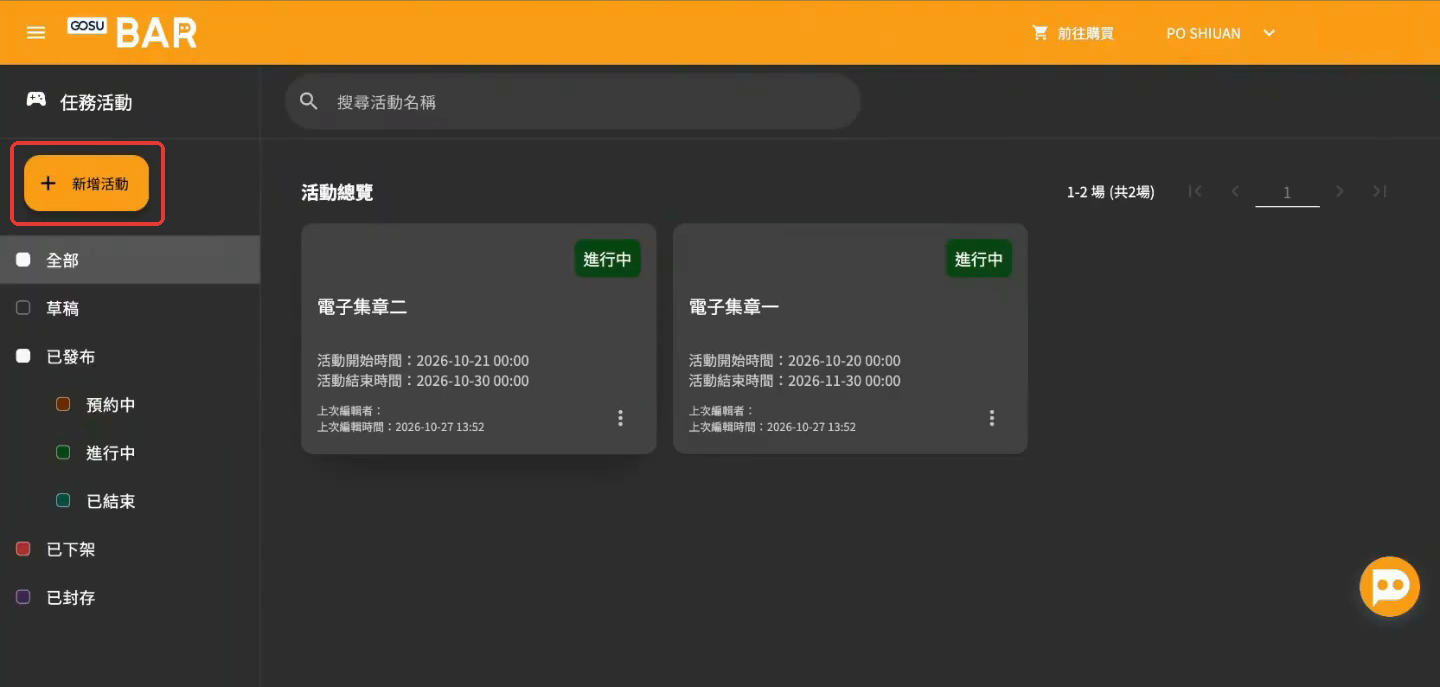
STEP 1|新增任務活動
電子集章功能位於「任務活動」中,建立集章活動前,需先新增一筆任務活動。
進入「任務活動」頁面。
點選「新增活動」,開始建立集章活動。
STEP 2|填寫基本設定
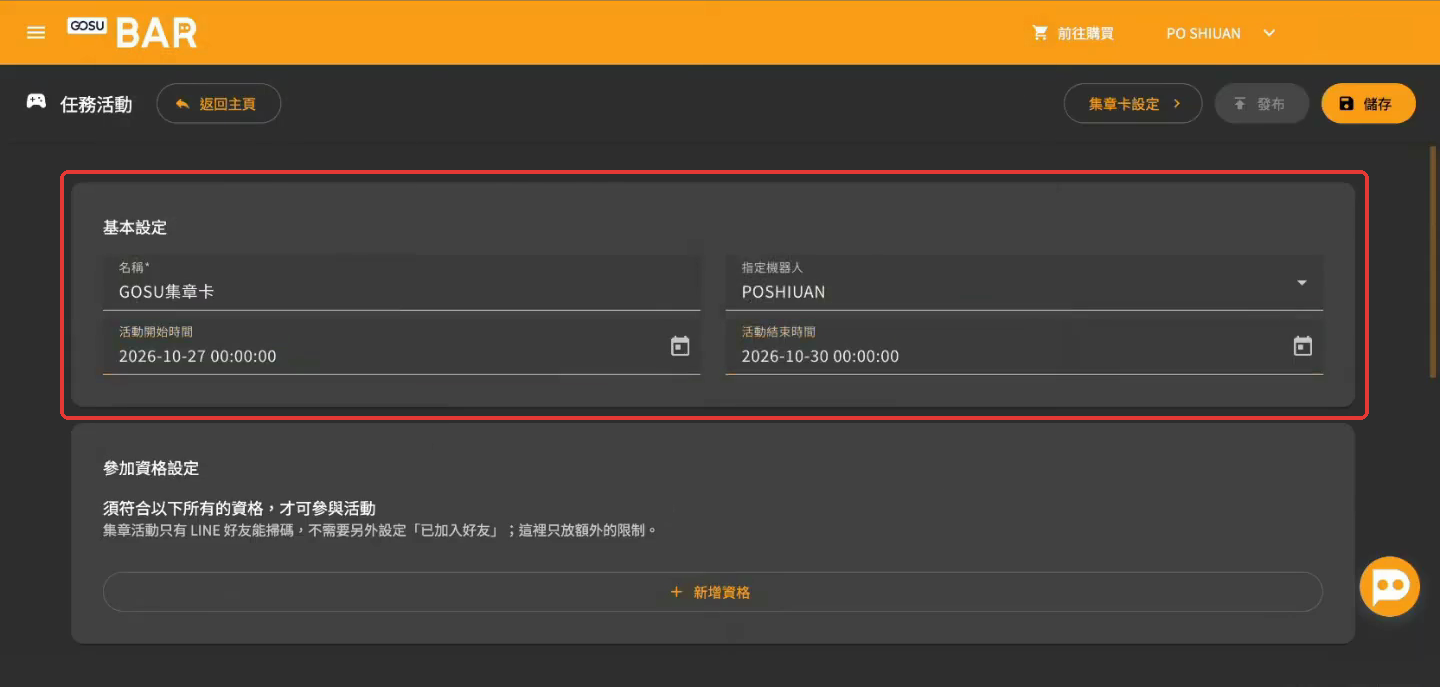
設定活動名稱、指定發送訊息的 LINE 官方帳號,以及活動開放集章的時間範圍。
輸入活動「名稱」。
選擇「指定機器人」。
設定「活動開始時間」與「活動結束時間」。
STEP 3|設定參加資格
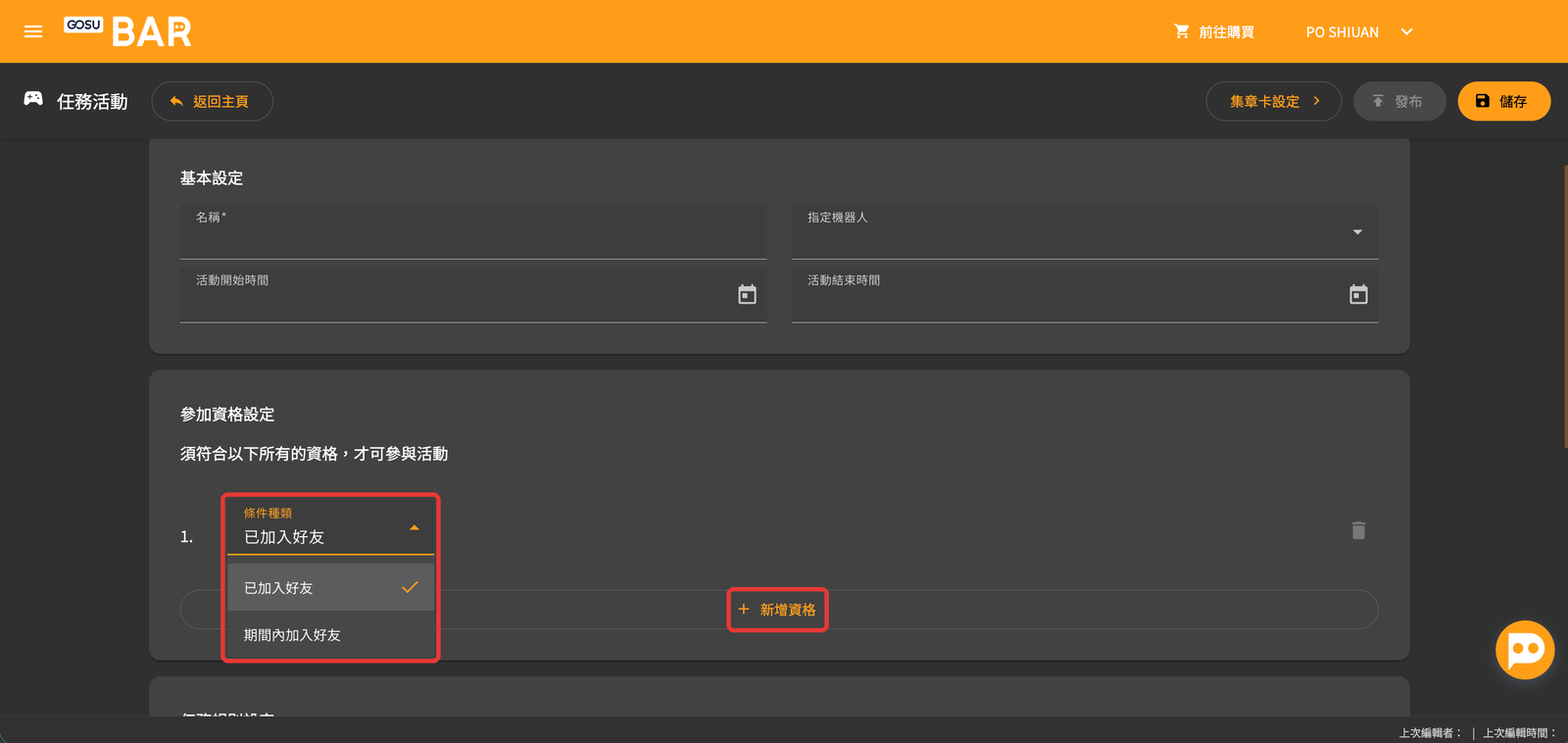
設定需符合的資格條件。系統預設帶入「已加入好友」,也可依活動需求調整或新增其他參加限制。
於「參加資格設定」區塊,確認預設的「條件種類」為「已加入好友」,或依需求選擇「期間內加入好友」。
若需增加其他參加限制,點選「新增資格」。
於新增的「條件種類」欄位,選擇「已貼上標籤」或「期間內貼上標籤」,並設定對應的標籤條件。
STEP 4|建立集章卡
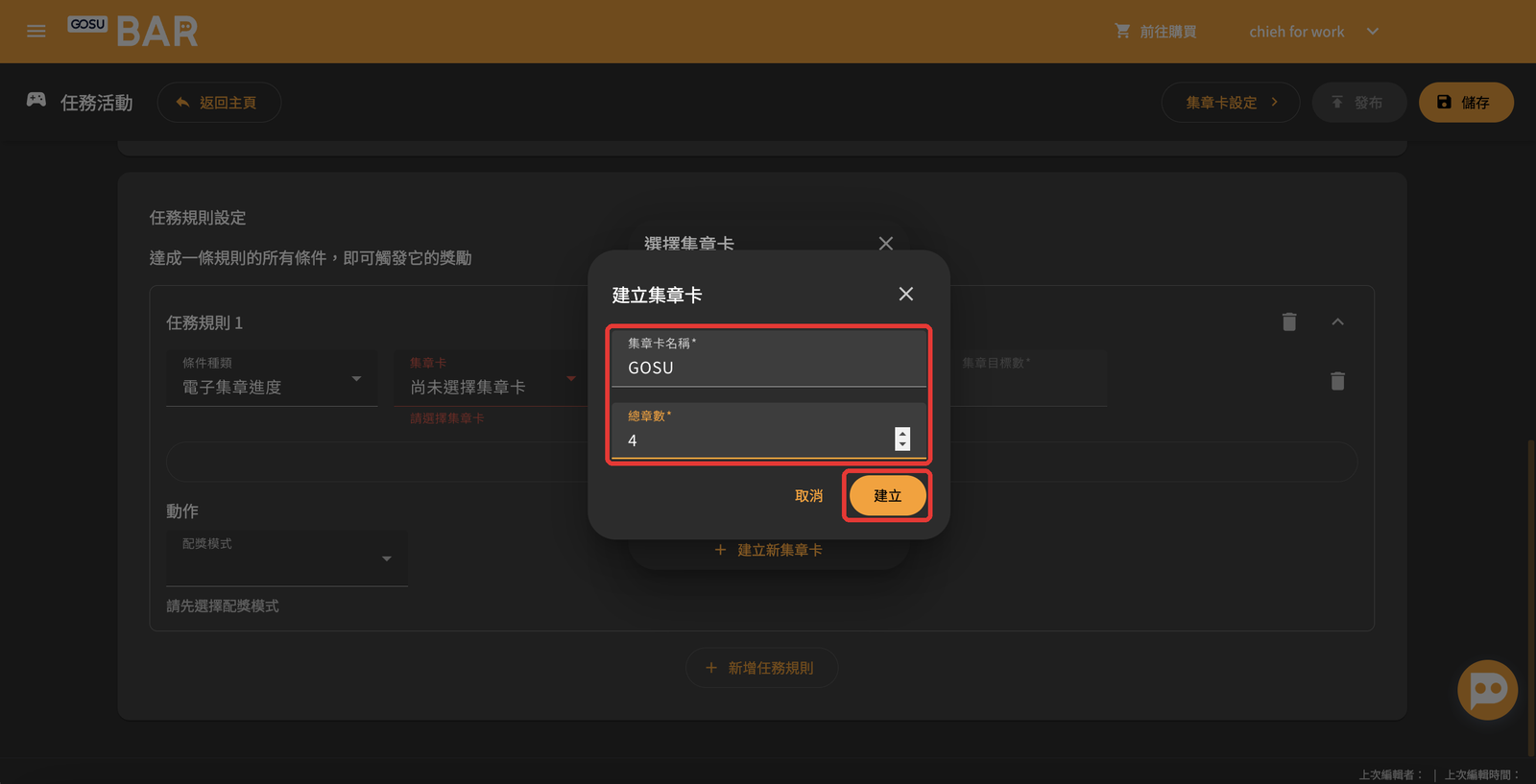
建立活動使用的集章卡,設定集章卡名稱與總章數,決定參與者可累積的章數。例如:總章數設為 4,集章卡上即顯示 4 個集章位置。
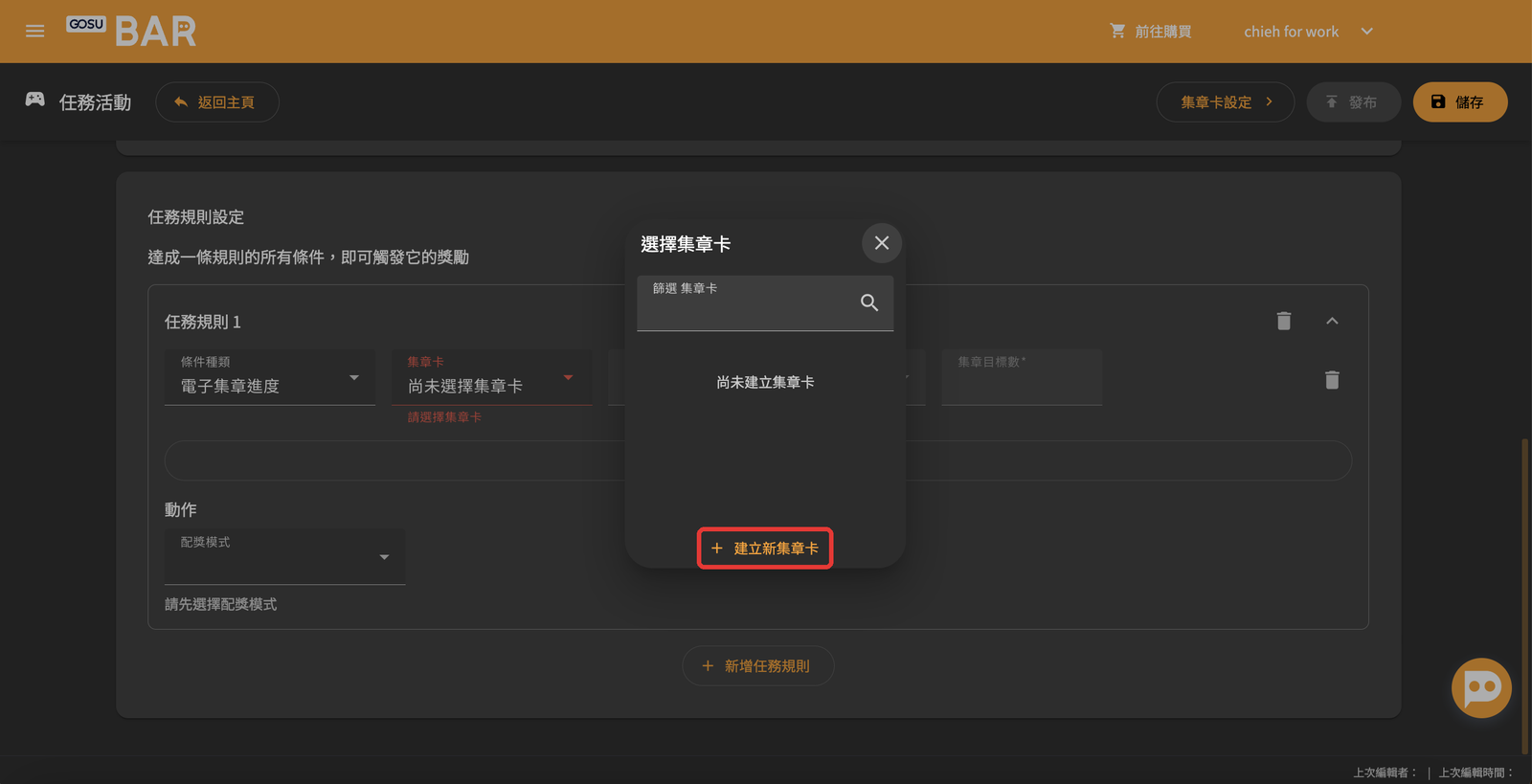
於「任務規則設定」的「條件種類」欄位,選擇「電子集章進度」。
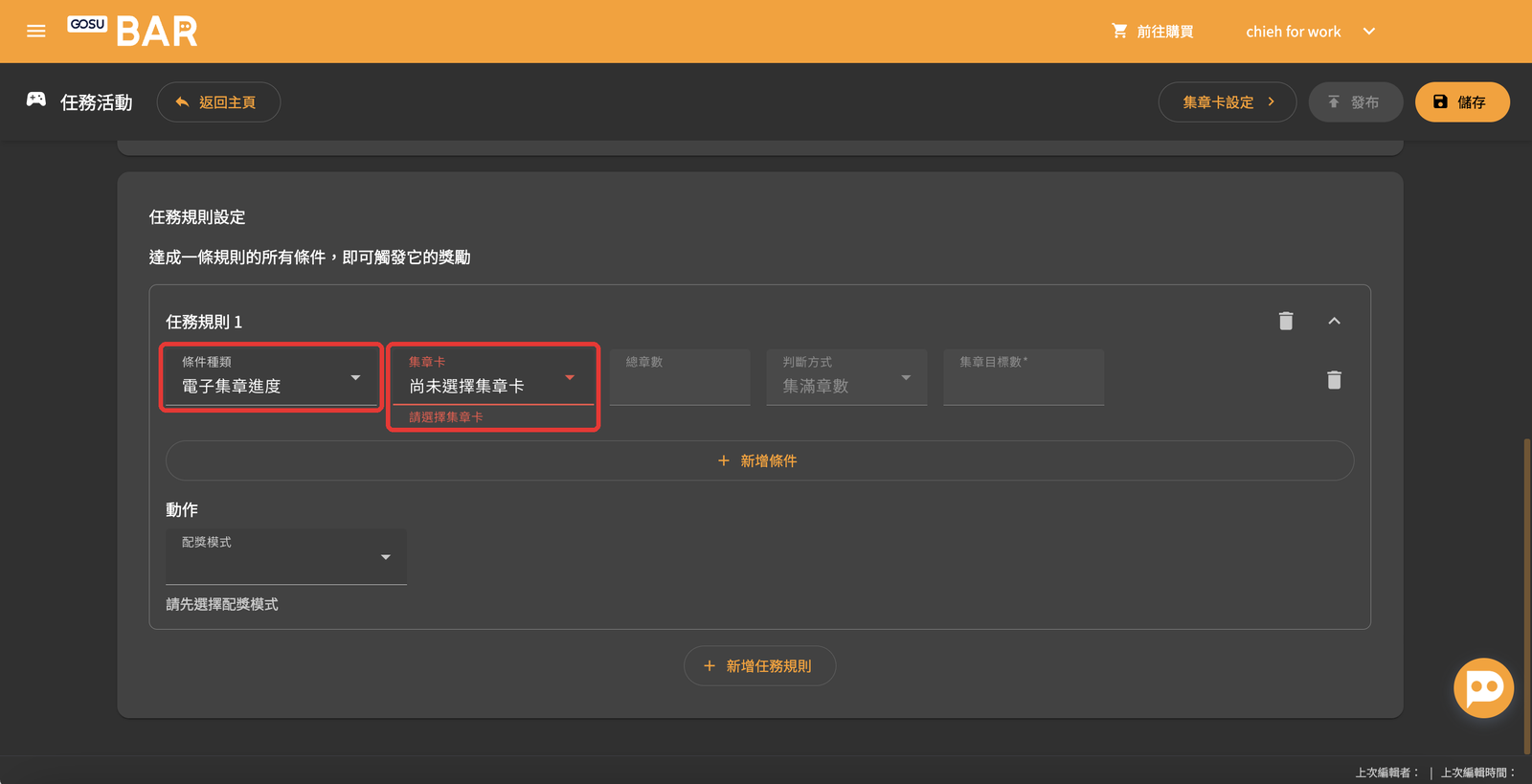
點選「集章卡」欄位,再選擇「建立新集章卡」。
輸入「集章卡名稱」與「總章數」,點選「建立」完成設定。
STEP 5|設定集章目標數
設定完成任務所需累積的章數。例如:集章目標數設為 4,參與者集滿 4 個章後,即可達成任務條件。
確認「集章卡」,並檢查「總章數」是否正確帶入。
於「集章目標數」欄位,輸入完成任務所需的章數。
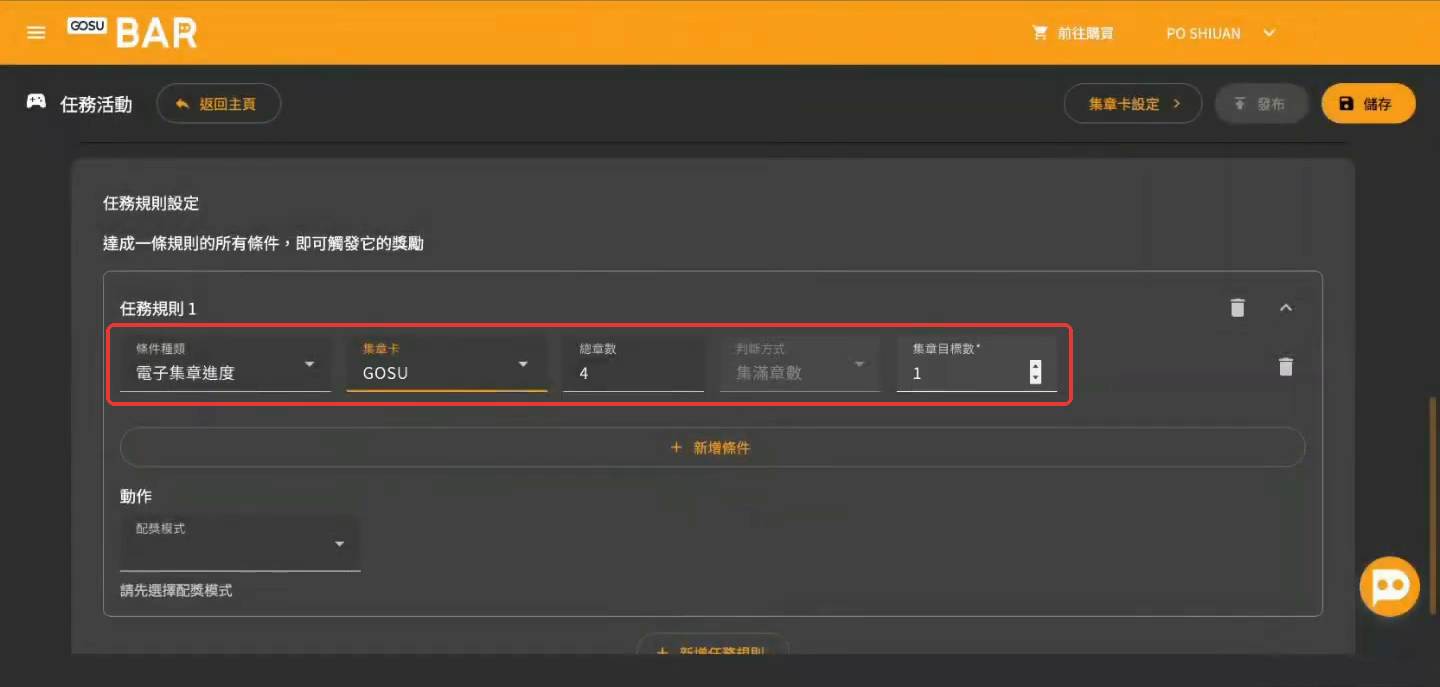
「判斷方式」固定為「集滿章數」,集章數達到集章目標數即達成此規則。
多張集章卡時|情境 C
「任務規則設定」由一或多條「任務規則」組成,每一條任務規則包含「條件」與「動作(獎品)」:
- 同一條任務規則內可新增多個條件,條件之間以「而且」連結,全部達成才會發送該規則的獎品。
- 不同任務規則之間各自獨立判斷,達成哪一條就發送哪一條的獎品。
因此,多張集章卡可依活動需求設定為以下兩種方式:
| 設定方式 | 做法 | 參與者何時獲得獎品 |
|---|---|---|
| 組合任務 | 在同一條任務規則中點選「新增條件」,加入第二張集章卡。 | 所有集章卡皆達成集章目標數後,獲得同一份獎品。 |
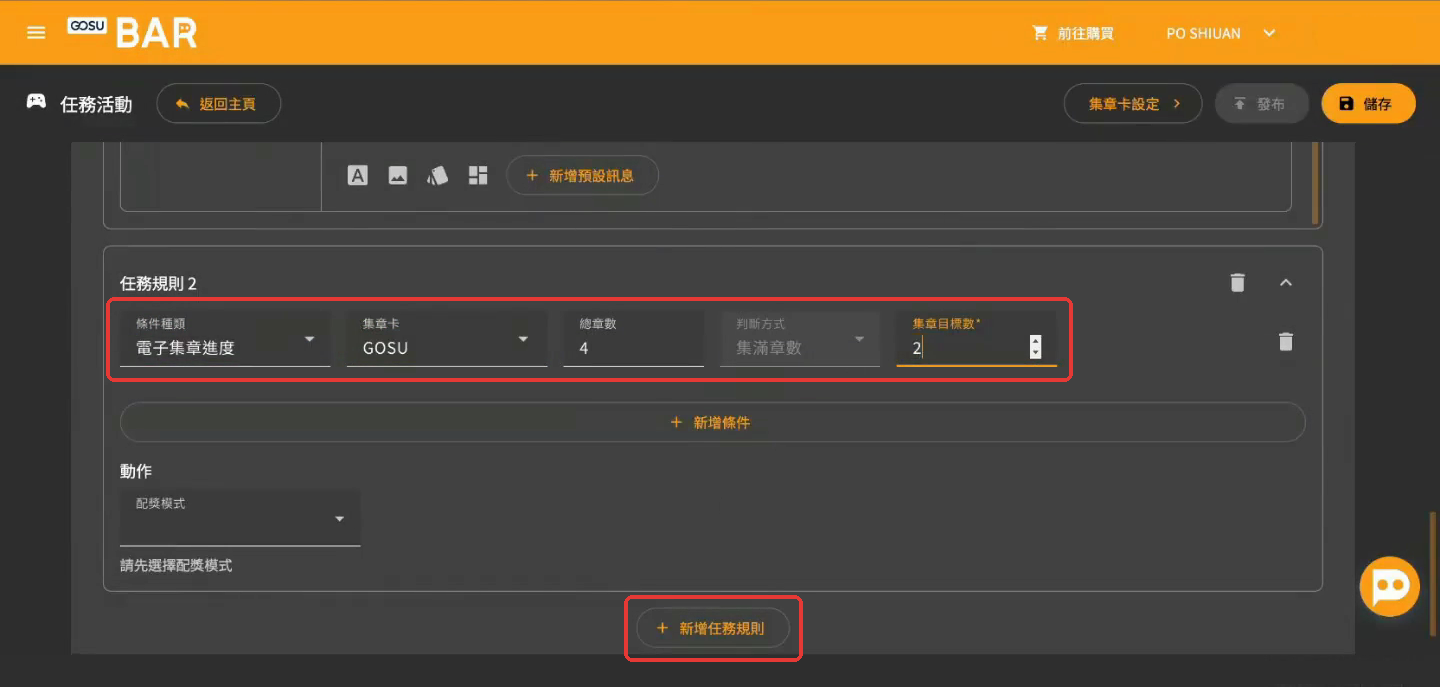
| 獨立任務 | 點選「新增任務規則」,在新的任務規則中選擇第二張集章卡。 | 各張集章卡分別達成集章目標數後,各自獲得對應的獎品。 |
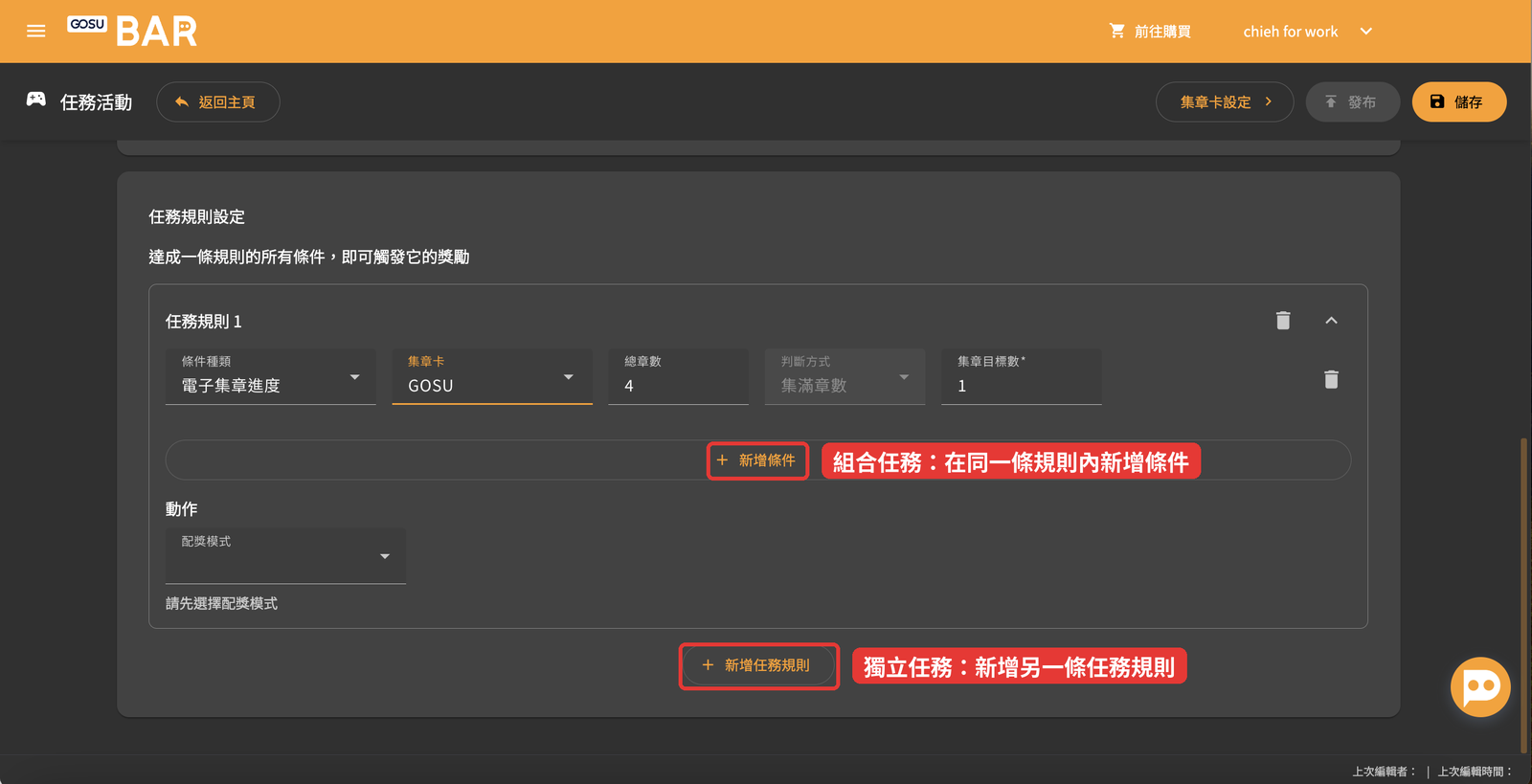
組合任務設定完成後,同一條任務規則內會出現兩個條件,並以「而且」連結:
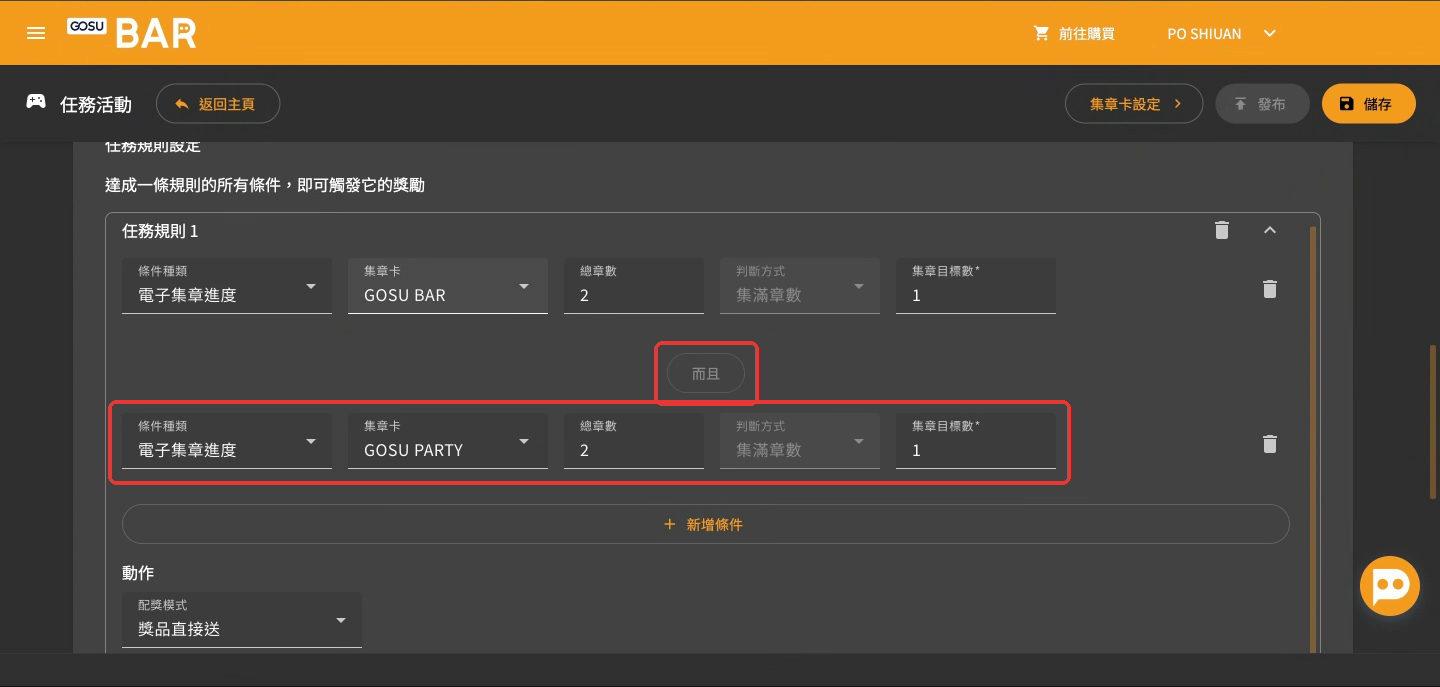
同一張集章卡也可以設定在多條任務規則中,搭配不同的集章目標數發送不同獎品,請參考 STEP 8「新增階段獎勵」。
STEP 6|設定獎品
設定參與者達成指定任務規則後,發送的獎品。
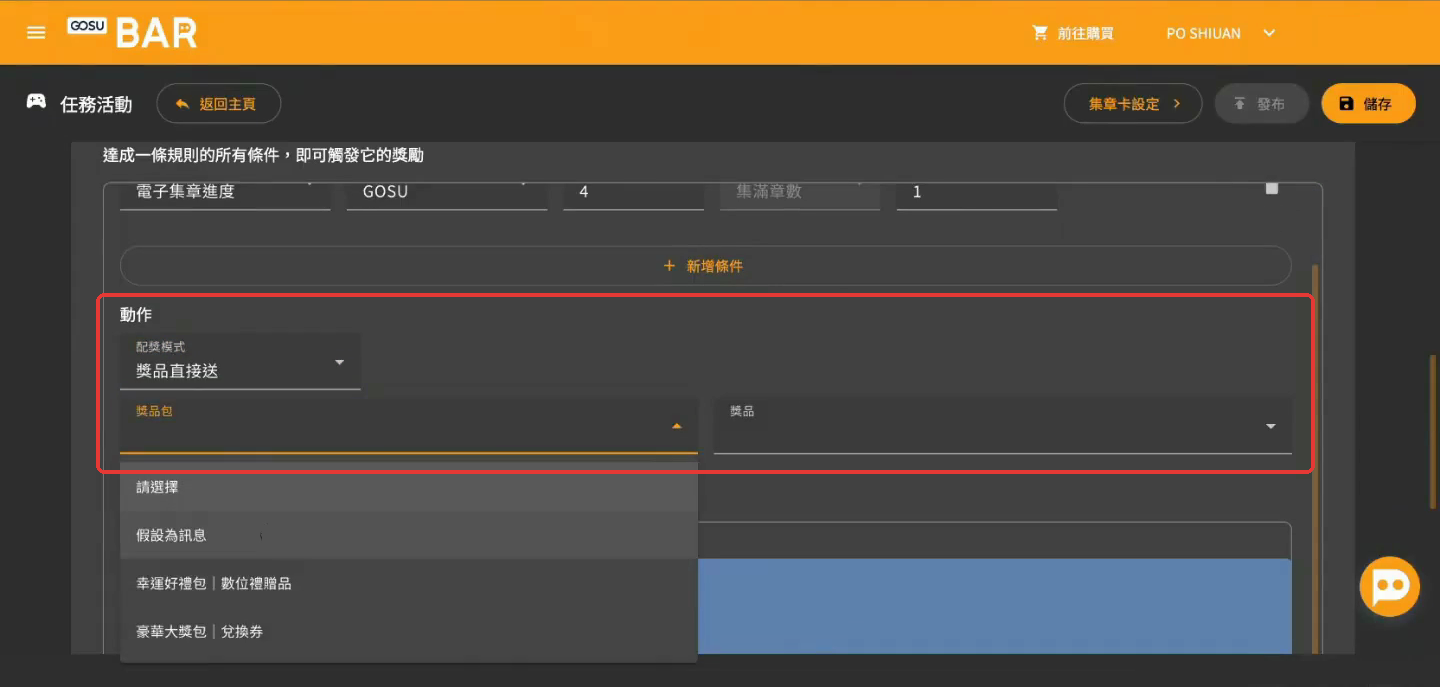
「動作」區塊用於設定達成此任務規則後執行的動作,即發送哪一份獎品。
於「配獎模式」欄位,選擇「獎品直接送」。
選擇要發送的「獎品包」及對應的「獎品」。
STEP 7|通知訊息設定
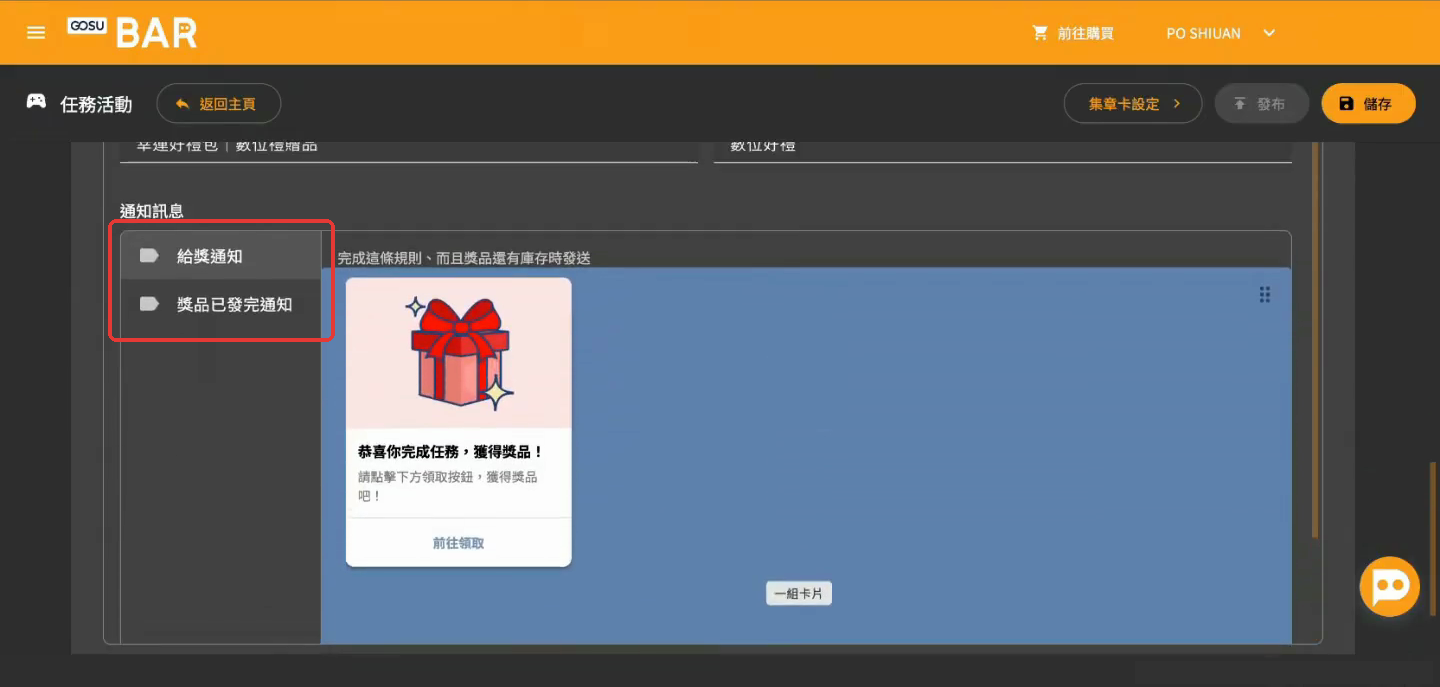
參與者達成任務條件時,發送至 LINE 官方帳號的通知訊息。
「給獎通知」:達成給獎條件且獎品庫存充足時所發送的通知訊息,可自行編輯或使用預設內容。
「獎品已發完通知」:達成給獎條件但獎品庫存不足時所發送的通知訊息。
STEP 8|新增階段獎勵
可依據不同的集章進度設定階段獎勵,讓參與者達成指定章數後,獲得對應獎品。例如:集滿 2 章獲得兌換券,集滿 4 章獲得數位禮贈品。
若需設定不同集章目標數對應不同獎品,可依照以下步驟新增任務規則;若活動僅有單一獎勵,則可略過此步驟。
STEP 9|儲存並前往集章卡設定
完成任務規則設定後,先儲存活動,再前往集章卡設定頁面,設定參與者看到的集章卡版面。
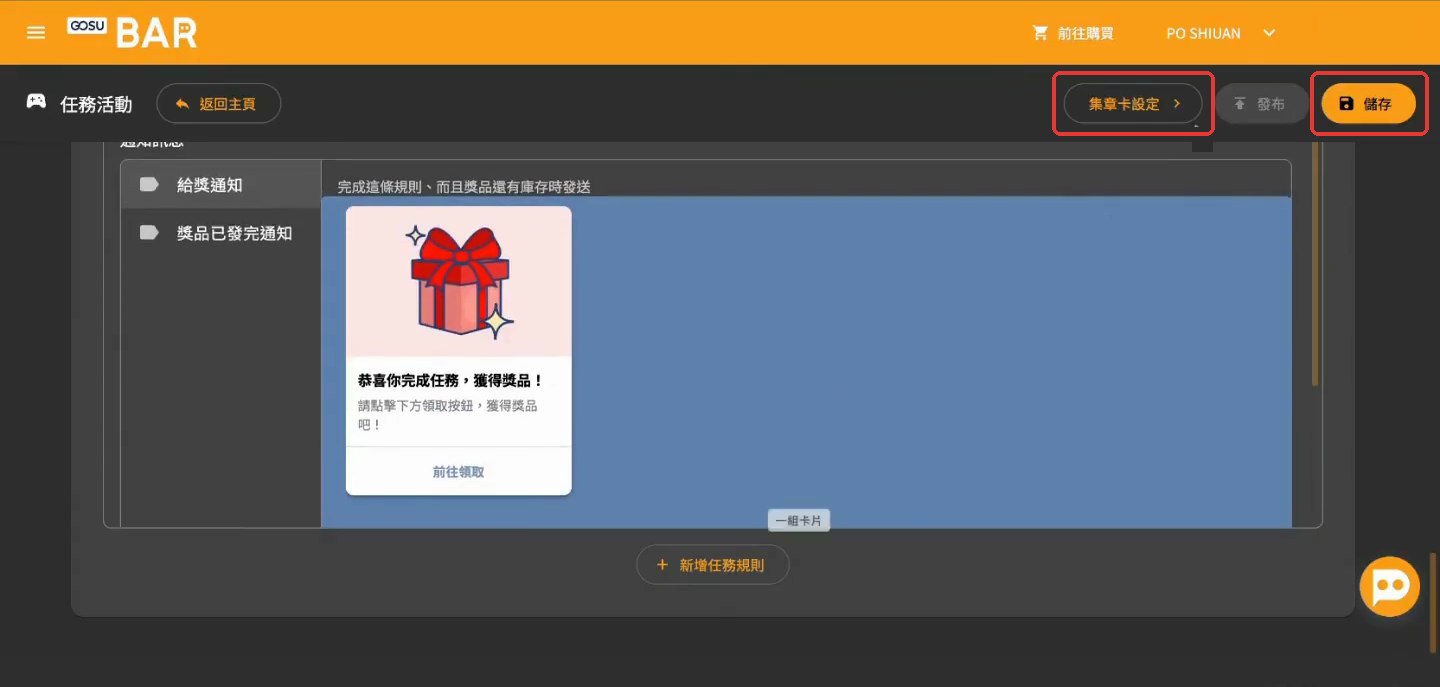
點選右上角「儲存」,保存目前的活動設定。
點選「集章卡設定」,進入集章卡設定頁面。
STEP 10|設定集章卡版面
設定集章卡在 LINE 上所呈現的版面樣式,可依活動主視覺調整背景、格子排列與顏色。
選擇「每排格數」,設定集章卡的格子排列方式。集章卡總高度上限為 3120px,若部分數值無法選擇,表示該排列方式將超出高度限制。
於「背景樣式」選擇「背景顏色」或「背景圖」,設定背景顏色或上傳圖片。系統會依據集章格數與排列方式提供建議背景尺寸,也可依需求自行調整高度,最高不得超過 3120px。
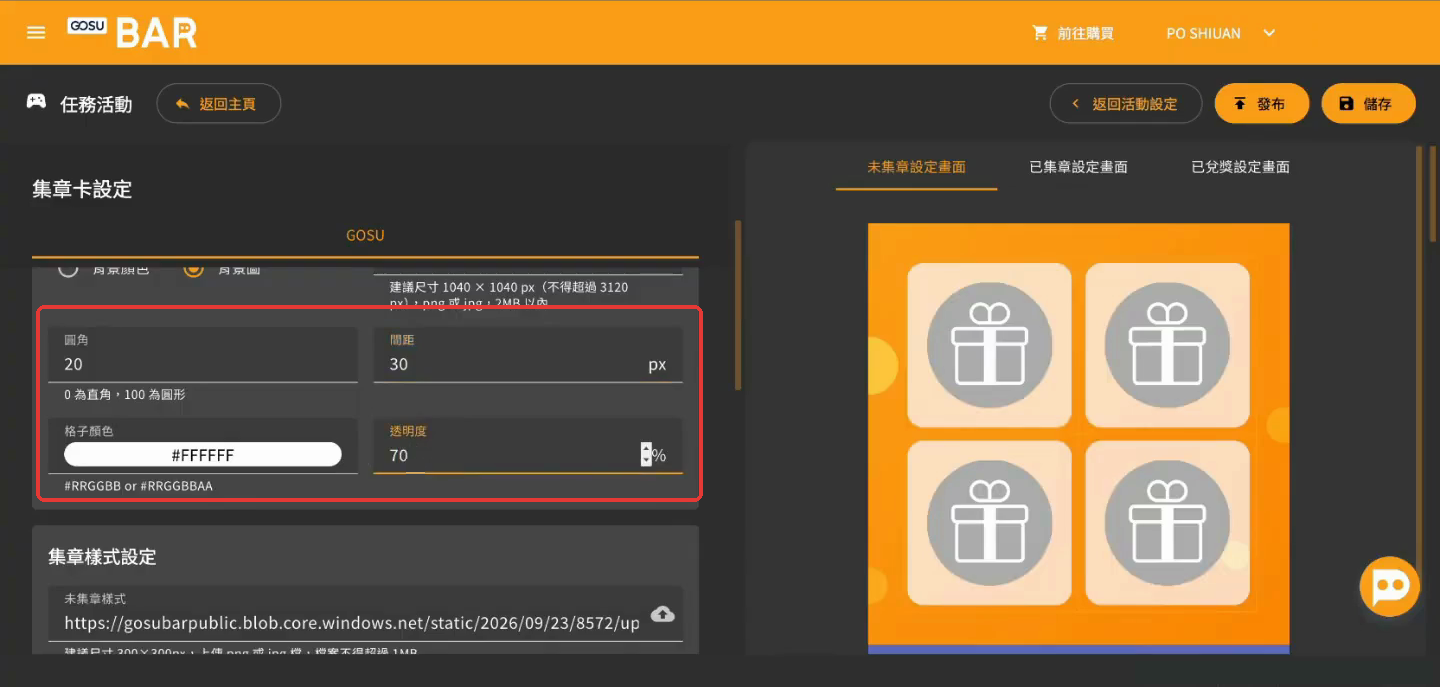
調整「圓角」、「間距」、「格子顏色」與「透明度」,自訂集章卡的版面外觀。
多張集章卡時|情境 C
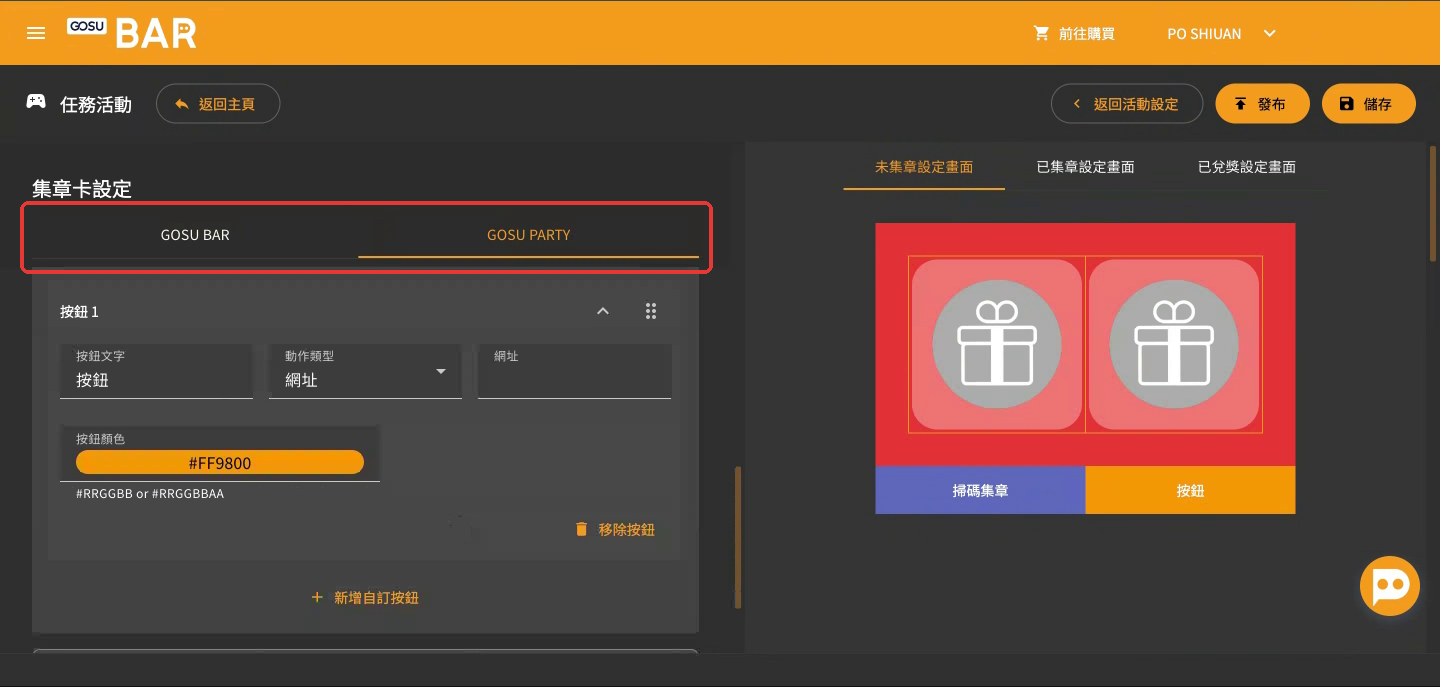
點選上方的集章卡頁籤,可切換不同集章卡,分別完成各張集章卡的設定。
STEP 11|設定集章樣式
設定集章卡在「未集章」、「已集章」及「已兌獎」三種狀態下顯示的圖樣,讓參與者清楚辨識集章進度。
於「集章樣式設定」區塊,分別設定「未集章樣式」、「已集章樣式」及「已兌獎樣式」,可自行上傳圖樣或使用預設圖樣。
點選右側對應的狀態預覽頁籤,查看集章卡在不同狀態下的呈現效果。
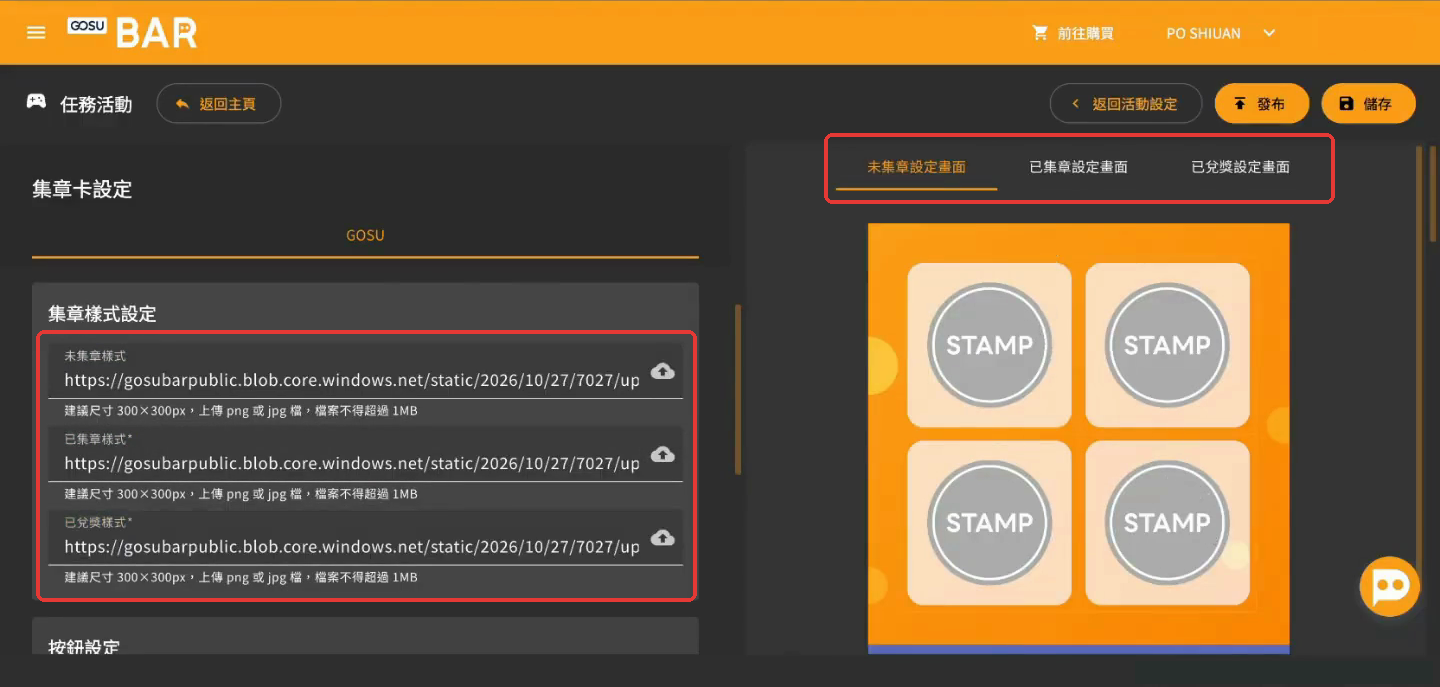
樣式圖片建議尺寸 300 × 300 px,png 或 jpg,1MB 以內。
STEP 12|設定按鈕
設定集章卡下方的操作按鈕,讓參與者可透過按鈕掃描 QR Code、前往活動網頁、查看集章地圖或執行其他操作。
於「按鈕設定」區塊,選擇「每排按鈕數」,並調整「圓角」與「間距」。
於「掃碼器按鈕」設定「按鈕文字」與「按鈕顏色」。
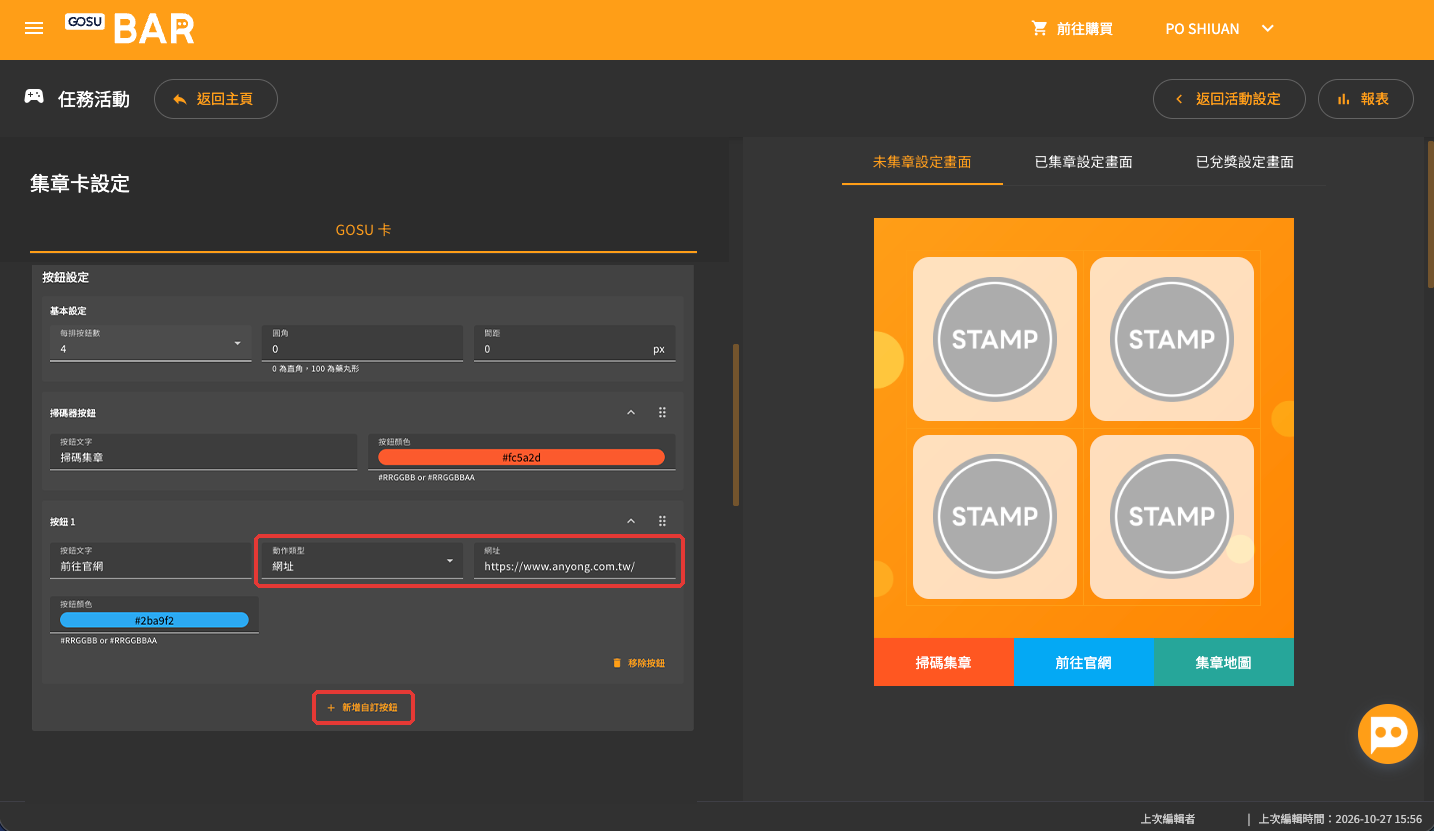
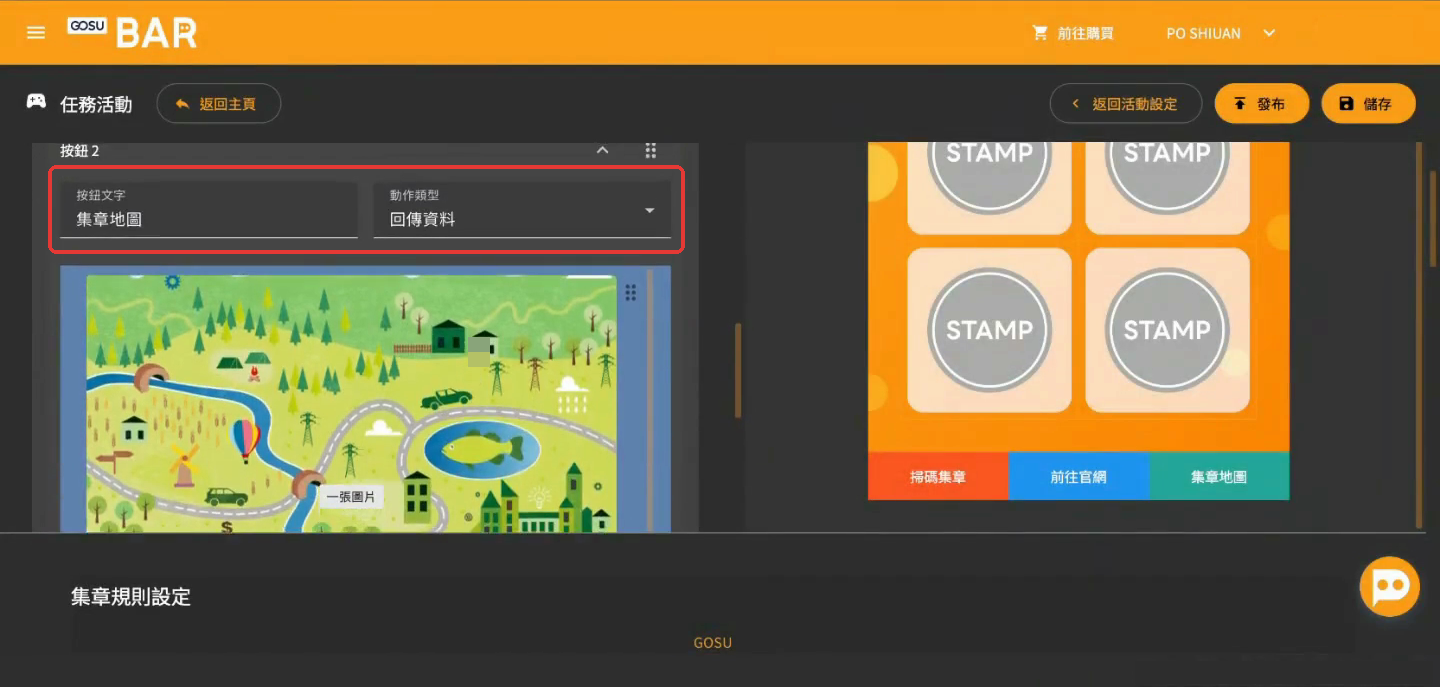
點選「新增自訂按鈕」,輸入「按鈕文字」、設定「按鈕顏色」,並選擇「動作類型」。
若「動作類型」選擇「網址」,需輸入對應的網址(例如:官方網站)。
若「動作類型」選擇「回傳資料」,需填入對應的回傳內容(例如:活動地圖或文字內容)。
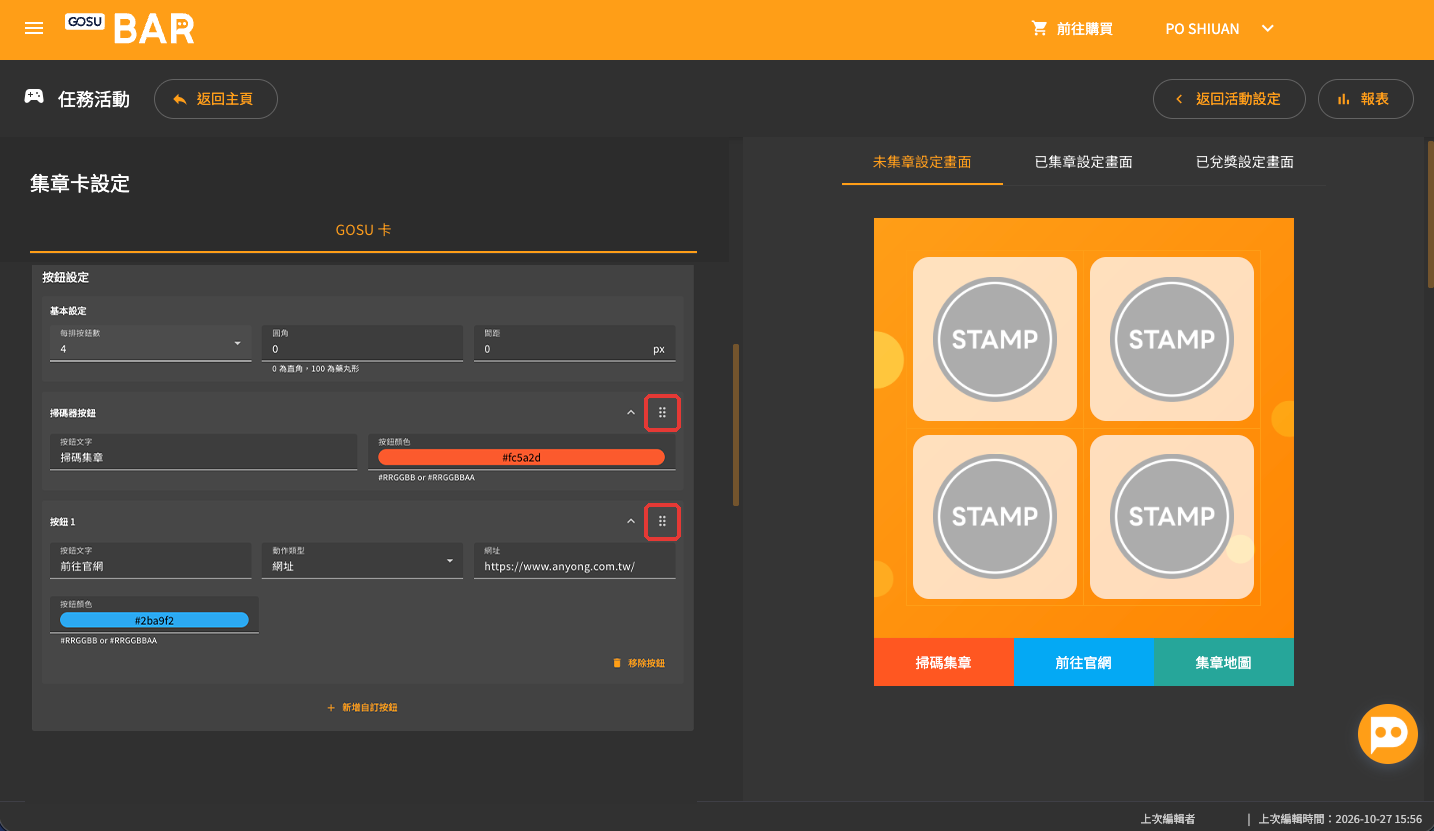
也可透過各按鈕區塊右上角的六點拖曳圖示,調整按鈕間的排列順序。
透過回傳資料開啟集章卡
活動發布後,若希望參與者透過 LINE 圖文選單中的按鈕開啟集章卡,可使用「回傳資料 (postback)」功能,讓參與者點選按鈕後,即可於 LINE 官方帳號收到指定的集章卡。
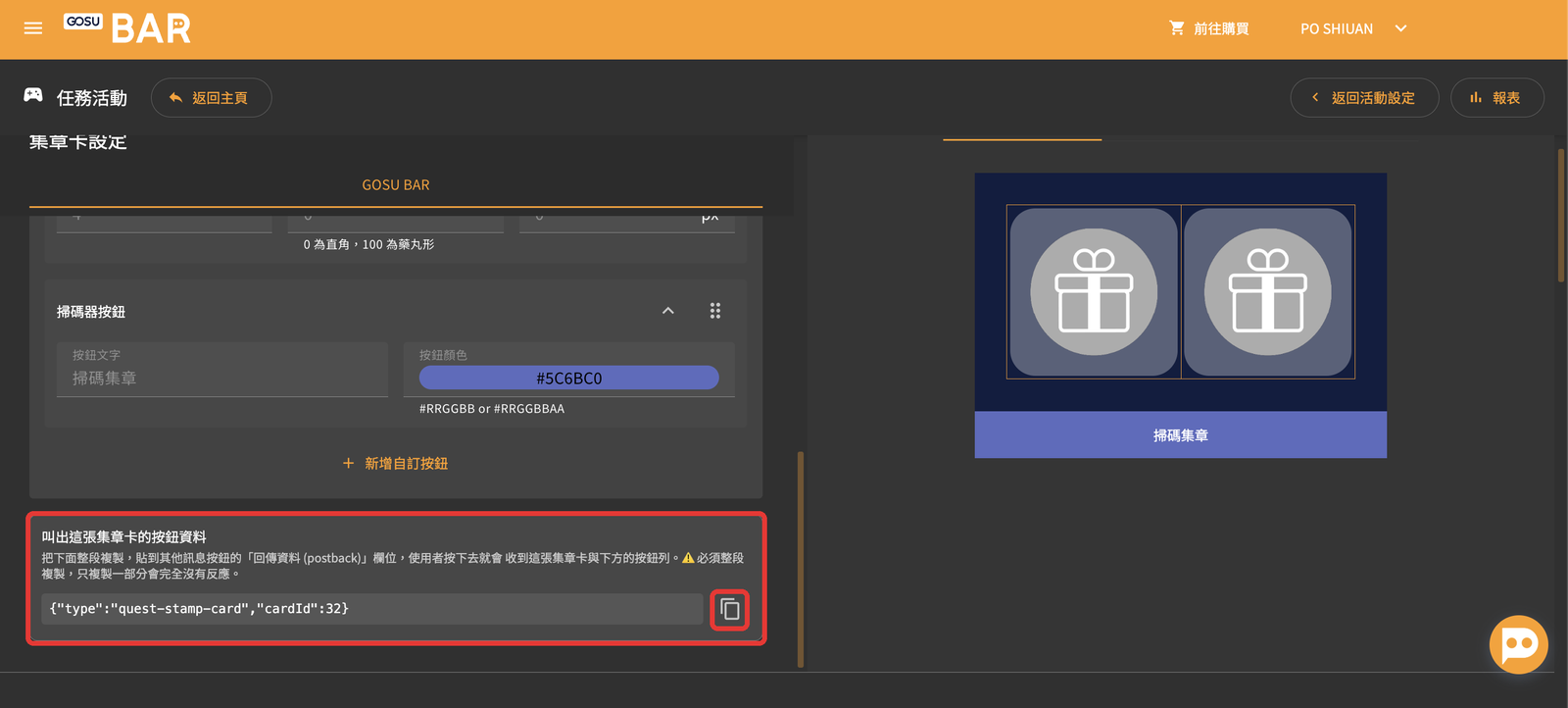
- 活動發布後,於「集章卡設定」頁面下方,找到「叫出這張集章卡的按鈕資料」區塊。
- 點選右側的複製圖示,複製完整的回傳資料。
- 前往圖文選單的按鈕設定,將複製的內容貼入「回傳資料 (postback)」欄位。
- 完成設定後,參與者點選圖文選單中的對應按鈕,即可收到指定的集章卡。
注意事項:「叫出這張集章卡的按鈕資料」僅於活動發布後顯示。請完整複製回傳資料,勿自行刪減或修改內容,以免無法正常開啟集章卡。
STEP 13|計算規則設定
設定各個章對應的 QR Code 來源,並依活動需求選擇適合的集章計算規則。
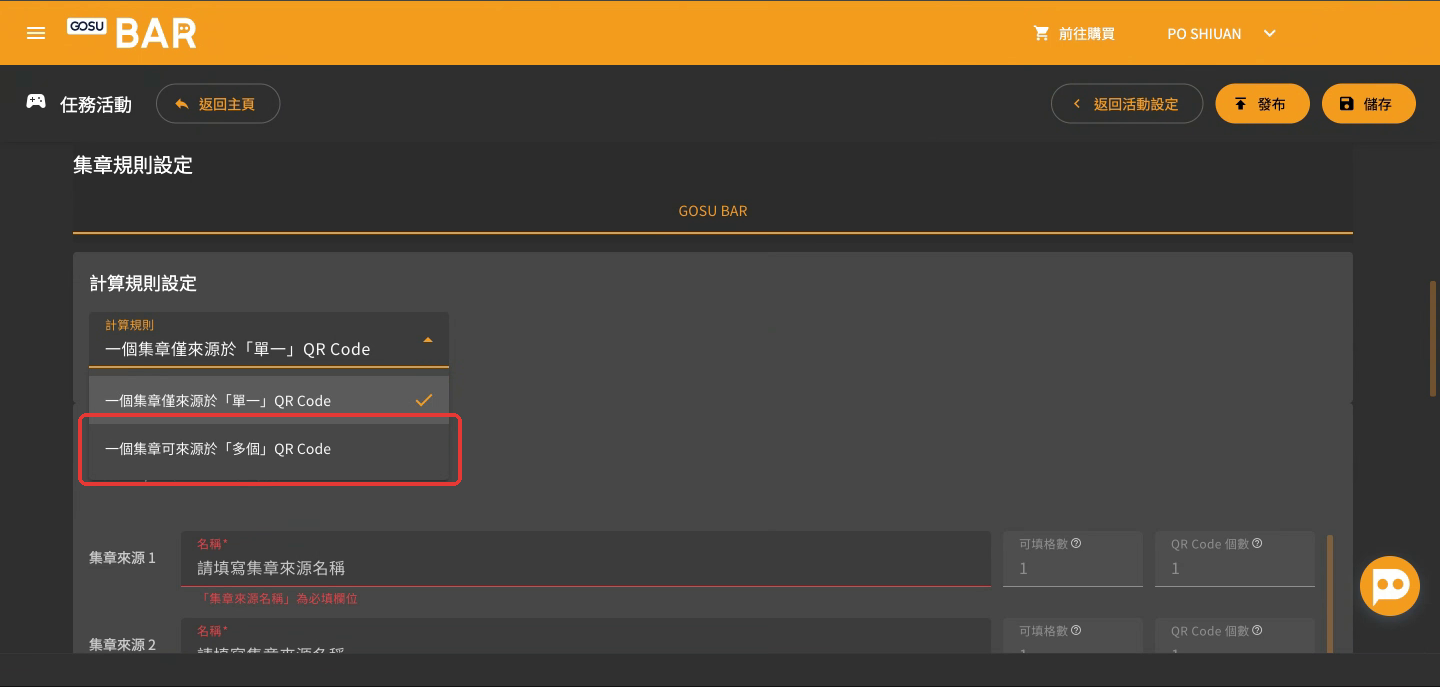
一、一個集章可來源於「多個」QR Code
多個 QR Code 可對應至同一個章,參與者掃描其中任一 QR Code,即可完成該章的集章任務。(參考情境 B)
每個集章來源需設定兩個數值:
- 可填格數:這個集章來源最多能集到幾格。同一張 QR Code 重複掃描不會重複計算。
- QR Code 個數:這個集章來源要印出幾張 QR Code。
範例:3 家分店各貼 1 張 QR Code,「QR Code 個數」填 3。
- 可填格數填 1:去任一家分店掃描,都只集到 1 格。
- 可填格數填 3:3 家分店都去過,才能集滿 3 格。
於「集章規則設定」區塊,點選「計算規則」,選擇「一個集章可來源於『多個』QR Code」。
於「集章來源」區塊,輸入各個集章來源的「名稱」。
設定各集章來源的「可填格數」與「QR Code 個數」。
若需增加集章來源,可點選「新增集章來源」,繼續新增與設定。
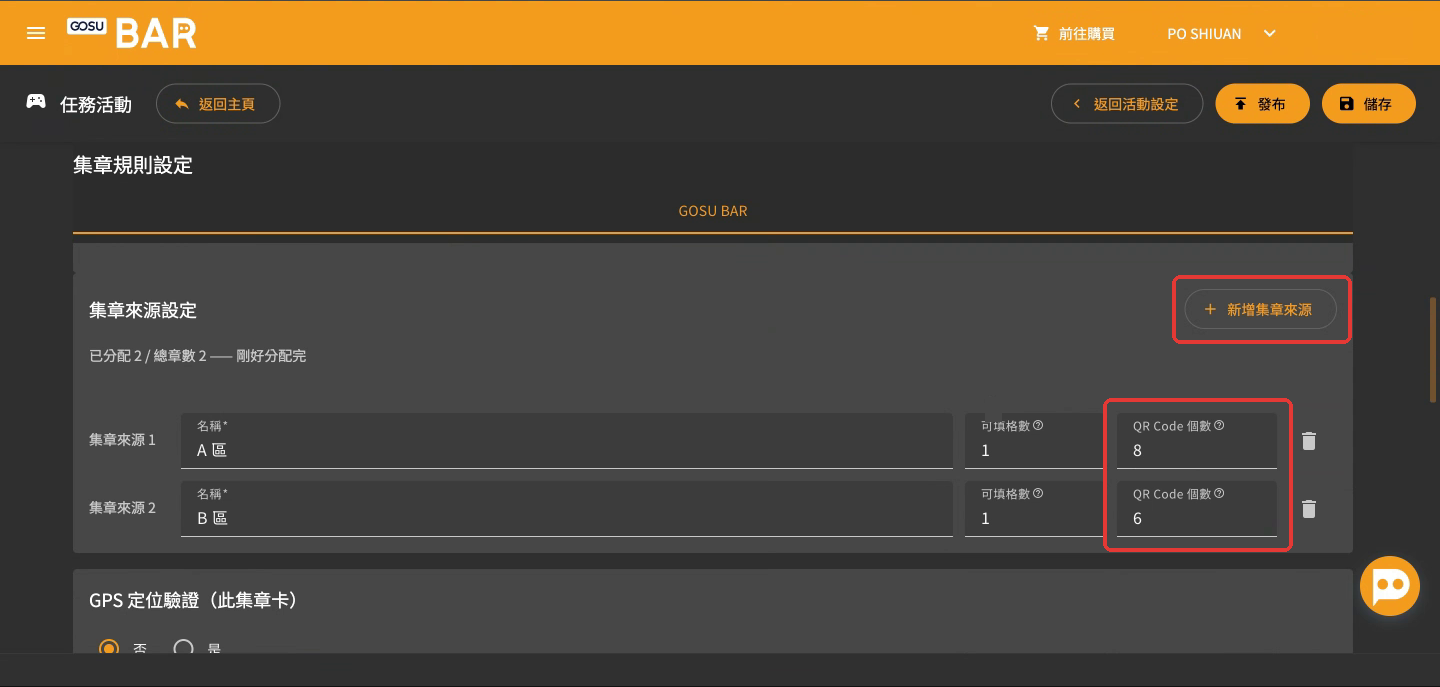
「已分配/總章數」顯示「剛好分配完」時,表示各集章來源的可填格數加總等於總章數。
二、一個集章僅來源於「單一」QR Code
每個章對應一個 QR Code,參與者需掃描各章對應的 QR Code,才能完成集章。(參考情境 A、C)
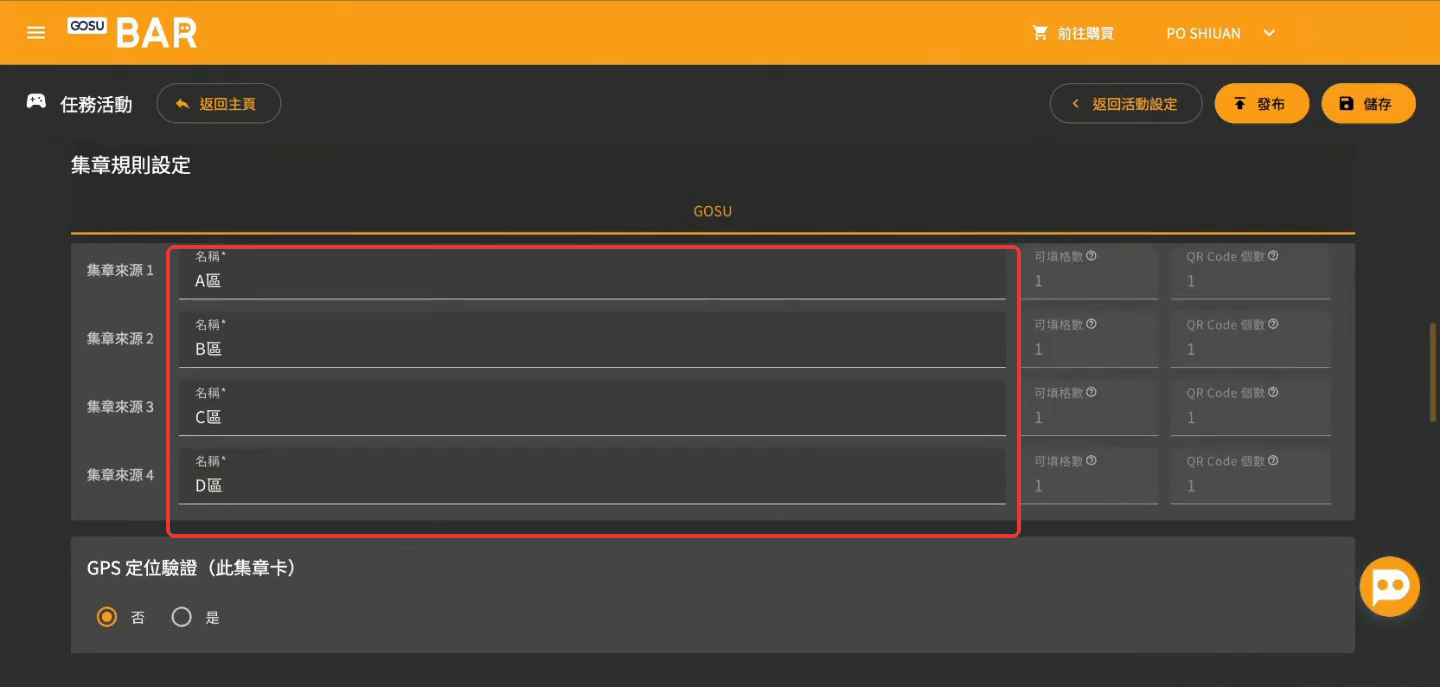
計算規則為一對一時,每個集章來源固定對應一格與一張 QR Code,「可填格數」與「QR Code 個數」無法調整。
於「集章規則設定」區塊,點選「計算規則」,選擇「一個集章僅來源於『單一』QR Code」。
於「集章來源」區塊,分別輸入各個集章來源的「名稱」,完成各章的來源設定。
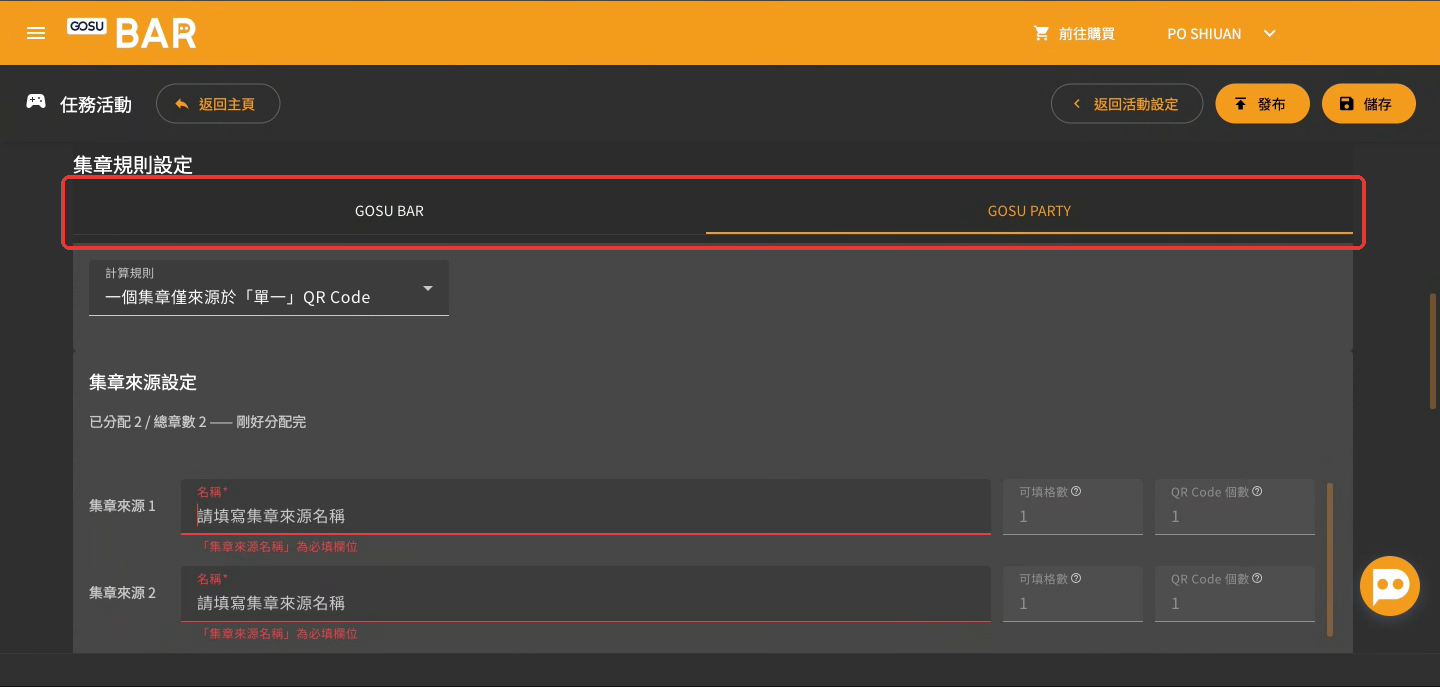
多張集章卡時|情境 C
點選上方的集章卡頁籤,切換不同集章卡,並依照上述步驟,分別完成各張集章卡的計算規則與集章來源設定。
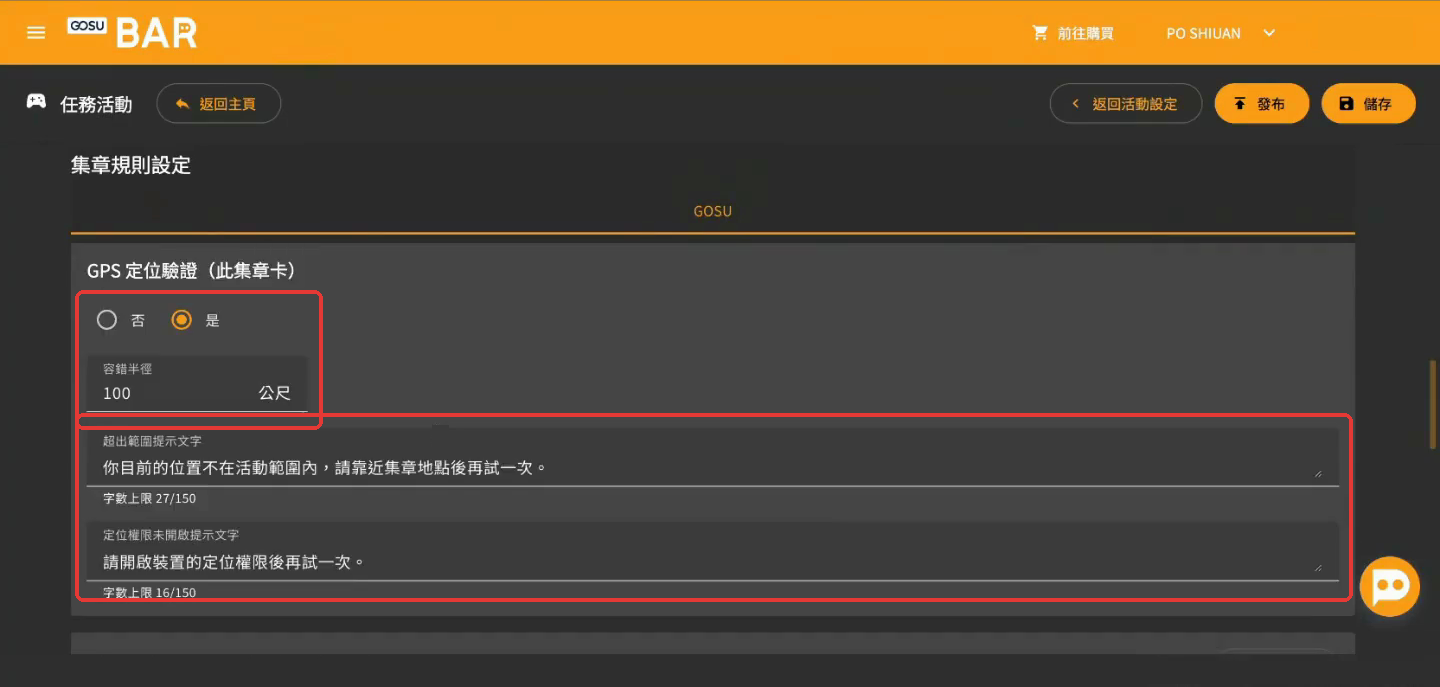
STEP 14|設定 GPS 定位驗證
設定是否啟用 GPS 定位驗證,限制參與者需位於指定集章範圍內才能完成集章。
若需限制參與者於指定地點集章,於「GPS 定位驗證(此集章卡)」選擇「是」。
設定「容錯半徑」,指定允許集章的定位範圍,單位為公尺。
編輯「超出範圍提示文字」與「定位權限未開啟提示文字」,設定參與者未通過定位驗證時顯示的提示訊息。
STEP 15|設定 QR Code 名稱與位置
設定各集章地點的 QR Code 名稱,若啟用 GPS 定位驗證,則需進一步設定對應的地點位置。
於「QR Code 基本設定」區塊,分別輸入各個 QR Code 的「名稱」。
多個 QR Code 時(參考情境 B):系統會依據各集章來源設定的「QR Code 個數」,產生對應數量的 QR Code,需逐一設定名稱。
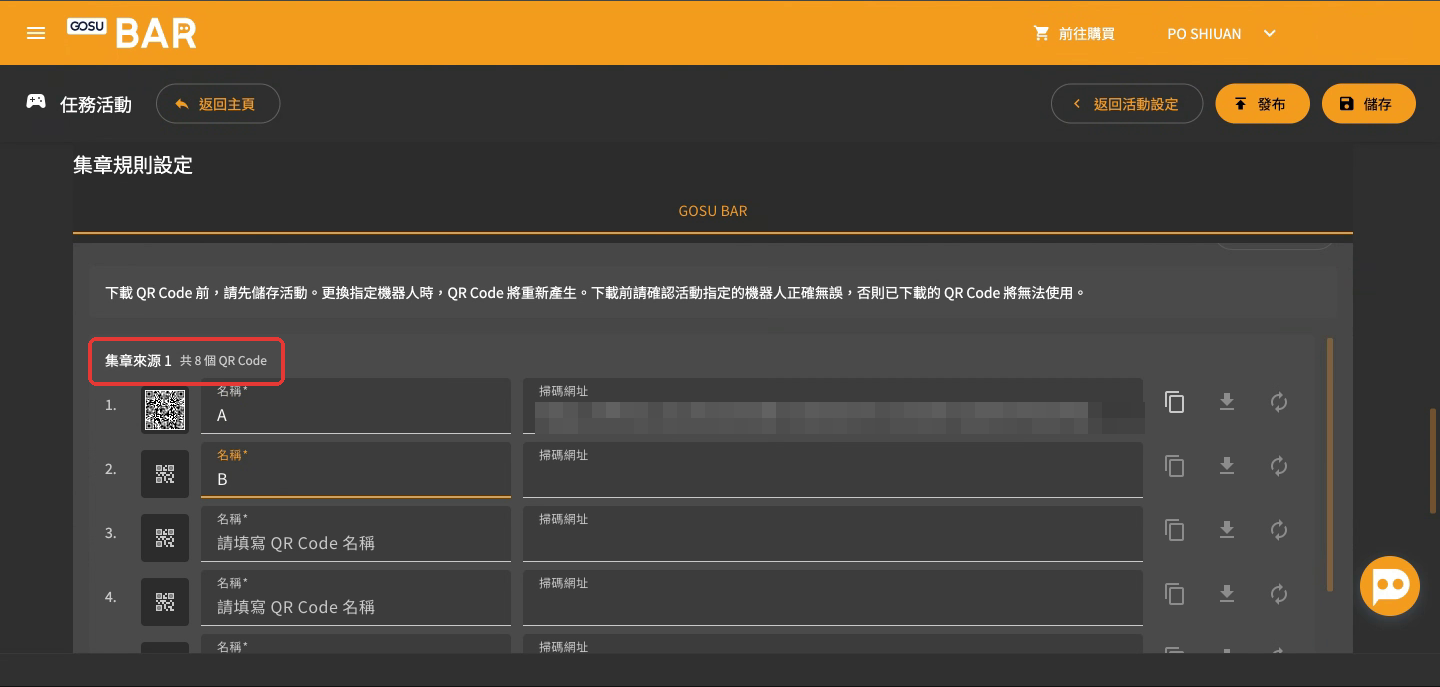
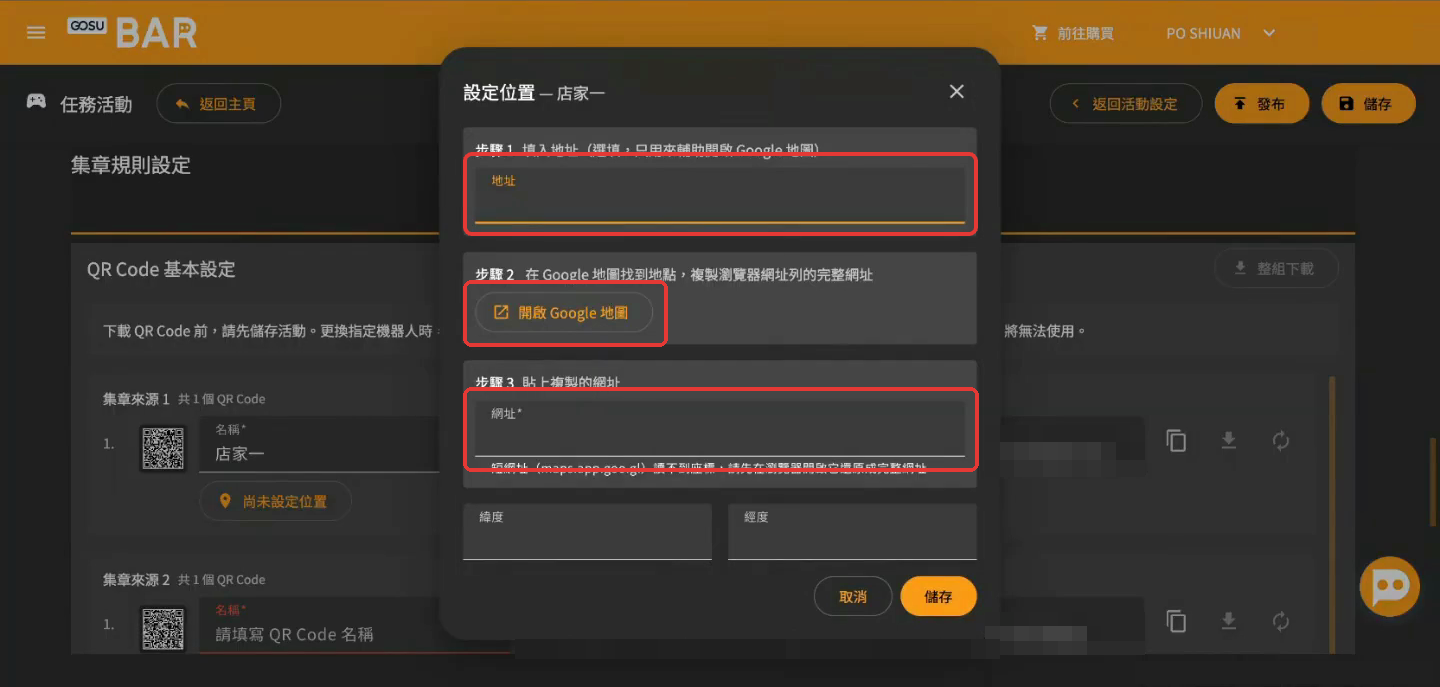
若已啟用 GPS 定位驗證,點選「尚未設定位置」按鈕,進入位置設定畫面。
填寫地址並點選「開啟 Google 地圖」,找到對應的集章地點,並複製瀏覽器網址列中的完整網址。
將複製的網址貼入「網址」欄位,確認「緯度」與「經度」資訊後,點選「儲存」。
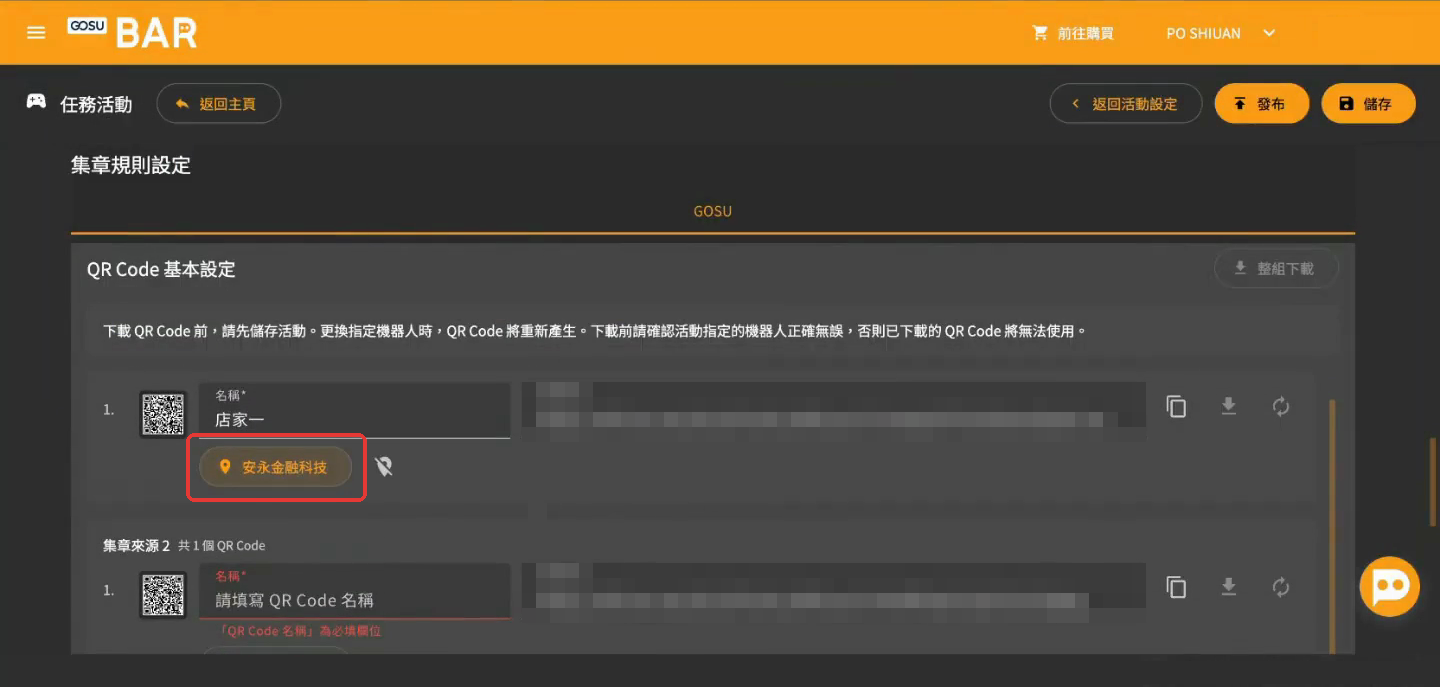
完成位置設定後,對應的位置名稱將顯示於 QR Code 名稱下方。
短網址(maps.app.goo.gl)讀不到座標,先在瀏覽器開啟,還原成完整網址後再貼上。
STEP 16|設定活動期間外提示
設定參與者於活動開始前或結束後掃描 QR Code 時顯示的提示訊息,並可選擇是否同步發送至 LINE 官方帳號。
於「活動期間外提示」區塊,分別編輯「活動開始前提示文字」與「活動結束後提示文字」。
若需將提示訊息同步發送至 LINE 官方帳號,於「訊息包通知」選擇「是」。
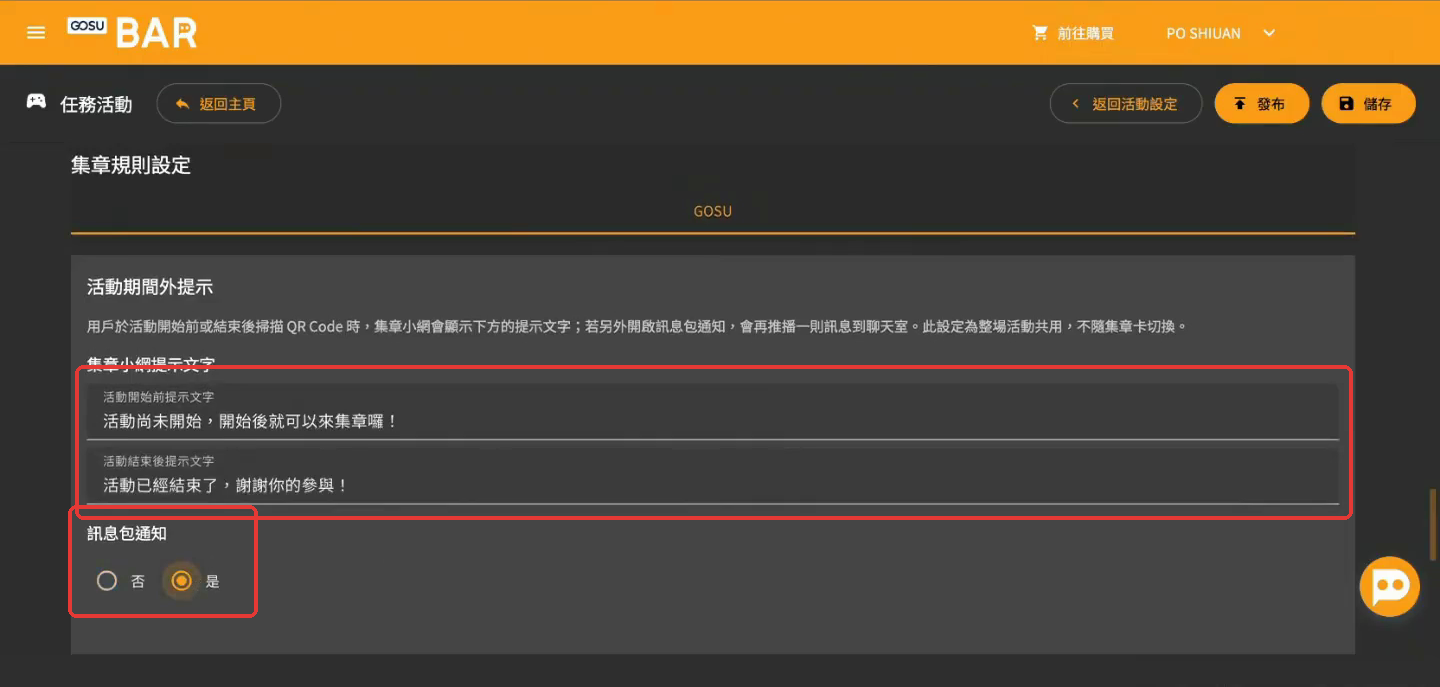
開啟訊息包通知後,分別編輯「活動開始前」與「活動結束後」的通知訊息。
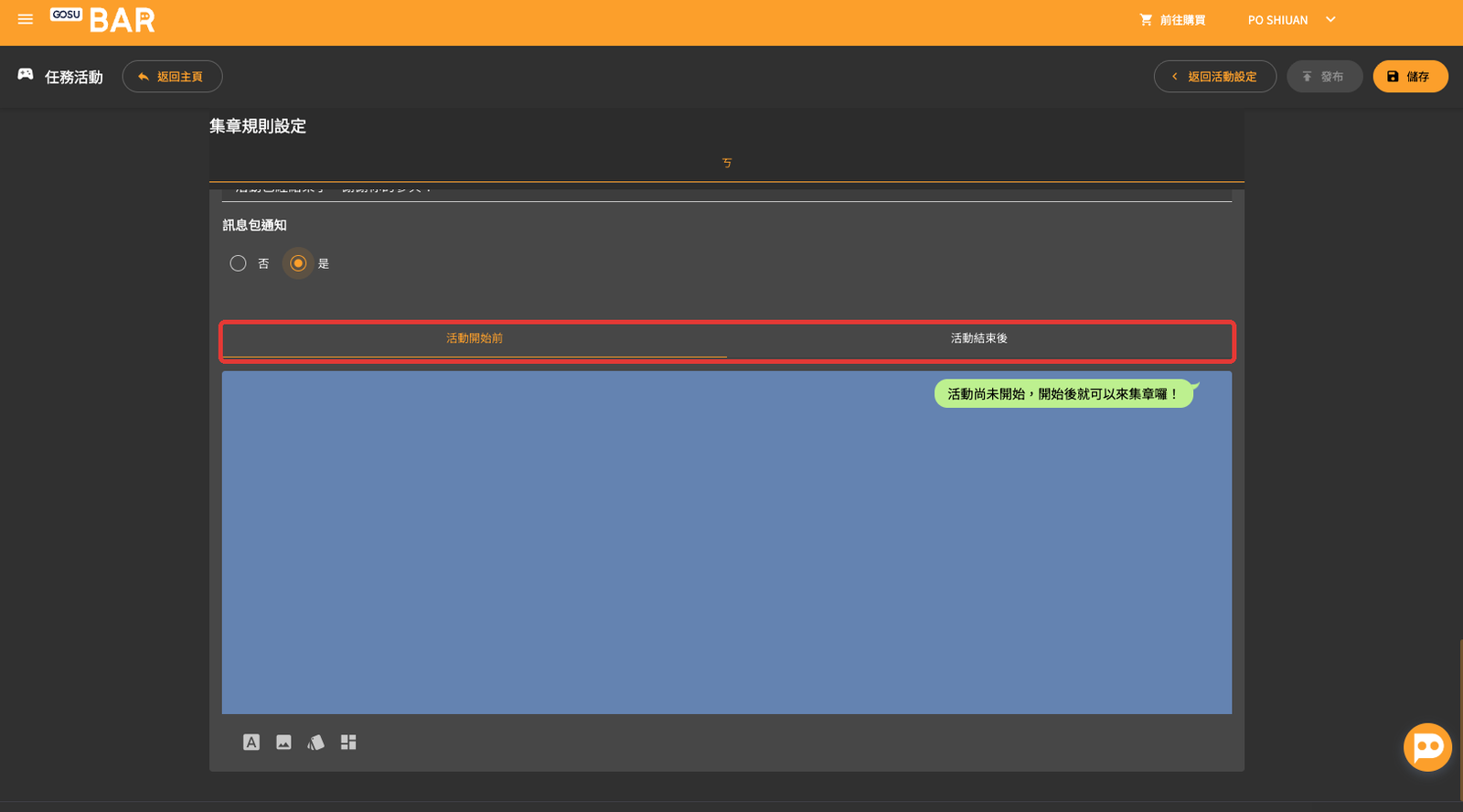
此設定為整場活動共用,不隨集章卡切換。
STEP 17|發布活動
完成所有設定後,即可發布活動。發布完成後,參與者便可於活動期間掃描 QR Code 進行集章。
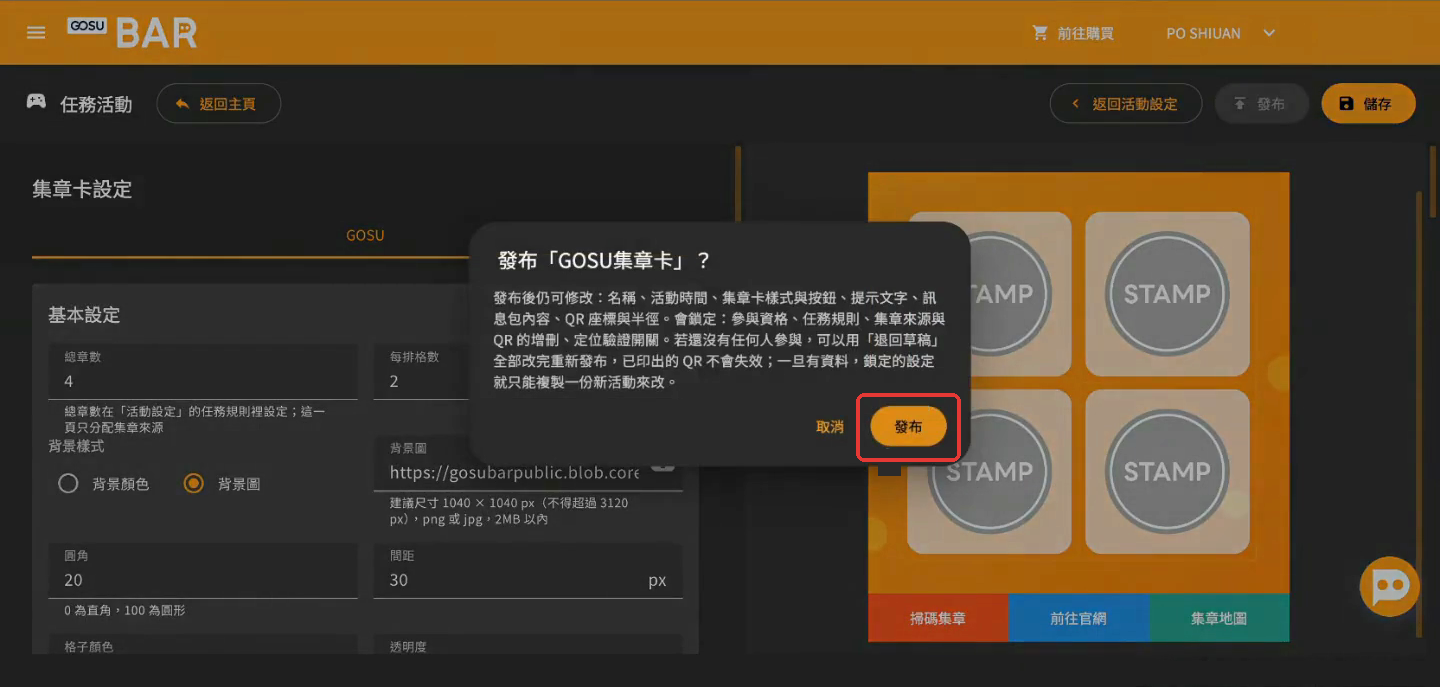
點選右上角「儲存」後點擊「發布」,進入發布確認畫面。
確認發布後可修改與鎖定的設定項目,並再次點選「發布」,完成活動發布。
STEP 18|下載 QR Code
活動發布後,可下載各集章地點對應的 QR Code,並張貼於指定位置,供參與者掃描集章。
點選各 QR Code 右側的下載圖示,個別下載 QR Code,或點選「整組下載」一次下載所有 QR Code。
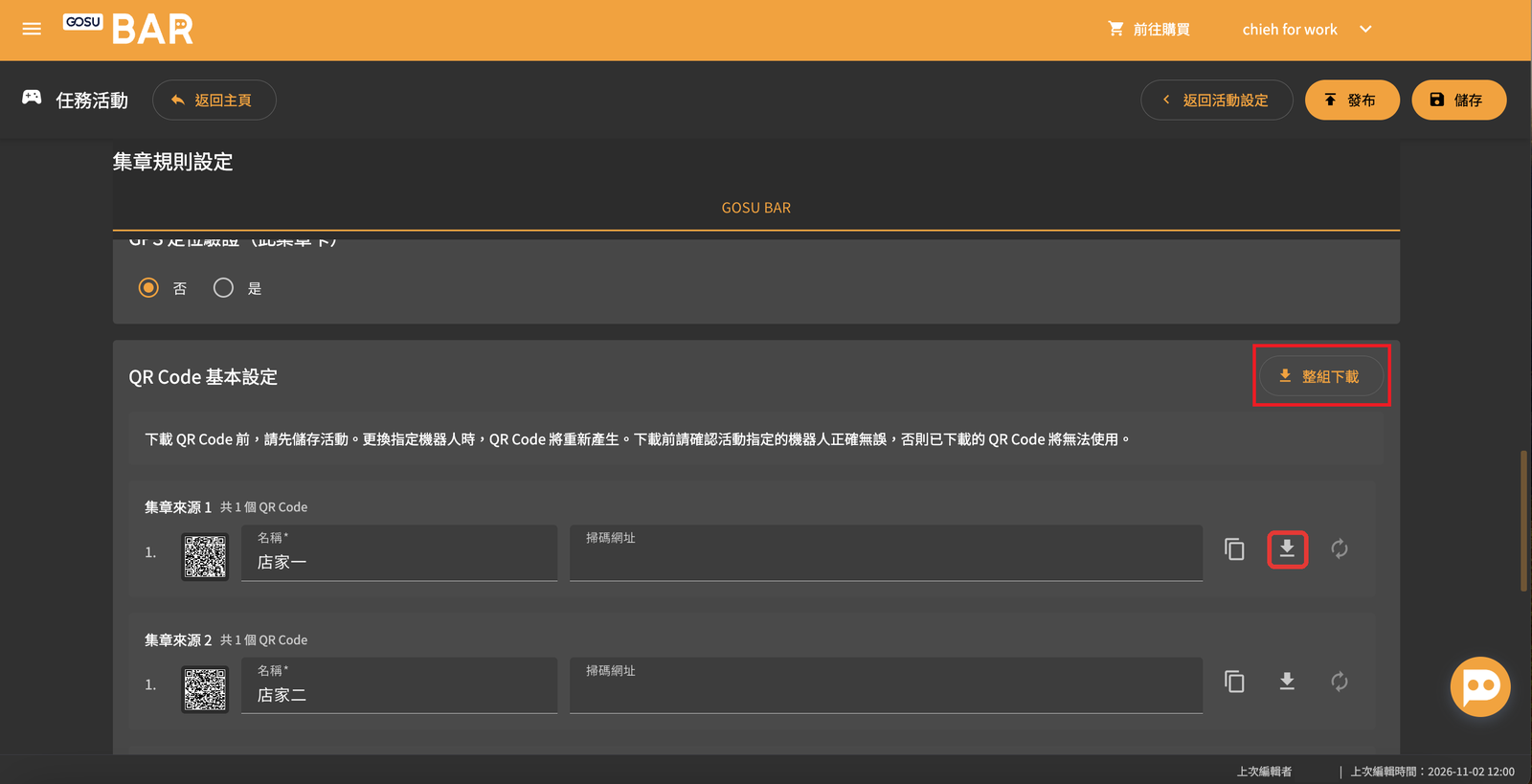
將下載的 QR Code 印製並張貼於對應的集章地點,供參與者掃描集章。
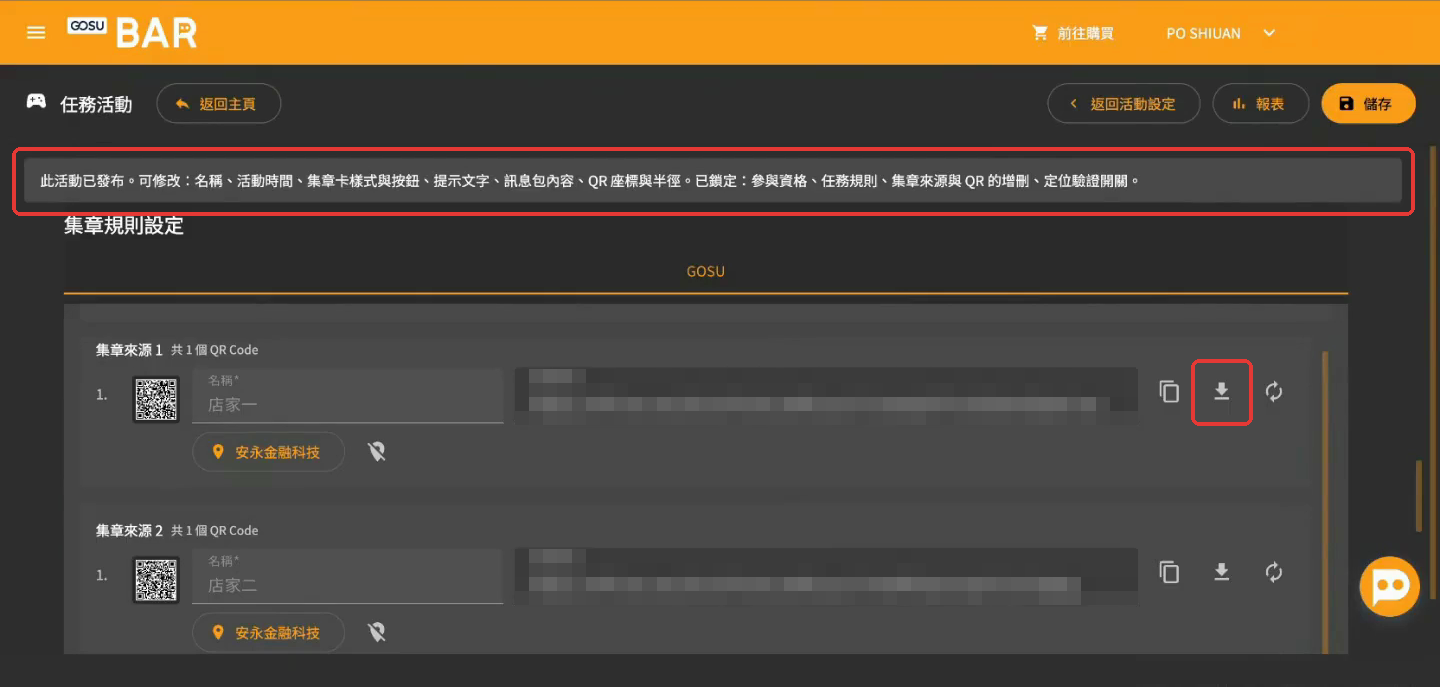
下載 QR Code 前,請先儲存活動。若更換「指定機器人」,QR Code 將重新產生,先前下載的 QR Code 將無法繼續使用,需重新下載並替換。
STEP 19|查看活動報表
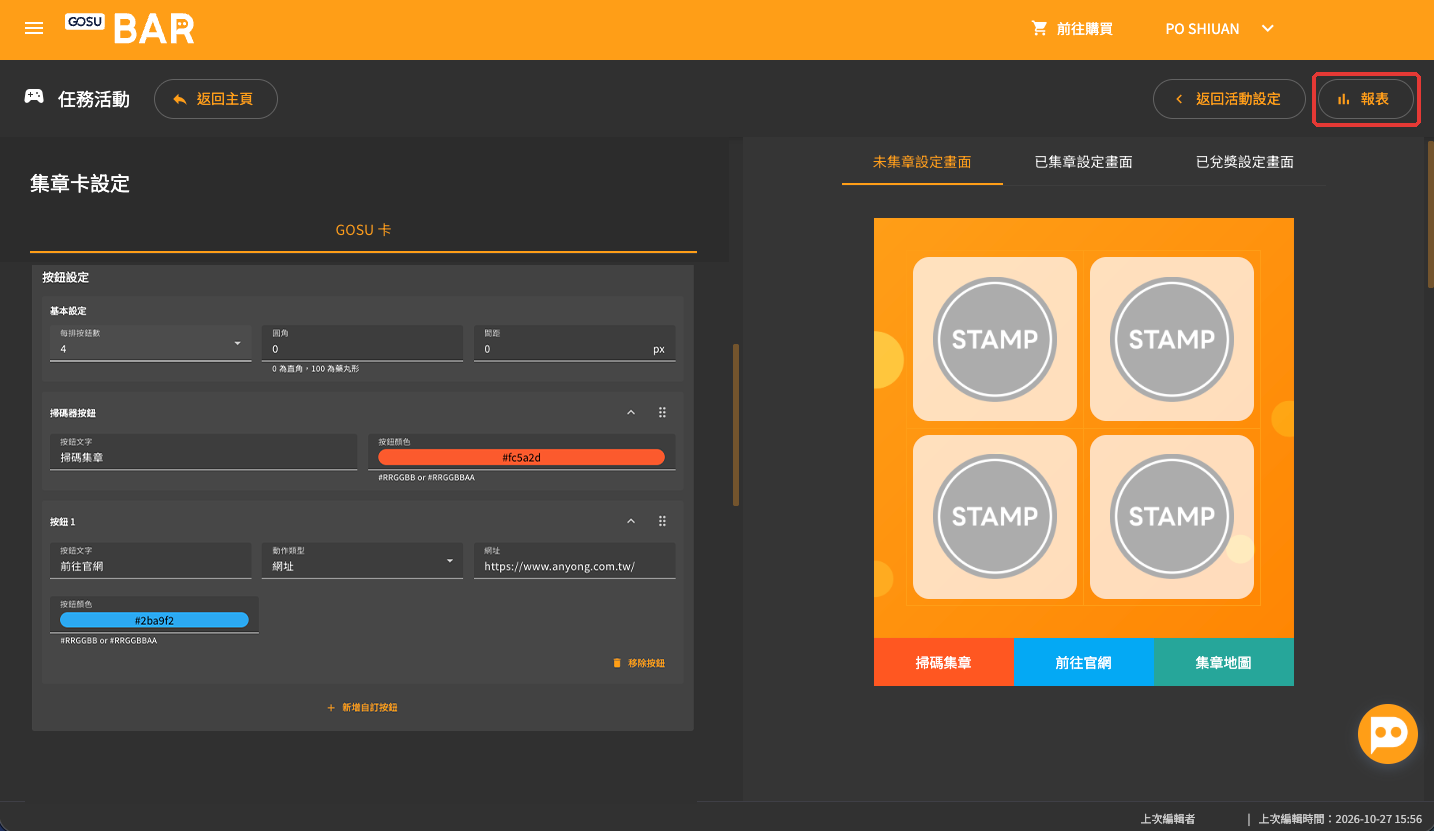
活動發布後,可透過報表查看活動參與情況、集章進度、掃碼紀錄及獎品發放結果,掌握活動執行成效。
活動發布後,點選右上角「報表」,進入活動報表頁面。
於「參與狀況」查看「活動總數據」與「集章卡數據」,了解活動整體參與情況及集章成果。
活動總數據
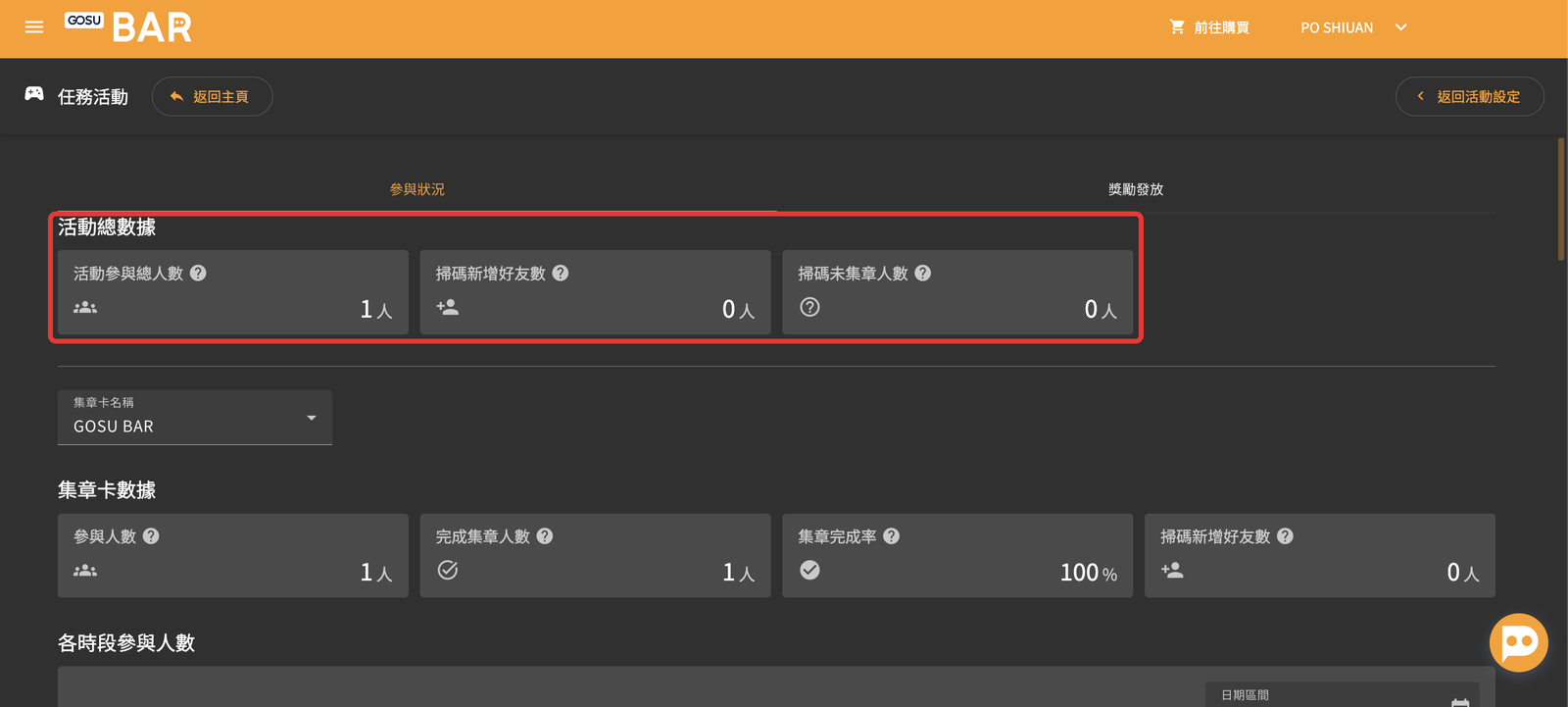
- 活動參與總人數:至少集到一章的不重複好友數。
- 掃碼新增好友數:因掃碼首次加入官方帳號好友的人數。
- 曾封鎖後再加入者不計;分享任務邀請加入的好友不算在內。
- 若機器人剛串接、尚未同步好友名單,官方帳號原有的好友第一次掃碼時會被算成新增好友。建議活動開始前先到「好友清單 › 更多 › 同步 LINE 好友」同步(僅限已認證的 LINE 官方帳號)。
- 掃碼未集章人數:掃碼但一章都沒集到的人數。
透過「集章卡名稱」切換不同集章卡,查看各張集章卡的統計數據。
集章卡數據
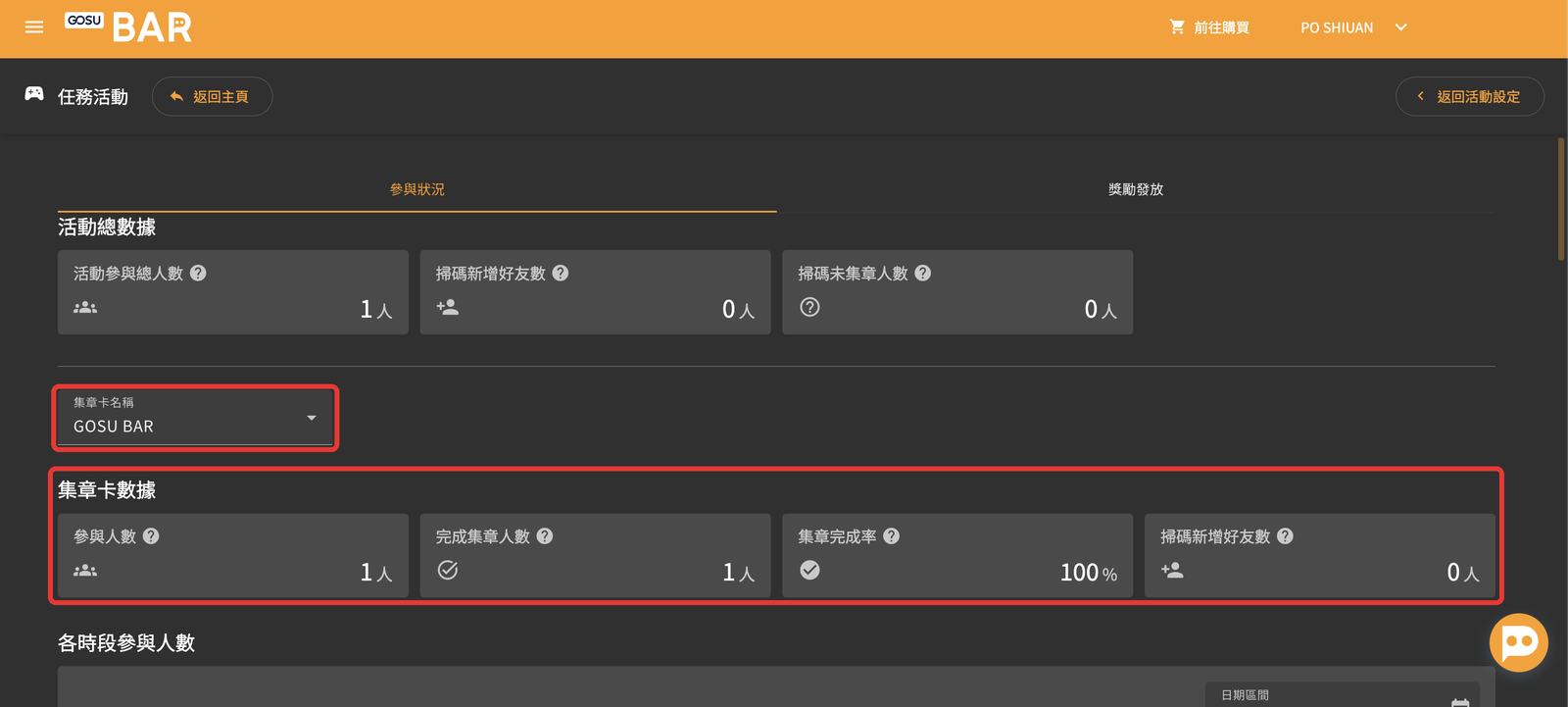
- 參與人數:集章卡中至少集到一章的不重複好友數。
- 完成集章人數:這張集章卡集滿的不重複用戶。
- 集章完成率:集滿全部章數的人 ÷ 該卡至少集到 1 章的人。
- 掃碼新增好友數:透過這張卡的 QR Code 掃描而加入的好友。
- 若機器人剛串接、尚未同步好友名單,官方帳號原有的好友第一次掃碼時會被算成新增好友。建議活動開始前先到「好友清單 › 更多 › 同步 LINE 好友」同步(僅限已認證的 LINE 官方帳號)。
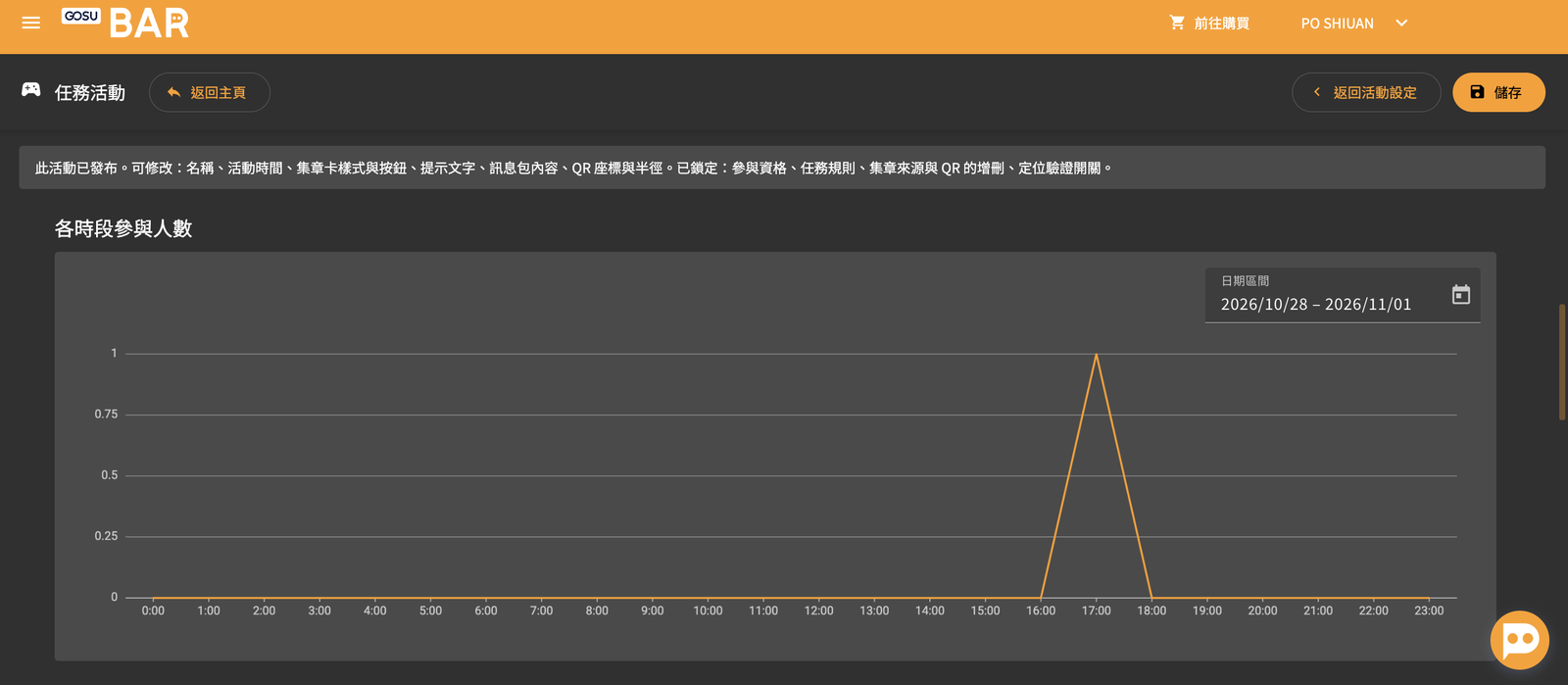
- 各時段參與人數:查看活動期間各時段的參加人數。
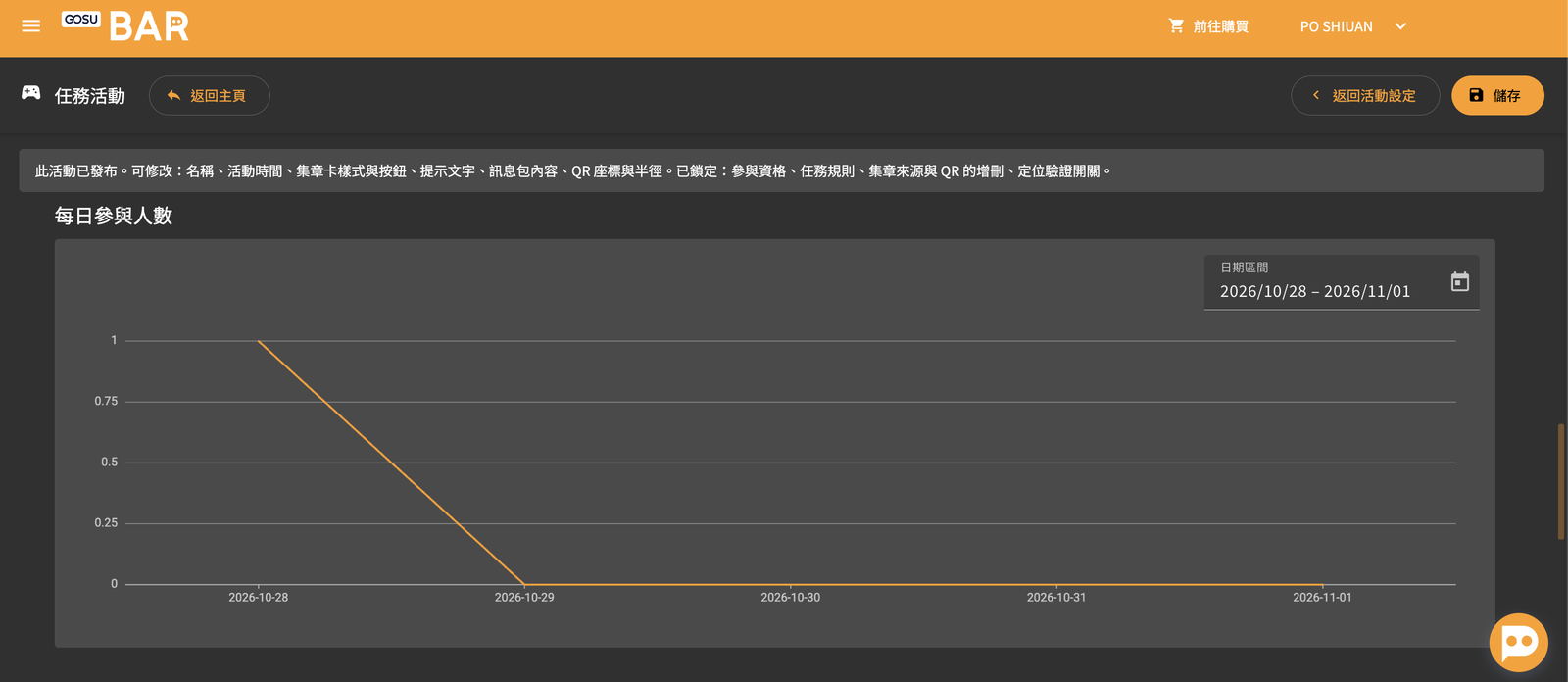
- 每日參與人數:查看活動期間每日的參加人數。
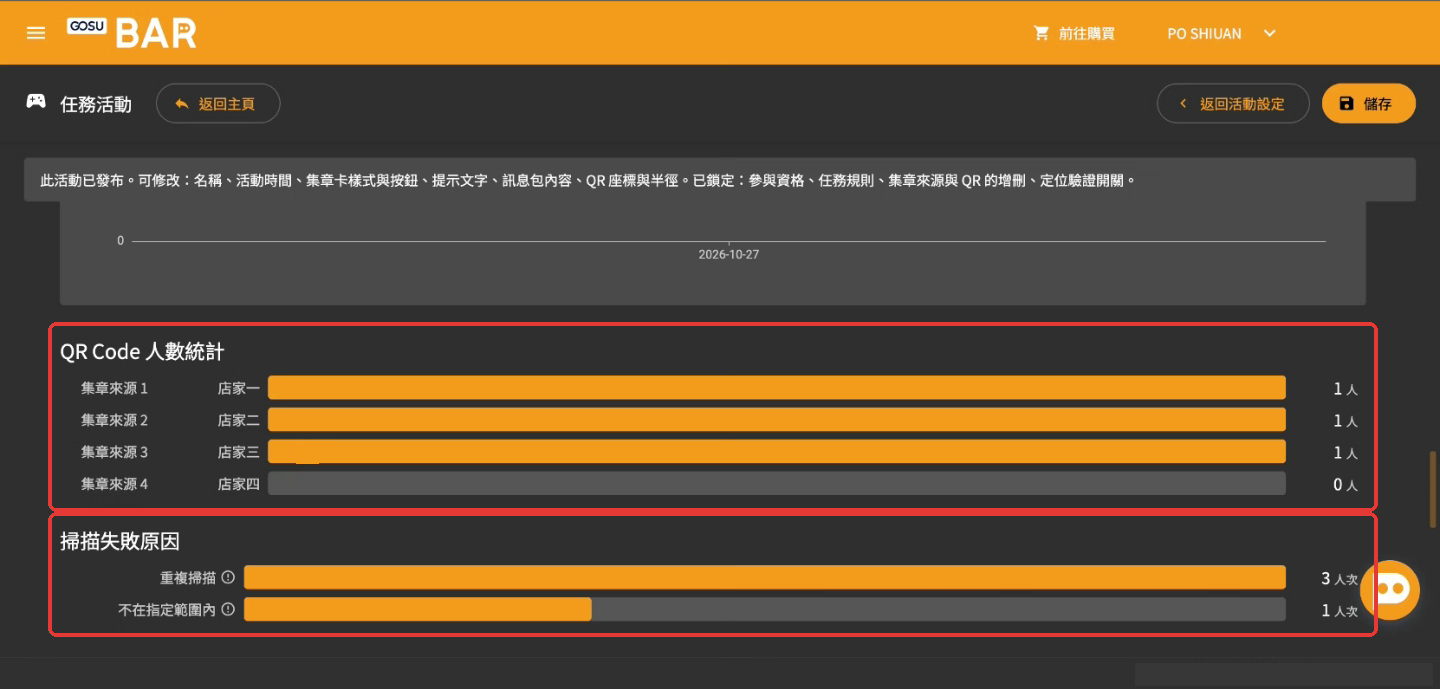
- QR Code 人數統計:了解各集章地點的掃描人數與情況。
- 掃描失敗原因:了解各集章地點的掃描失敗原因。
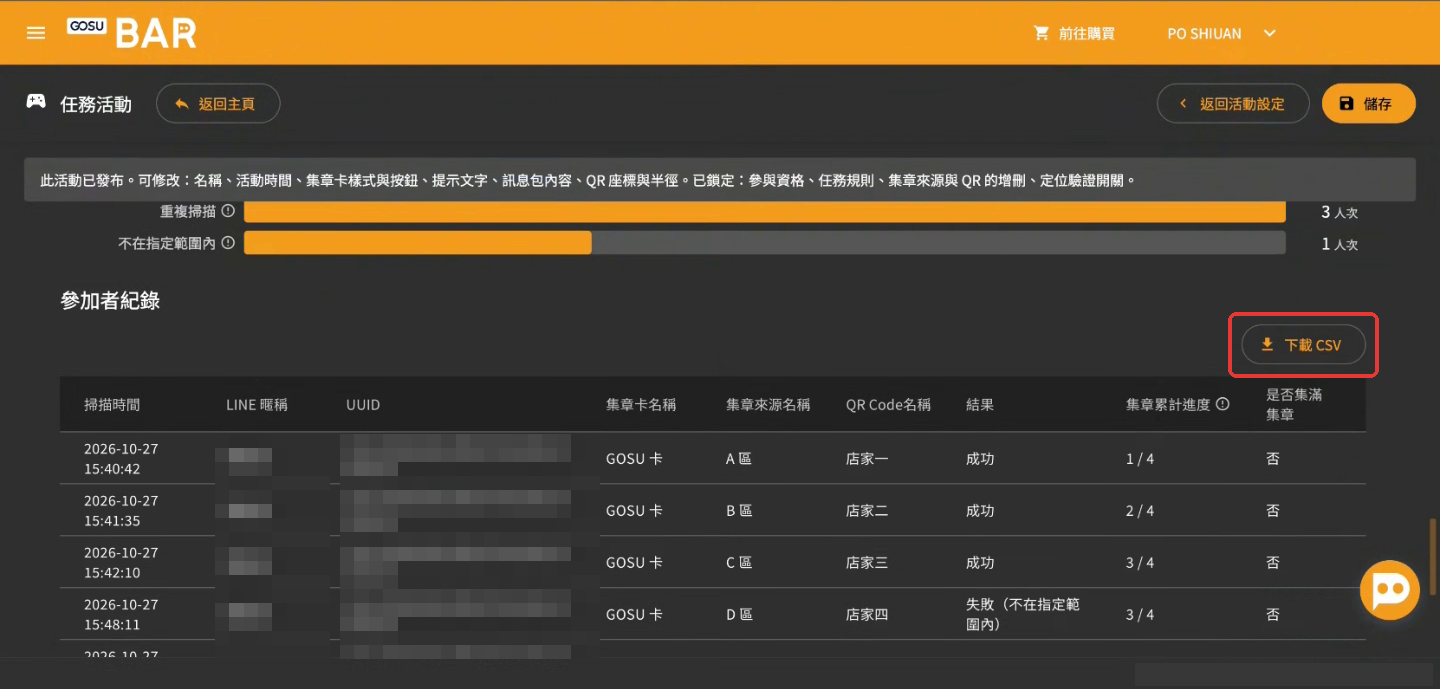
於「參加者紀錄」查看每次掃描結果、集章來源及累計集章進度。
點選「下載 CSV」,匯出參加者的掃描與集章紀錄。
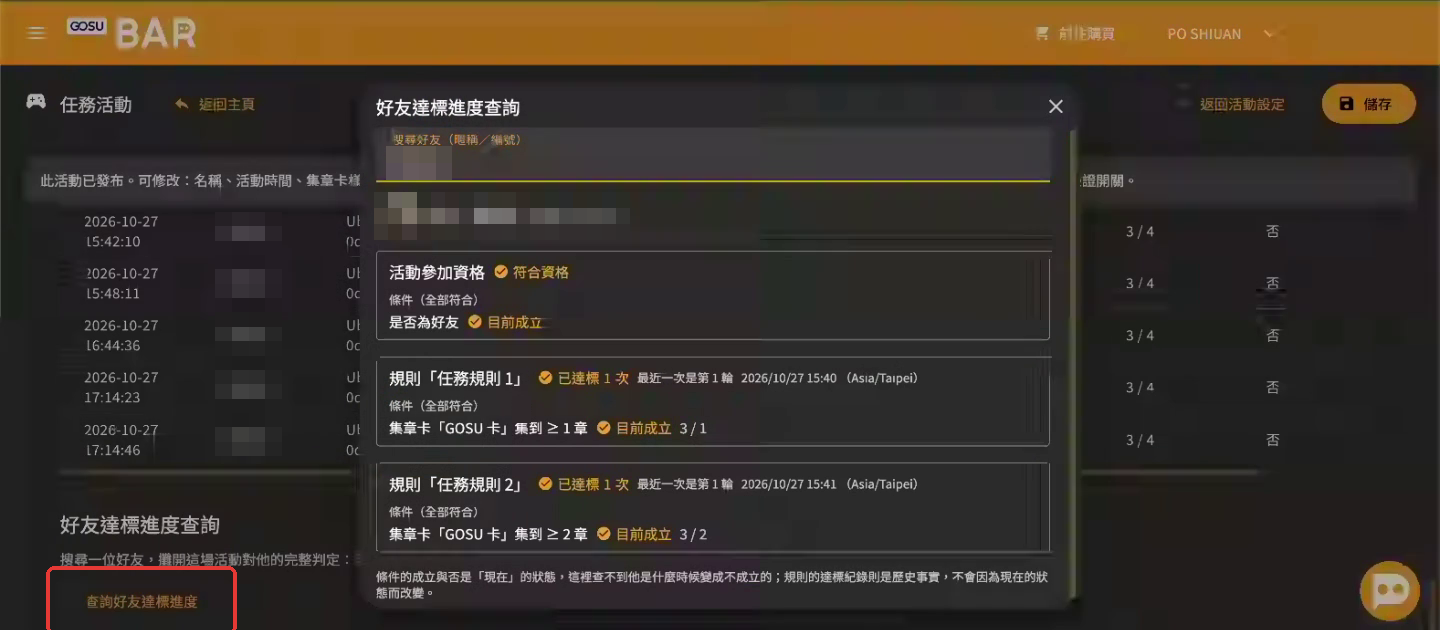
點選「查詢好友達標進度」,輸入好友暱稱,查詢指定好友的任務進度,並查看該好友的活動參與資格、各項任務規則及達標狀態。
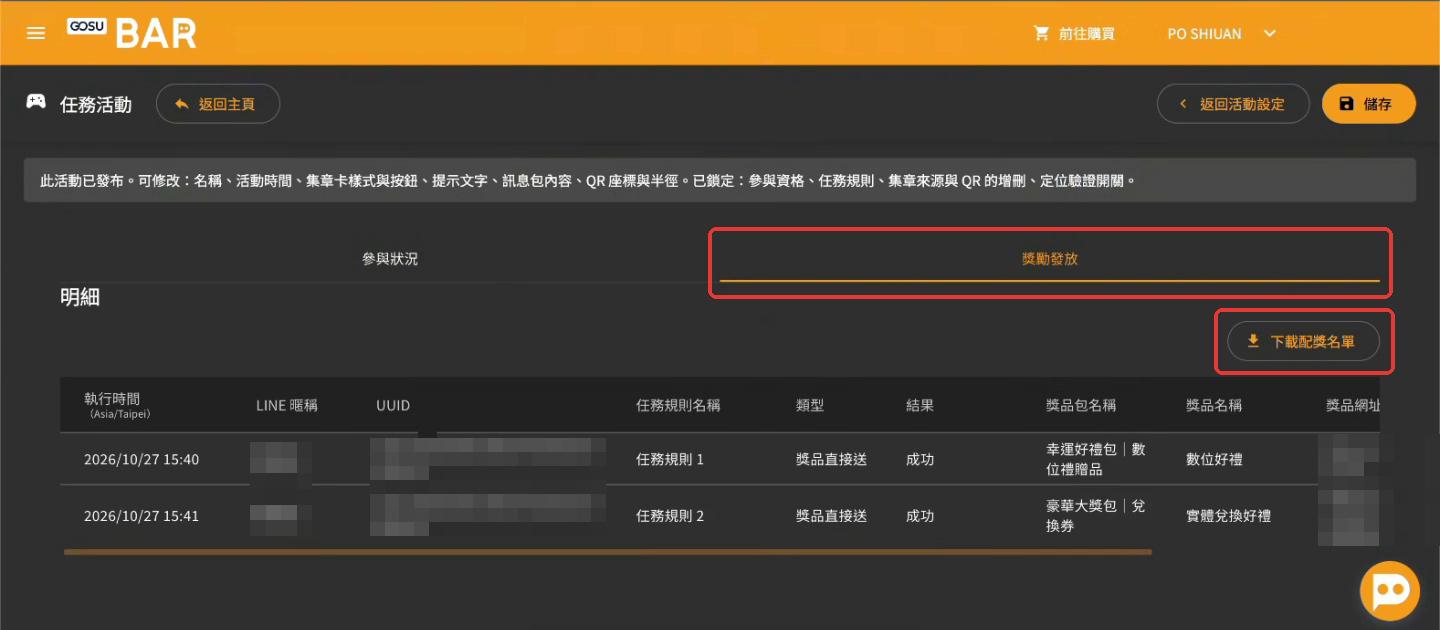
切換至「獎勵發放」,查看獎品發放紀錄,並可點選「下載配獎名單」匯出獎品發放資料。
活動狀態與可修改項目
活動依發布與時程進入不同狀態,各狀態可執行的操作與可修改的設定不同。任務規則、集章來源、GPS 定位驗證開關等設定於發布後即鎖定,建議發布前確認完成。
活動狀態說明
| 狀態 | 說明 |
|---|---|
| 草稿 | 尚未發布,所有設定皆可修改。 |
| 已發布|預約中 | 已發布,尚未到活動開始時間。 |
| 已發布|進行中 | 活動期間內,參與者可掃描 QR Code 集章。 |
| 已發布|已結束 | 已超過活動結束時間。 |
| 已下架 | 已發布的活動執行「下架」後的狀態,可再「上架」。 |
| 已封存 | 設定皆無法修改,仍可查看報表與下載資料。 |
任務活動列表可執行的操作
| 操作 | 草稿 | 預約中 | 進行中 | 已結束 | 已下架 | 已封存 |
|---|---|---|---|---|---|---|
| 編輯 | ✓ | ✓ | ✓ | ✓ | ✓ | ✓ |
| 集章卡設定 | ✓ | ✓ | ✓ | ✓ | ✓ | ✓ |
| 報表 | ✕ | ✓ | ✓ | ✓ | ✓ | ✓ |
| 查詢好友達標進度 | ✕ | ✓ | ✓ | ✓ | ✓ | ✓ |
| 複製 | ✓ | ✓ | ✓ | ✓ | ✓ | ✓ |
| 下架 | ✕ | ✓ | ✓ | ✓ | ✕ | ✕ |
| 上架 | ✕ | ✕ | ✕ | ✕ | ✓ | ✕ |
| 退回草稿 | ✕ | ✓ | ✓ | ✓ | ✓ | ✕ |
| 封存 | ✓ | ✓ | ✓ | ✓ | ✓ | ✕ |
活動狀態切換規則
活動可切換的狀態,依目前狀態與是否已產生數據而不同。「有數據」指活動已有參與紀錄。
| 原狀態 → 可切換為 | 草稿 | 已上架 | 已下架 | 已封存 |
|---|---|---|---|---|
| 草稿 | — | ✕ | ✕ | ✓ |
| 預約中 | ✓ | ✕ | ✓ | ✓ |
| 進行中(無數據) | ✓ | — | ✓ | ✓ |
| 進行中(有數據) | ✕ | — | ✓ | ✓ |
| 已結束(無數據) | ✓ | — | ✓ | ✓ |
| 已結束(有數據) | ✕ | — | ✓ | ✓ |
| 已下架(無數據) | ✓ | ✓ | — | ✓ |
| 已下架(有數據) | ✕ | ✓ | — | ✓ |
| 已封存 | ✕ | ✕ | ✕ | ✕ |
各狀態可修改的設定
| 設定項目 | 草稿 | 預約中 | 進行中 | 已結束 | 已下架 | 已封存 |
|---|---|---|---|---|---|---|
| 基本設定(STEP 2) | ||||||
| 名稱 | ✓ | ✓ | ✓ | ✓ | ✓ | ✕ |
| 指定機器人 | ✓ | ✕ | ✕ | ✕ | ✕ | ✕ |
| 活動開始時間 | ✓ | ✓ | ✕ | ✕ | ✕ | ✕ |
| 活動結束時間 | ✓ | ✓ | ✓ | ✓ | ✓ | ✕ |
| 參加資格設定(STEP 3) | ||||||
| 條件種類 | ✓ | ✕ | ✕ | ✕ | ✕ | ✕ |
| 新增資格 | ✓ | ✕ | ✕ | ✕ | ✕ | ✕ |
| 任務規則設定(STEP 4–8) | ||||||
| 條件種類 | ✓ | ✕ | ✕ | ✕ | ✕ | ✕ |
| 建立集章卡 | ✓ | ✕ | ✕ | ✕ | ✕ | ✕ |
| 總章數 | ✓ | ✕ | ✕ | ✕ | ✕ | ✕ |
| 判斷方式 | ✕ | ✕ | ✕ | ✕ | ✕ | ✕ |
| 集章目標數 | ✓ | ✕ | ✕ | ✕ | ✕ | ✕ |
| 新增條件 | ✓ | ✕ | ✕ | ✕ | ✕ | ✕ |
| 配獎模式 | ✓ | ✕ | ✕ | ✕ | ✕ | ✕ |
| 獎品包 | ✓ | ✕ | ✕ | ✕ | ✕ | ✕ |
| 獎品 | ✓ | ✕ | ✕ | ✕ | ✕ | ✕ |
| 給獎通知 | ✓ | ✓ | ✓ | ✓ | ✓ | ✕ |
| 獎品已發完通知 | ✓ | ✓ | ✓ | ✓ | ✓ | ✕ |
| 新增任務規則 | ✓ | ✕ | ✕ | ✕ | ✕ | ✕ |
| 集章卡基本設定(STEP 10) | ||||||
| 總章數 | ✕ | ✕ | ✕ | ✕ | ✕ | ✕ |
| 每排格數 | ✓ | ✓ | ✓ | ✓ | ✓ | ✕ |
| 背景樣式 | ✓ | ✓ | ✓ | ✓ | ✓ | ✕ |
| 圓角 | ✓ | ✓ | ✓ | ✓ | ✓ | ✕ |
| 間距 | ✓ | ✓ | ✓ | ✓ | ✓ | ✕ |
| 格子顏色 | ✓ | ✓ | ✓ | ✓ | ✓ | ✕ |
| 透明度 | ✓ | ✓ | ✓ | ✓ | ✓ | ✕ |
| 集章樣式設定(STEP 11) | ||||||
| 未集章樣式上傳 | ✓ | ✓ | ✓ | ✓ | ✓ | ✕ |
| 已集章樣式上傳 | ✓ | ✓ | ✓ | ✓ | ✓ | ✕ |
| 已兌獎樣式上傳 | ✓ | ✓ | ✓ | ✓ | ✓ | ✕ |
| 預覽集章設定畫面 | ✓ | ✓ | ✓ | ✓ | ✓ | ✓ |
| 按鈕設定(STEP 12) | ||||||
| 每排按鈕數 | ✓ | ✓ | ✓ | ✓ | ✓ | ✕ |
| 圓角 | ✓ | ✓ | ✓ | ✓ | ✓ | ✕ |
| 間距 | ✓ | ✓ | ✓ | ✓ | ✓ | ✕ |
| 按鈕文字 | ✓ | ✓ | ✓ | ✓ | ✓ | ✕ |
| 按鈕顏色 | ✓ | ✓ | ✓ | ✓ | ✓ | ✕ |
| 動作類型 | ✓ | ✓ | ✓ | ✓ | ✓ | ✕ |
| 新增自訂按鈕 | ✓ | ✓ | ✓ | ✓ | ✓ | ✕ |
| 集章規則設定:一個集章僅來源於「單一」QR Code(STEP 13) | ||||||
| 計算規則 | ✓ | ✕ | ✕ | ✕ | ✕ | ✕ |
| 集章來源名稱 | ✓ | ✕ | ✕ | ✕ | ✕ | ✕ |
| 可填格數 | ✕ | ✕ | ✕ | ✕ | ✕ | ✕ |
| QR Code 個數 | ✕ | ✕ | ✕ | ✕ | ✕ | ✕ |
| 集章規則設定:一個集章可來源於「多個」QR Code(STEP 13) | ||||||
| 計算規則 | ✓ | ✕ | ✕ | ✕ | ✕ | ✕ |
| 集章來源名稱 | ✓ | ✕ | ✕ | ✕ | ✕ | ✕ |
| 可填格數 | ✓ | ✕ | ✕ | ✕ | ✕ | ✕ |
| QR Code 個數 | ✓ | ✕ | ✕ | ✕ | ✕ | ✕ |
| GPS 定位驗證(STEP 14) | ||||||
| 開啟/關閉功能 | ✓ | ✕ | ✕ | ✕ | ✕ | ✕ |
| 容錯半徑 | ✓ | ✕ | ✕ | ✕ | ✕ | ✕ |
| 超出範圍提示文字 | ✓ | ✓ | ✓ | ✓ | ✓ | ✕ |
| 定位權限未開啟提示文字 | ✓ | ✓ | ✓ | ✓ | ✓ | ✕ |
| QR Code 基本設定(STEP 15、18) | ||||||
| QR Code 名稱 | ✓ | ✕ | ✕ | ✕ | ✕ | ✕ |
| 定位設定 | ✓ | ✓ | ✓ | ✓ | ✓ | ✕ |
| 複製網址按鈕 | ✓ | ✓ | ✓ | ✓ | ✓ | ✓ |
| 下載按鈕 | ✕ | ✓ | ✓ | ✓ | ✓ | ✓ |
| 更新按鈕 | ✕ | ✓ | ✓ | ✓ | ✓ | ✓ |
| 活動期間外提示(STEP 16) | ||||||
| 活動開始前提示文字 | ✓ | ✓ | ✓ | ✓ | ✓ | ✕ |
| 活動結束後提示文字 | ✓ | ✓ | ✓ | ✓ | ✓ | ✕ |
| 訊息包設定 | ✓ | ✓ | ✓ | ✓ | ✓ | ✕ |
| 統計報表(STEP 19) | ||||||
| 參加者紀錄 CSV | ✕ | ✓ | ✓ | ✓ | ✓ | ✓ |
| 下載配獎名單 | ✕ | ✓ | ✓ | ✓ | ✓ | ✓ |
完整操作影片
操作步驟與情境 A|一站一章,逐站集章
情境 B|同區任選一站集章
情境 C|多張集章卡一起挑戰
常見問題
Q1:如何選擇適合的集章情境?
可依據活動規劃與集章方式,選擇適合的使用情境。
- 情境 A|一站一章,逐站集章:每個地點對應不同的章,參與者需逐站掃描 QR Code,累積指定章數。
- 情境 B|同區任選一站集章:多個地點對應同一個章,參與者只需前往其中任一地點,即可完成集章。
- 情境 C|多張集章卡一起挑戰:單一活動可設定多張集章卡,並依需求規劃獨立任務或組合任務。
Q2:什麼情況下需要開啟 GPS 定位驗證?
若活動需要確認參與者實際到達指定集章地點,可開啟 GPS 定位驗證,限制參與者於指定範圍內進行集章,降低 QR Code 被轉傳後異地掃描的情況。
若活動地點集中、位於室內,或不需要限制集章位置,則可依需求選擇不啟用。
Q3:活動發布後還能修改哪些設定?
活動發布後,部分設定仍可調整,其餘項目將鎖定,無法修改。
- 可修改項目:活動名稱、活動時間、集章卡樣式與按鈕、提示文字、訊息包內容、QR Code 定位位置。
- 鎖定項目:指定機器人、參與資格、任務規則、集章來源、QR Code 名稱、QR Code 的新增與刪除、GPS 定位驗證開關及容錯半徑。
建議發布前確認各項任務條件與集章規則是否正確。
Q4:如何確認好友是否已達標?
於 STEP 19「查看活動報表」中,點選「查詢好友達標進度」,輸入好友暱稱,即可查看該好友的活動參與資格、任務規則及達標狀態。
若需確認獎品發放結果,可切換至「獎勵發放」,查看對應的獎品發放紀錄。
Q5:獎品庫存不足時,好友會收到什麼訊息?
當參與者達成給獎條件,但獎品庫存不足時,將發送「獎品已發完通知」訊息,告知參與者目前的獎品發放狀況。
可於 STEP 7「通知訊息設定」中,查看對應的通知內容。