
功能說明
GOSU PARTY|功能教學與介紹|紅包雨
紅包雨
遊戲簡介
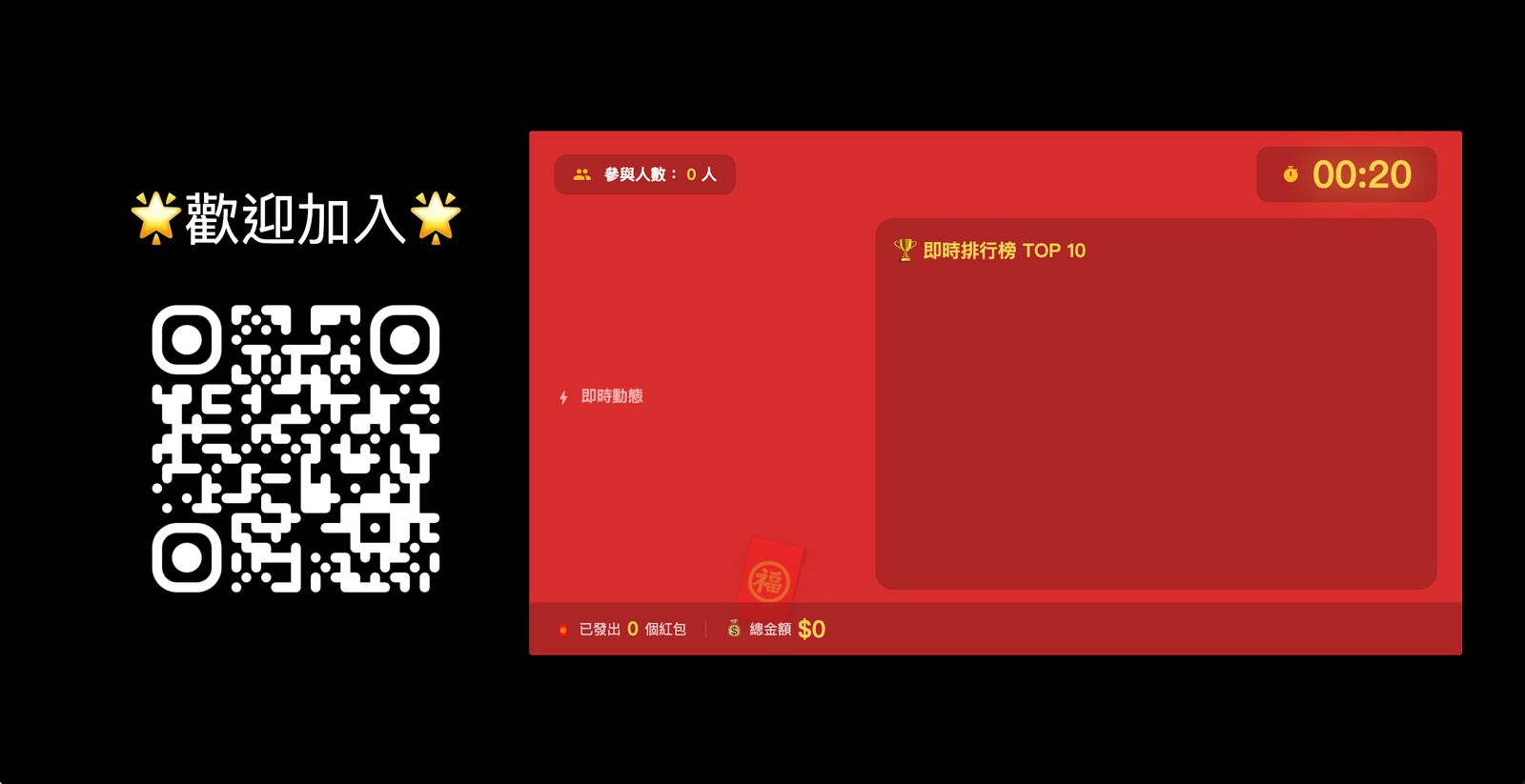
主持人按下開始後,紅包從玩家手機畫面落下,玩家在時限內搶點紅包累積金額:大紅包金額更高,點到炸彈會扣分。大螢幕即時顯示玩家得分與排行榜,倒數結束時金額最高的玩家獲勝。
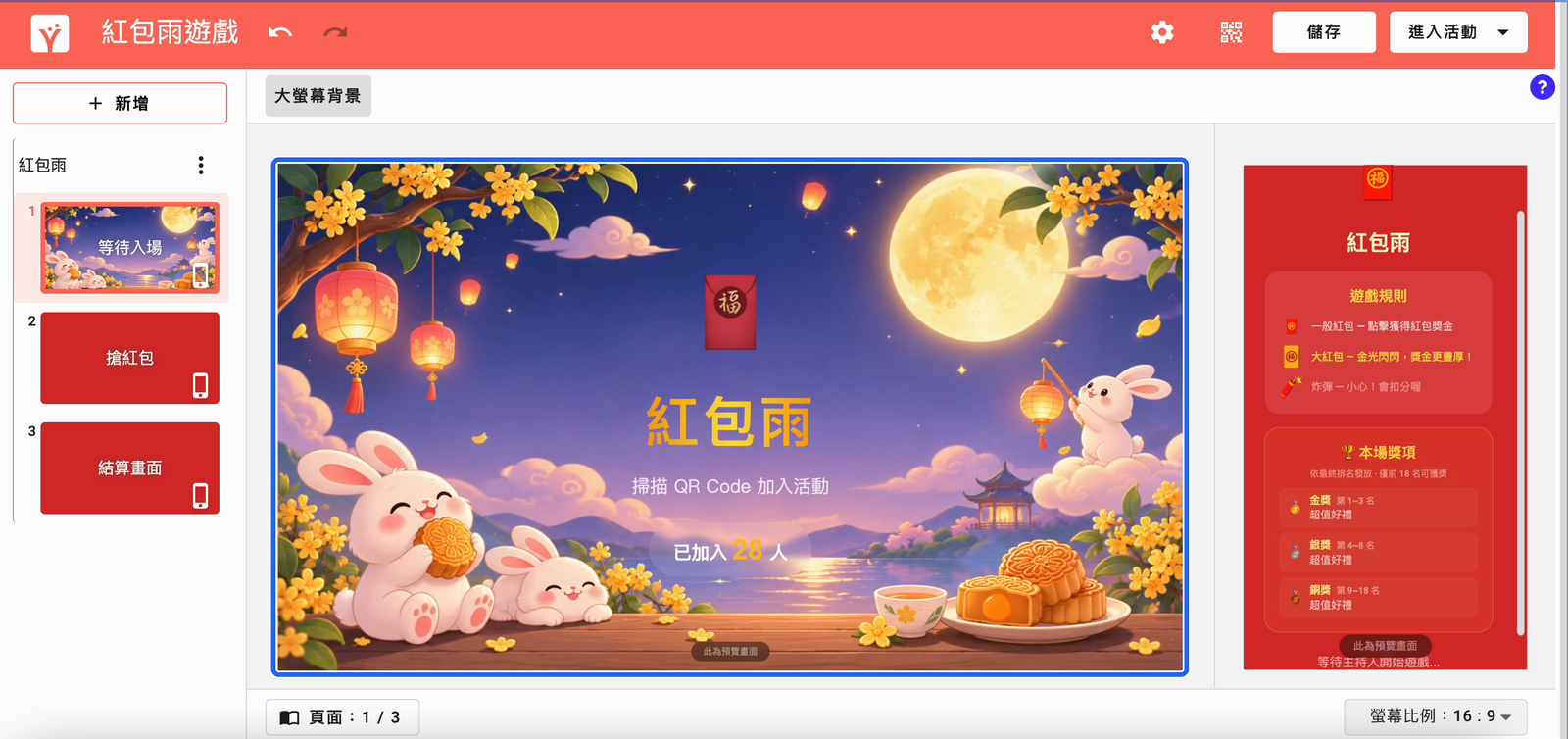
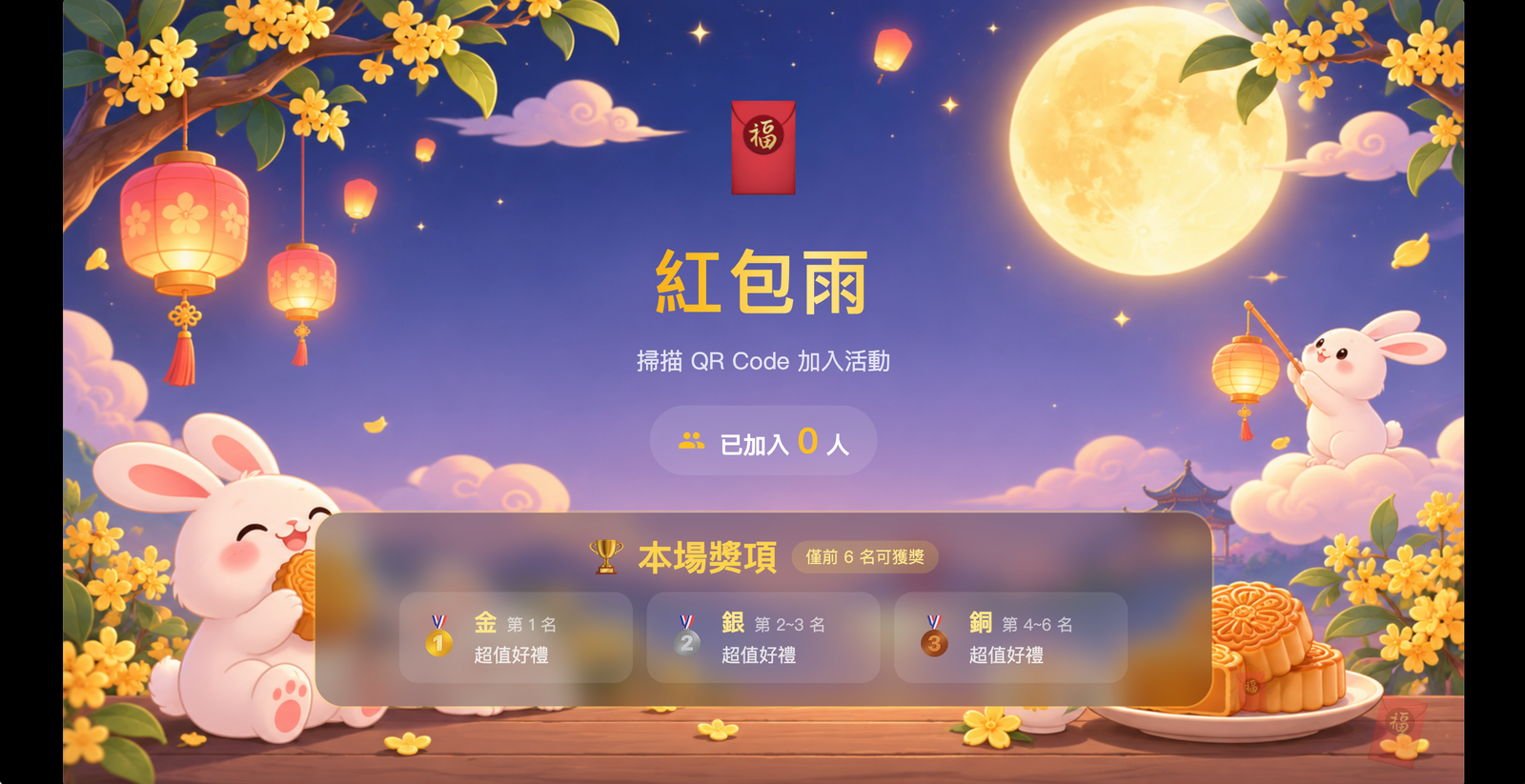
預設為紅色喜慶場景;企業可換上自己的大螢幕背景、手機背景與紅包圖示,例如中秋月兔主題,讓遊戲融入活動主題。
遊玩畫面
左側為大螢幕畫面,右側為玩家手機畫面。
預設場景
遊戲特性
遊戲類型
趣味競賽型
參與方式
個人賽
計分方式
單次計分
獎勵機制
設有獎項
輪次
單輪
操作步驟
STEP 1|選擇遊戲模組
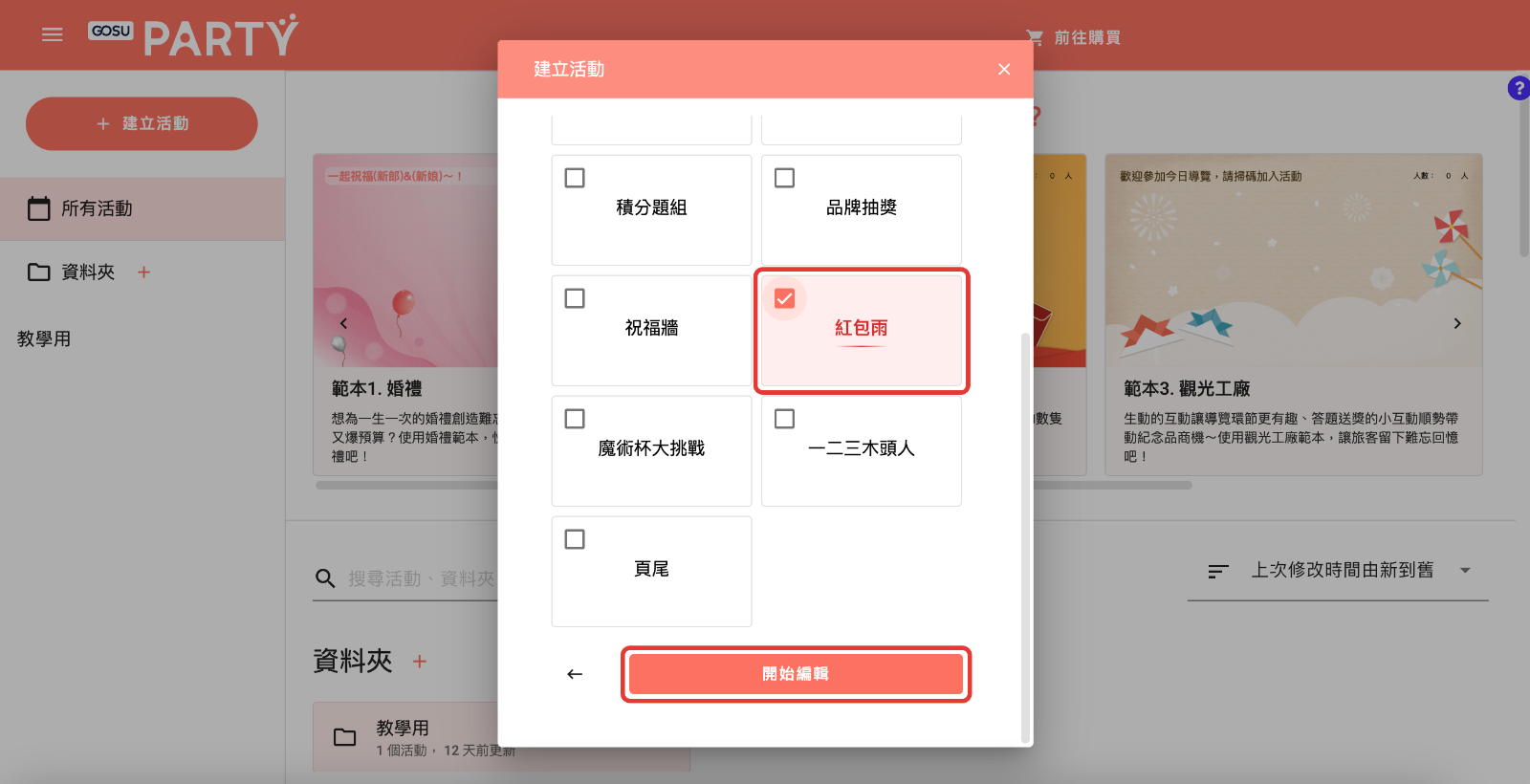
建立或編輯活動時,勾選「紅包雨」。
點選「開始編輯」。
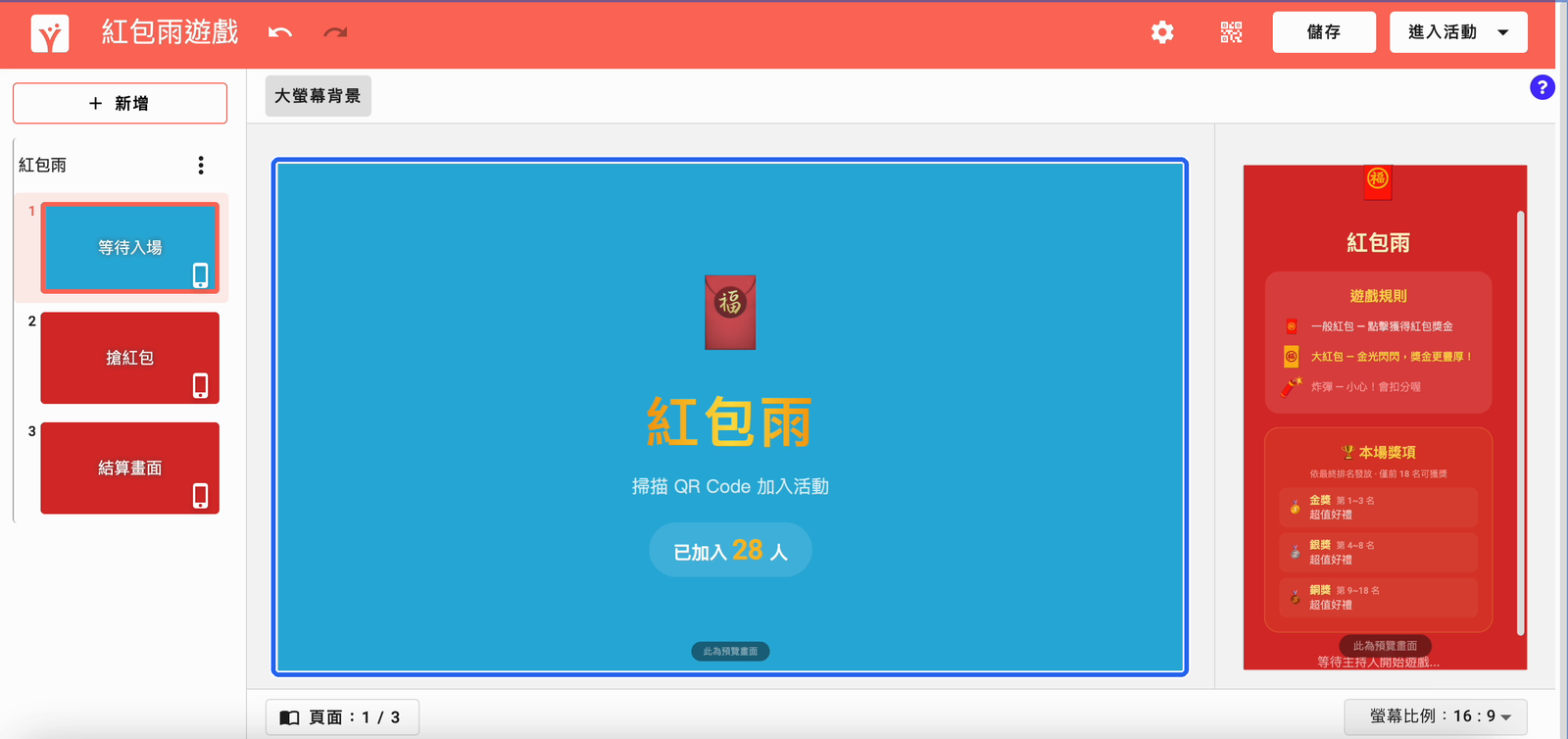
進入編輯畫面後,左側為遊戲頁面清單,預設「等待入場」「搶紅包」「結算畫面」三頁;中間為大螢幕畫面,右側為玩家手機畫面。
STEP 2|編輯等待入場頁
點選「等待入場」頁面,再點選大螢幕上的說明文字「掃描 QR Code 加入活動」。
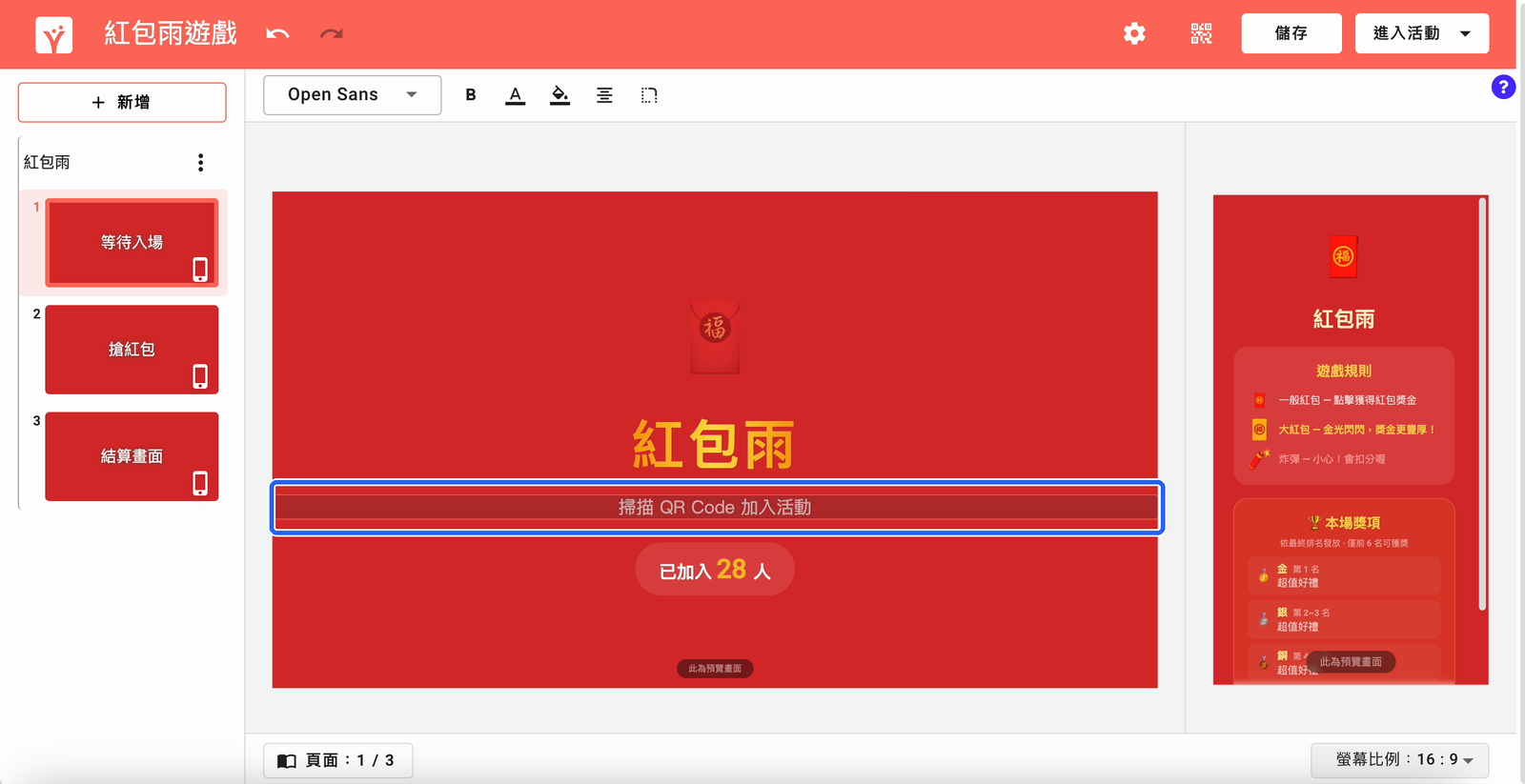
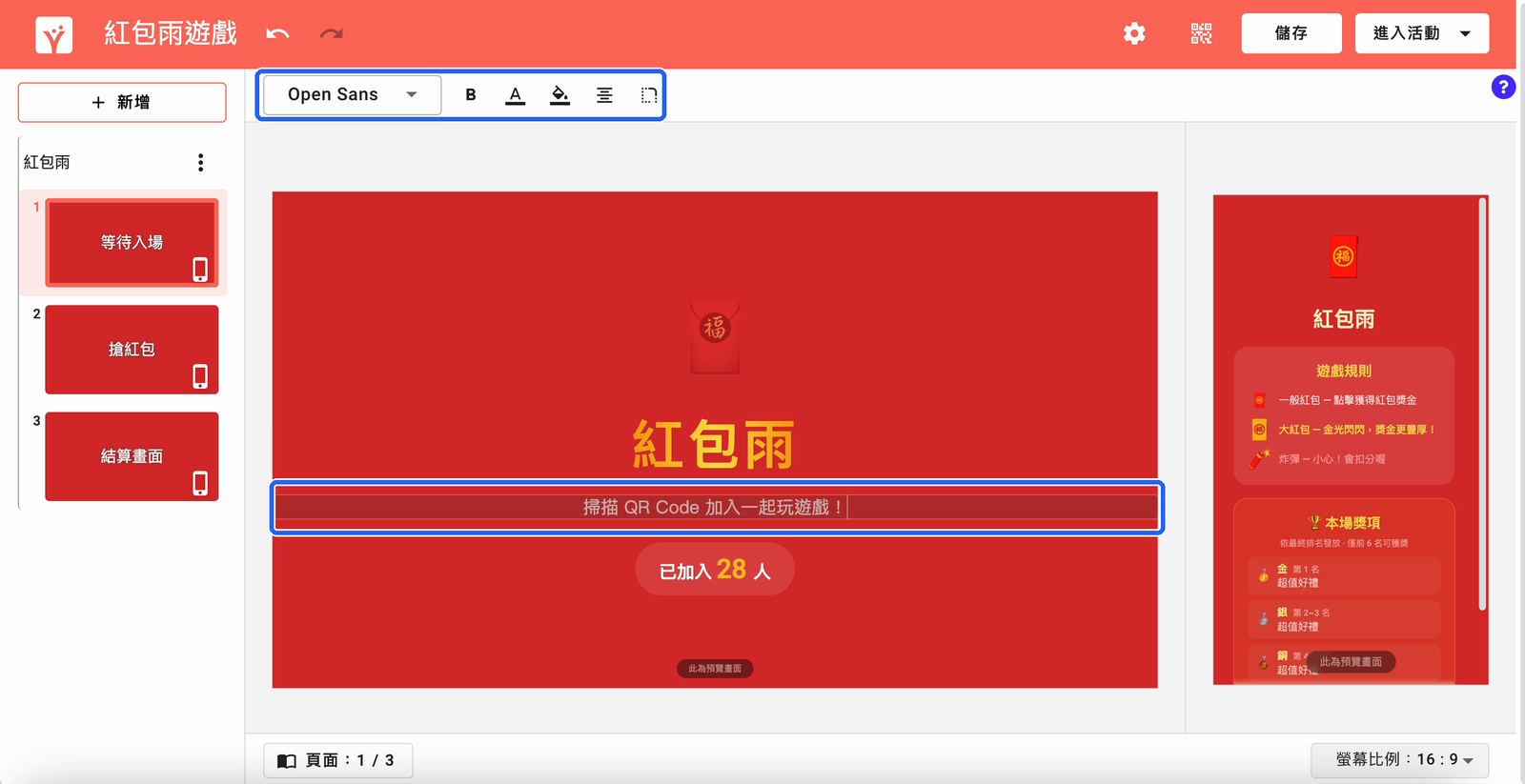
輸入新的說明文字,以上方工具列調整字型、粗體、顏色與對齊。
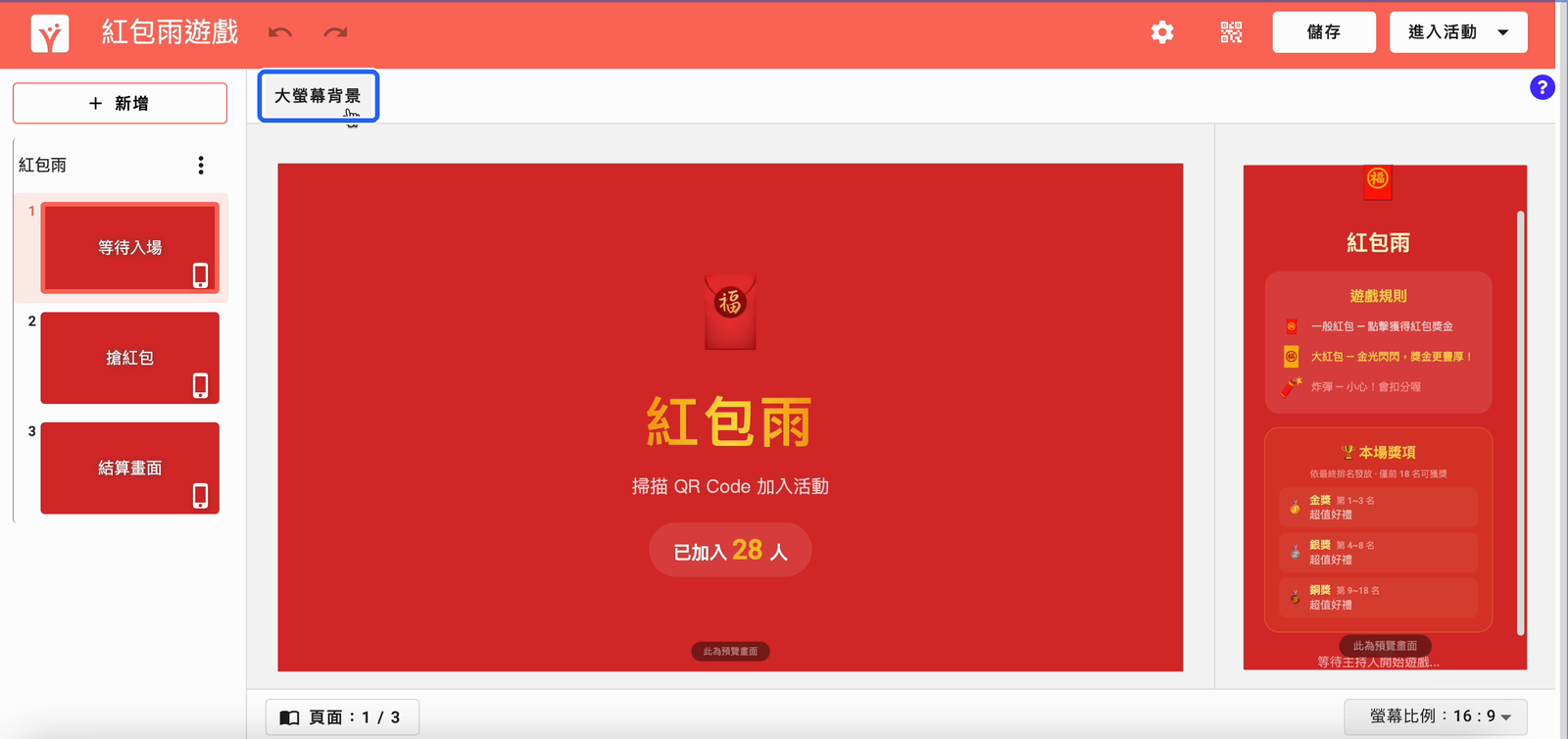
點選左上方「大螢幕背景」。
選擇「背景色」並輸入色碼,點選「確定」,大螢幕套用背景色。
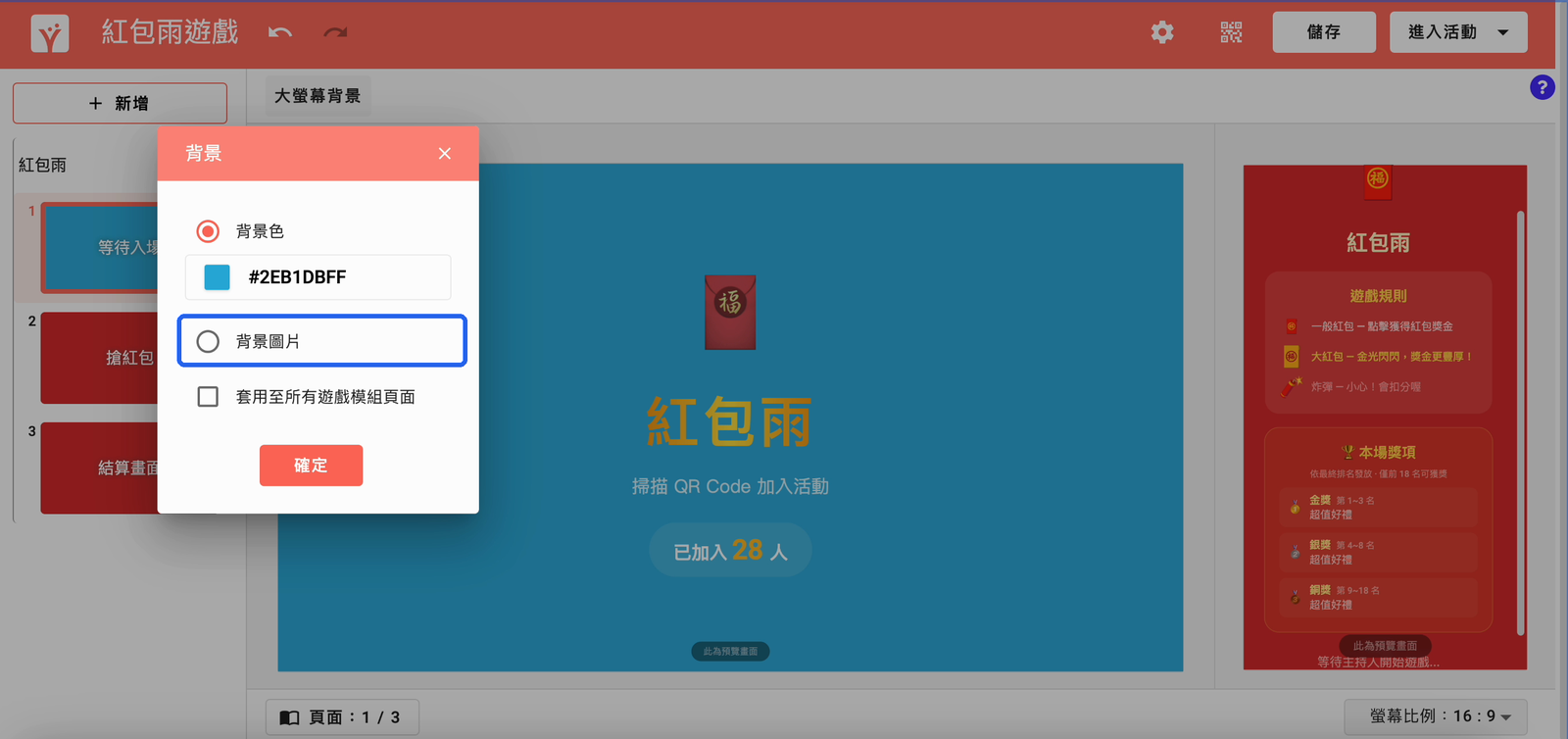
改用圖片時,再次點選「大螢幕背景」,選擇「背景圖片」。
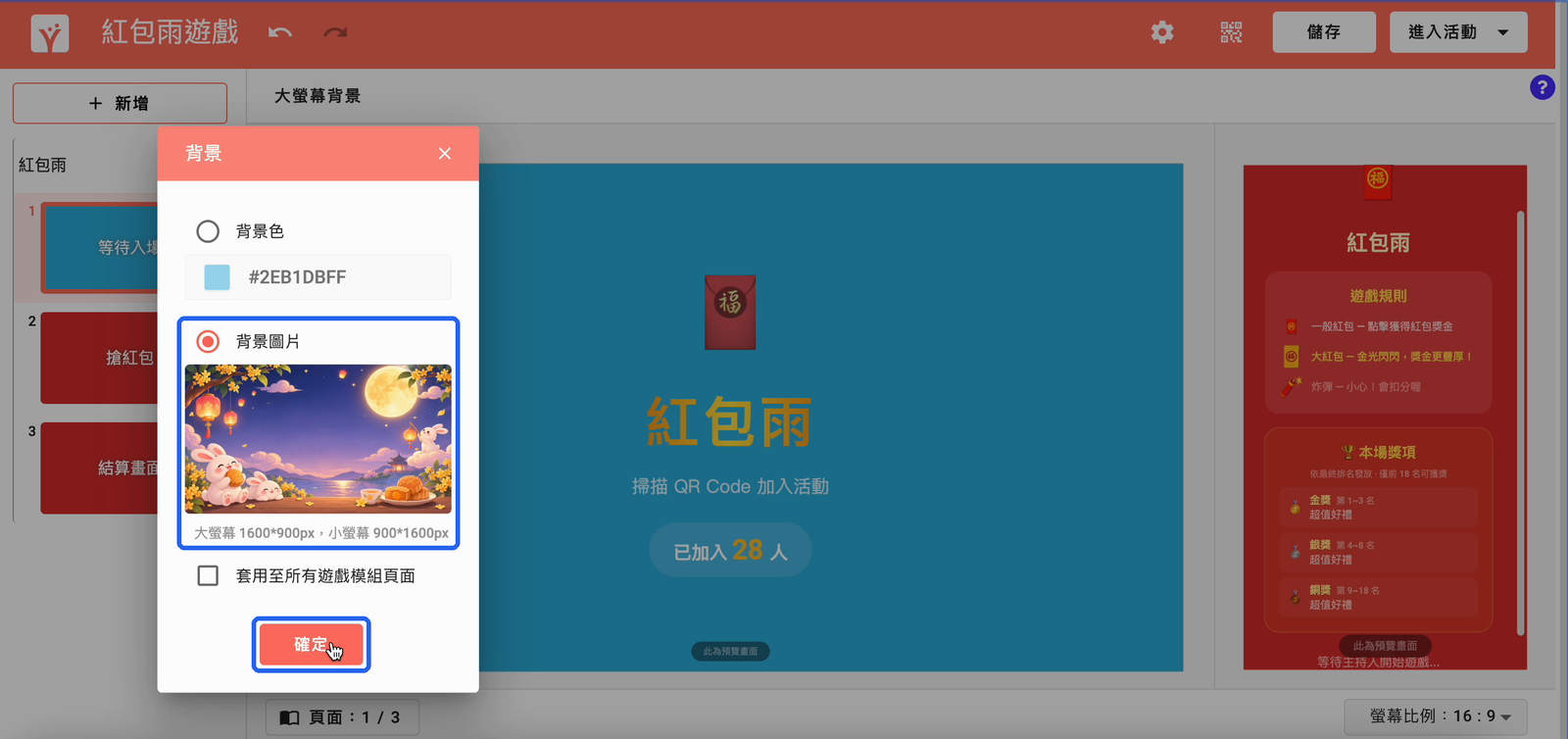
點選圖片區上傳檔案,再點選「確定」。
完成後,大螢幕顯示新的背景圖片:
點選右側手機畫面,左上方切換為「手機背景」後點選。
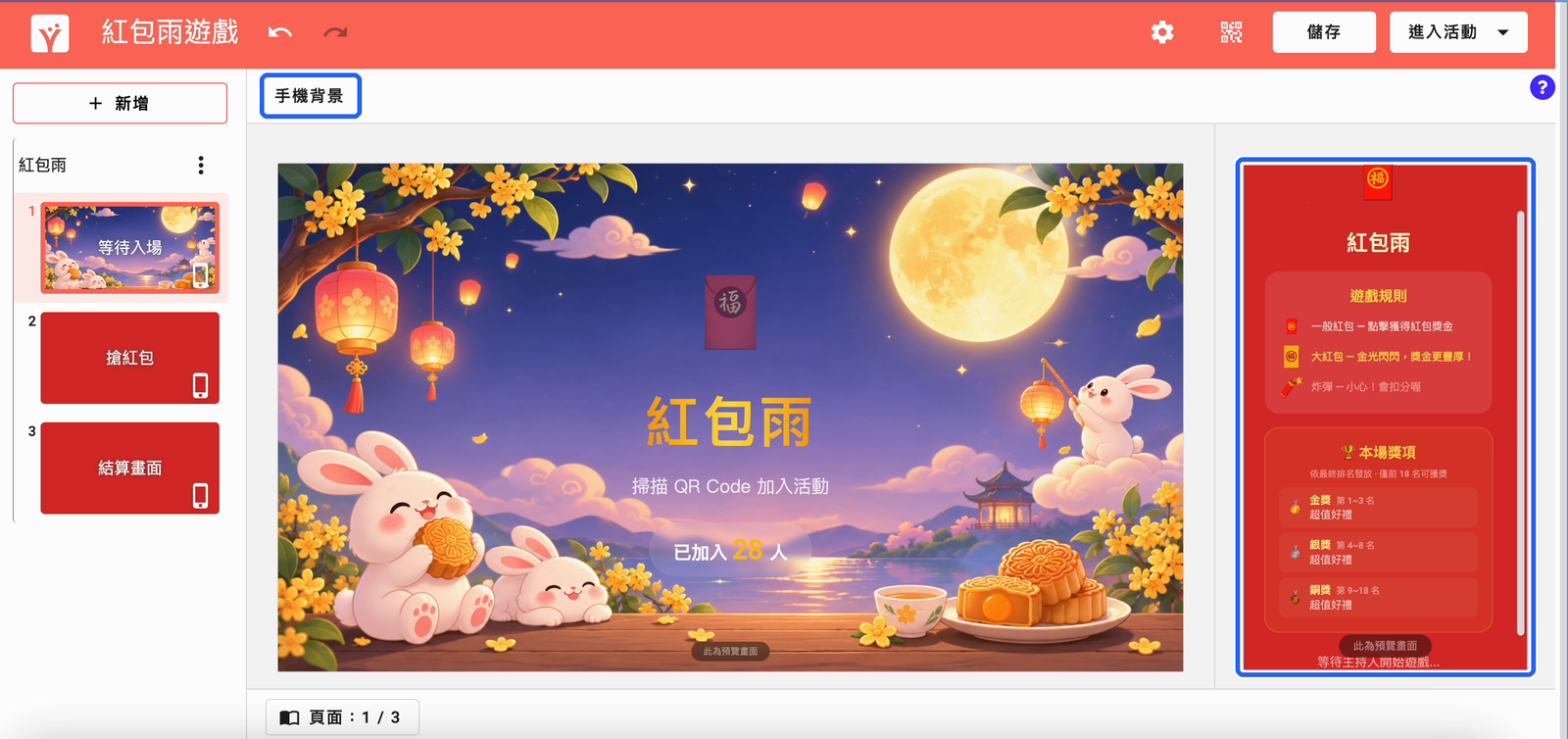
選擇「背景色」或「背景圖片」並設定,點選「確定」。
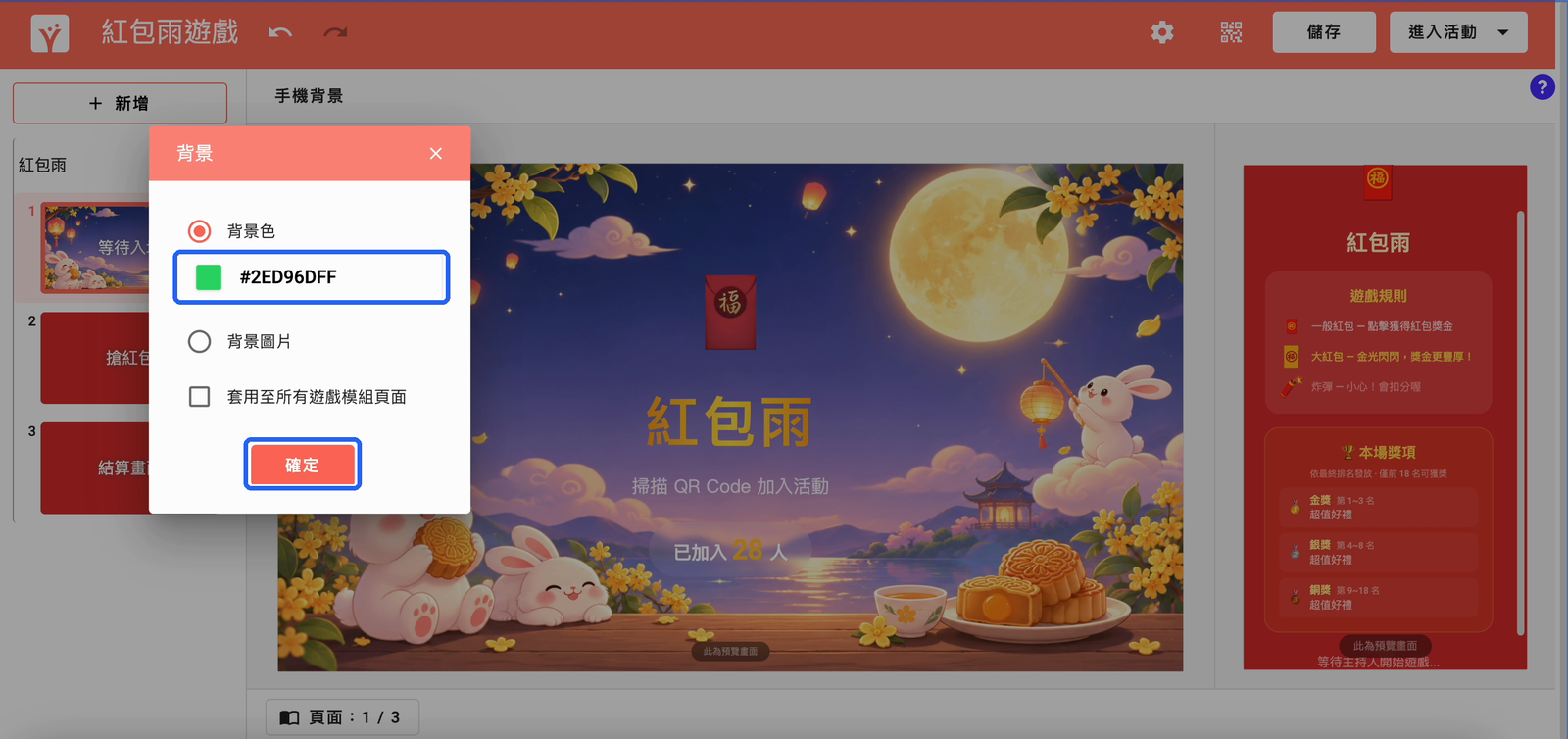
完成後,玩家手機畫面套用新的背景:
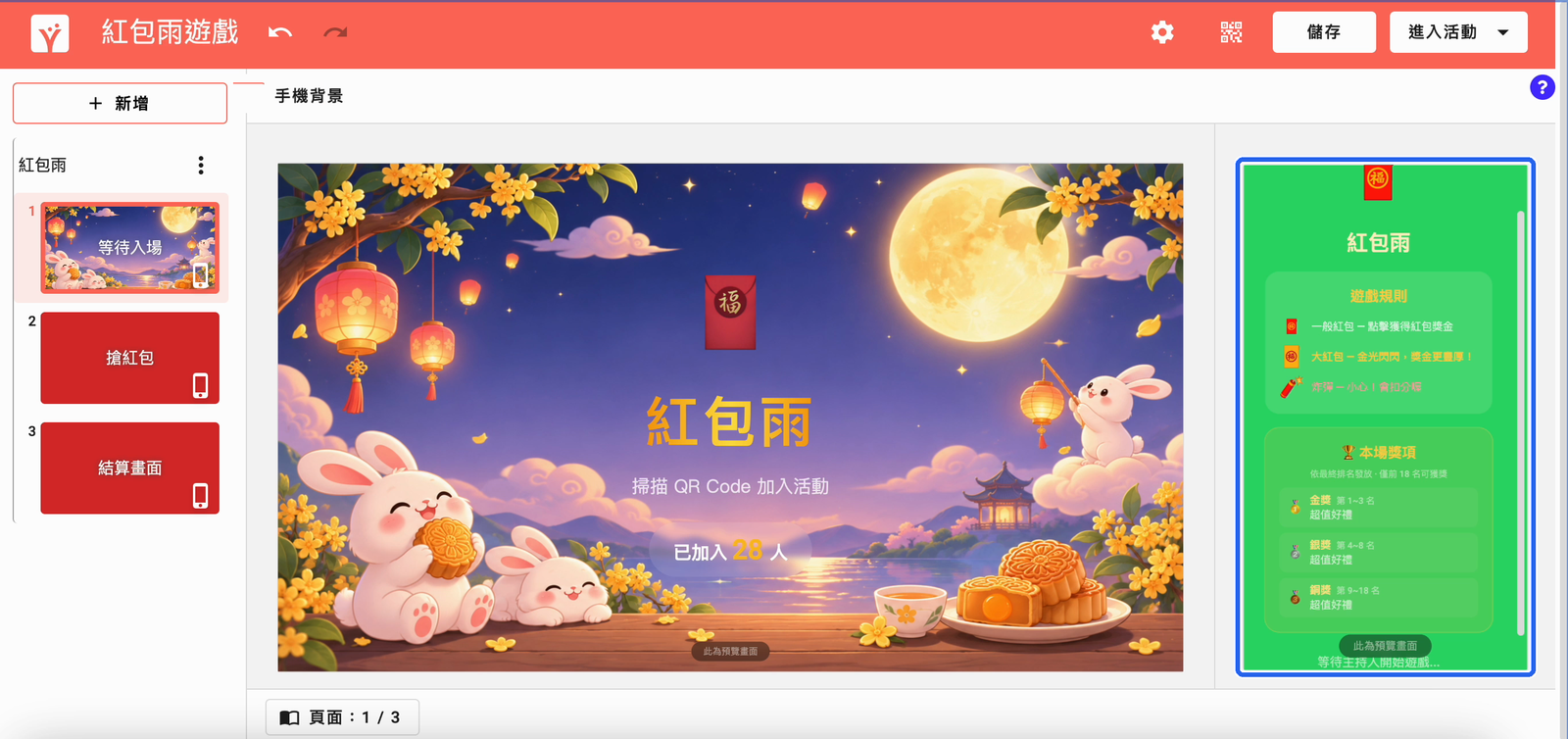
所有頁面使用相同背景時,在「背景」視窗勾選「套用至所有遊戲模組頁面」。
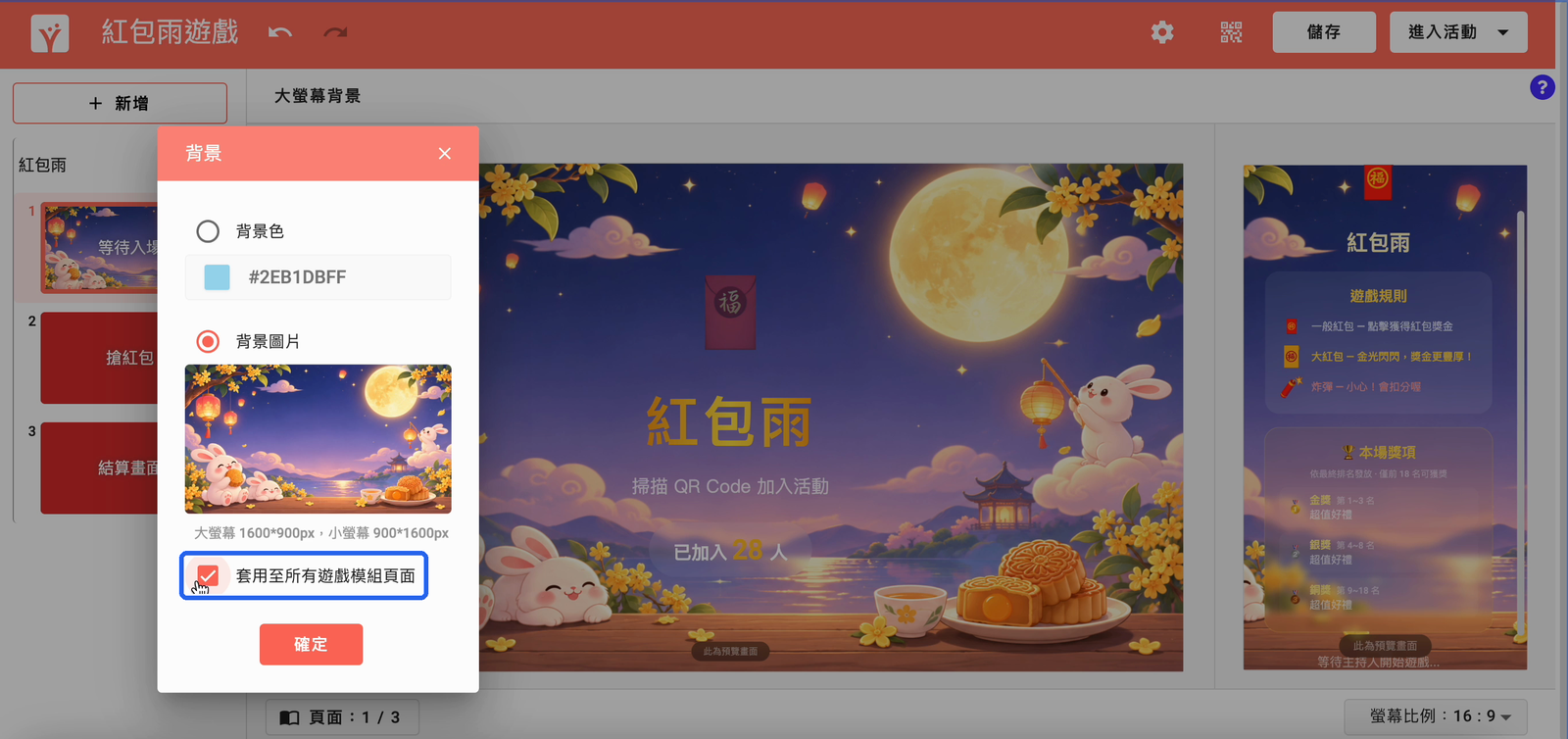
背景圖片尺寸:大螢幕 1600×900px,手機 900×1600px。
STEP 3|設定遊戲時長
點選「搶紅包」頁面。
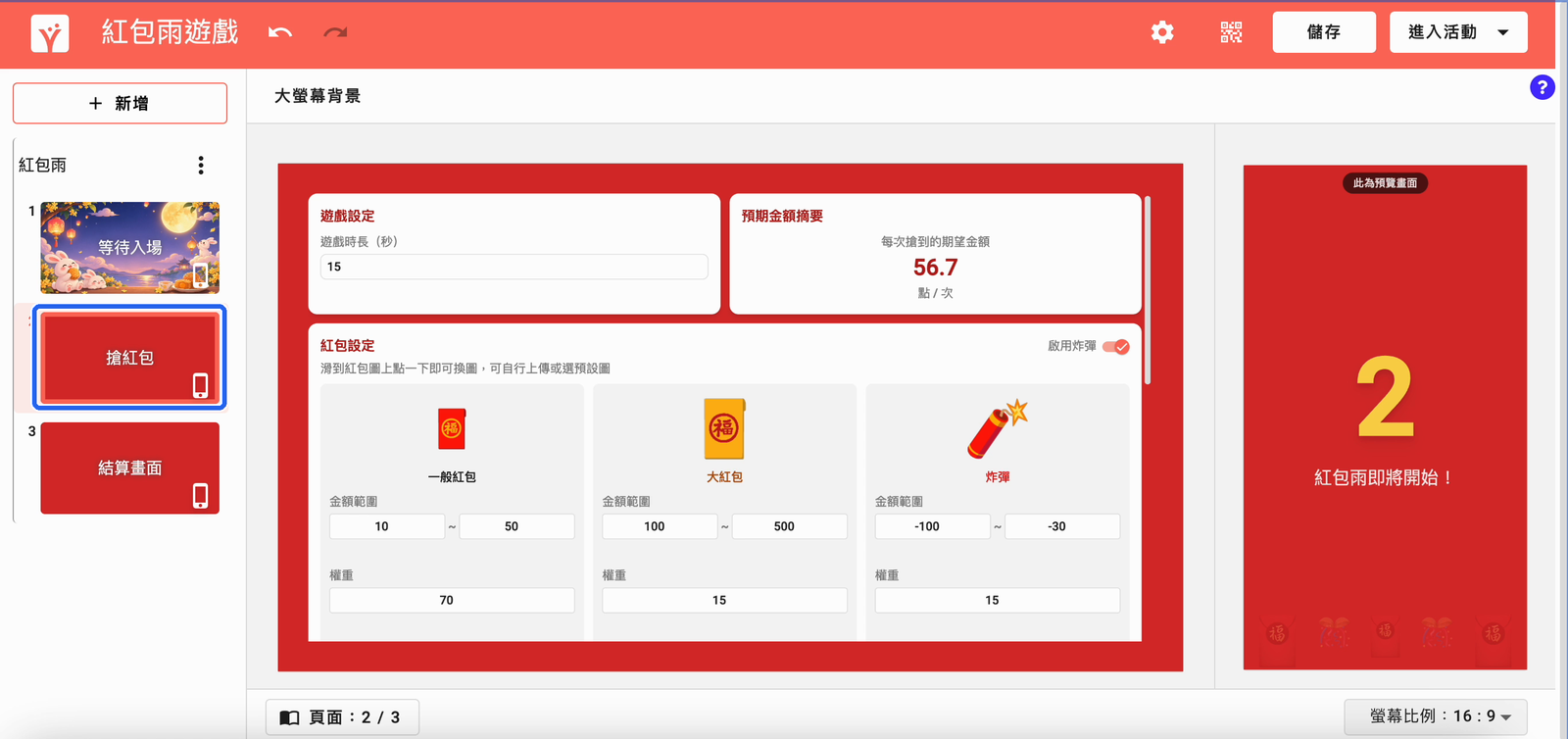
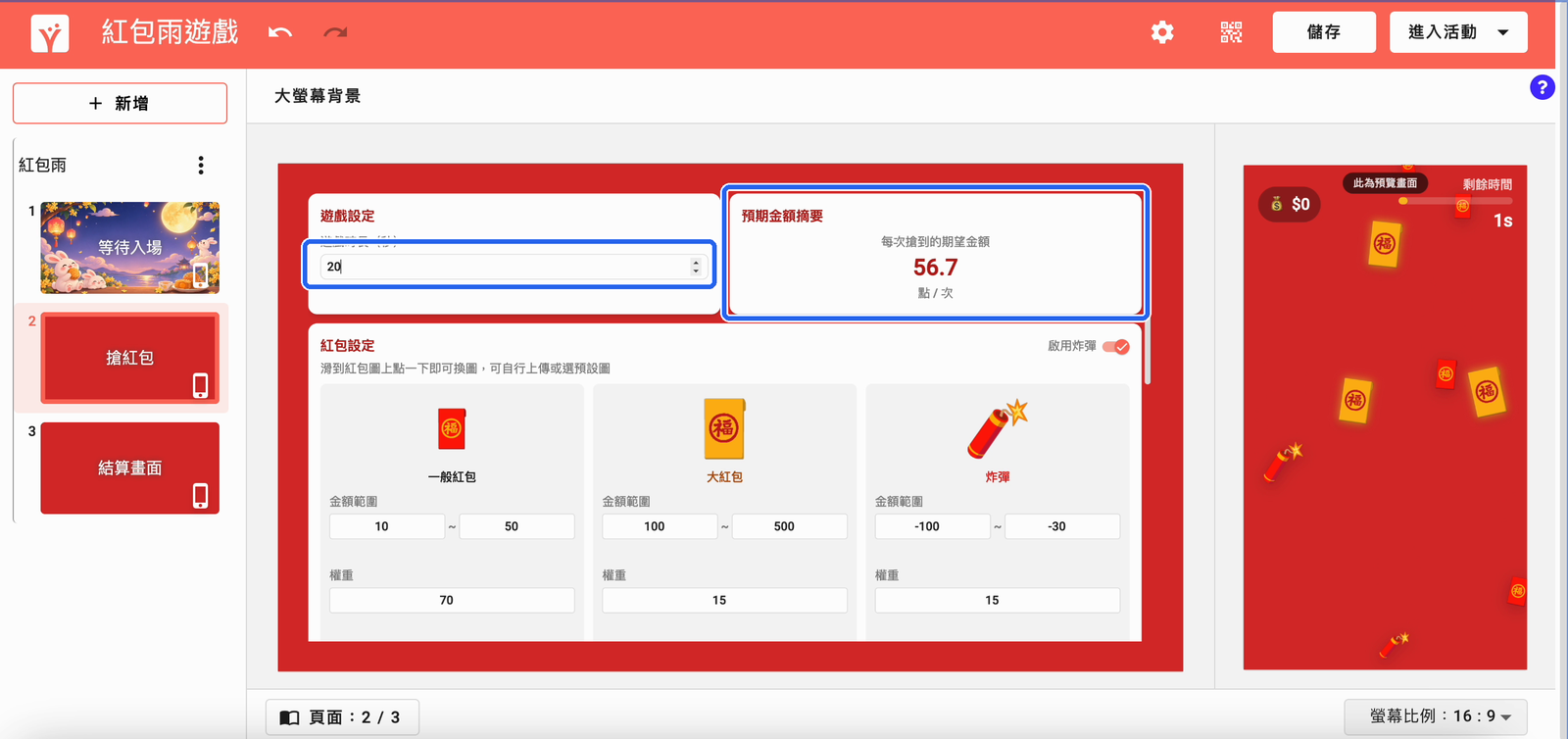
在「遊戲時長(秒)」輸入秒數。
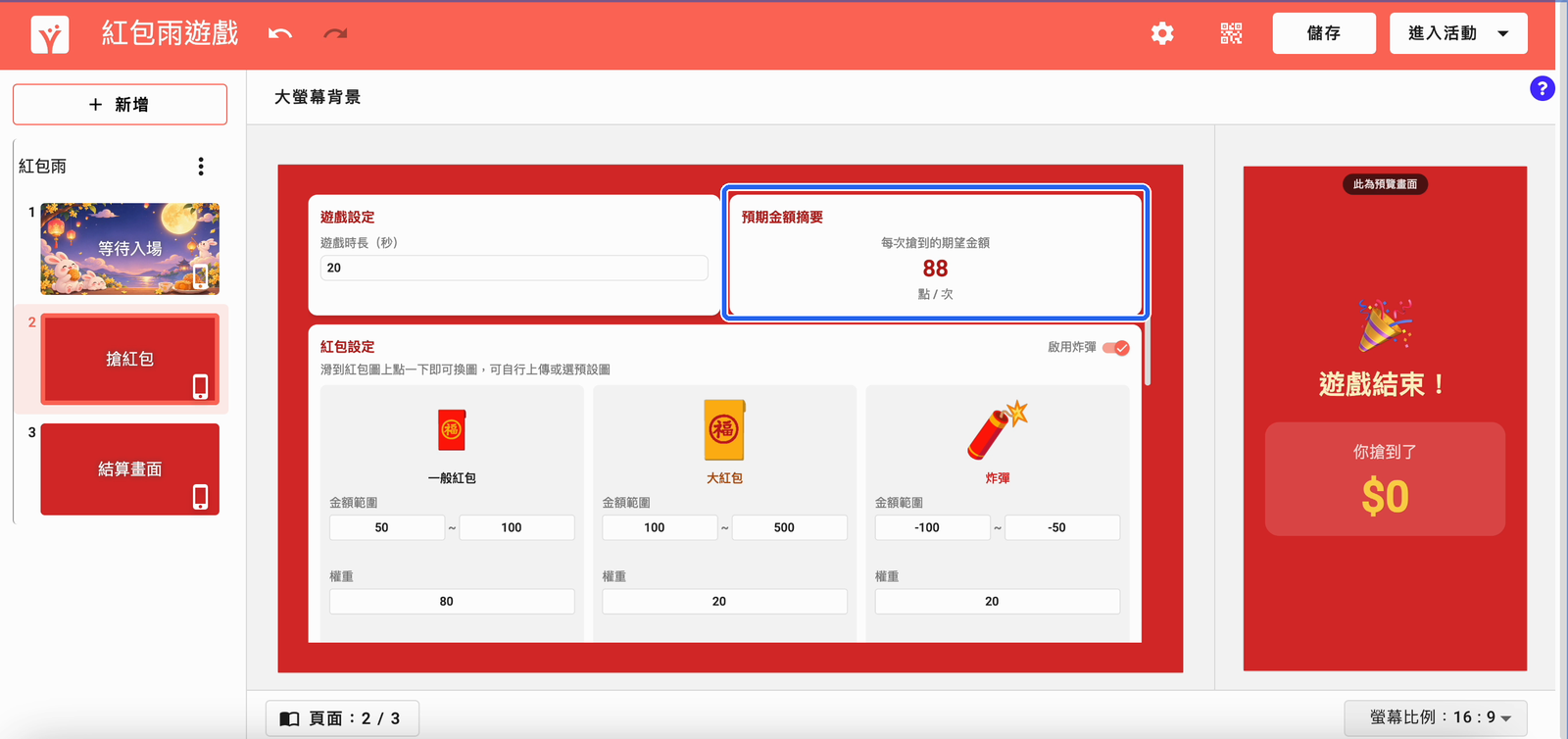
「預期金額摘要」顯示每次搶到的期望金額,隨紅包設定變動。
STEP 4|設定紅包
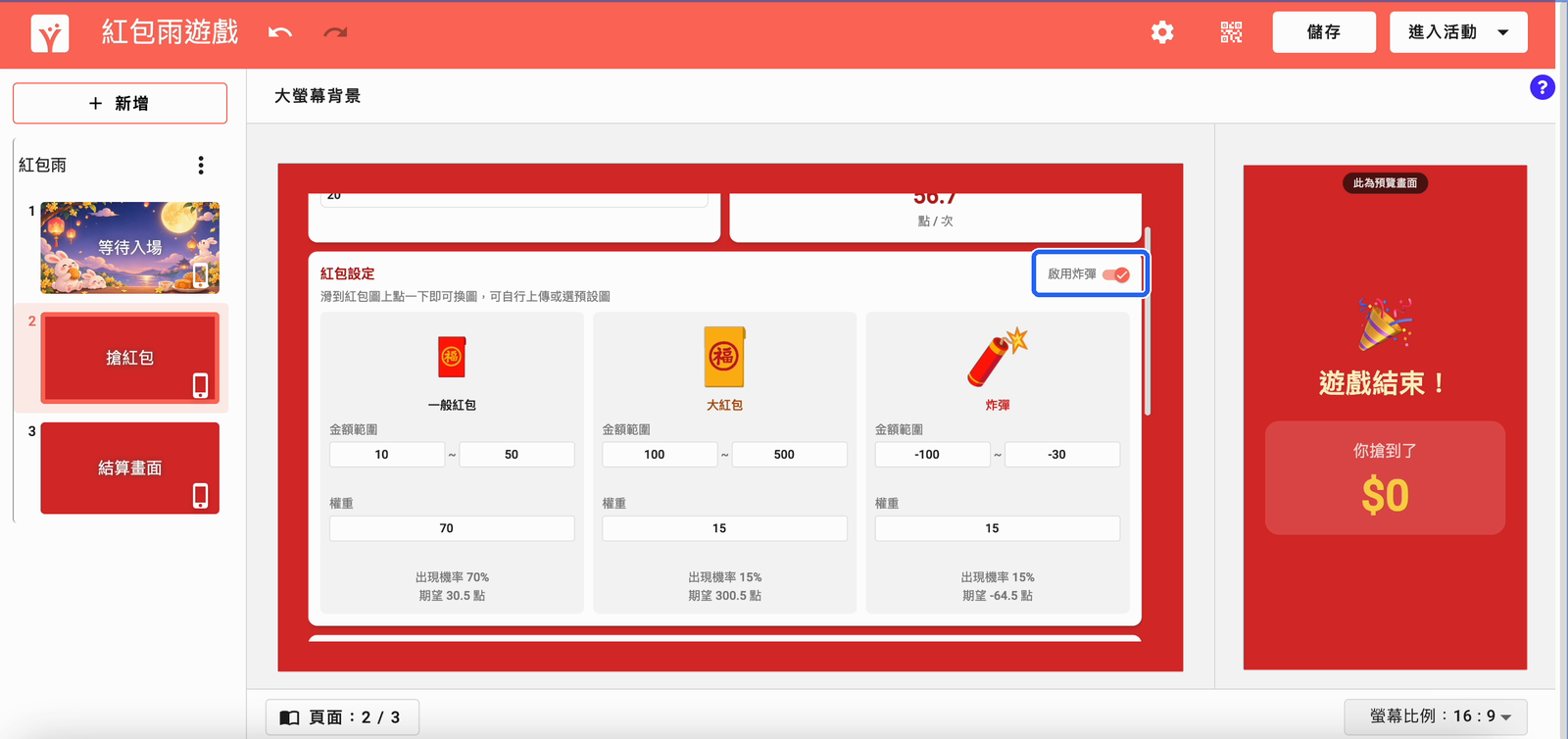
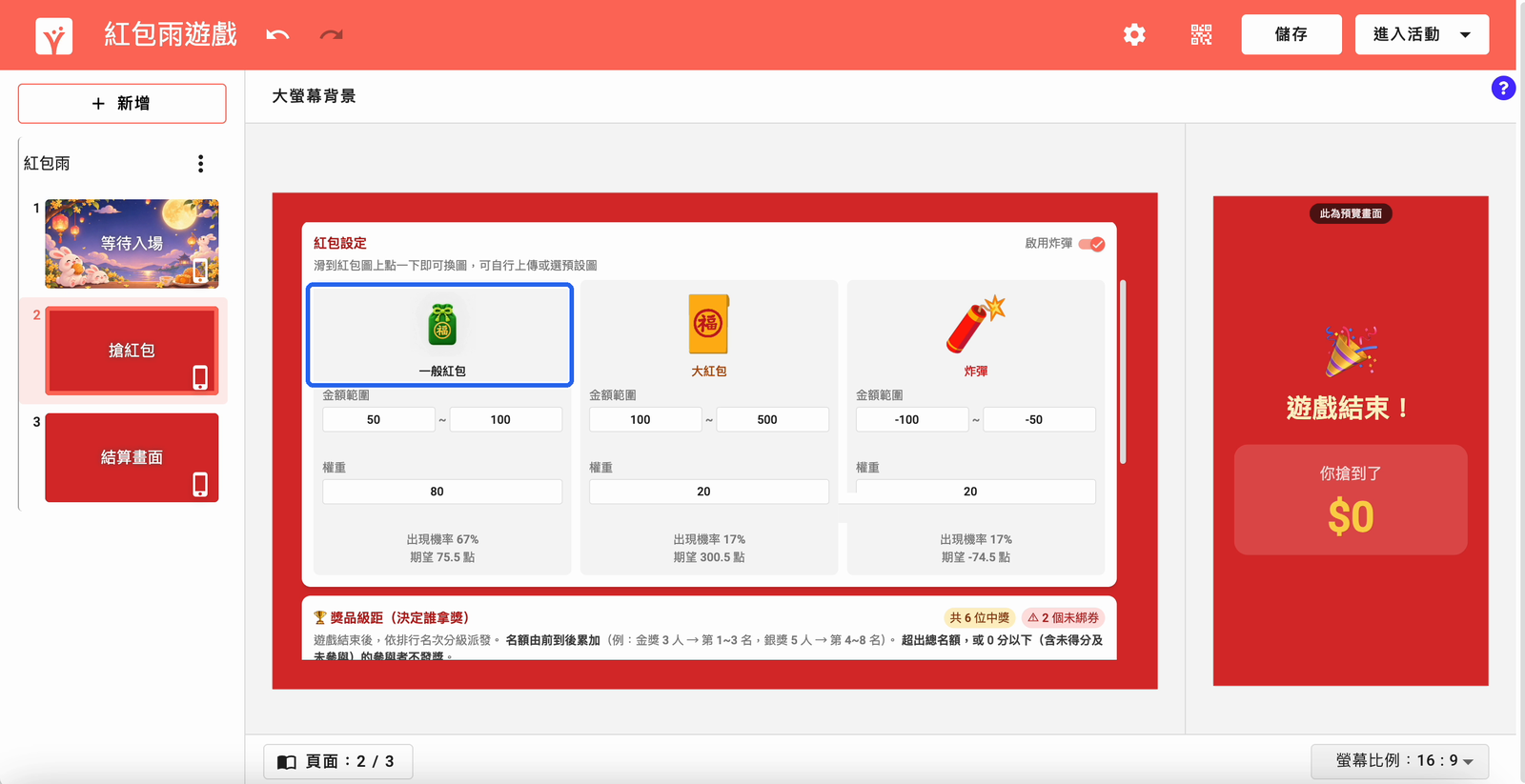
開啟「啟用炸彈」時,遊戲中會出現扣分的炸彈;不需要時關閉。
在「金額範圍」輸入一般紅包、大紅包、炸彈的最小與最大金額。
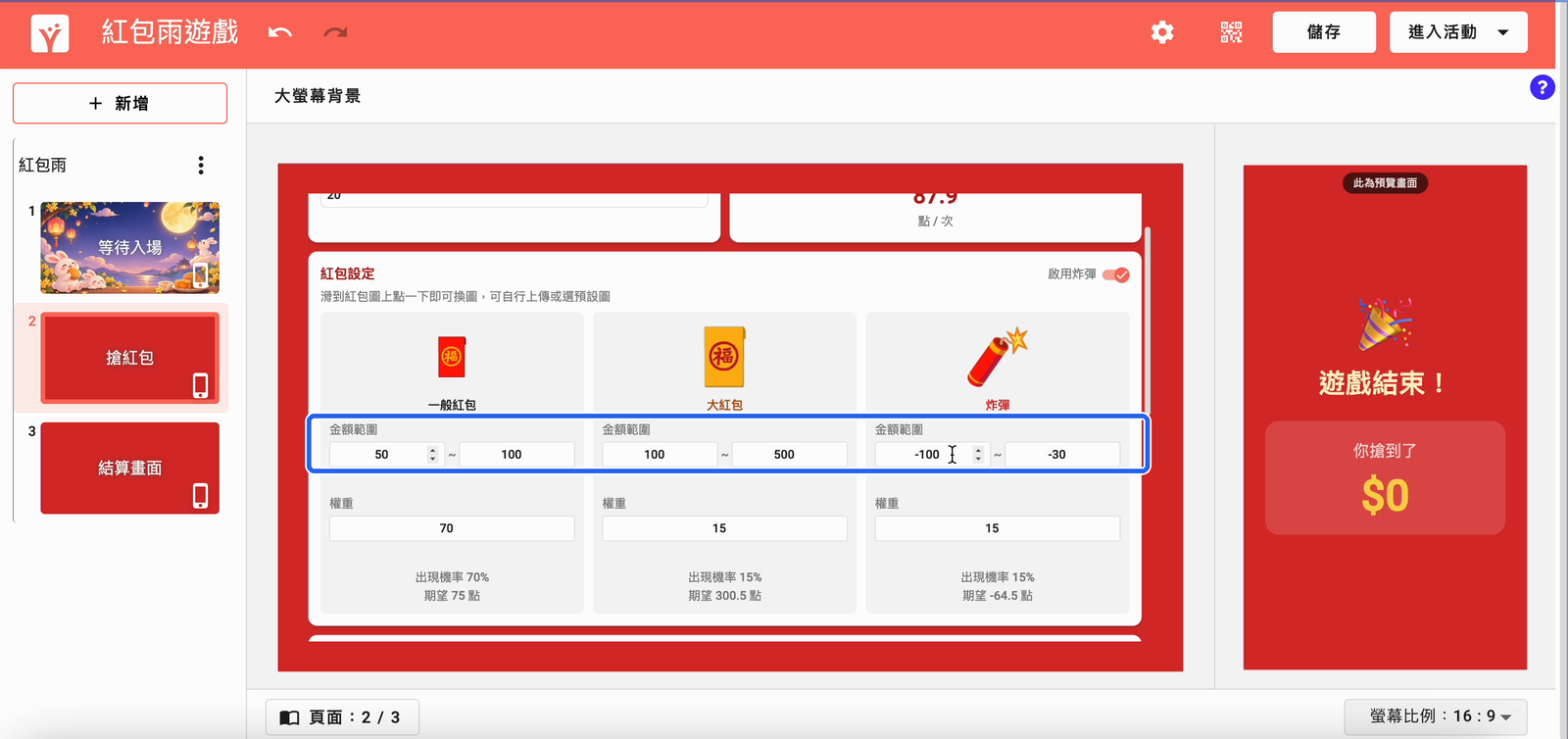
炸彈的金額設為負數,玩家點到會扣分。
在「權重」輸入各類紅包的比重,下方即時顯示出現機率與期望點數。
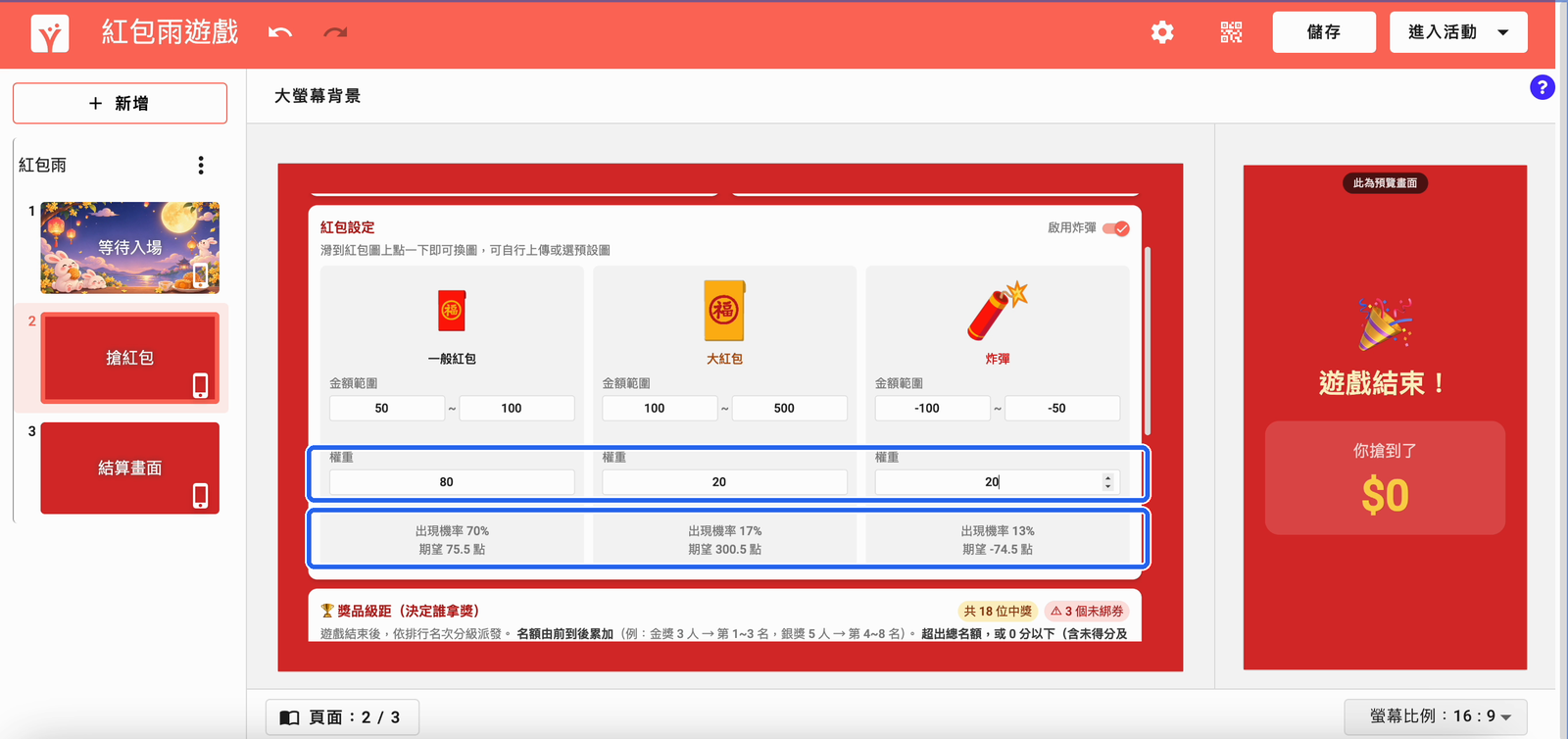
出現機率=該類權重÷三類權重總和。例如一般紅包 70、大紅包 10、炸彈 20,出現機率分別為 70%、10% 與 20%。
設定完成後,「預期金額摘要」同步更新。
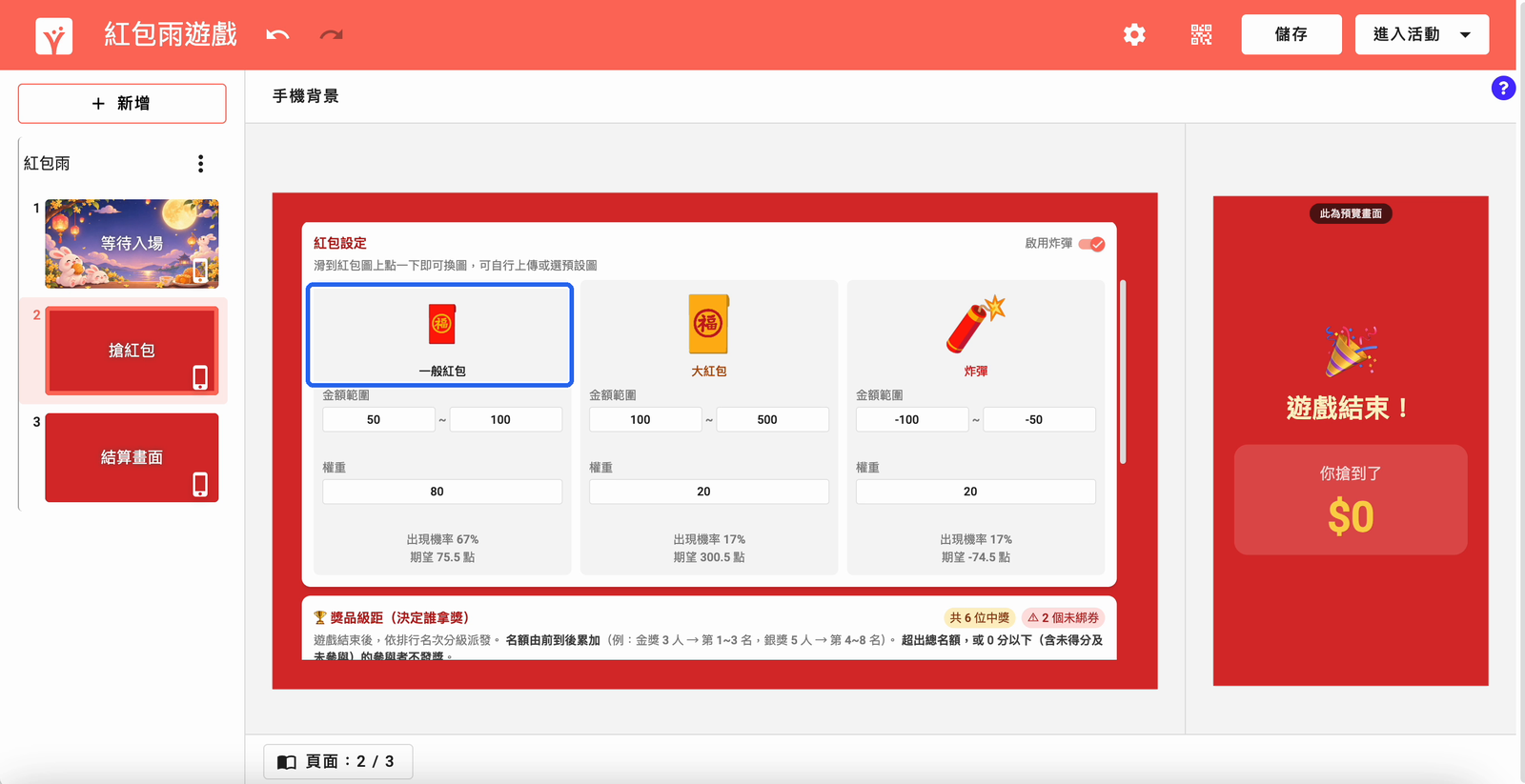
點選一般紅包、大紅包或炸彈的圖示,開啟圖片設定視窗。
點選「上傳圖片」,選擇要使用的圖片。
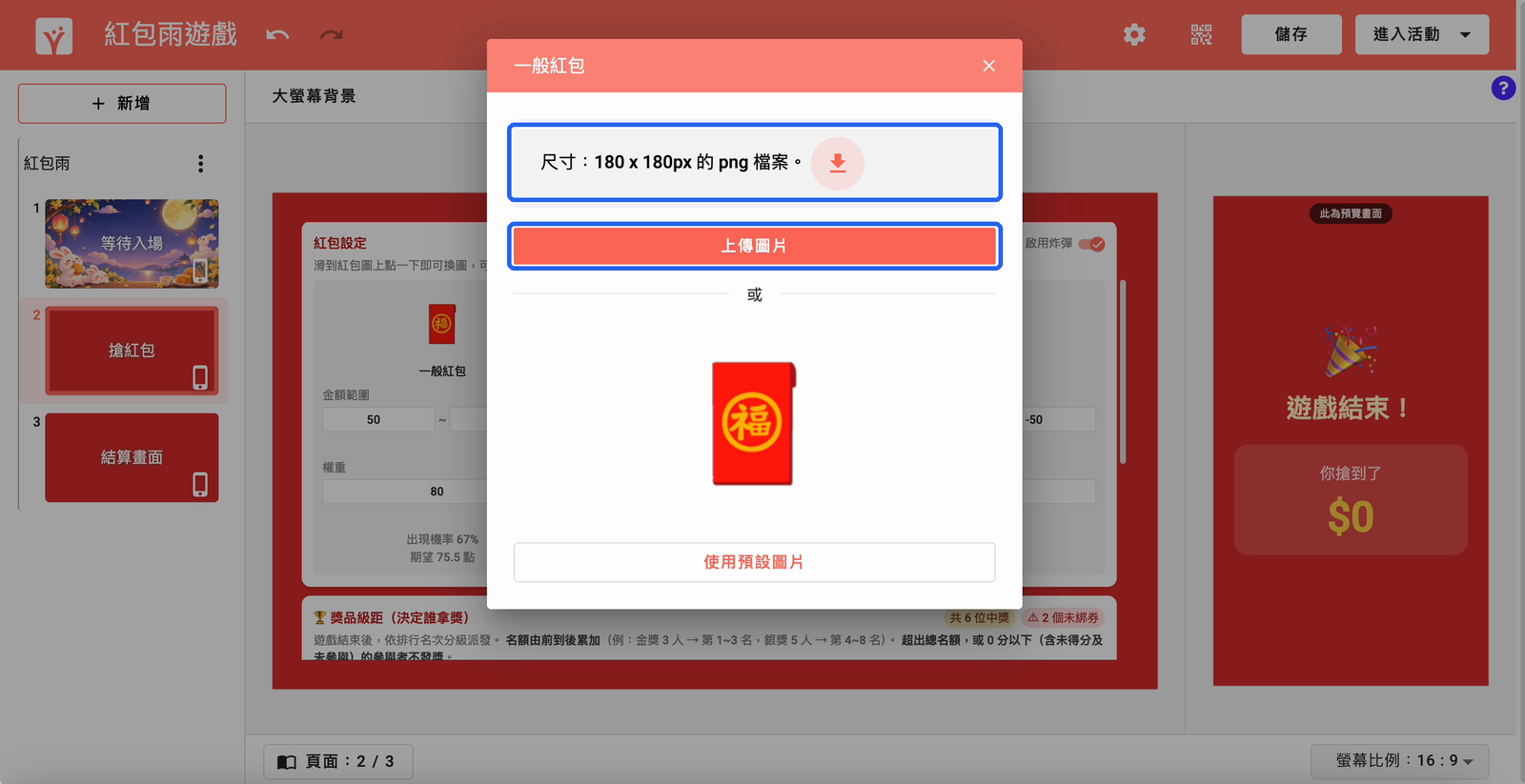
紅包圖片尺寸:180×180px 的 png 檔案。
上傳完成後,紅包圖示換成新上傳的圖片。
STEP 5|設定獎品
「獎品級距(決定誰拿獎)」預設三個級距,依名額由前往後分配名次。
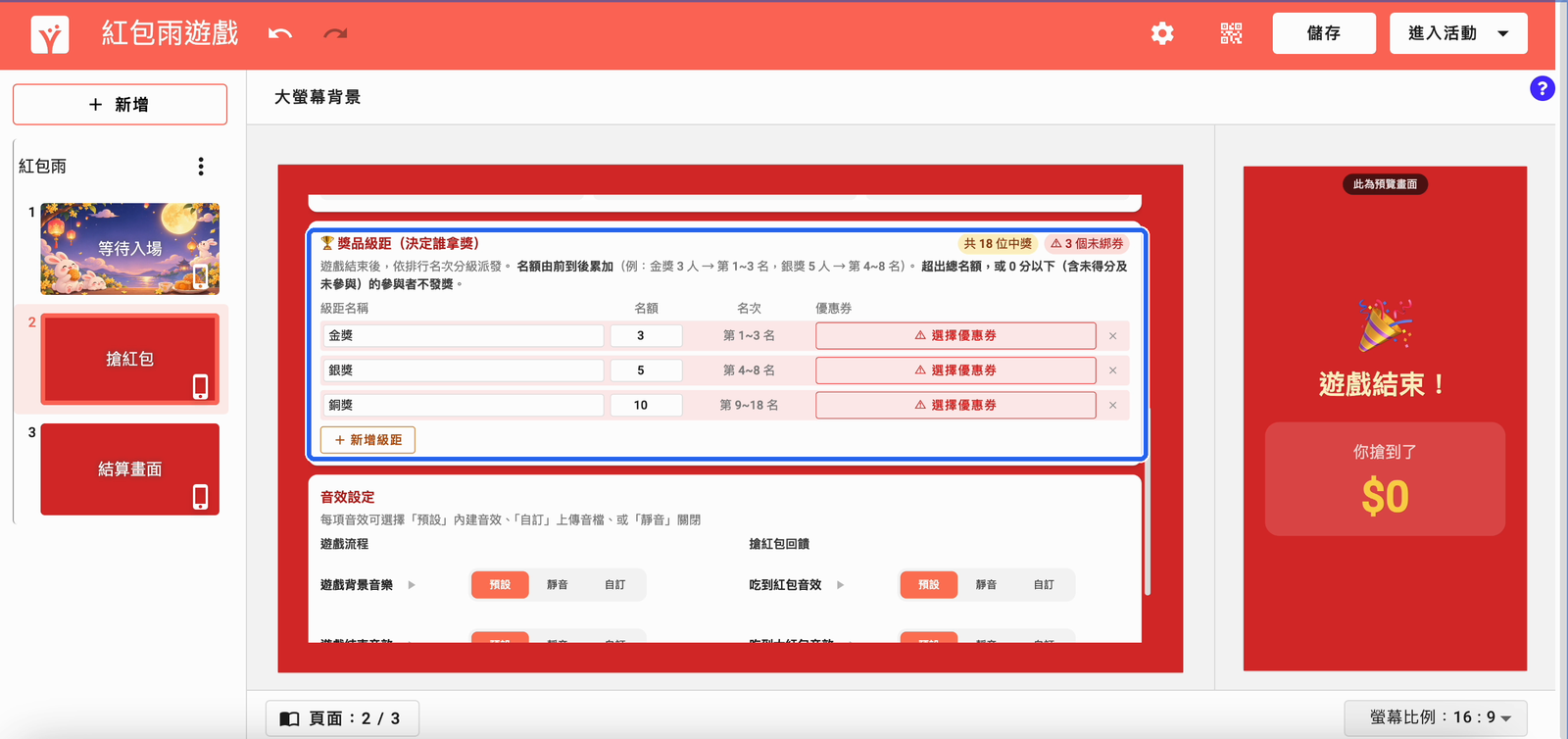
級距是獎項的分組,每個級距有自己的名稱與名額,例如頭獎 1 名、二獎 3 名、三獎 5 名。玩家依排名由前往後分入各級距。
遊戲結束後依排名派發獎品。超出總名額,或 0 分以下(含未得分及未參與)的玩家不發獎。
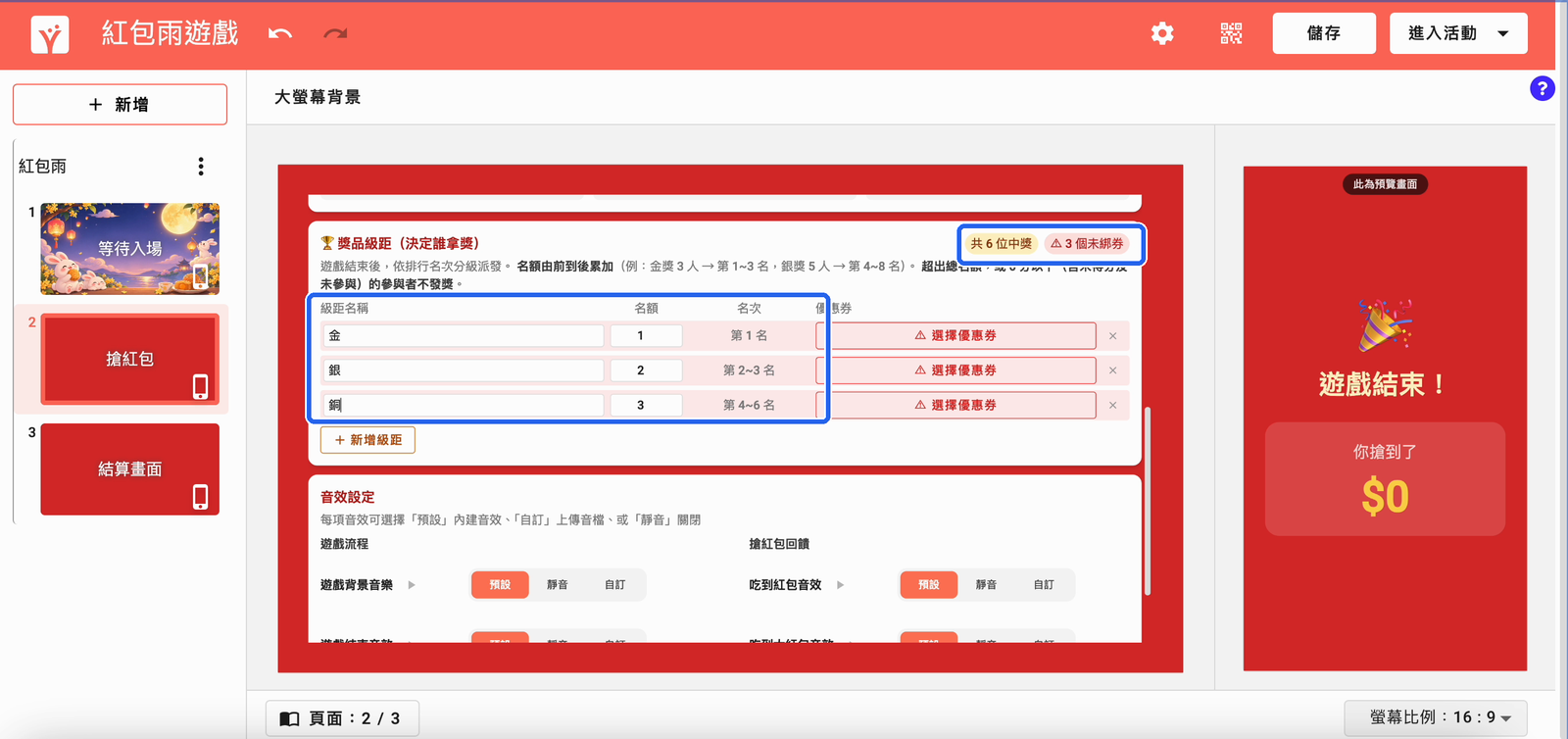
修改「級距名稱」與「名額」,「名次」與中獎總人數自動更新。
點選「新增級距」可增加級距。
點選級距右側的「選擇優惠券」。
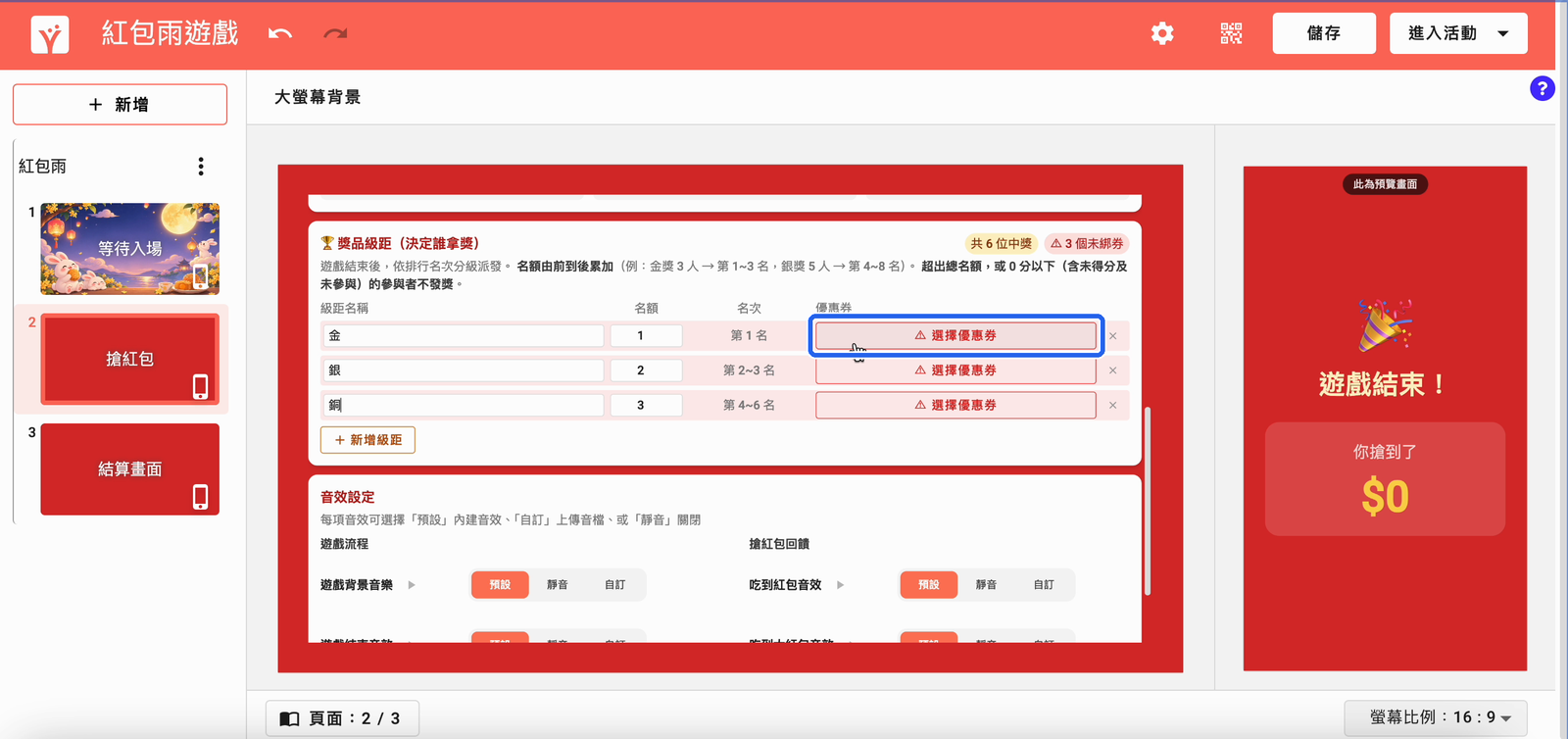
已建立獎品包時,可在此步驟綁定獎品包;未綁定時,系統仍會發送中獎通知,獲勝玩家可憑通知向主辦單位領取獎品。
在「設定獎品」視窗確認「抽獎限制」,再將「發送電子獎品或序號」改為「有」。
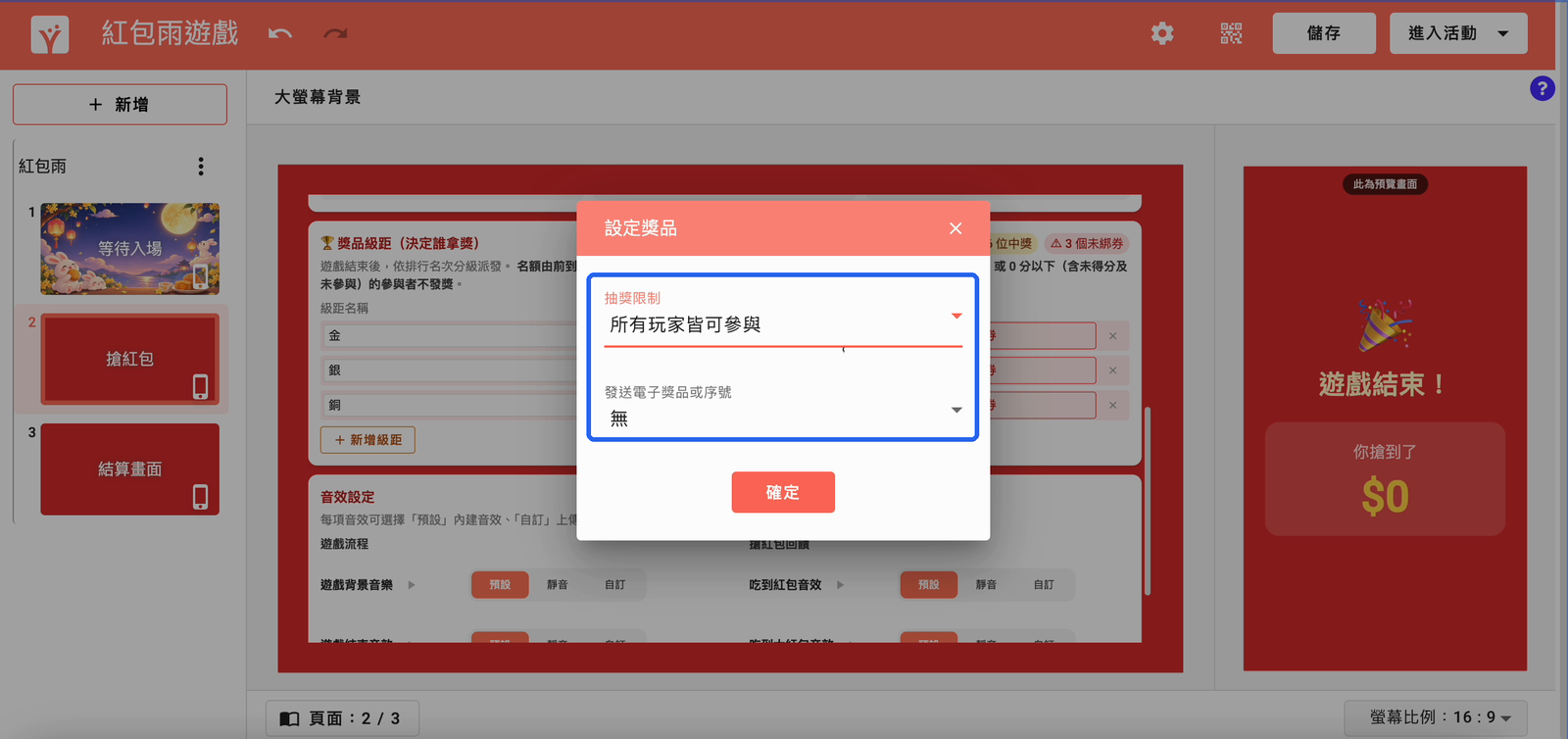
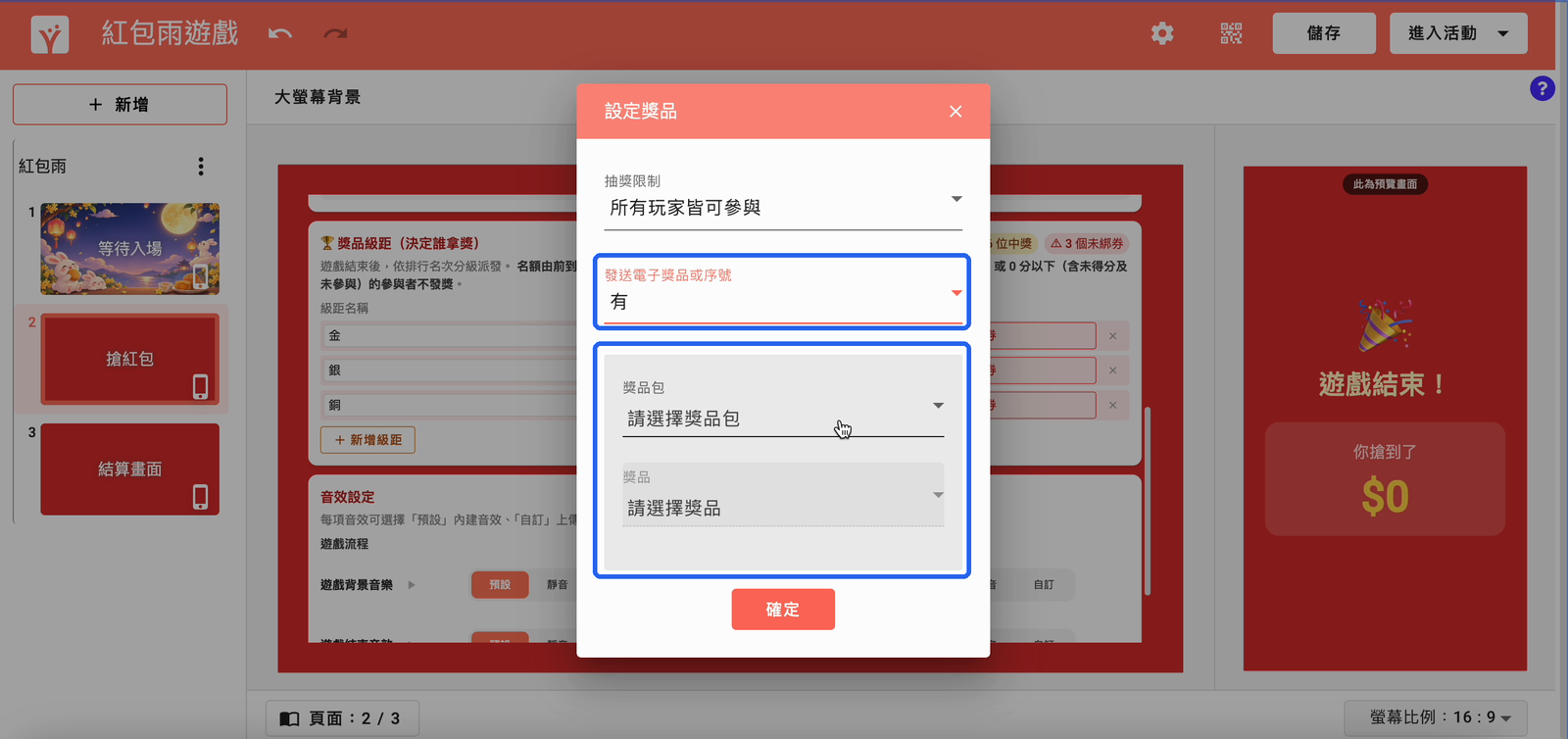
下方出現「獎品包」與「獎品」欄位,依序選擇。
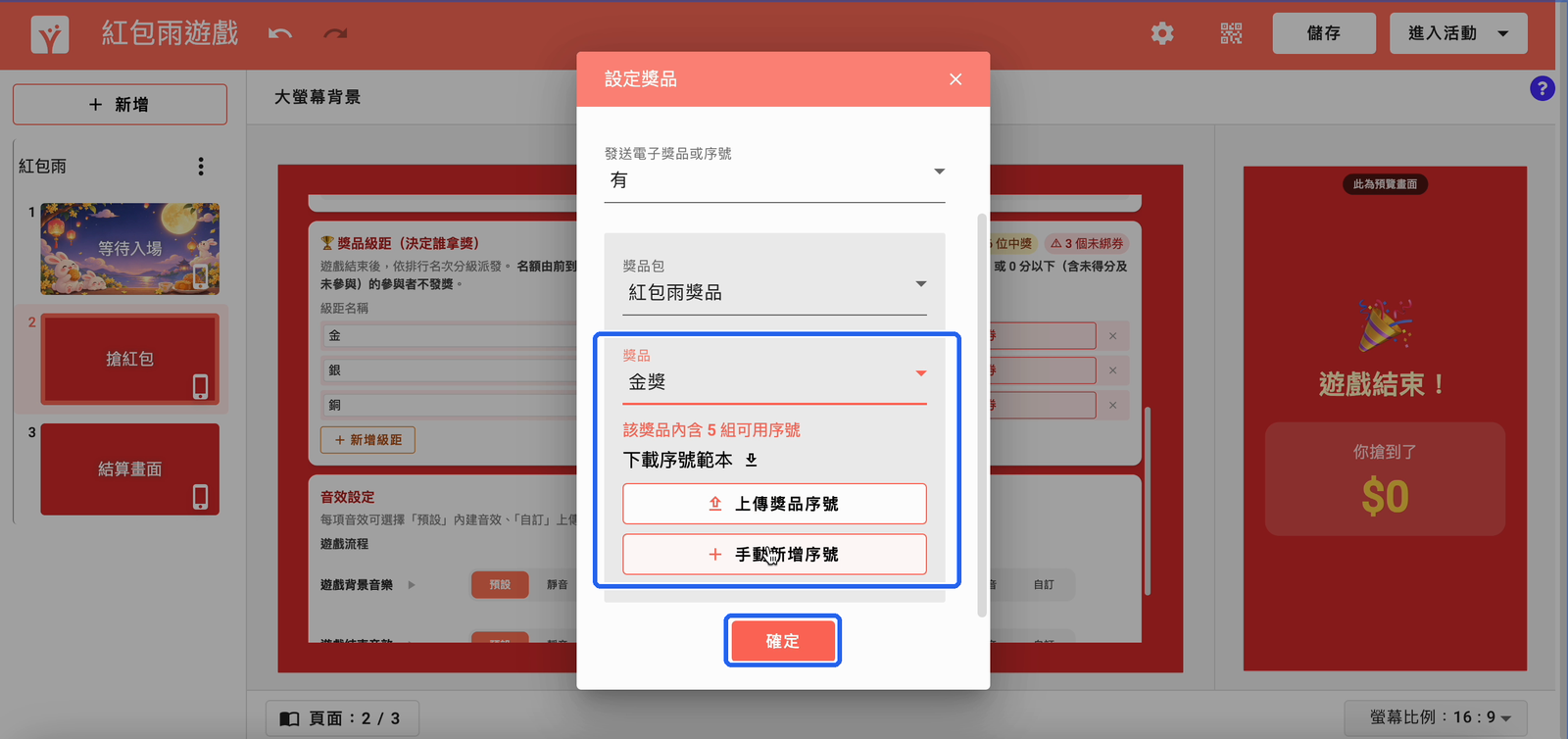
獎品需要序號時,點選「上傳獎品序號」或「手動新增序號」。
上傳前可點選「下載序號範本」,依範本填寫。
點選「確定」。
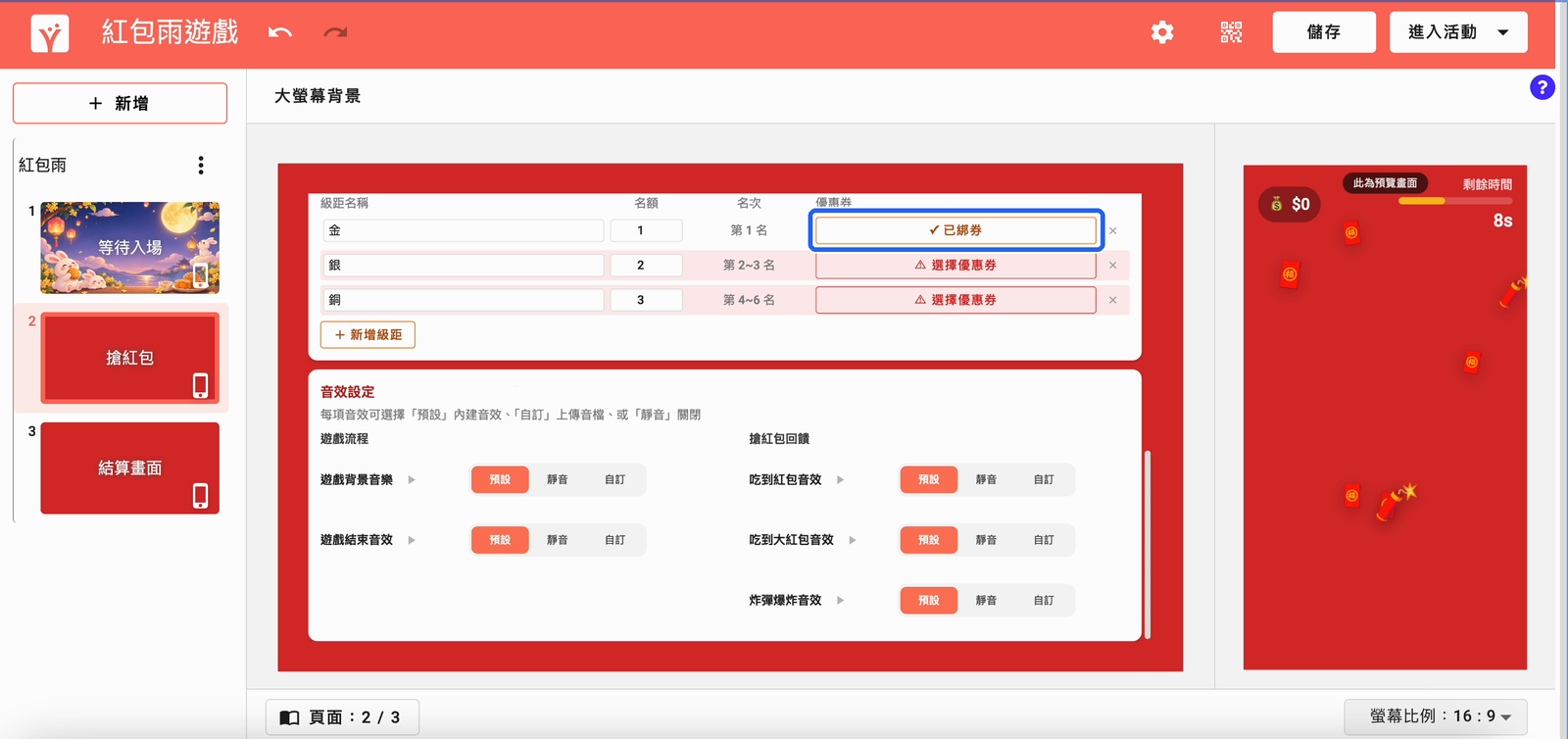
完成綁定的級距顯示「已綁券」。
STEP 6|設定音效
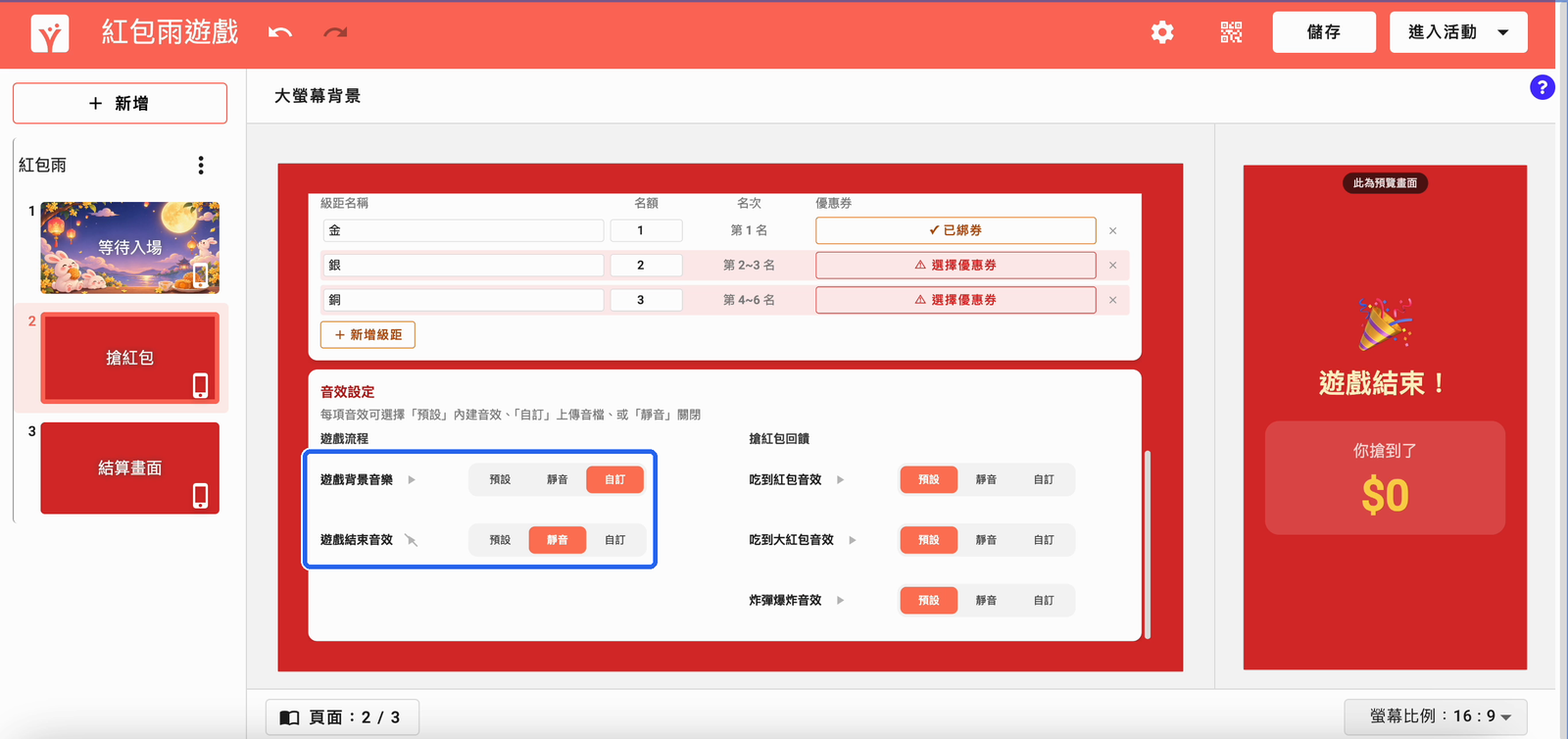
在「音效設定」為每項音效選擇「預設」「靜音」或「自訂」。
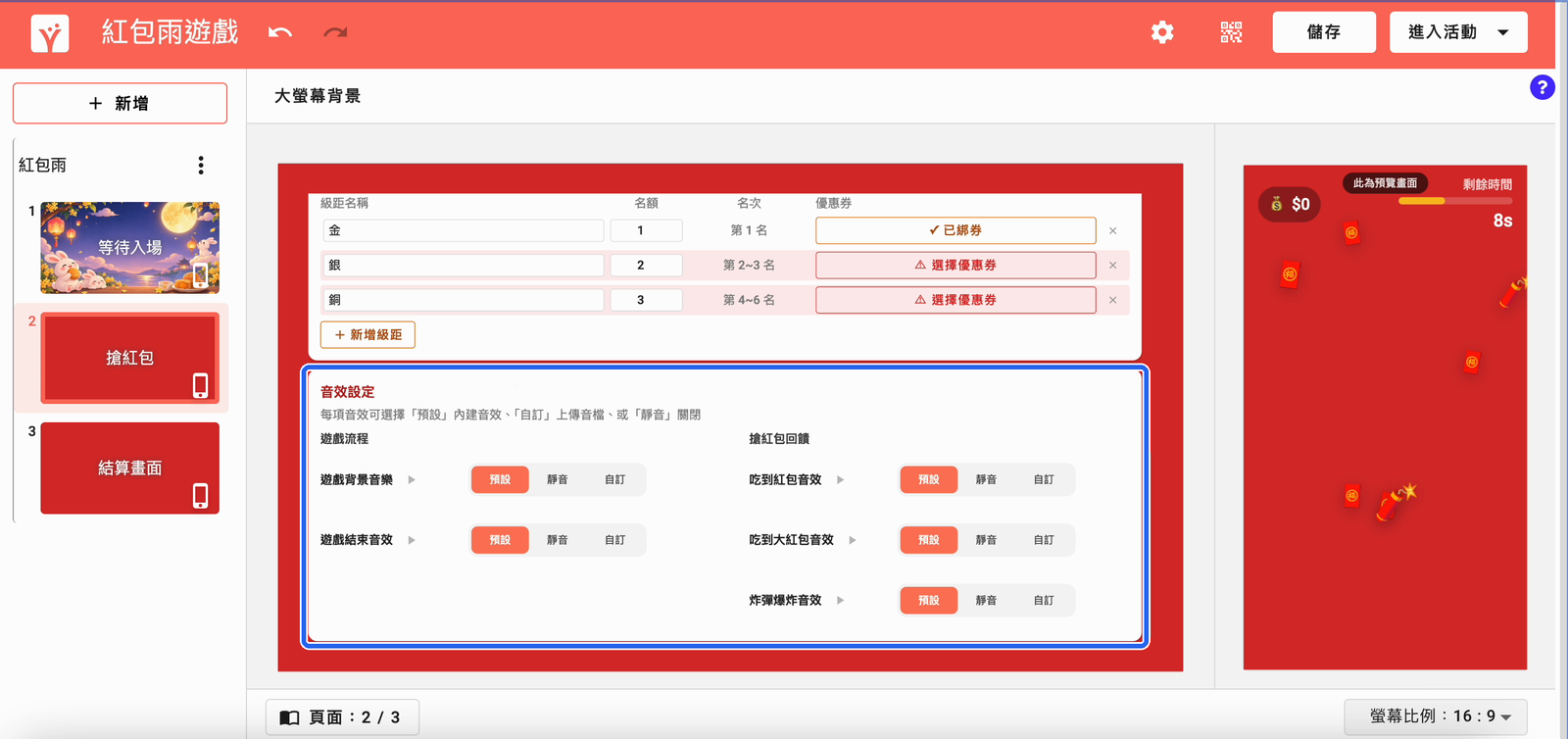
各項音效的播放時機:
遊戲背景音樂:搶紅包進行期間全程播放。
遊戲結束音效:倒數結束、遊戲結束時播放。
吃到紅包音效:玩家點到一般紅包時的回饋音。
吃到大紅包音效:玩家點到大紅包時的回饋音。
炸彈爆炸音效:玩家點到炸彈、被扣分時的警示音。
選擇「自訂」時上傳音檔;選擇「靜音」則關閉該項音效。
STEP 7|設定結算畫面
點選「結算畫面」頁面。
背景設定方式同 STEP 2「編輯等待入場頁」。
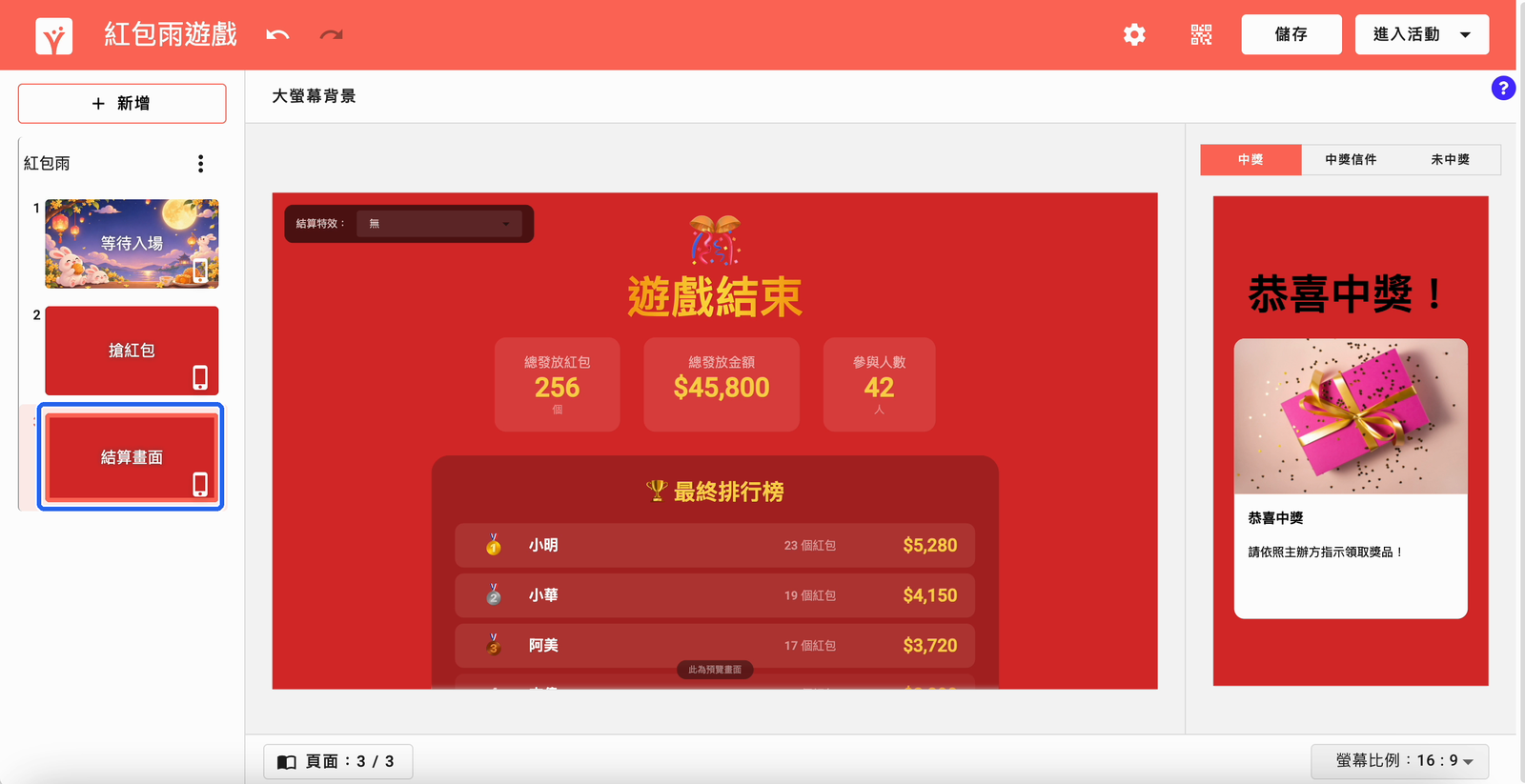
在「結算特效」選擇彩帶效果:無、左右噴射、底部噴射、頂部灑落。
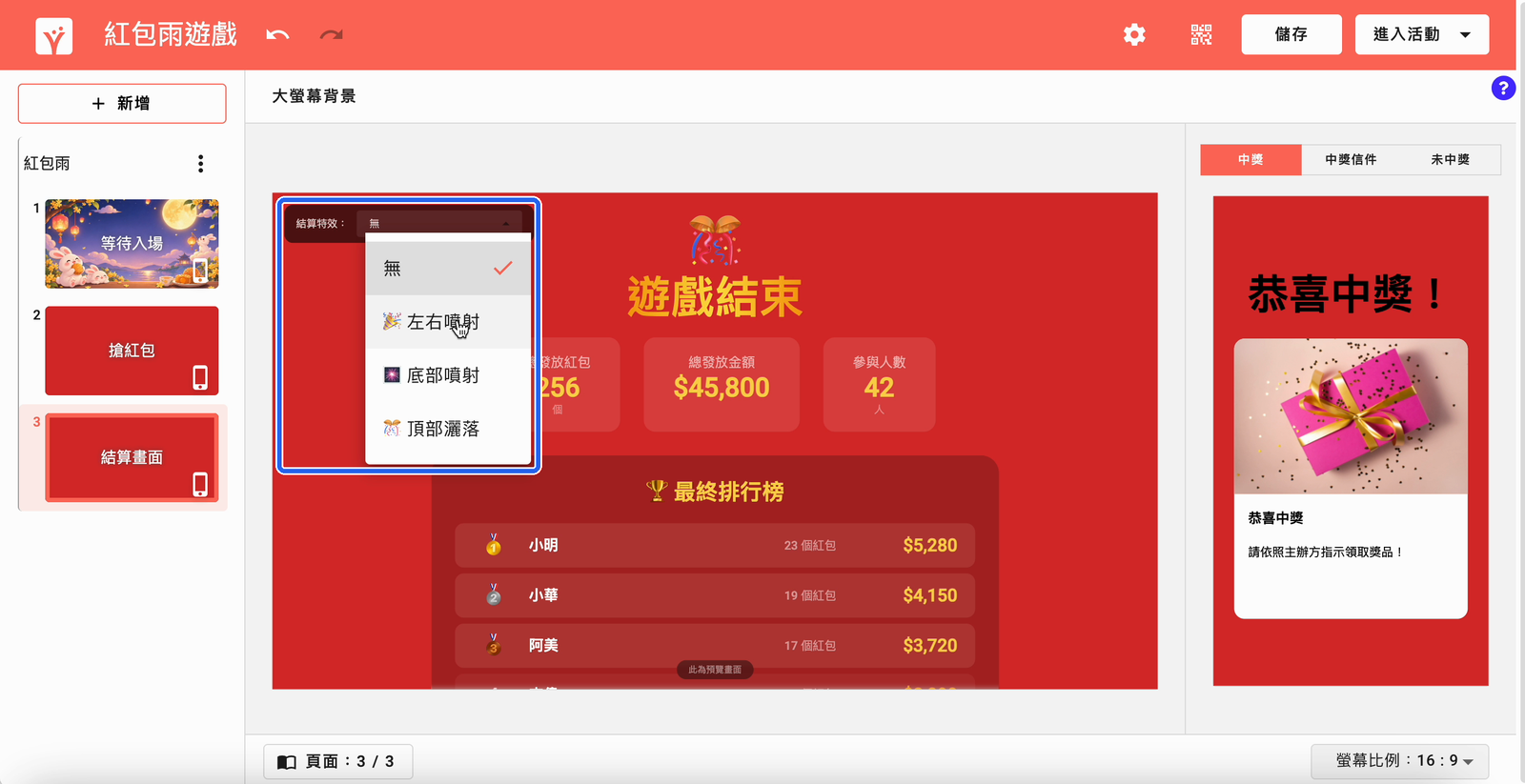
右側手機畫面分為「中獎」「中獎信件」「未中獎」三個分頁。
在「中獎」分頁點選獎品圖片。
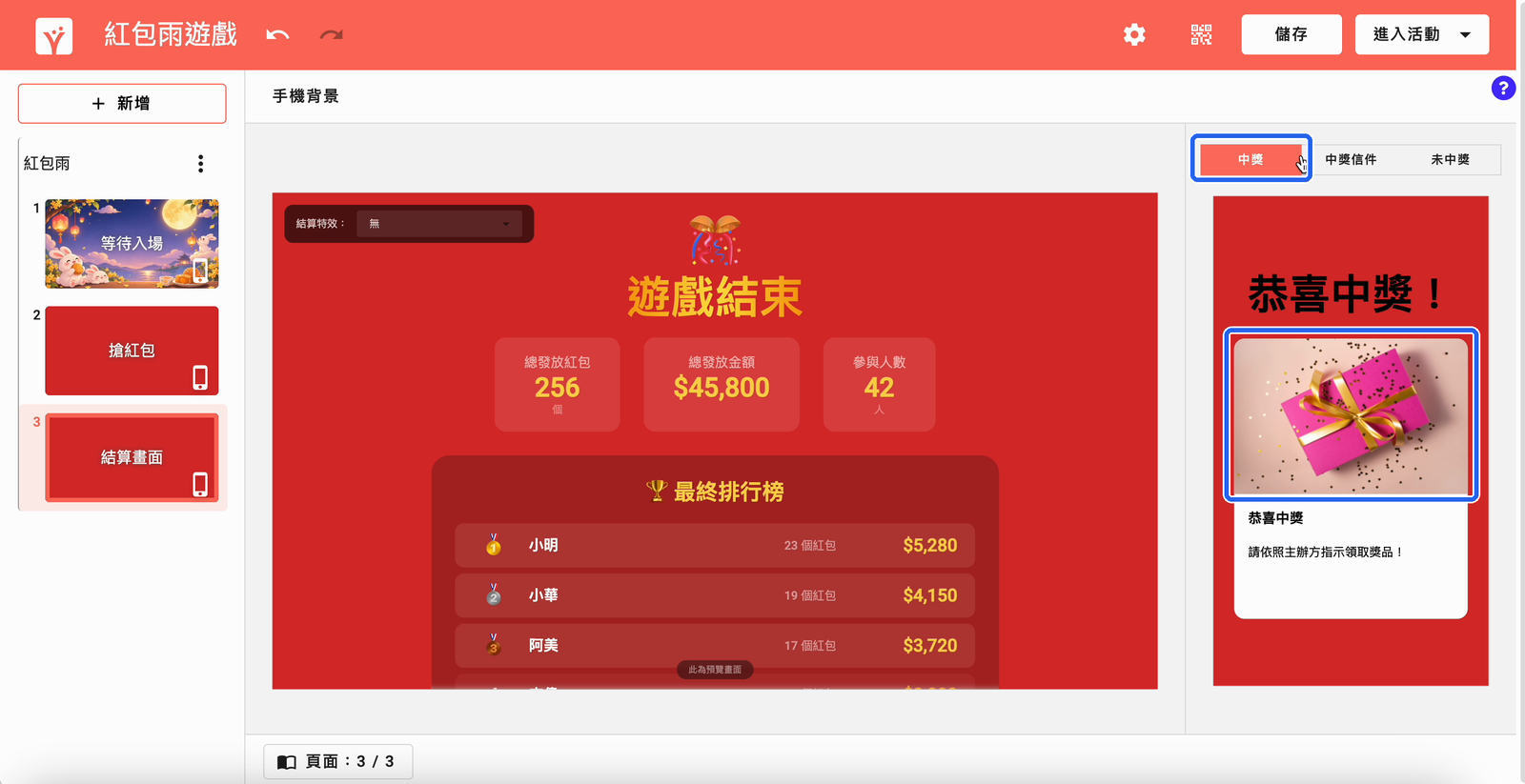
在「獎品圖片」視窗點選「上傳圖片」,選擇要使用的圖片。
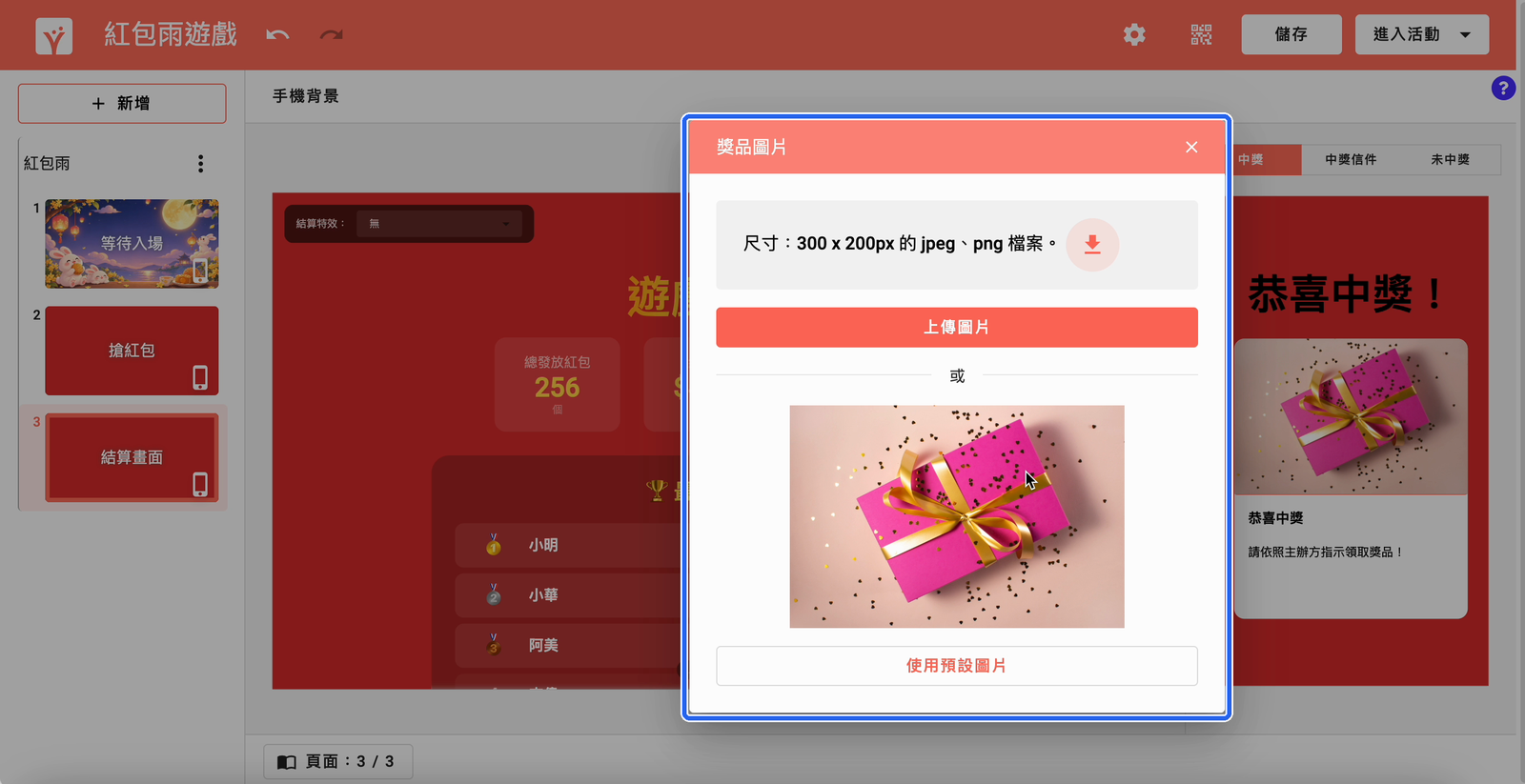
獎品圖片尺寸:300×200px 的 jpeg 或 png 檔案。
上傳完成後,手機畫面的獎品圖片換成新上傳的圖片。
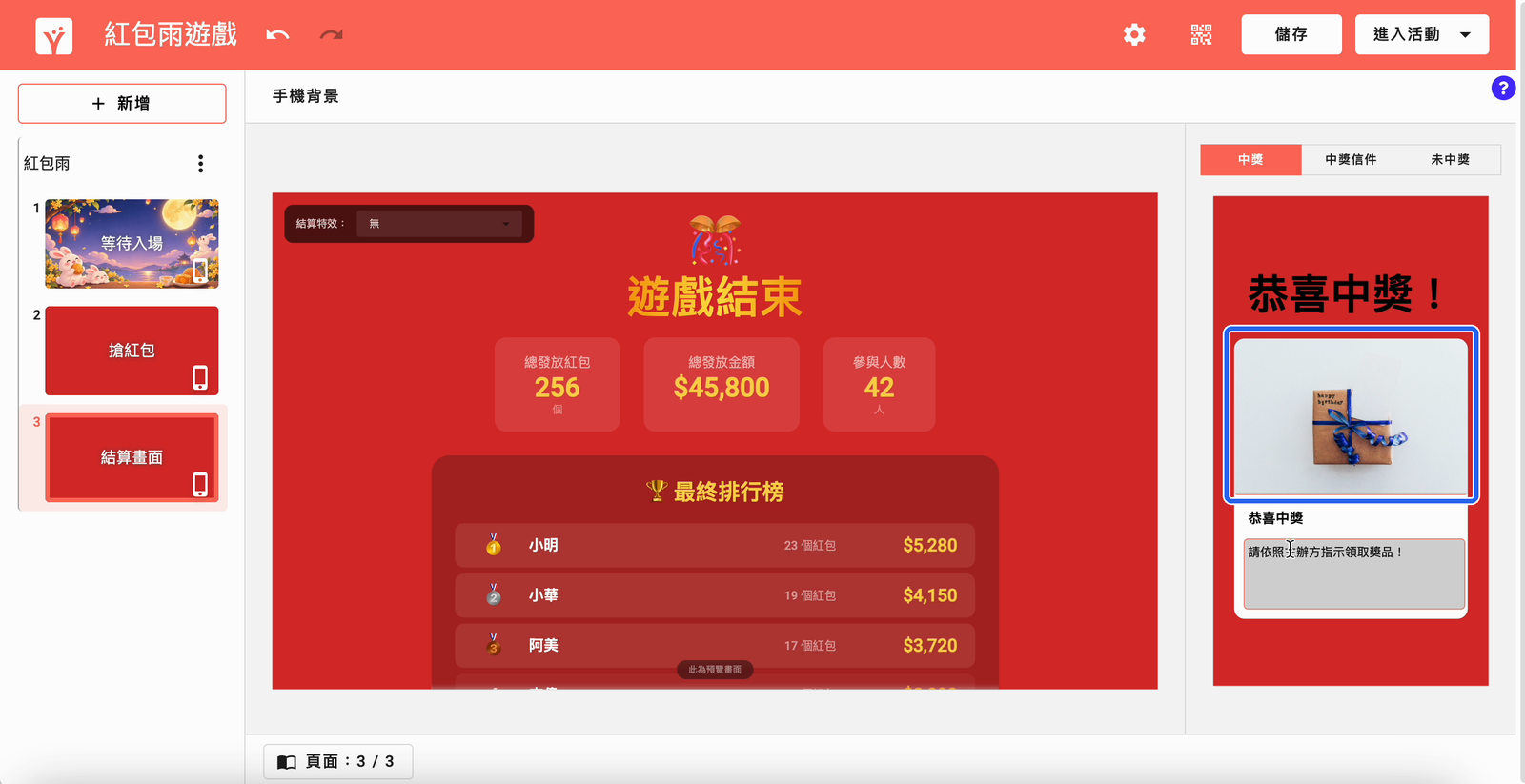
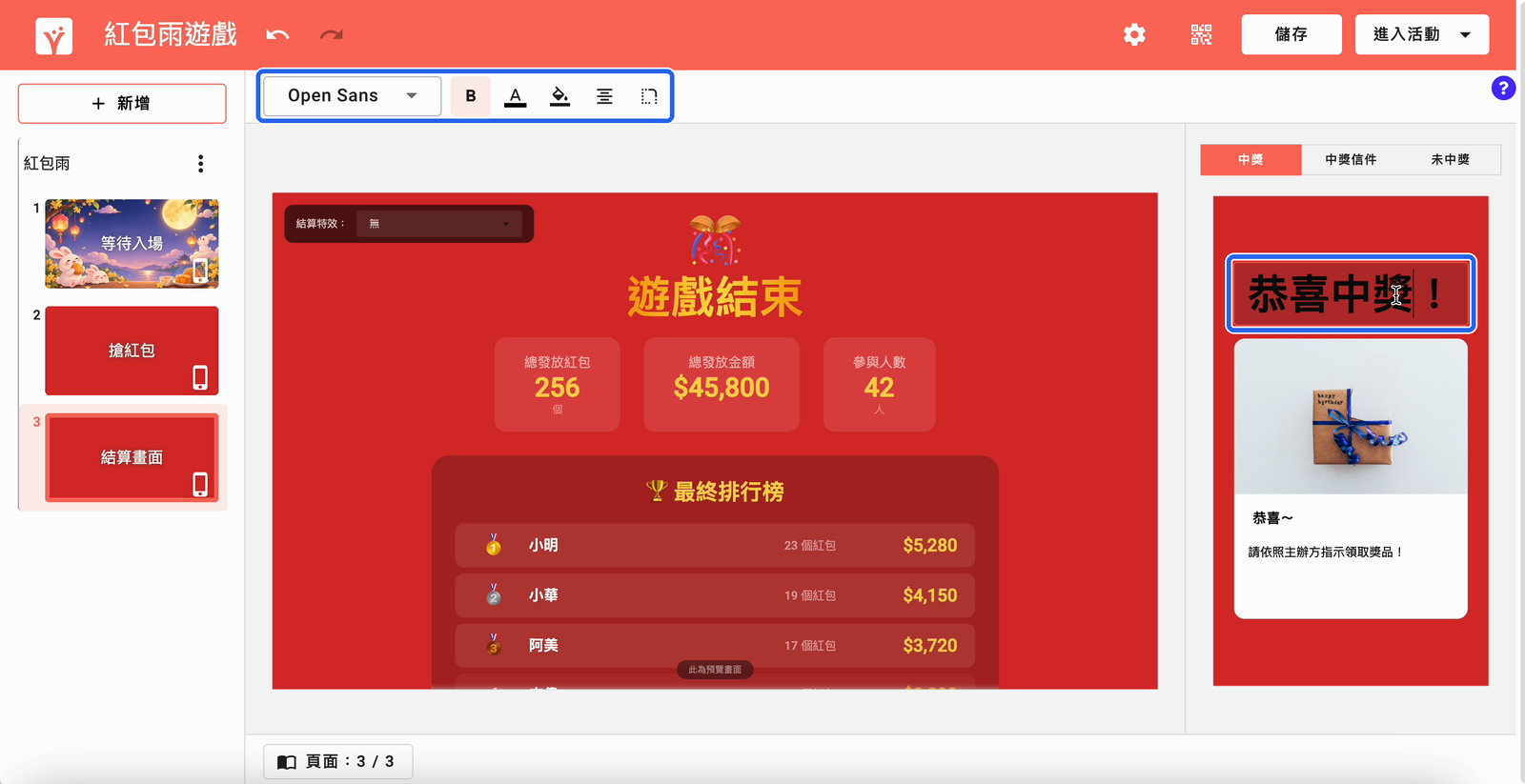
點選標題或說明文字即可編輯,上方工具列可調整字型、顏色與對齊。
在「中獎信件」分頁編輯「信件標題」與「信件內容」。
點選下方項目,可在信件中插入獎品名稱、中獎時間等個人化資訊。
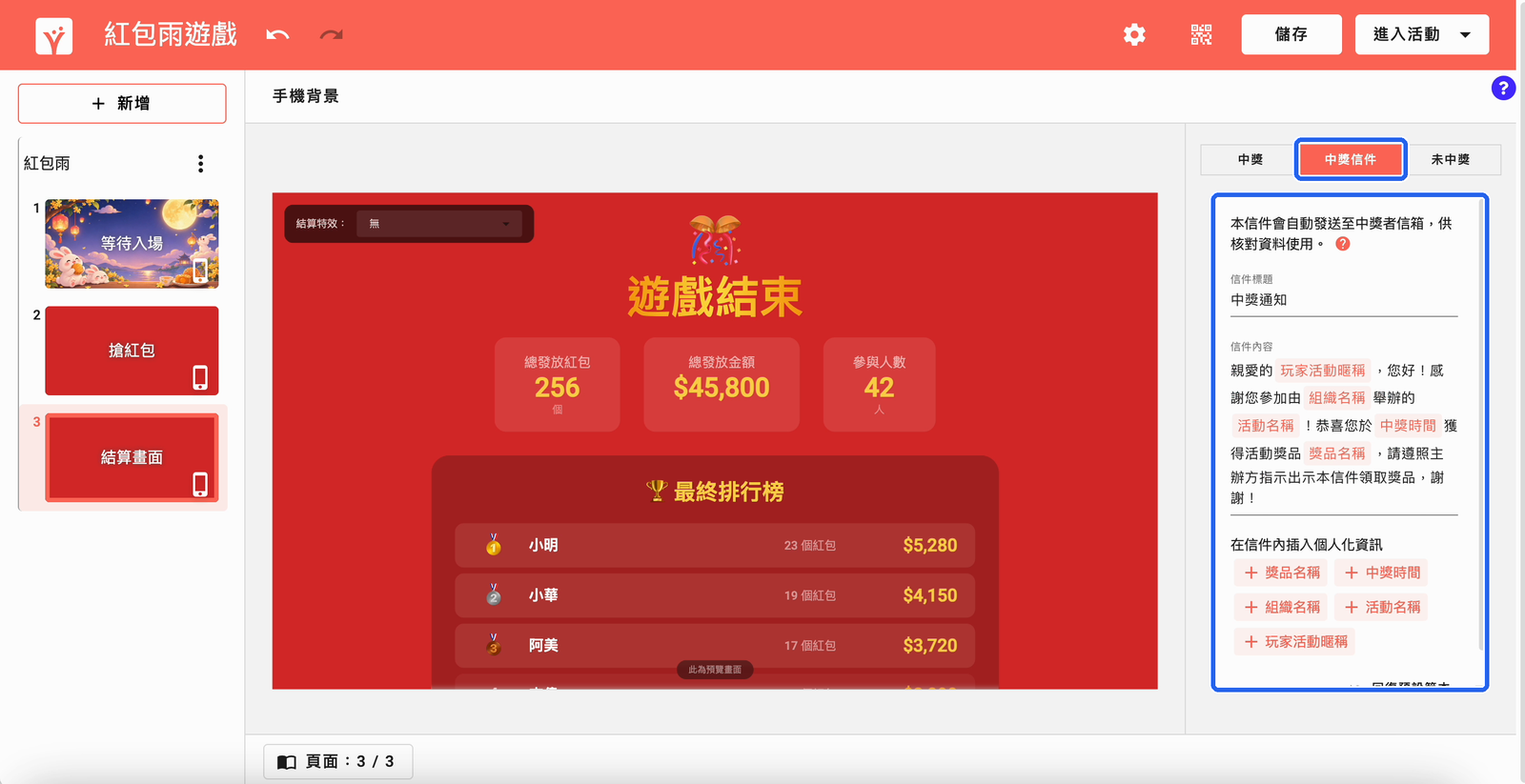
中獎信件會自動寄送至中獎者信箱,供核對資料使用。
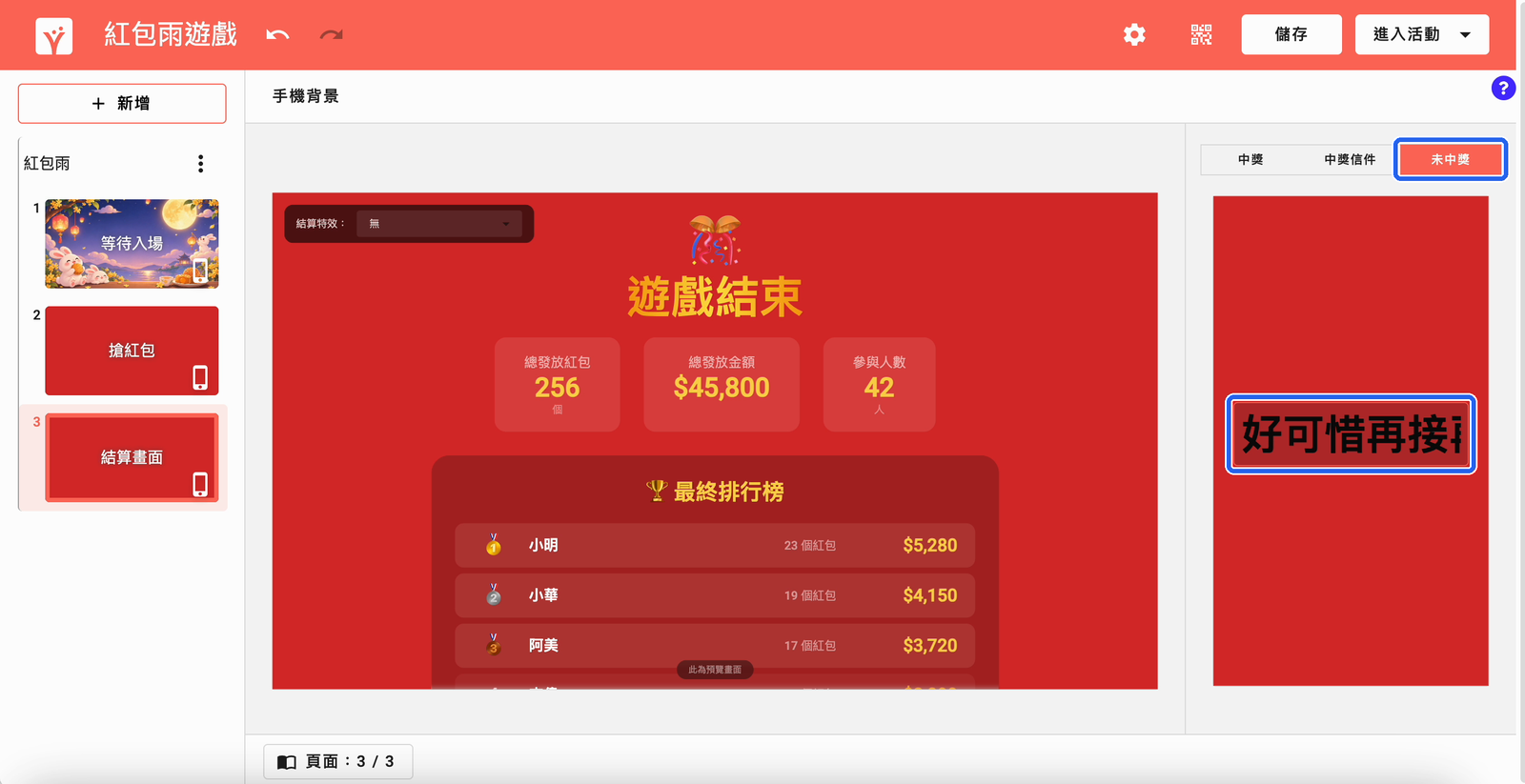
在「未中獎」分頁點選文字。
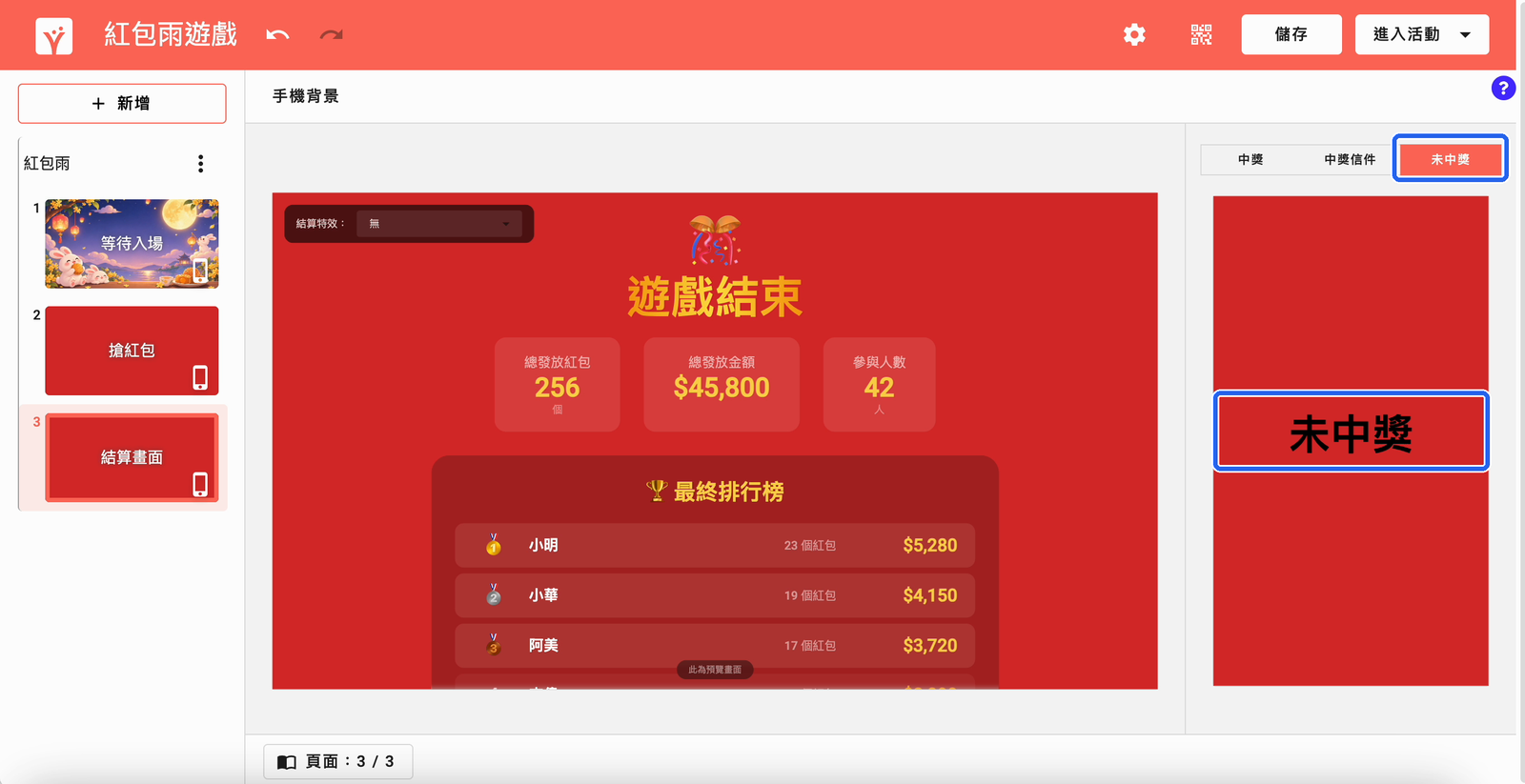
輸入未中獎玩家看到的文字。
STEP 8|儲存並預覽
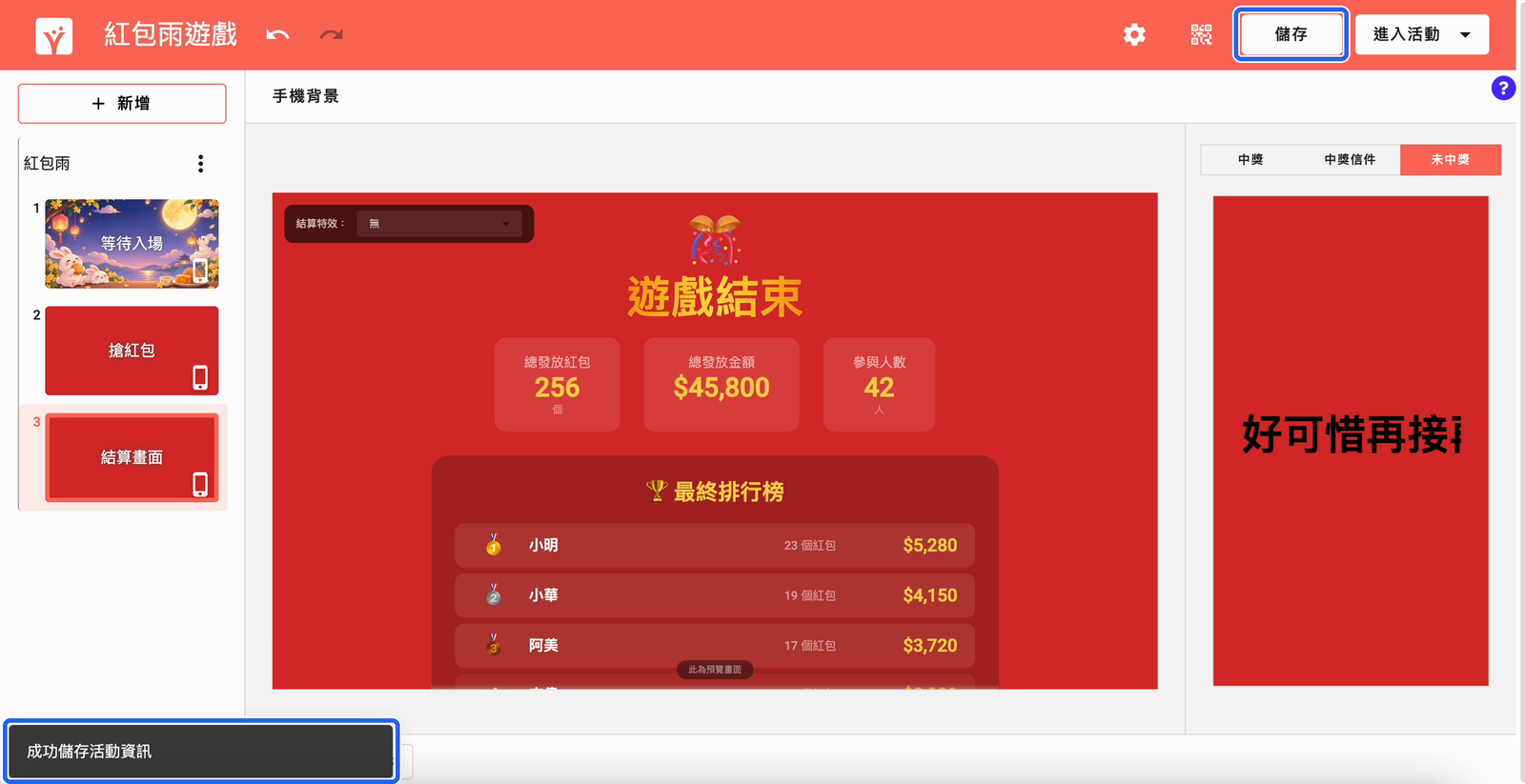
點選「儲存」,左下方顯示「成功儲存活動資訊」。
點選「進入活動」右側的箭頭,選擇「預覽」。
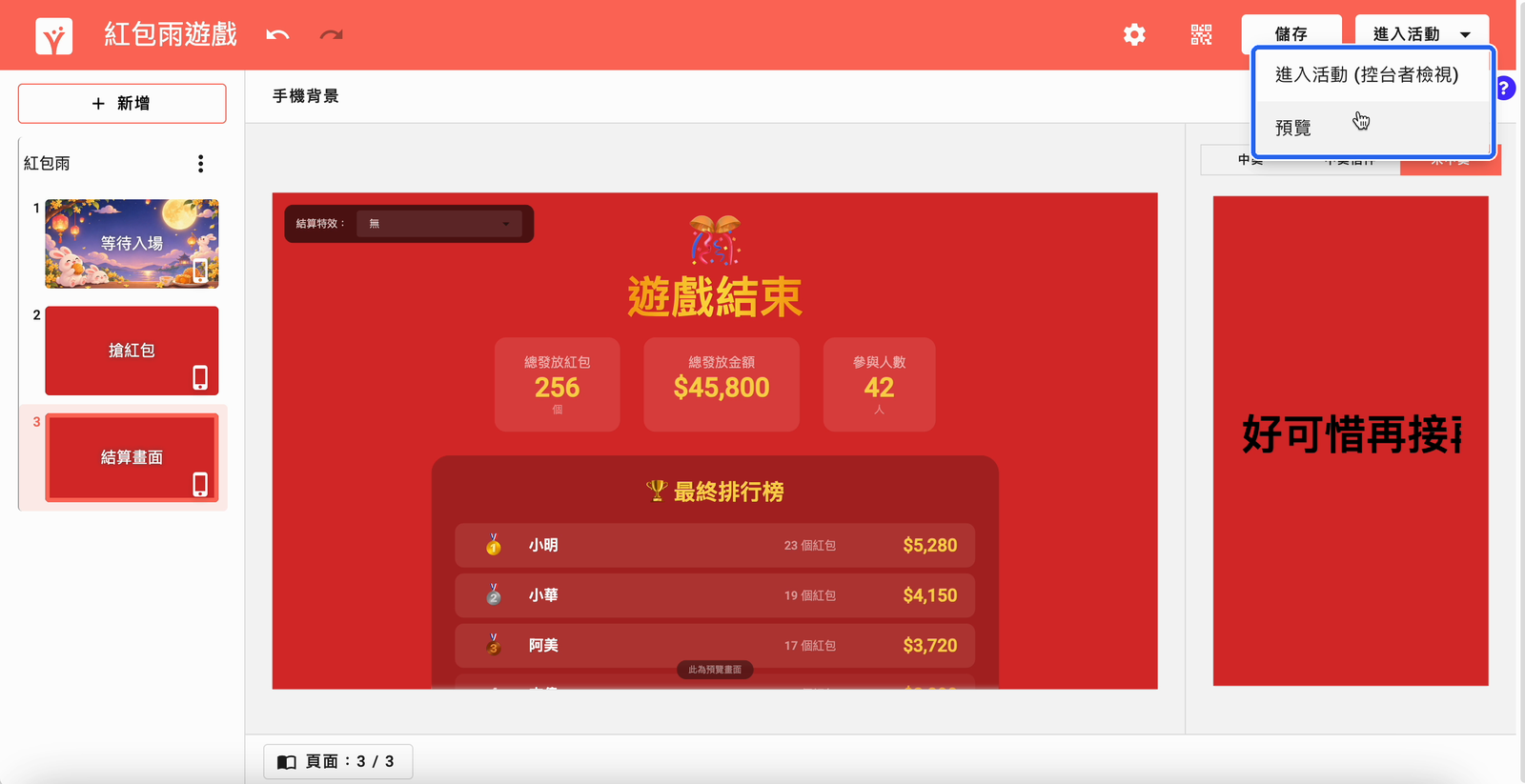
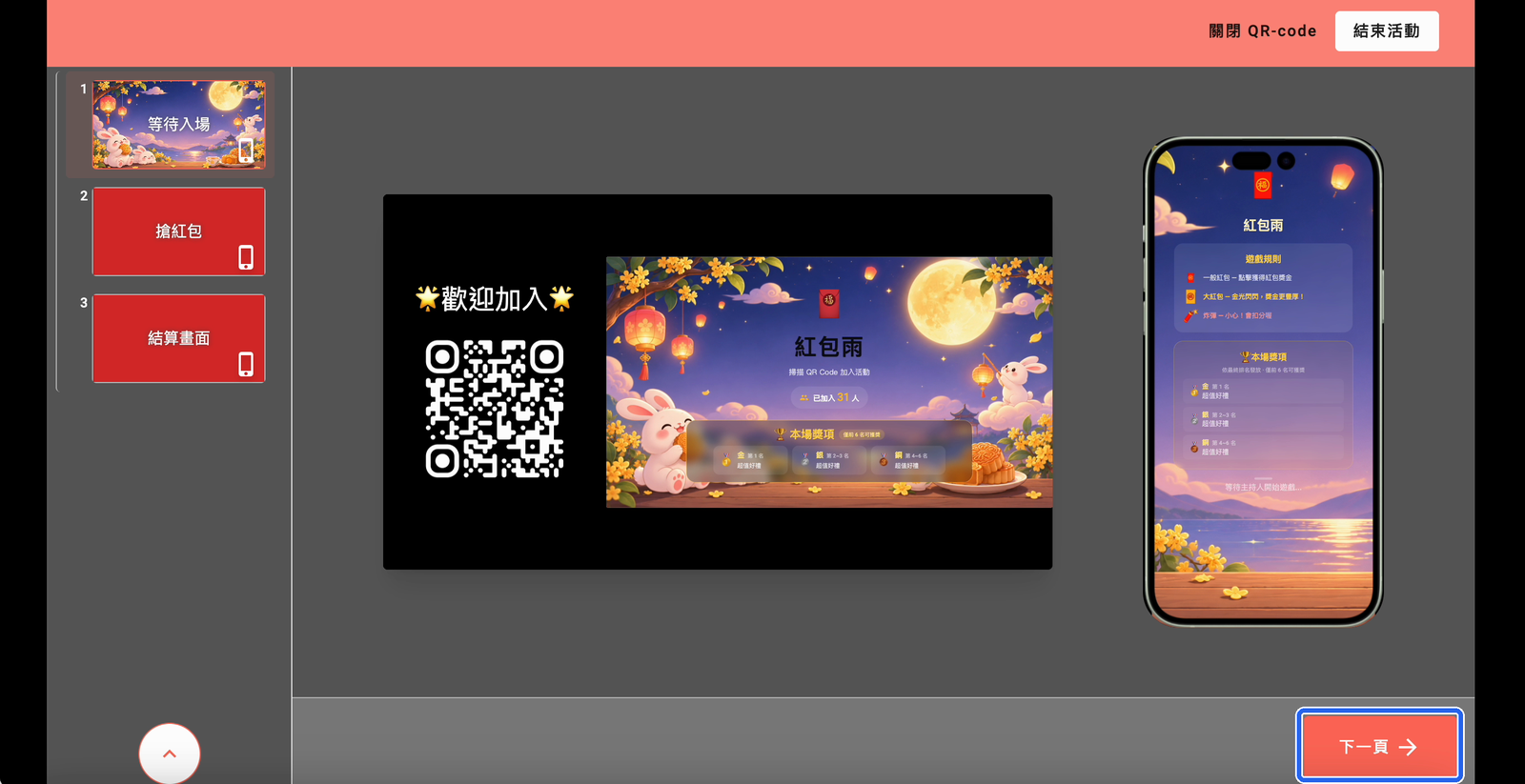
預覽畫面中間為大螢幕,右側為玩家手機;點選「下一頁」切換頁面。
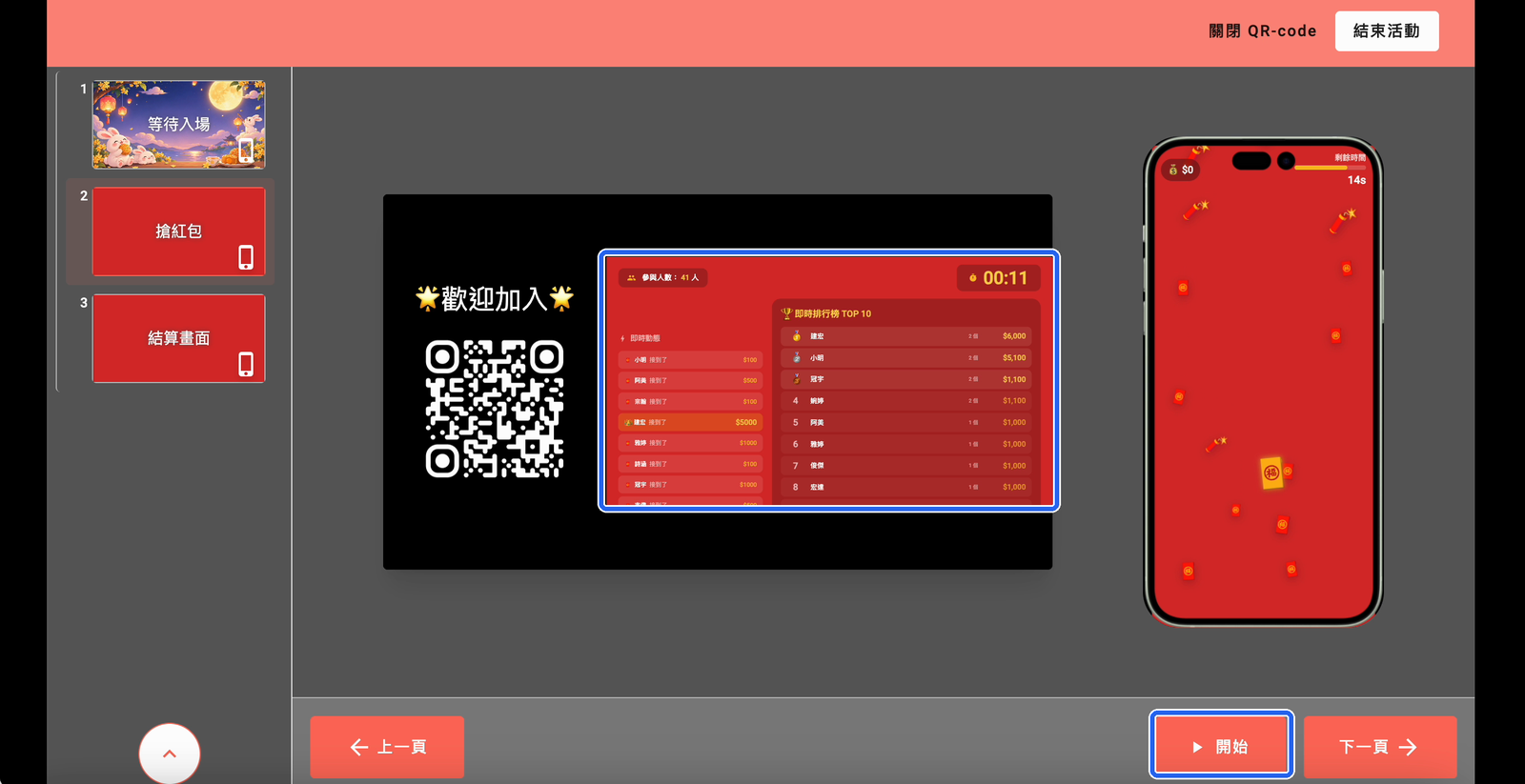
在「搶紅包」頁點選「開始」,預覽遊戲進行畫面。
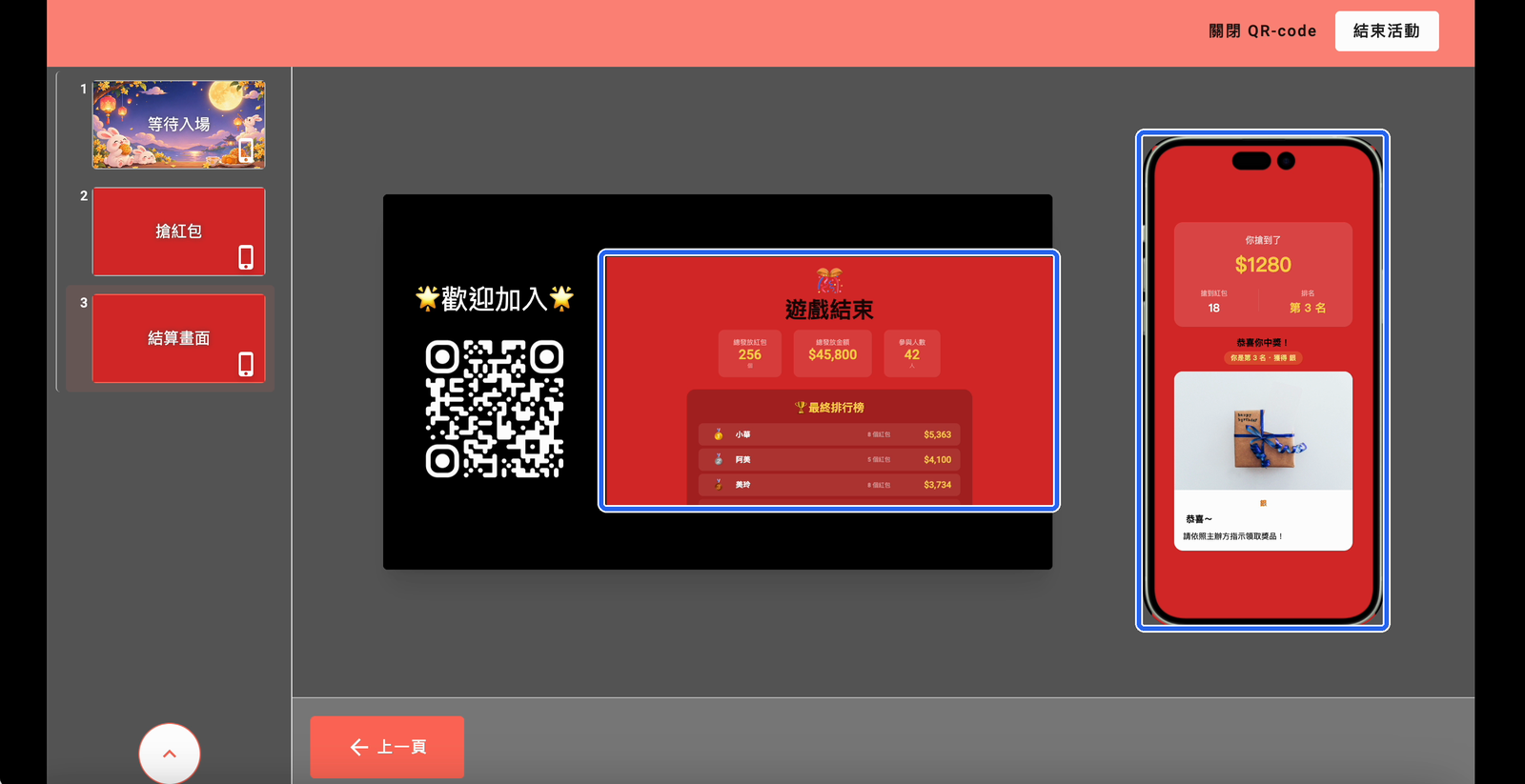
倒數結束後點選「下一頁」,查看結算畫面與玩家手機的中獎畫面。
預覽完成後,點選「結束活動」。
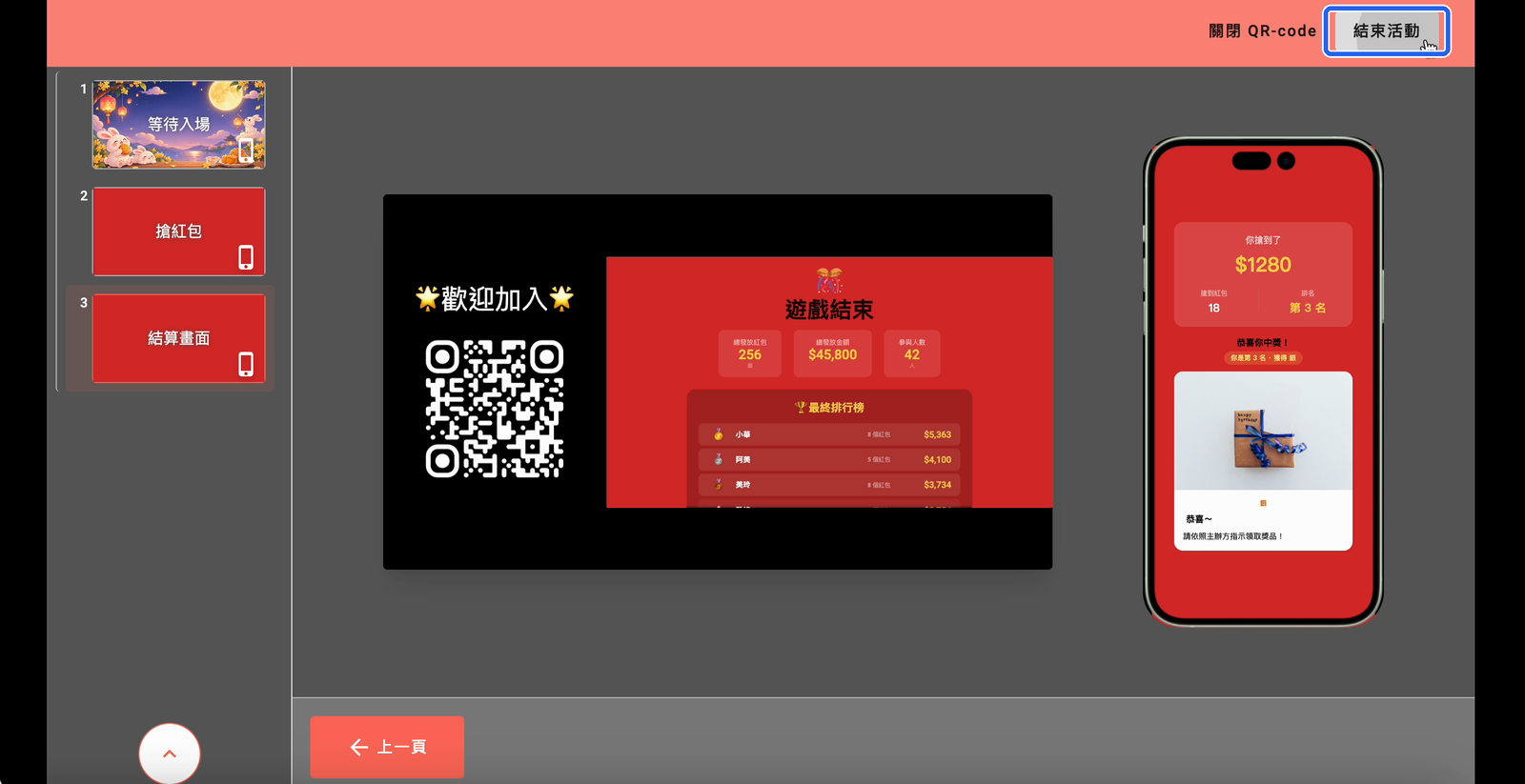
控台說明
單頁投影與雙頁投影
進入活動有兩種投影方式。雙頁投影除了與單頁投影相同的大螢幕畫面,另外提供簡報頁形式的控台畫面。活動現場以另一台電腦投影時,大螢幕只顯示遊戲畫面、不出現控制列,玩家的遊戲體驗較佳;操作人員則在電腦端的控台畫面控制遊戲進行。
| 比較項目 | 單頁投影 | 雙頁投影(控台者檢視) |
|---|---|---|
| 進入方式 | 點選「進入活動」 | 點選「進入活動」右側的箭頭,選擇「進入活動(控台者檢視)」 |
| 大螢幕畫面 | 遊戲畫面+下方控制列 | 只顯示遊戲畫面,不出現控制列 |
| 操作位置 | 大螢幕下方的控制列 | 電腦端的控台畫面 |
| 適合情境 | 同一台電腦投影與操作 | 現場以另一台電腦投影,操作人員在電腦端控制 |
控台按鈕
| 按鈕 | 點選後 |
|---|---|
| 「開始」 | 倒數 3 秒後開始搶紅包,紅包從玩家手機落下,大螢幕即時顯示得分與排行榜。快捷鍵為 1。 |
| 「上一頁」 | 回到前一個遊戲頁面。 |
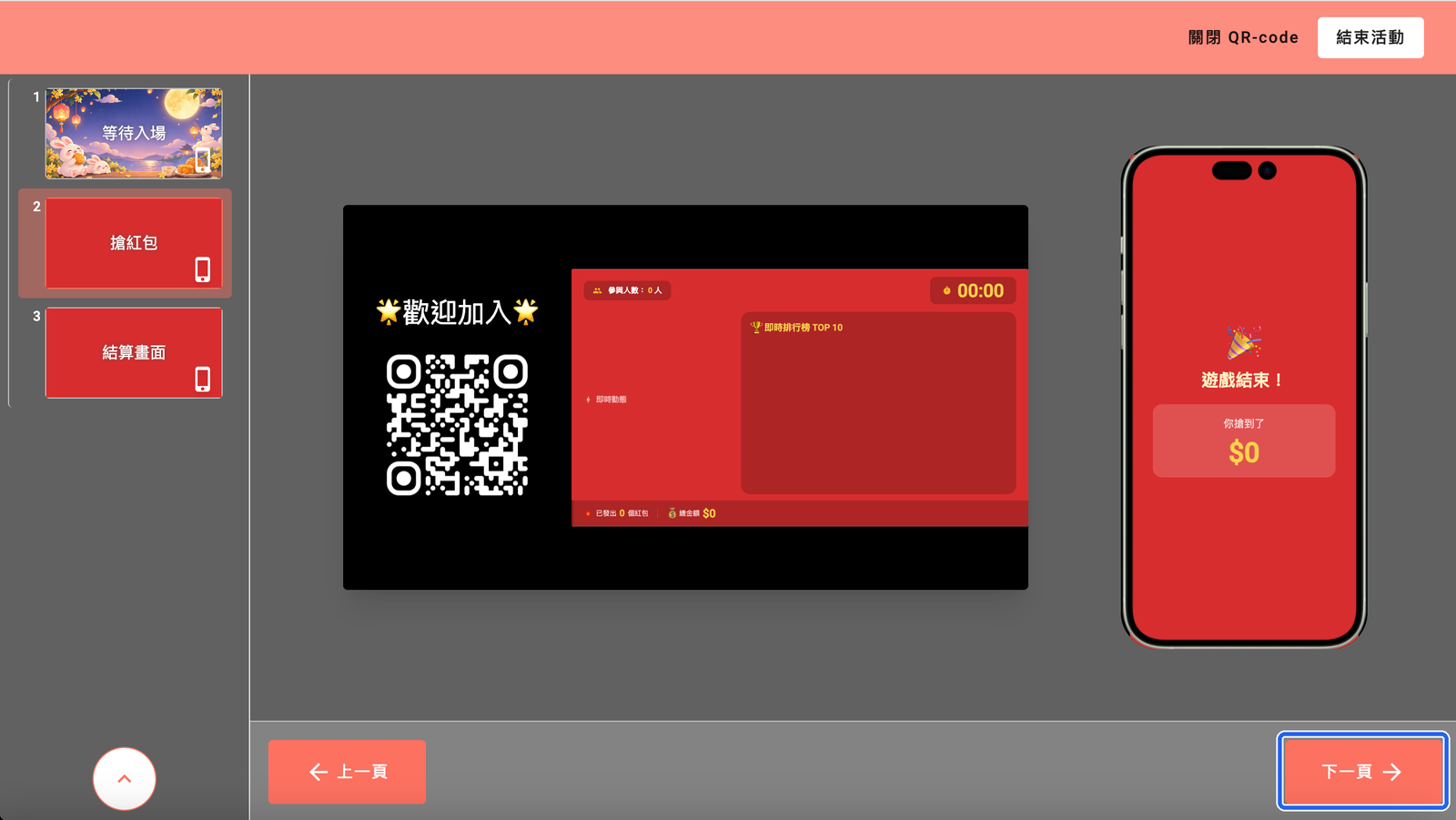
| 「下一頁」 | 前往下一個遊戲頁面。倒數結束後點選,進入結算畫面。 |
| 「關閉/開啟 QR-code」 | 隱藏/顯示大螢幕上的加入 QR Code。 |
| 「結束活動」 | 結束本場活動。 |
單頁投影
點選「進入活動」,同一個畫面顯示 QR Code、遊戲畫面與下方控制列。
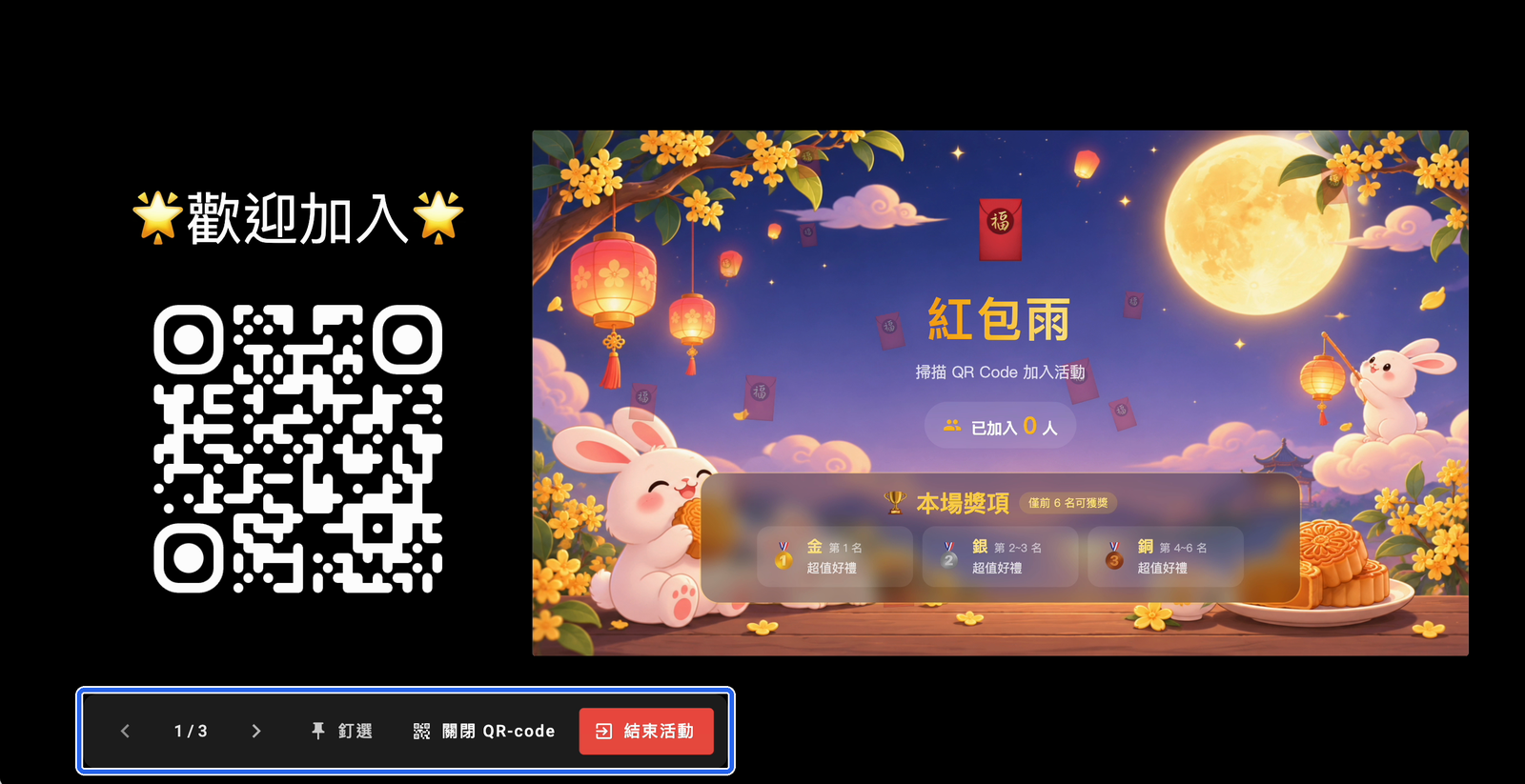
切換至「搶紅包」頁,點選控制列的「開始」。
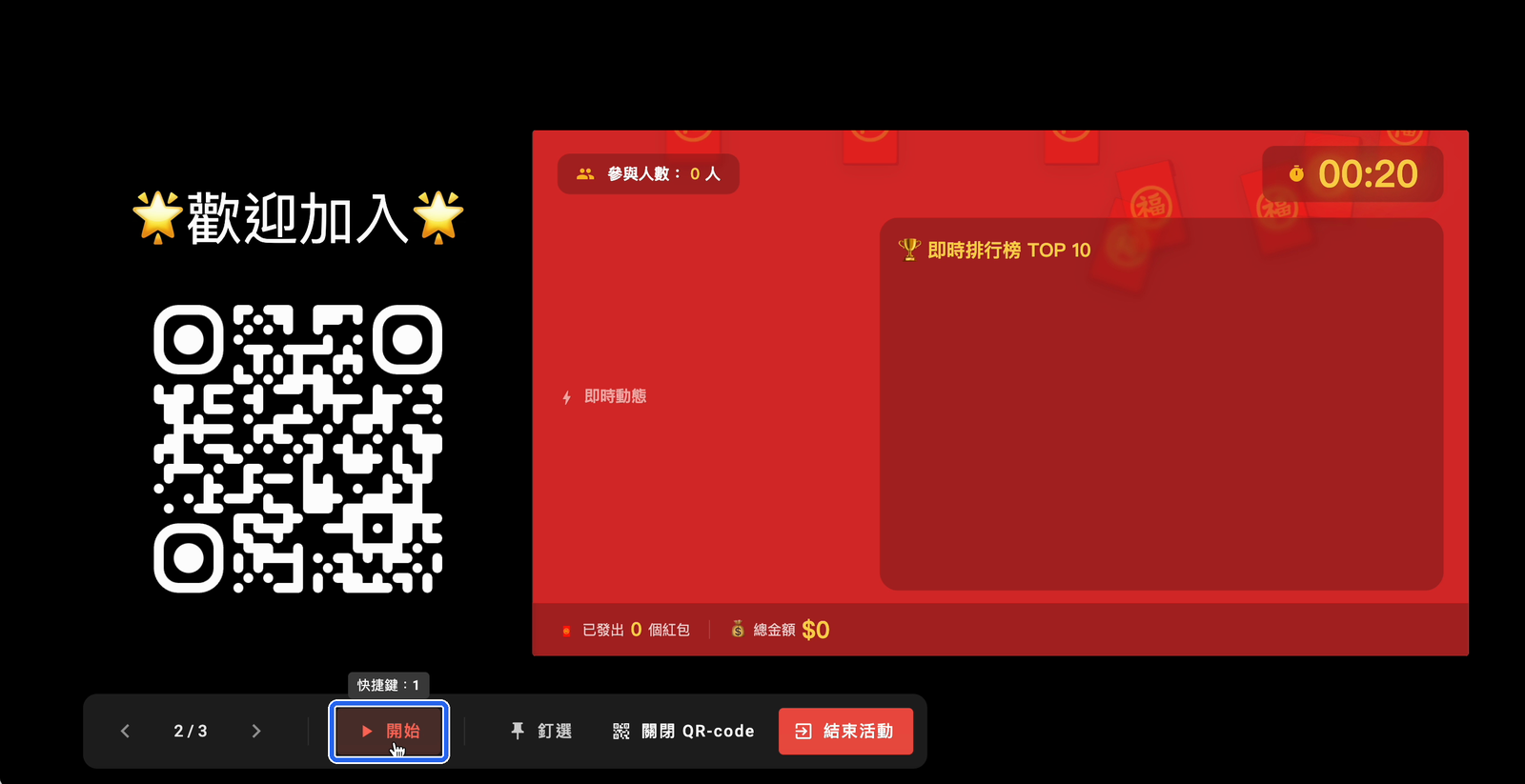
倒數結束後,點選「下一頁」切換至結算畫面。
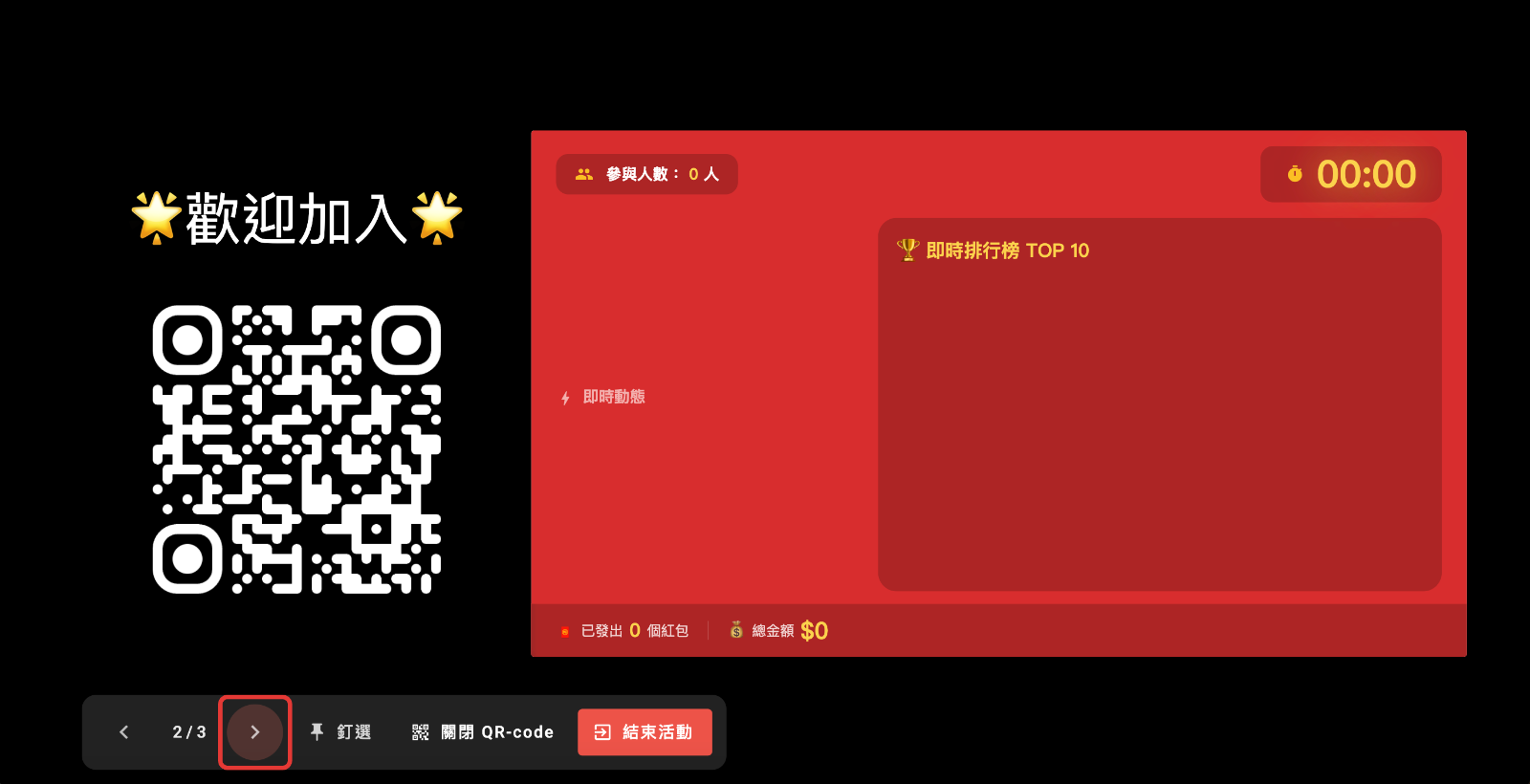
大螢幕顯示最終排行榜;玩家手機顯示搶到的金額、排名與中獎或未中獎畫面。
活動全部結束時,點選控制列的「結束活動」。
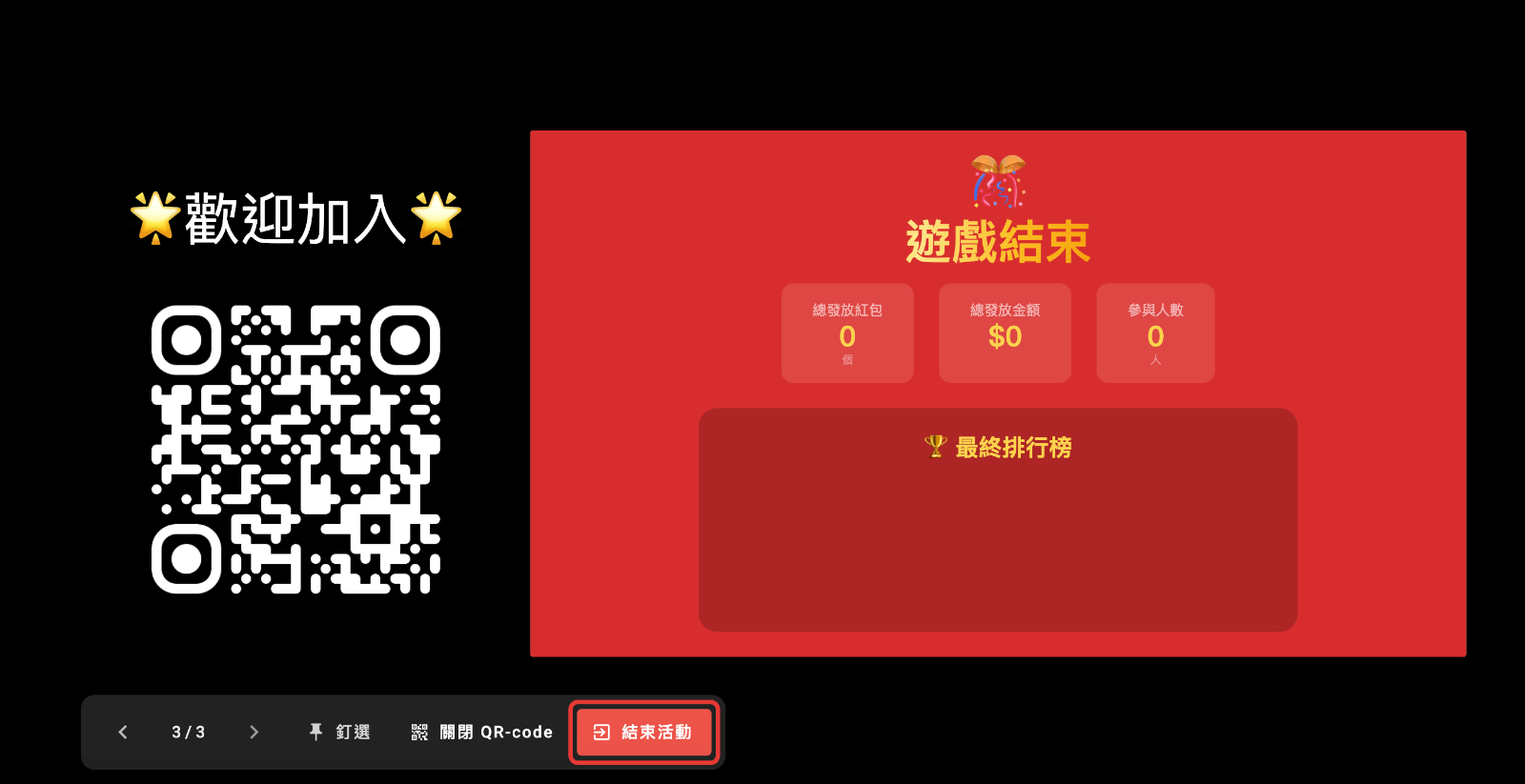
雙頁投影(控台者檢視)
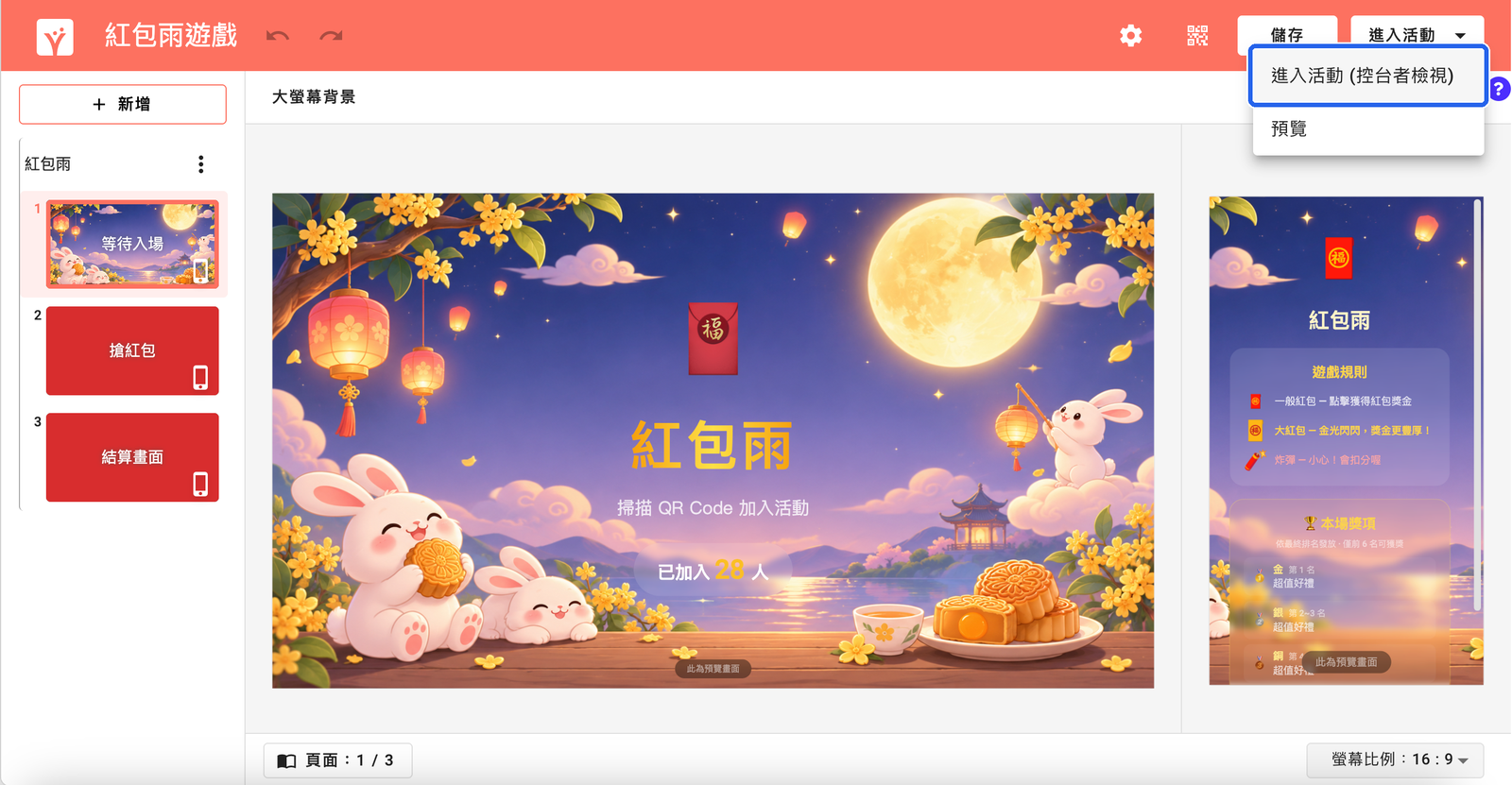
點選「進入活動」右側的箭頭,選擇「進入活動(控台者檢視)」。
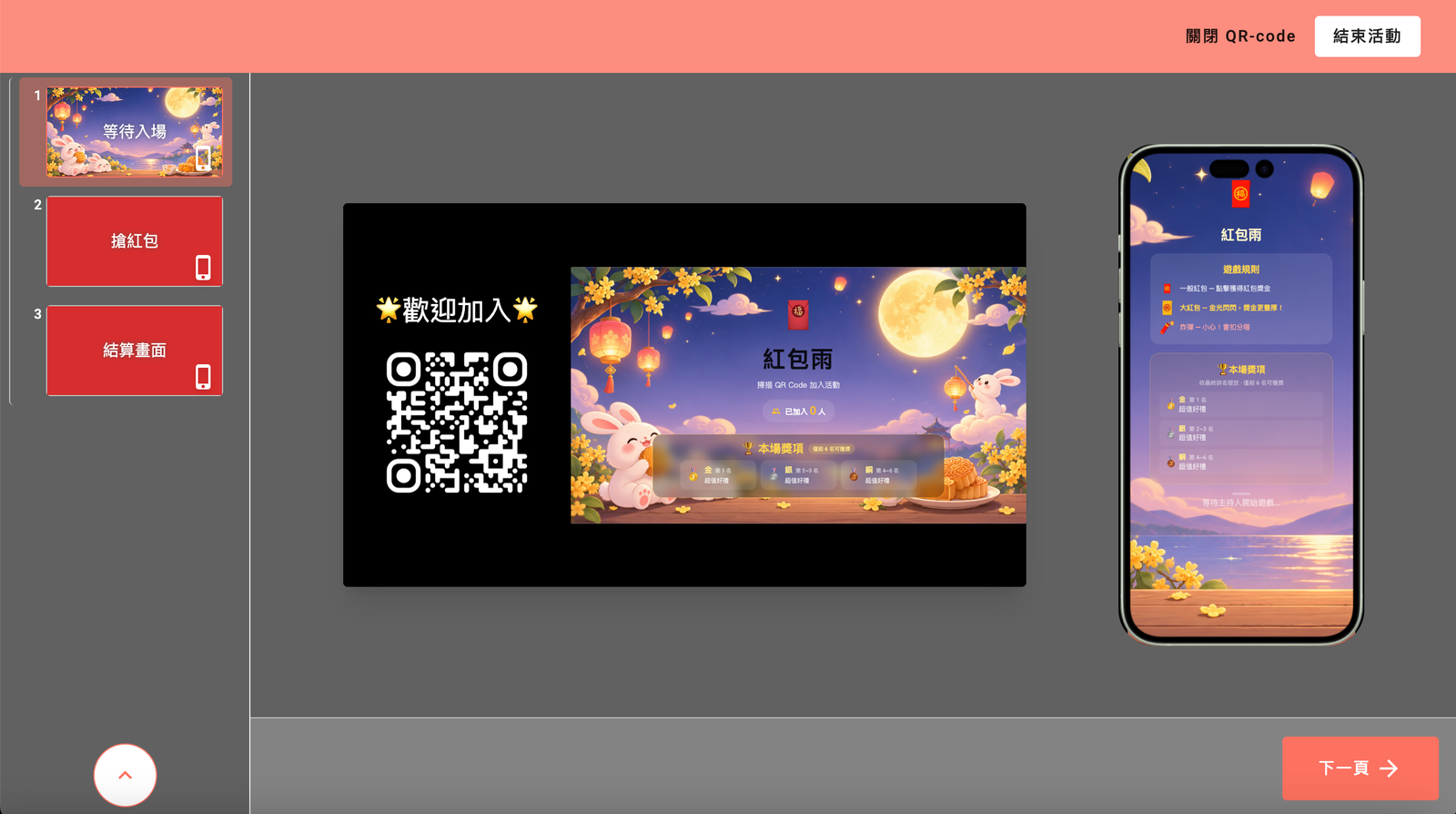
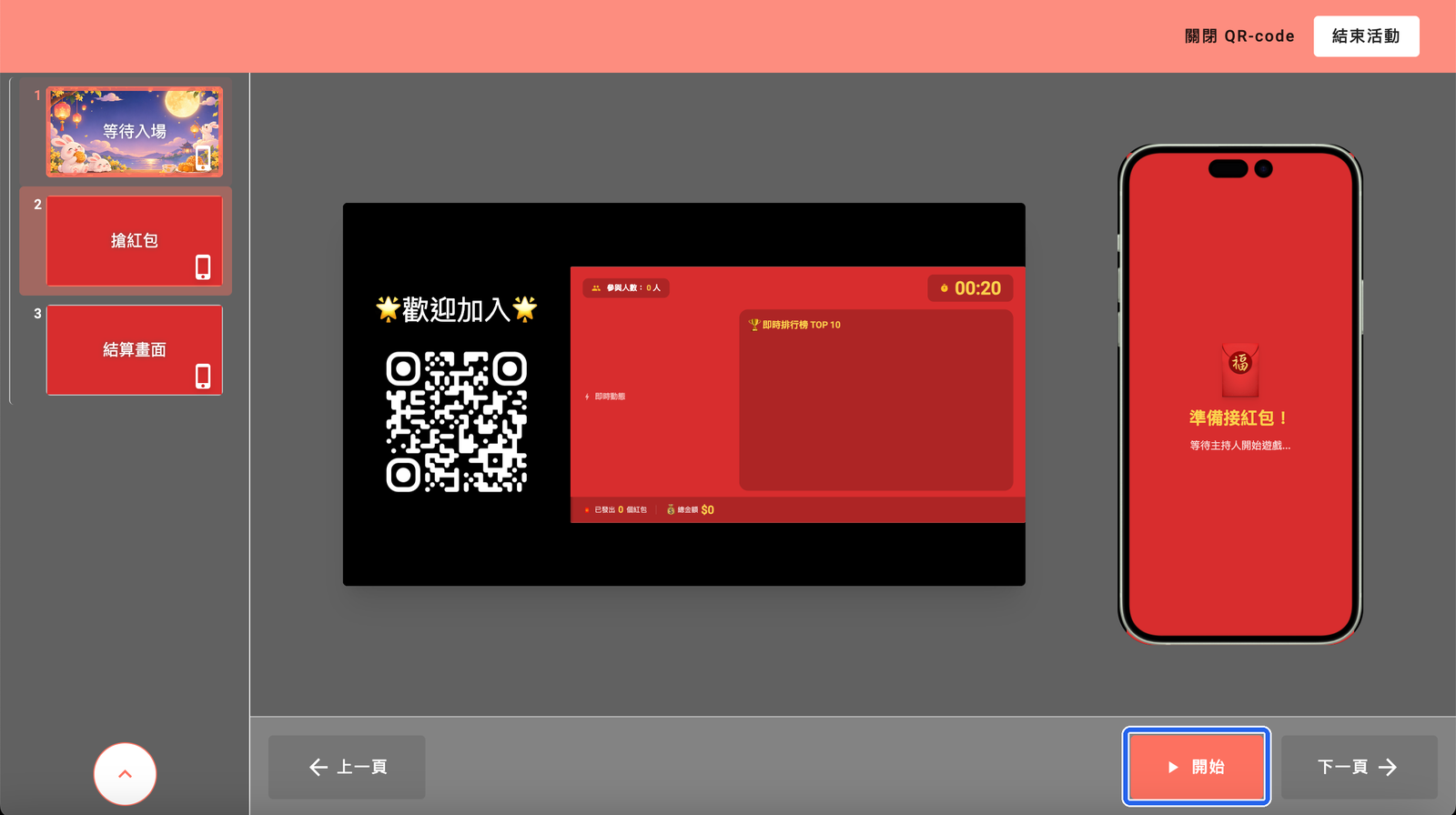
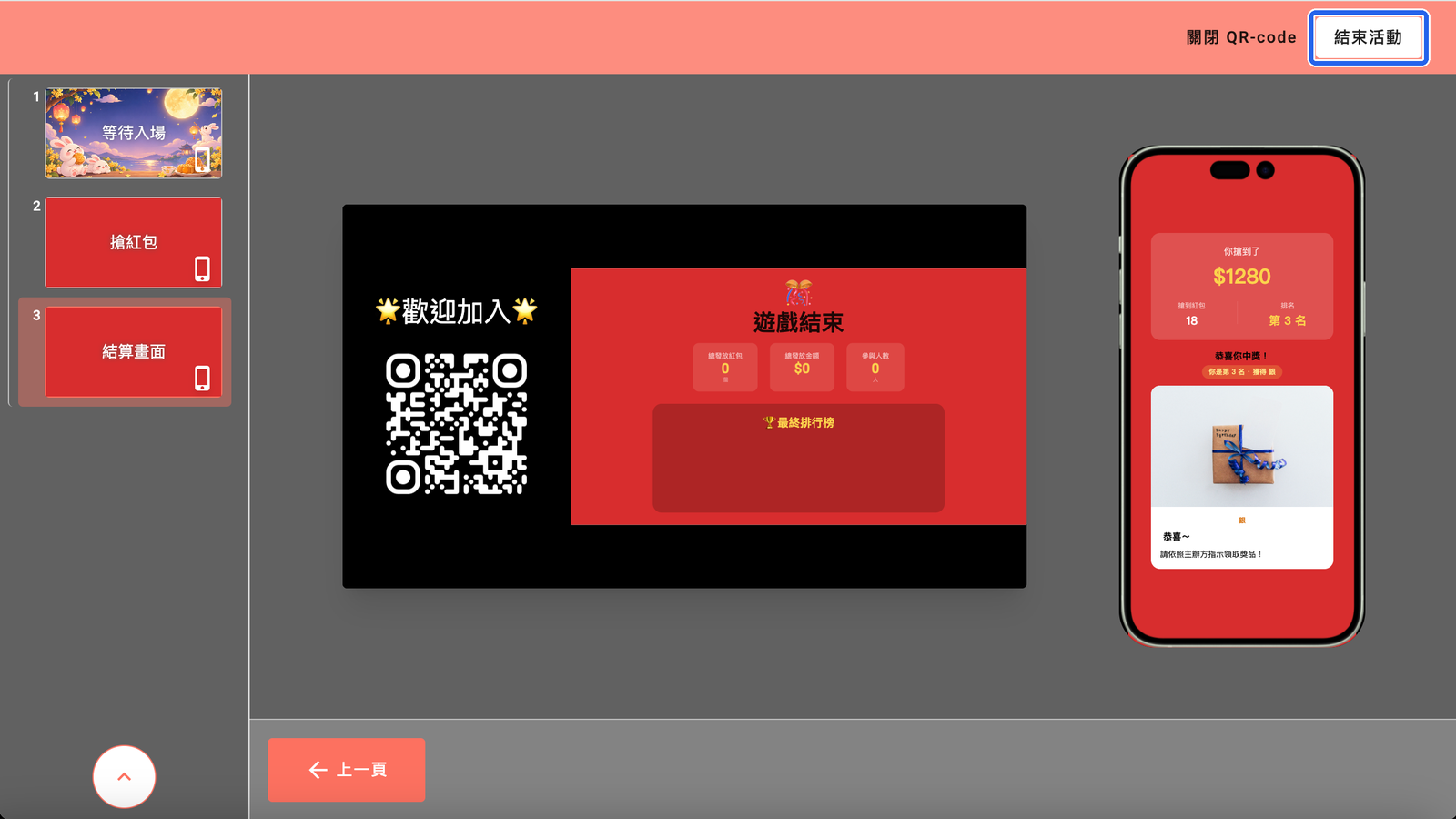
電腦端顯示控台畫面:左側為頁面清單,中間為大螢幕預覽,右側為玩家手機預覽。
點選「關閉 QR-code」可隱藏大螢幕上的 QR Code,再次點選即重新顯示。
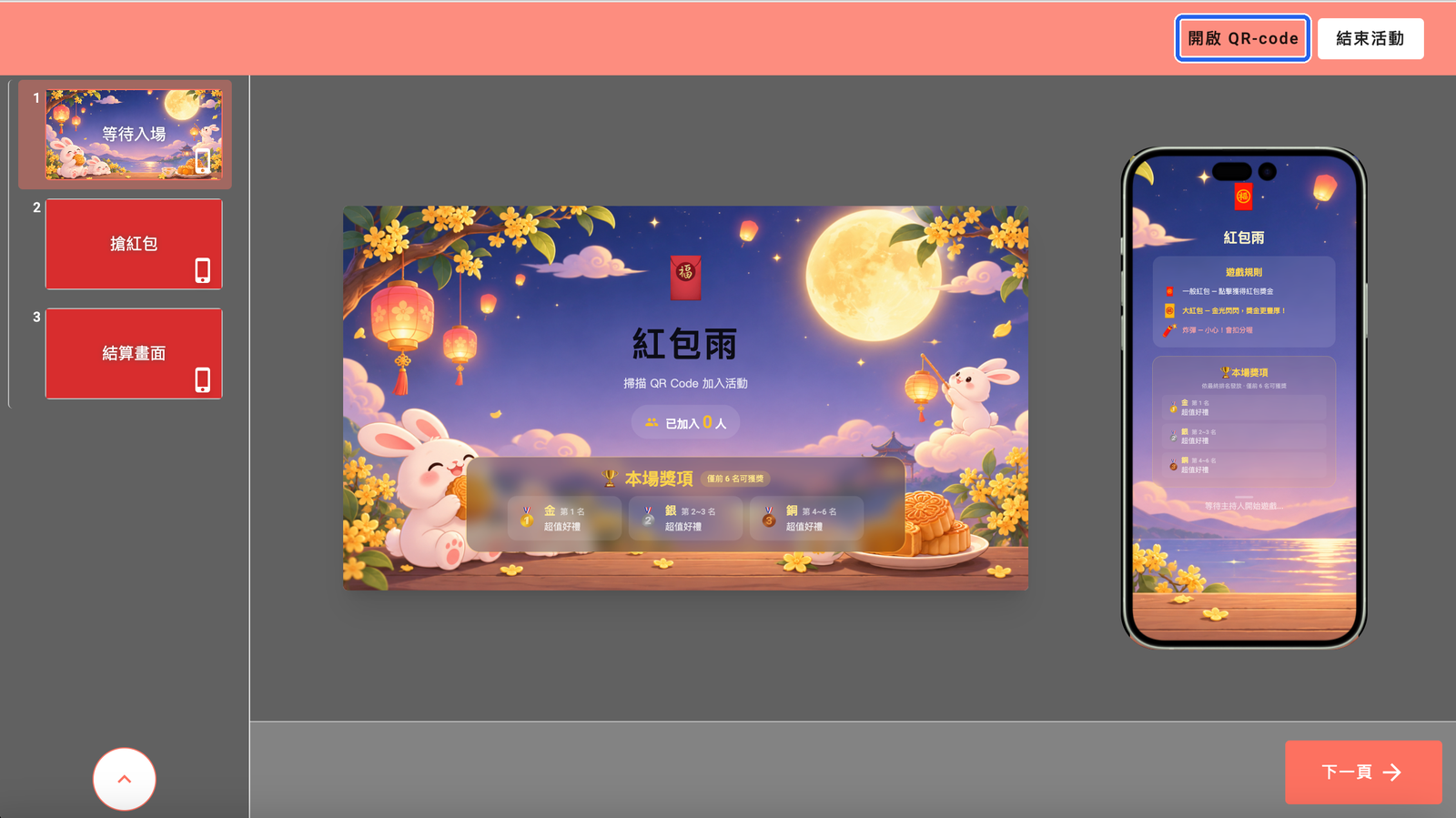
大螢幕同步隱藏 QR Code,只顯示遊戲畫面。
點選「下一頁」切換至「搶紅包」,再點選「開始」。
大螢幕切換至「搶紅包」畫面,倒數後即時顯示得分與排行榜。
點選「下一頁」,可查看結算畫面。
點選「結束活動」,回到紅包雨設定畫面。
完整操作影片
常見問題
Q1:紅包金額會實際發給玩家嗎?
紅包金額為遊戲內計分,只用於排名。
Q2:如何調整各類紅包出現的比例?
調整「紅包設定」中的「權重」,下方即時顯示出現機率與期望點數。
Q3:哪些玩家不會獲獎?
排名超出遊戲設定的總名額,或金額 0 以下(含未得分及未參與)的玩家不發獎。
Q4:可以只放紅包、不放炸彈嗎?
關閉「紅包設定」右上方的「啟用炸彈」即可。
Q5:中獎玩家如何領獎?
中獎玩家的手機顯示中獎畫面,並收到中獎信件,依主辦方指示出示信件領取獎品。