
功能說明
GOSU PARTY|功能教學與介紹|一二三木頭人
一二三木頭人
遊戲簡介
多人同場競爭的木頭人遊戲。木頭人背過身時,全場玩家用手機操控角色「衝刺」奔向終點;木頭人一轉身,玩家要立刻停下動作。越快抵達終點、失誤越少,分數越高,總分最高的玩家就是本場活動的優勝者。
同一套玩法可以切換田徑場、游泳池、賽車場三種場景,大螢幕上的賽道與角色跟著換;也能換上品牌自己的主角與背景,讓整場比賽成為活動主題的一部分。
遊玩畫面
左側為大螢幕畫面,右側為玩家手機畫面。
田徑場
游泳池
賽車場
自訂情境
遊戲特性
一二三木頭人
遊戲特性遊戲類型
趣味競賽型
參與方式
個人賽
計分方式
累積積分
獎勵機制
設有獎項
輪次
可多輪遊玩
操作步驟
STEP 1|選擇遊戲模組
在活動編輯中,勾選「一二三木頭人」。
點選「開始編輯」。
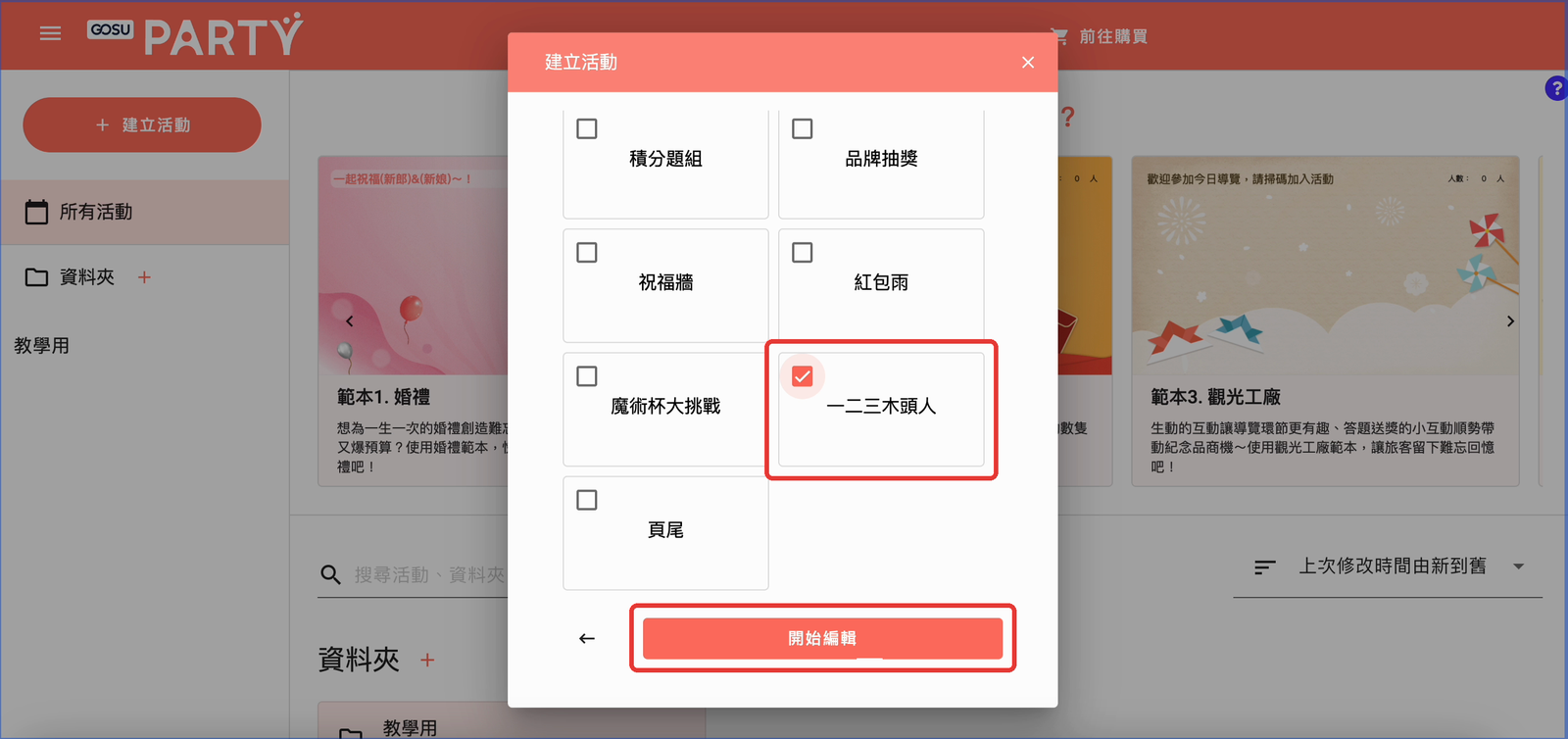
進入編輯畫面後,左側為遊戲頁面清單,預設「規則」「比賽」「本輪排名」「公布得獎者」四頁;中間為大螢幕畫面,右側為玩家手機畫面。
STEP 2|編輯規則頁
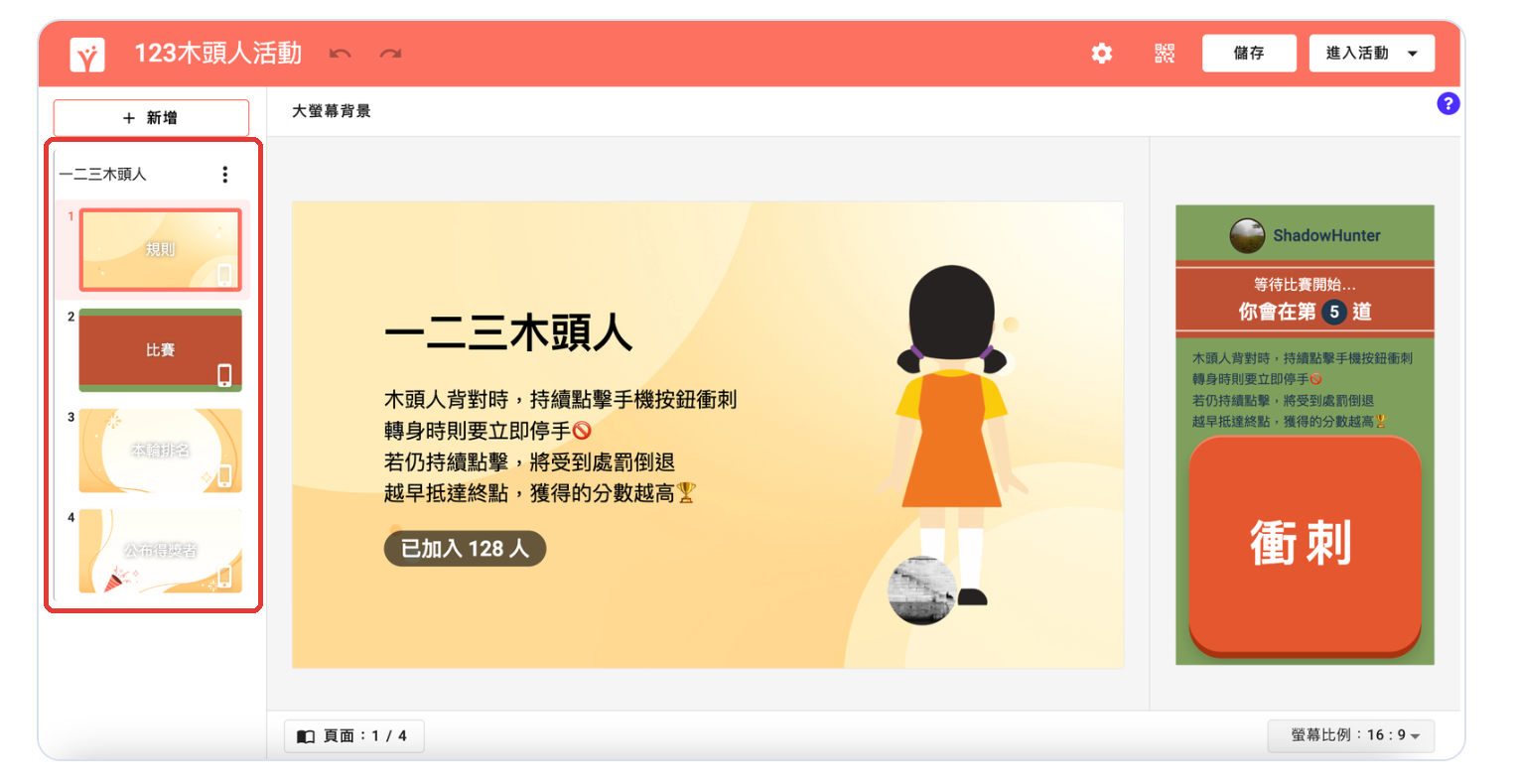
點選畫面中的文字,以上方工具列調整字型、粗體、顏色與對齊。
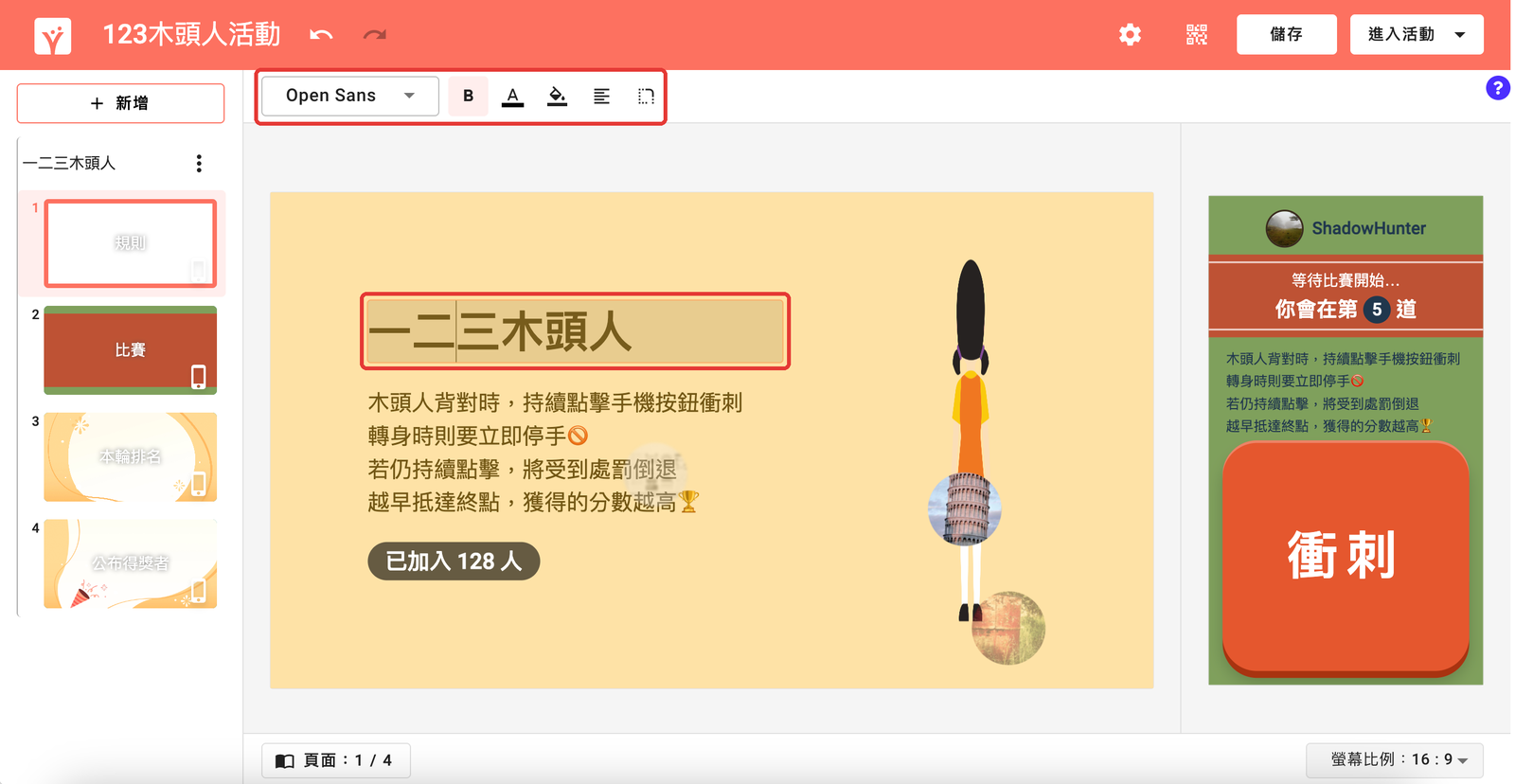
點選上方「大螢幕背景」。
選擇「背景圖片」,點選圖片區塊上傳圖片;要用純色背景時,選擇「背景色」並輸入色碼。
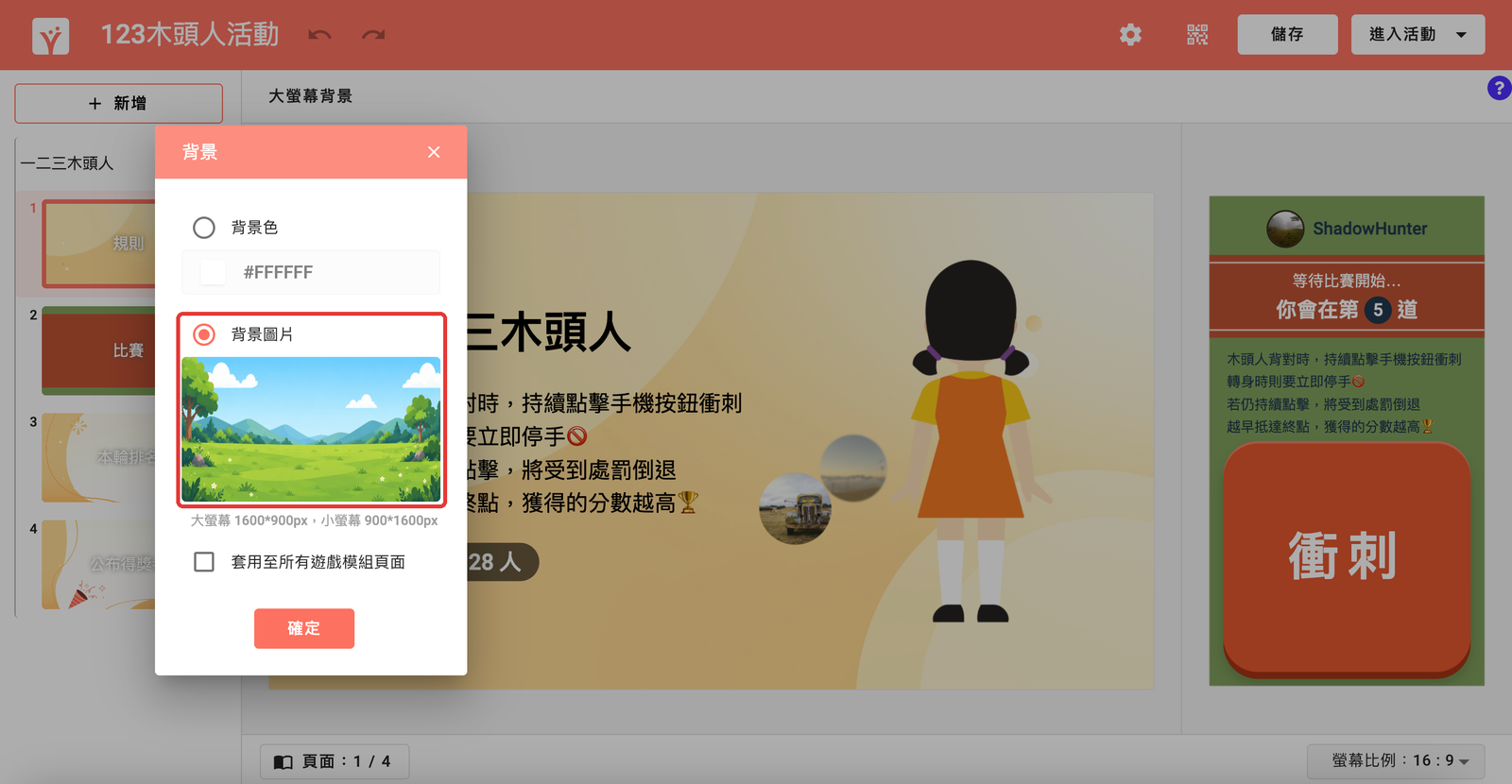
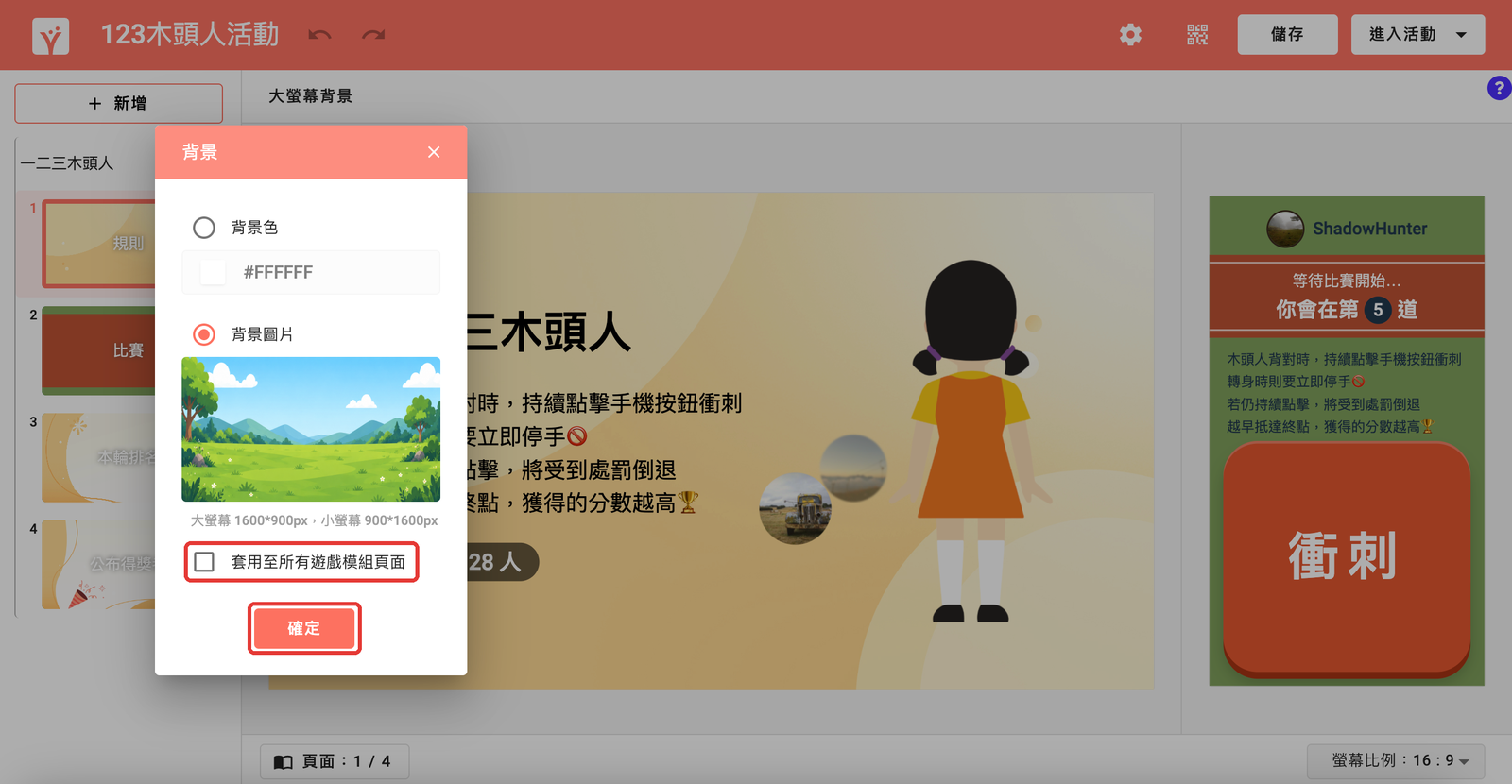
需要所有頁面使用同一背景時,勾選「套用至所有遊戲模組頁面」。
點選「確定」。
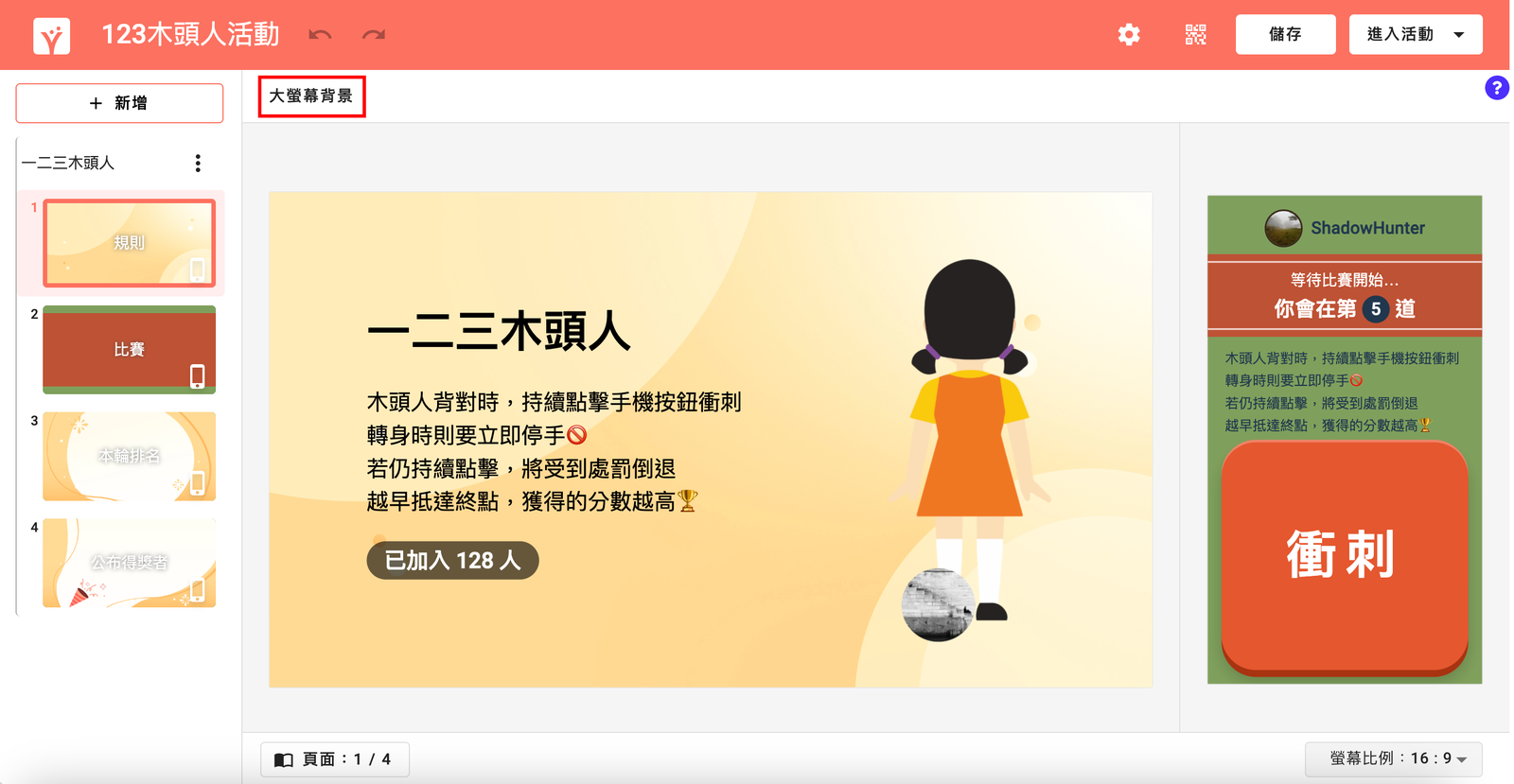
完成後,大螢幕顯示新的背景圖片:
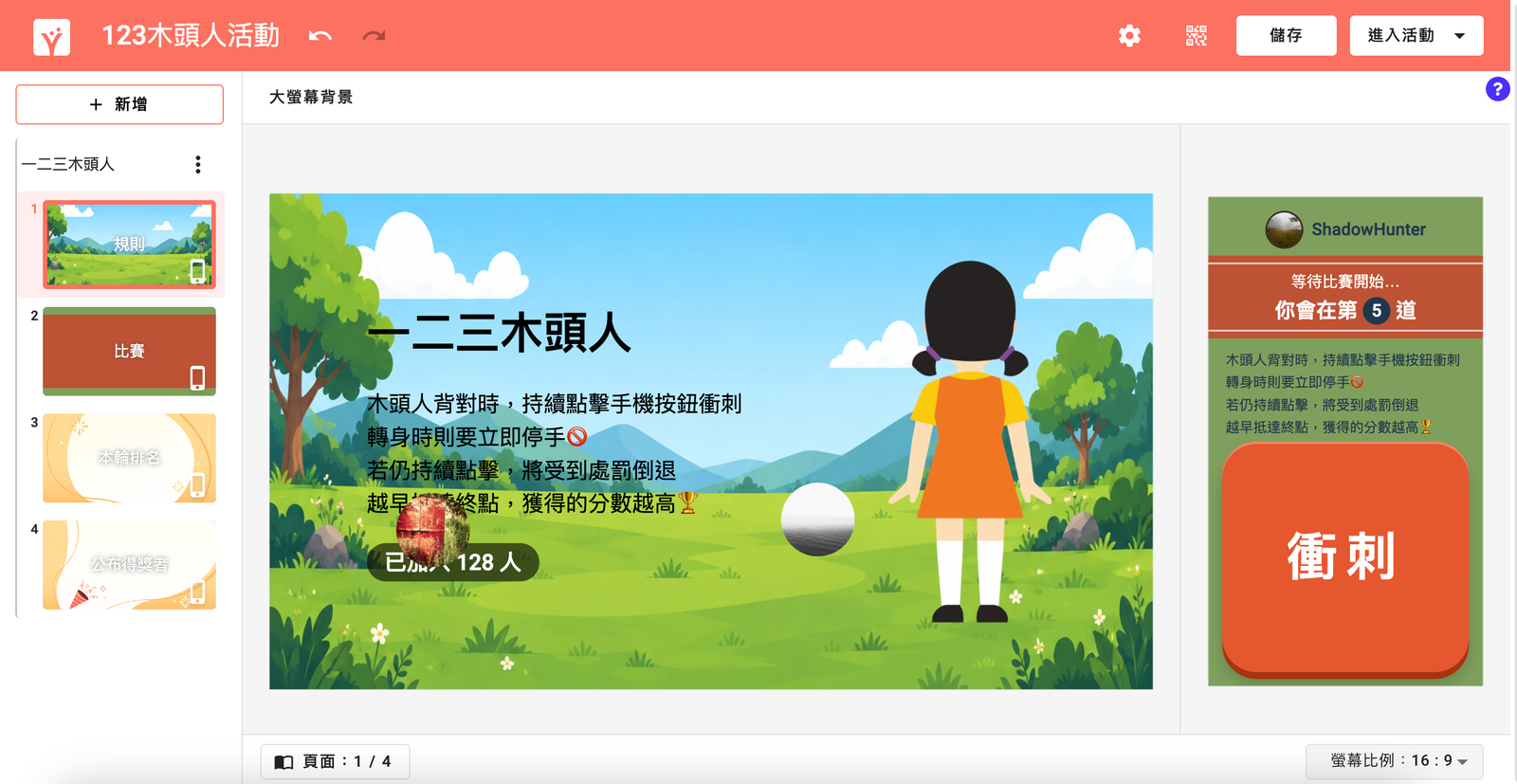
點選右側玩家手機畫面,上方設定按鈕會自動切換為「手機背景」。
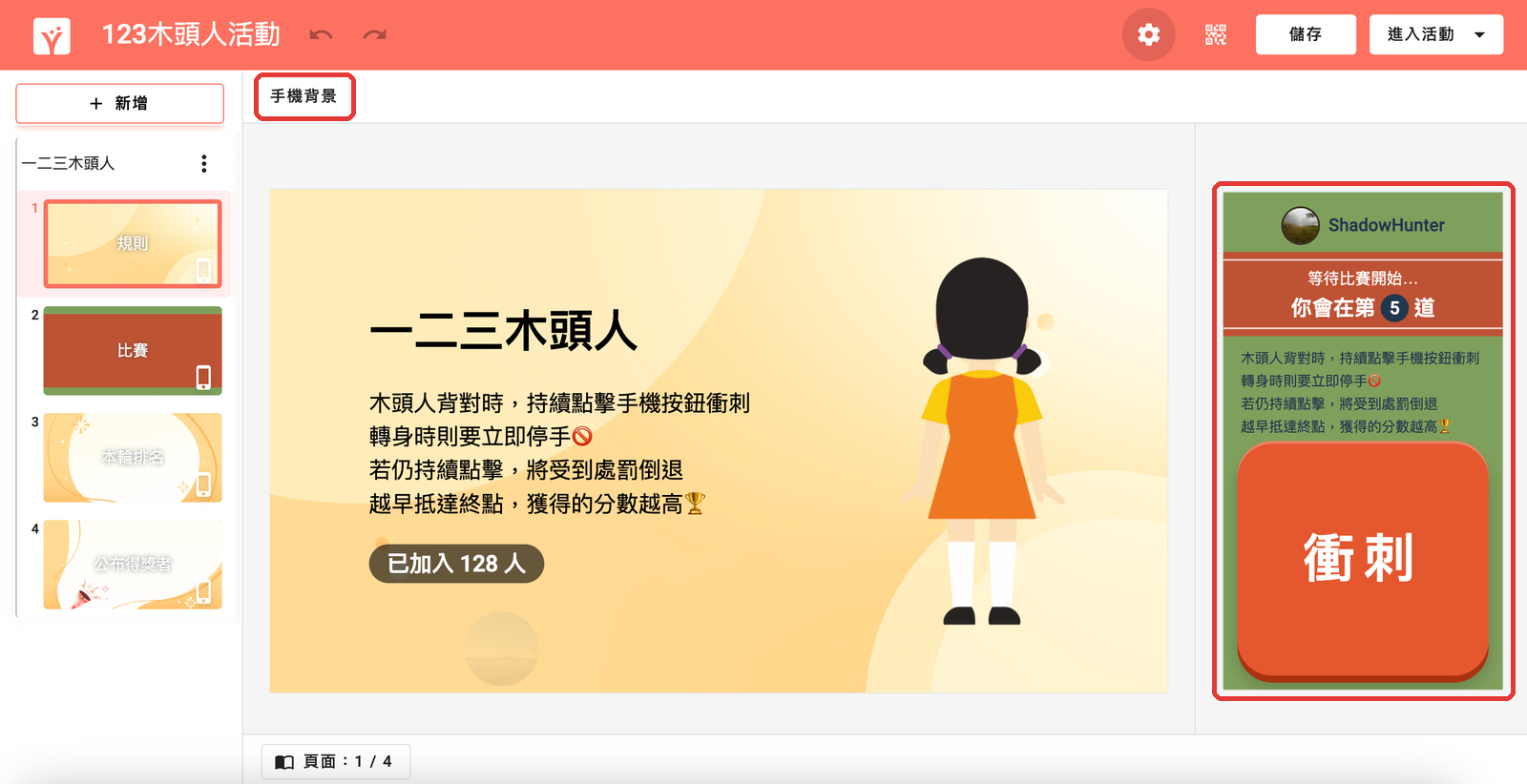
點選「手機背景」,選擇「背景色」並輸入色碼,點選「確定」。
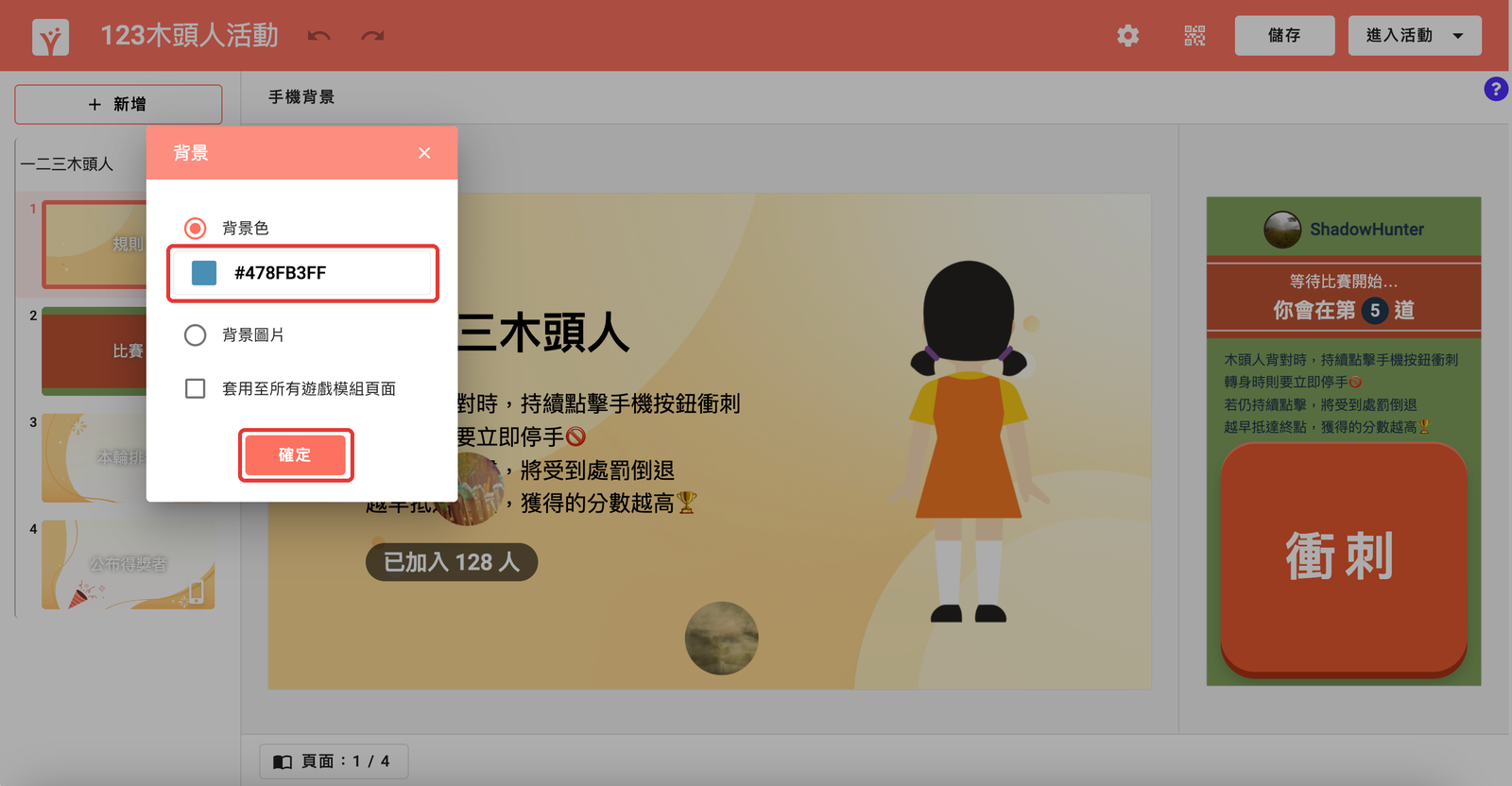
完成後,玩家手機畫面套用新的背景色:
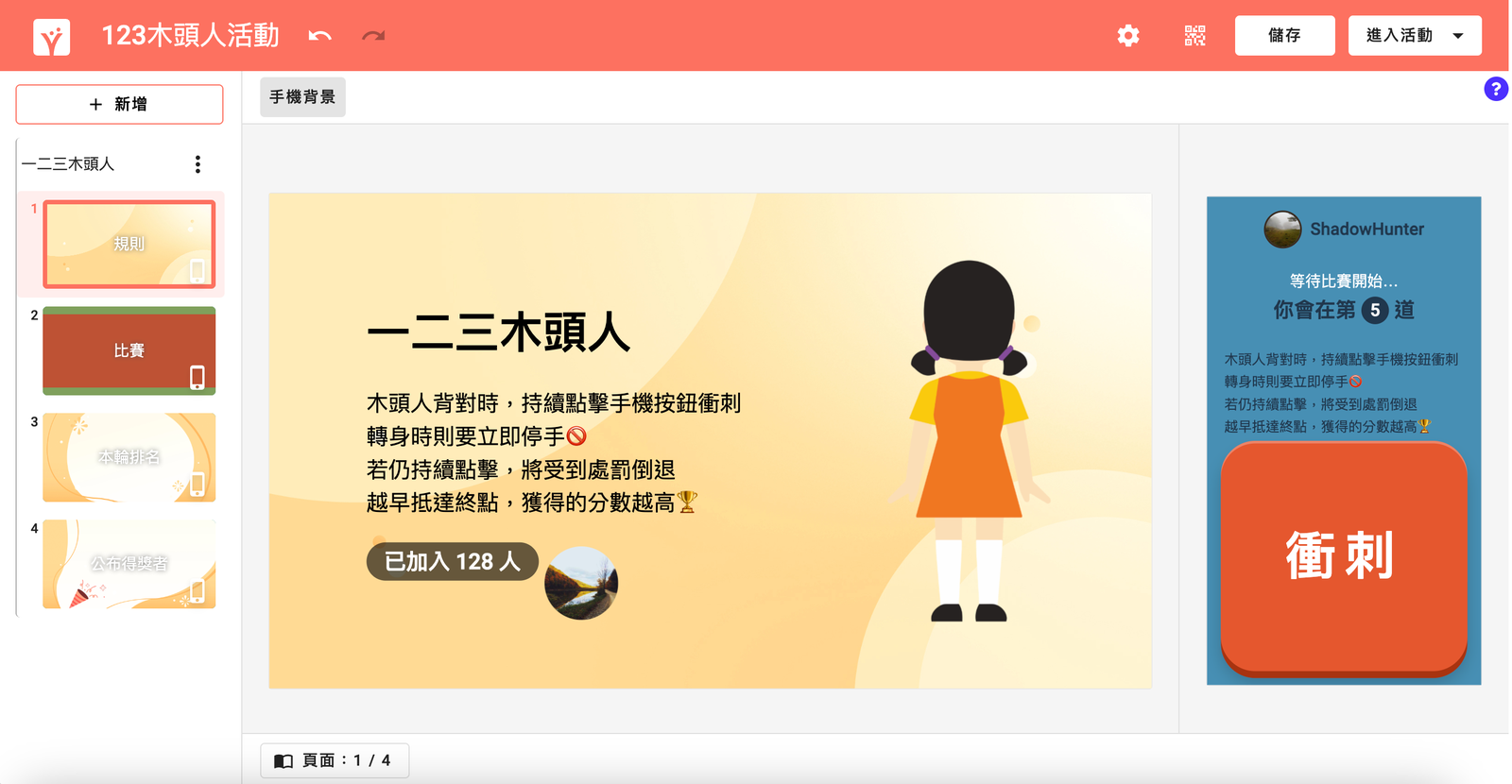
背景圖片尺寸:大螢幕 1600×900px,手機螢幕 900×1600px。
STEP 3|更換木頭人圖片
在預覽畫面上方點選「可以動」或「不能動」,切換木頭人狀態。
點選預覽畫面中的木頭人。
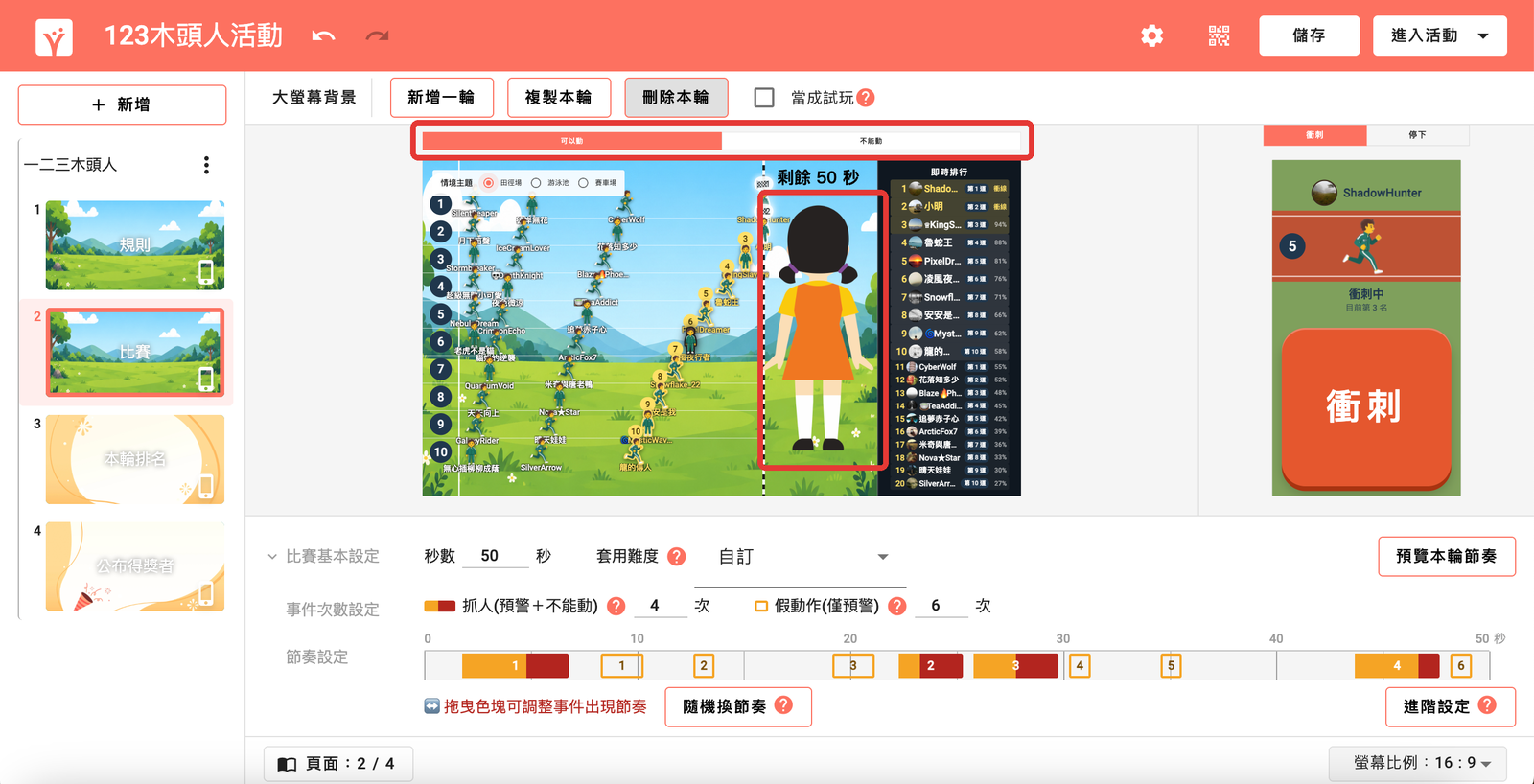
在「木頭人圖片」視窗點選「上傳圖片」,或點選「使用預設圖片」還原。
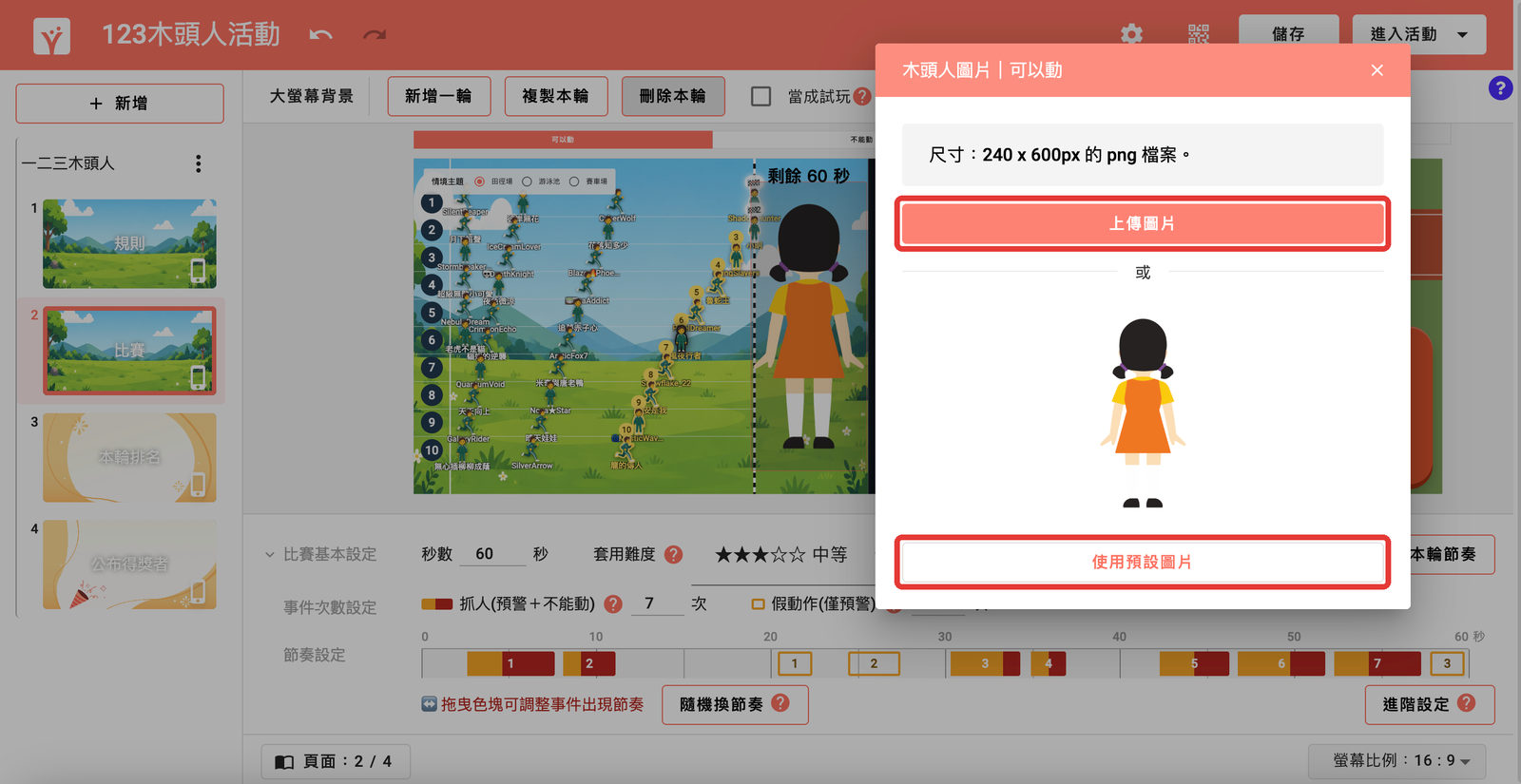
選擇圖片後,等待上傳完成。
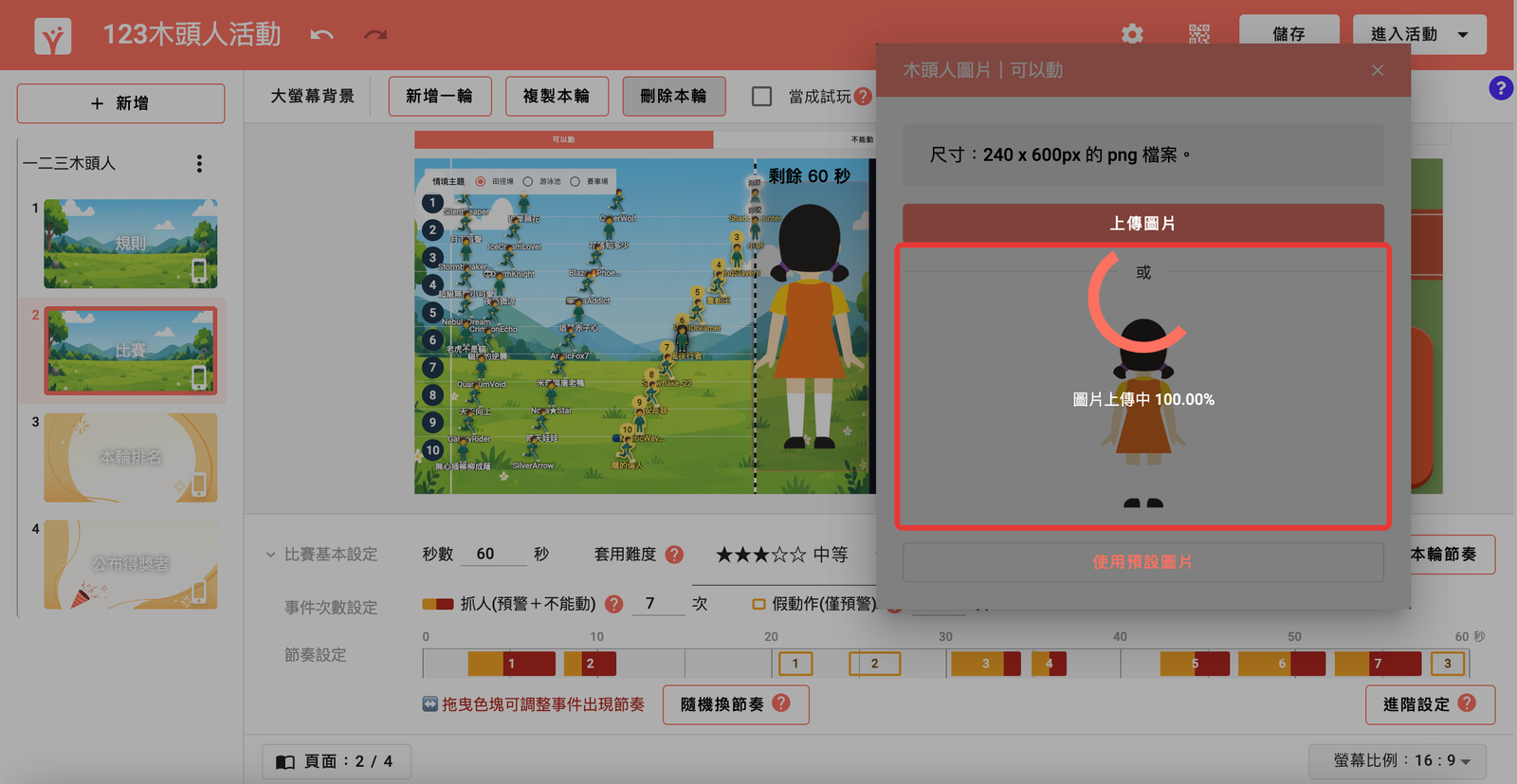
完成後,預覽畫面顯示新的木頭人圖片:
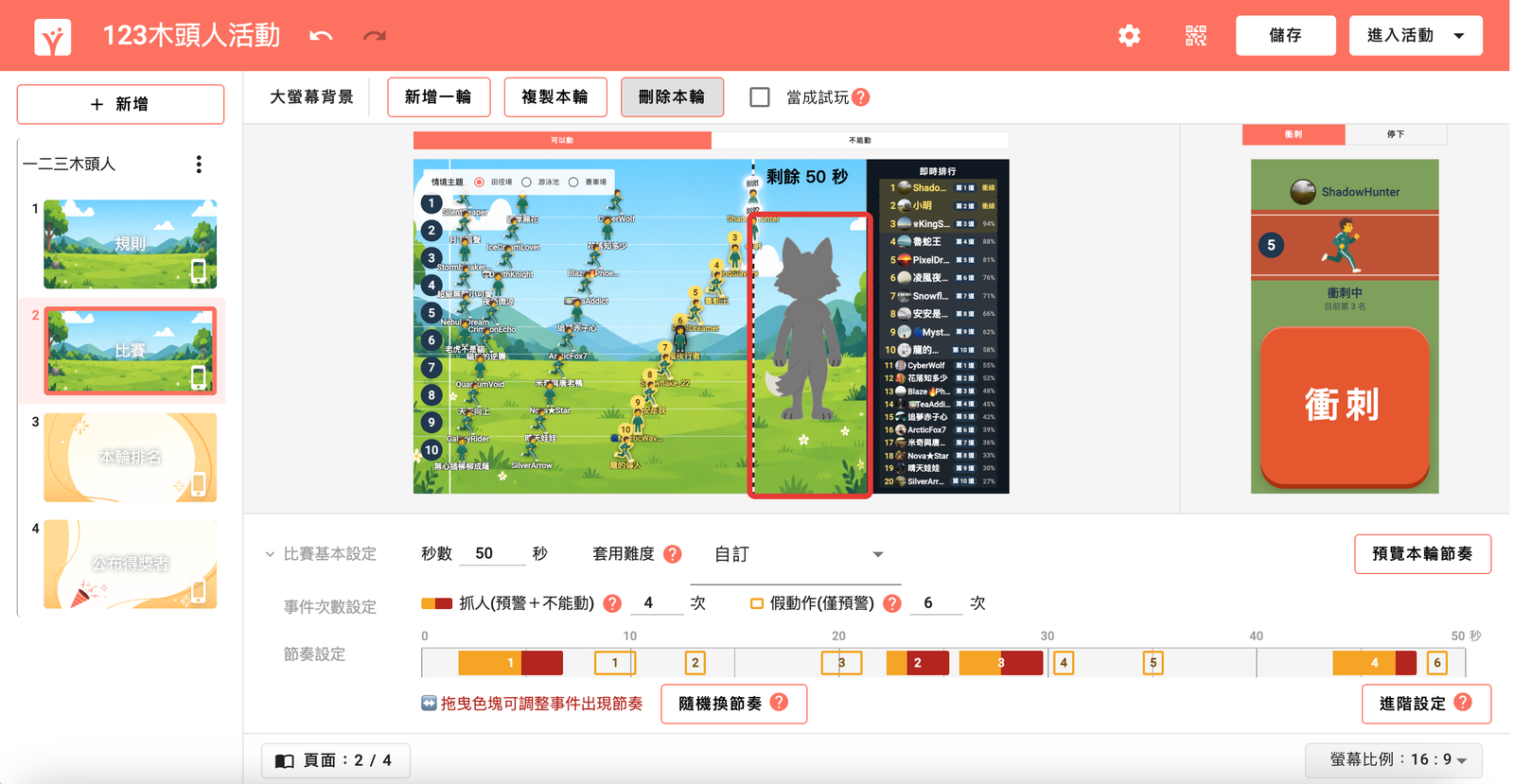
「可以動」顯示木頭人背面,「不能動」顯示正面,兩種狀態各自上傳。圖片規格:240×600px 的 PNG 檔案。
STEP 4|設定比賽節奏
在「情境主題」選擇「田徑場」「游泳池」或「賽車場」。
在「秒數」輸入比賽時間。
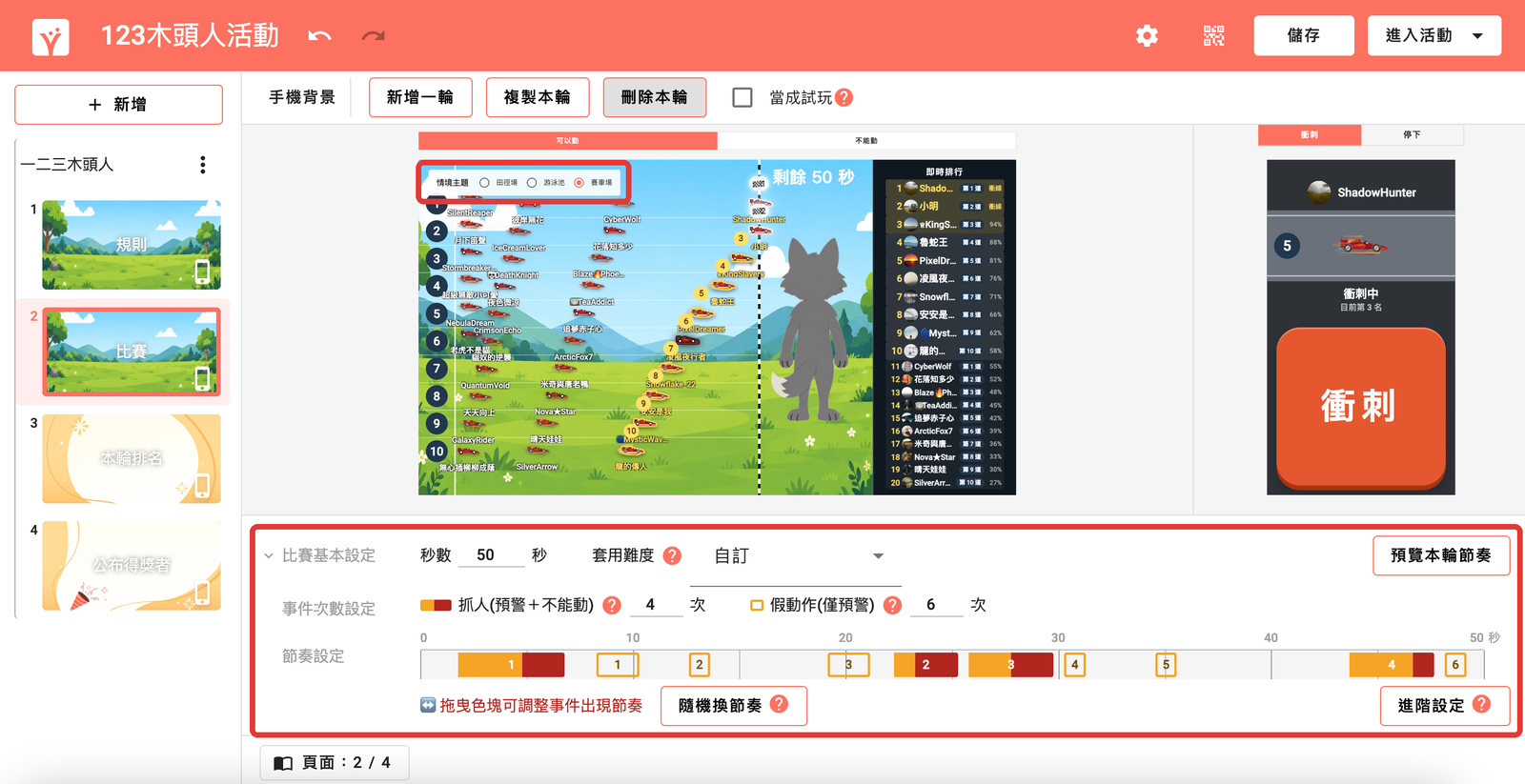
在「套用難度」選擇難度,系統自動帶入事件次數與節奏。
需要調整時,修改「抓人(預警+不能動)」與「假動作(僅預警)」的次數。
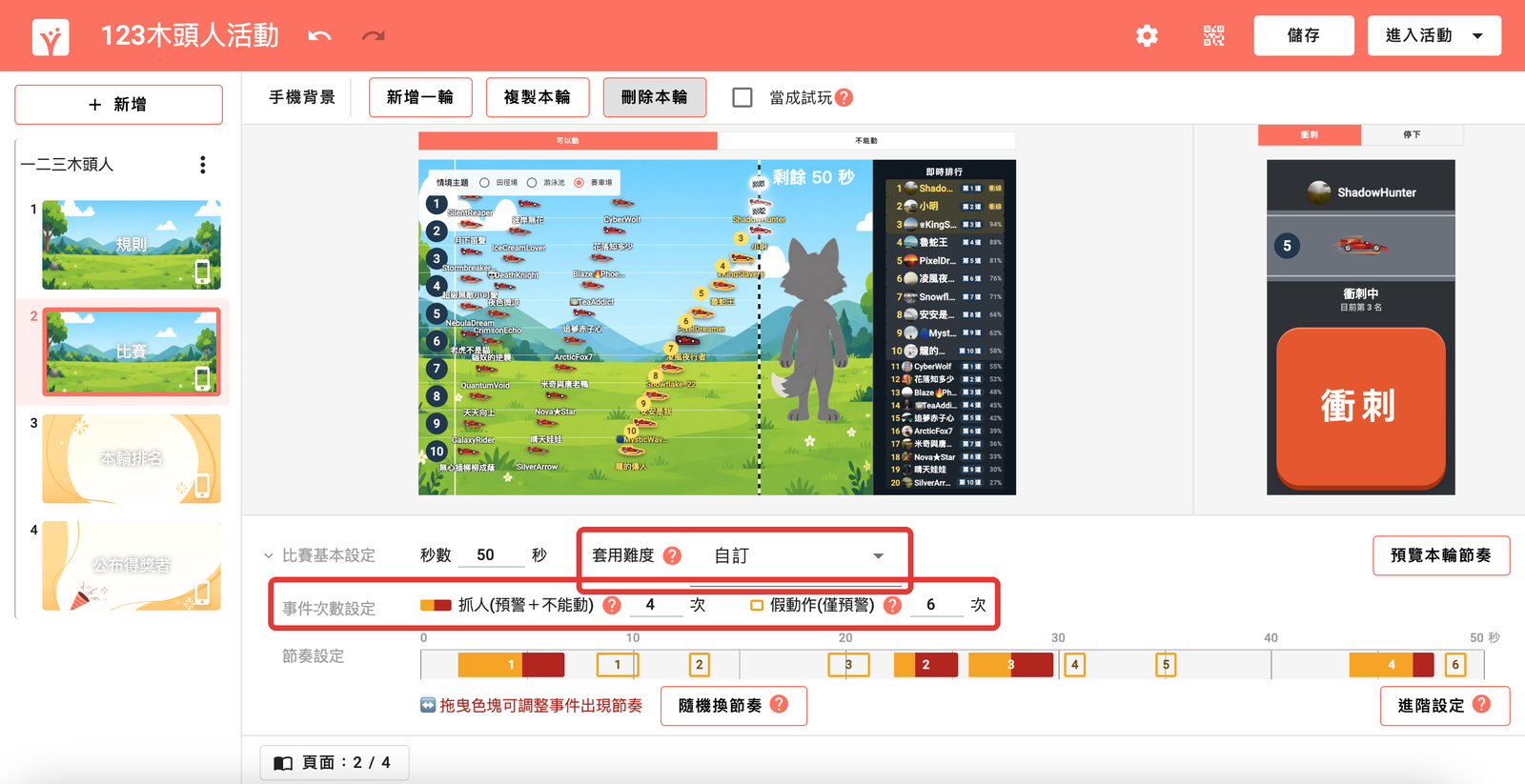
在「節奏設定」拖曳色塊,調整事件出現時間;點選「隨機換節奏」可重新排列。
手動修改次數或節奏後,「套用難度」顯示為「自訂」。
STEP 5|調整進階設定(選用)
點選「進階設定」。
拖曳色塊,調整事件出現時機。
點選色塊,設定「預警」與「不能動」的秒數。
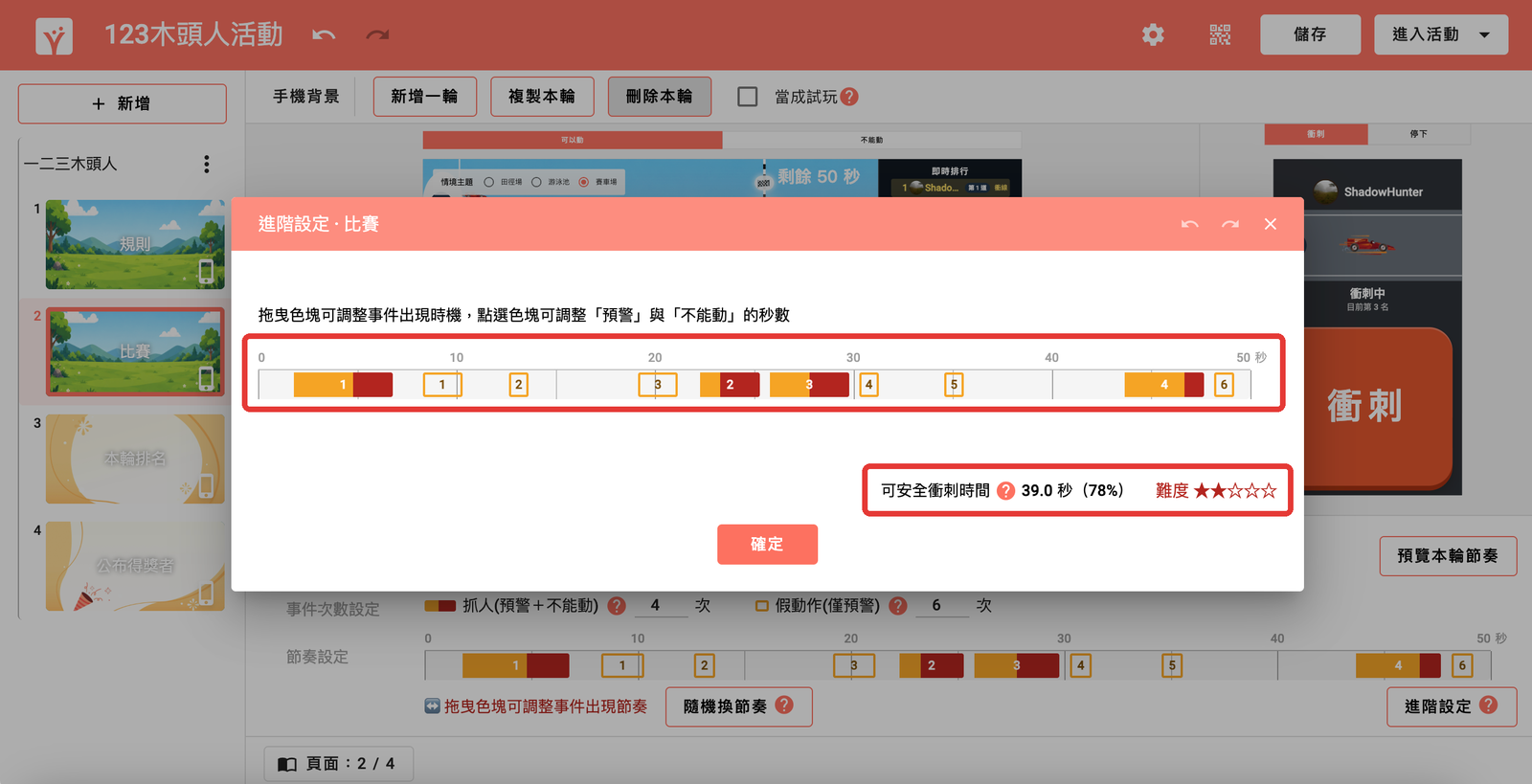
點選「確定」。
STEP 6|預覽本輪節奏
點選「預覽本輪節奏」。
點選右側手機畫面的「衝刺」試玩。
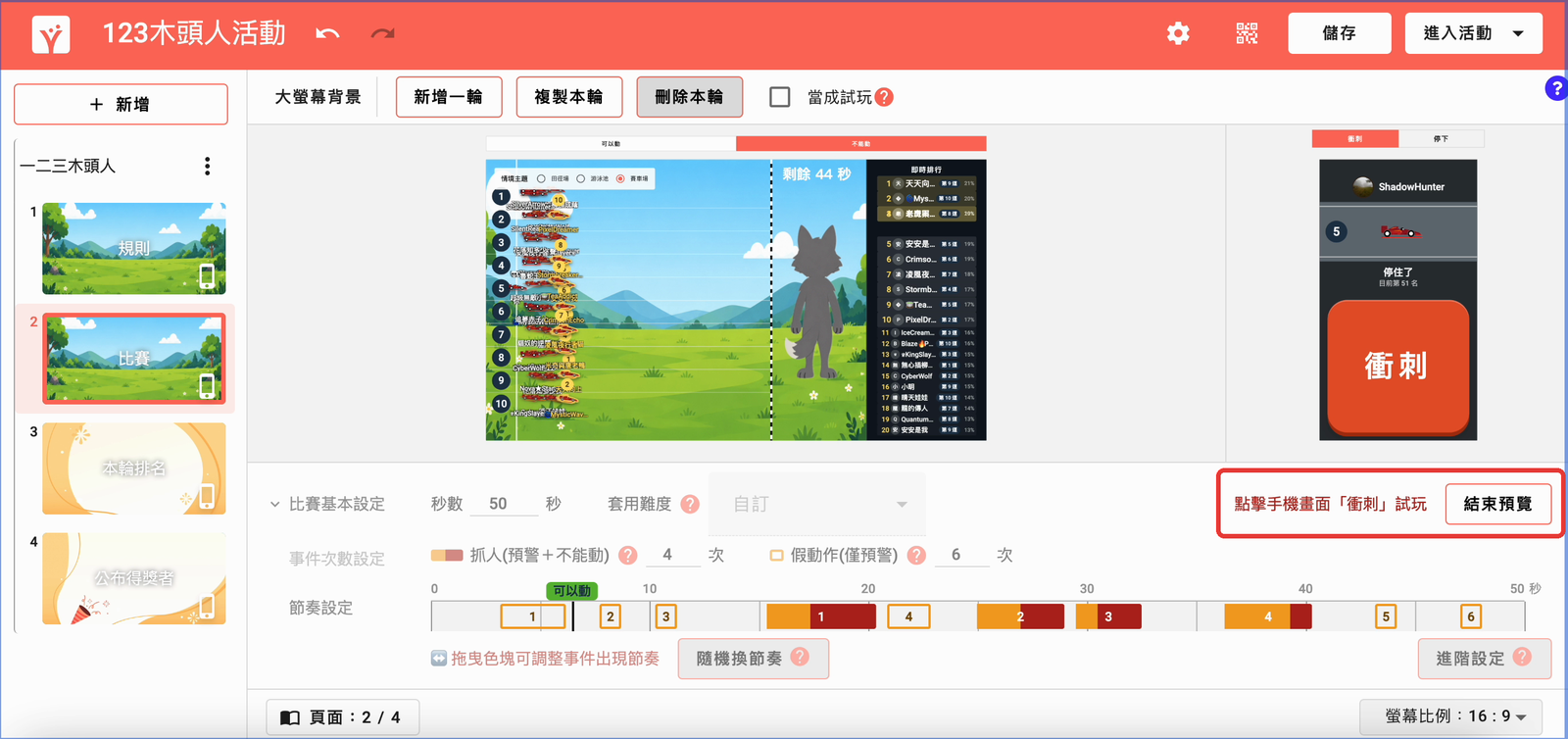
秒數結束後自動結束預覽;中途停止時,點選「結束預覽」。
STEP 7|新增輪次與試玩輪
點選「新增一輪」,加入一組「比賽」與「本輪排名」頁面。
要讓玩家先熟悉節奏時,在該輪勾選「當成試玩」。
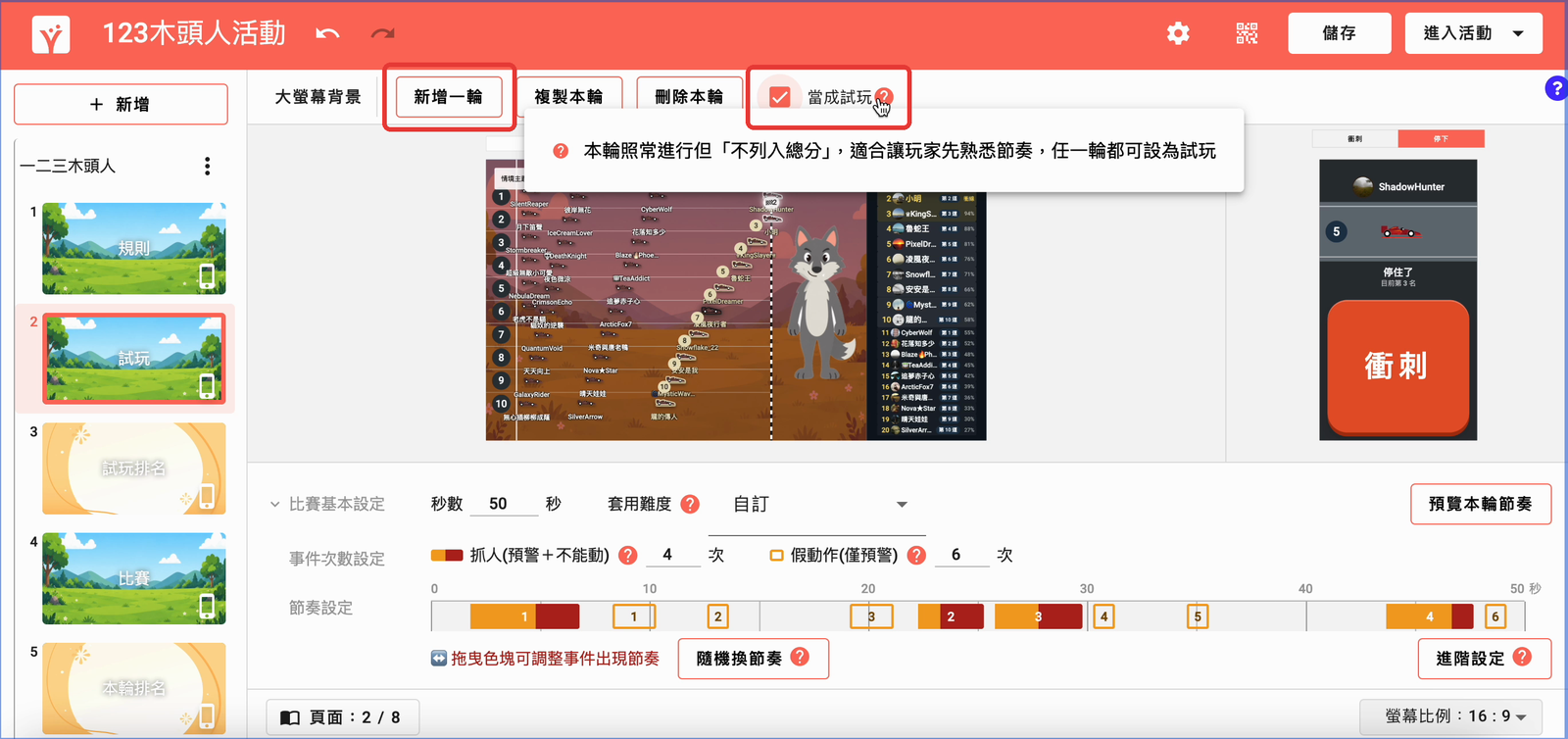
試玩輪照常進行,但不列入總分。「複製本輪」「刪除本輪」可複製或刪除目前輪次。
STEP 8|編輯排名頁
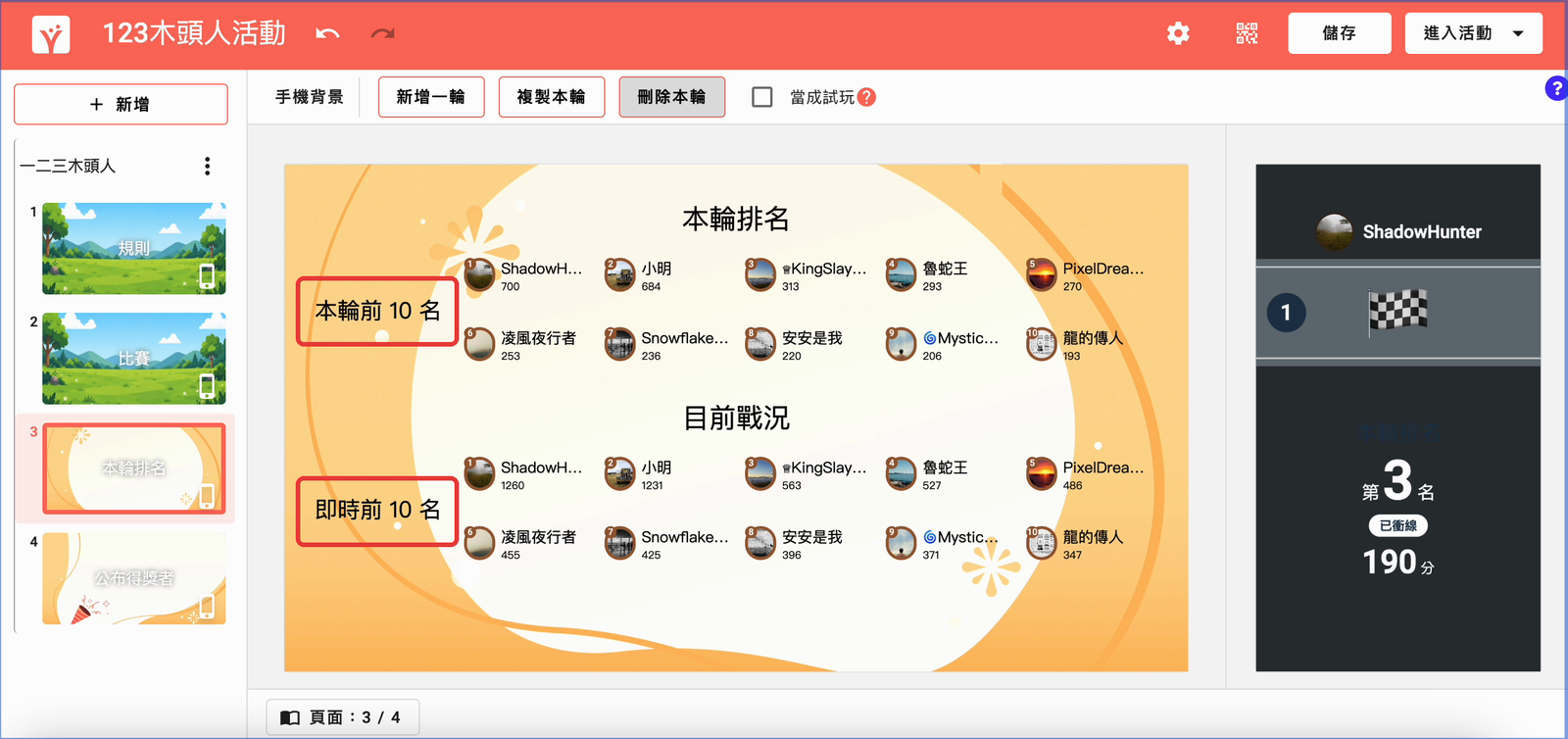
點選「本輪排名」頁面。
點選「本輪前 10 名」「即時前 10 名」中的數字,修改顯示人數。
STEP 9|設定公布得獎者
點選「公布得獎者」頁面。
在「結算特效」選擇「無」「左右噴射」「底部噴射」或「頂部灑落」。
點選獎品名稱與中獎人數,輸入內容。
點選「設定獎品」。
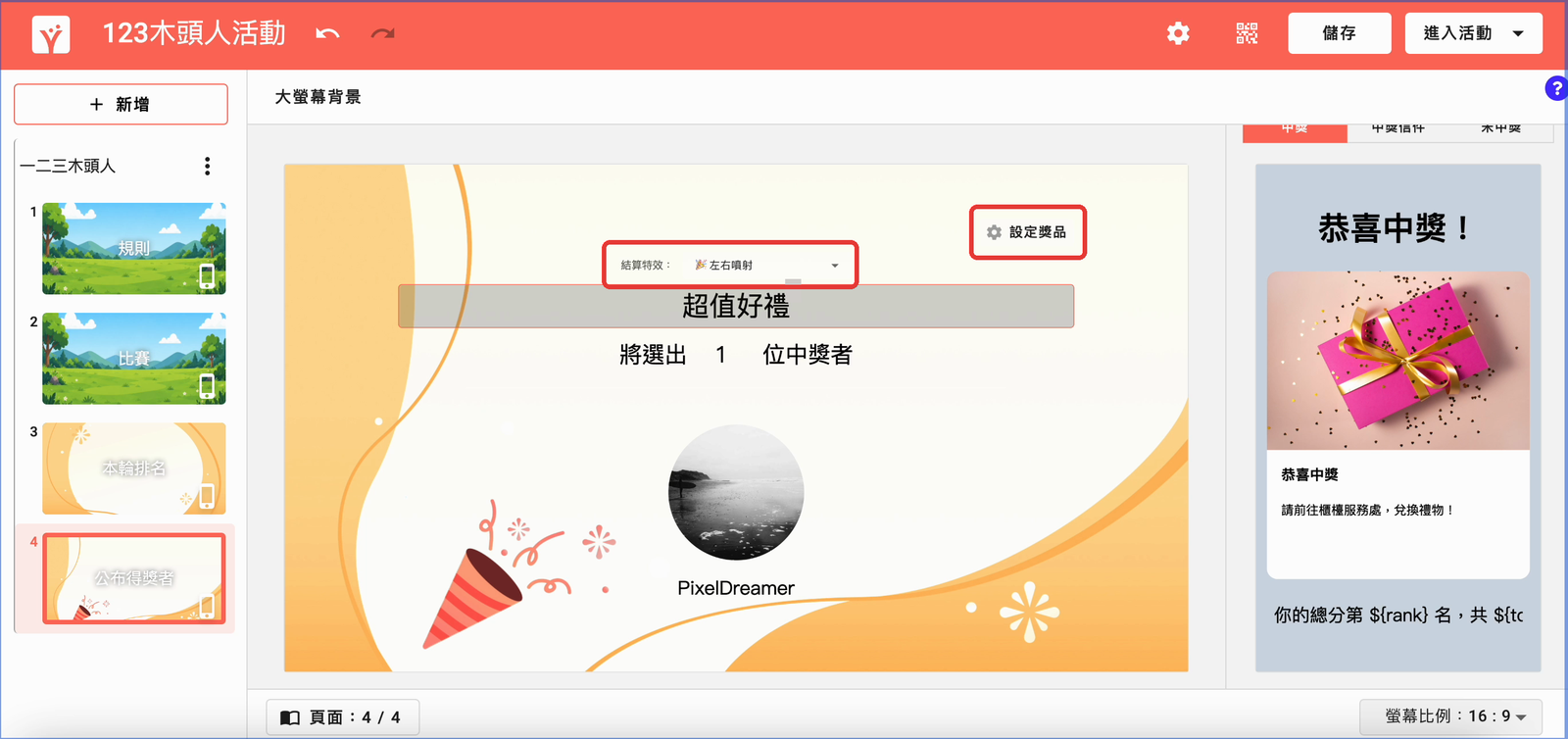
STEP 10|設定獎品
選擇「抽獎限制」。
「發送電子獎品或序號」選擇「有」時,選擇「獎品包」與「獎品」。
序號不足時,點選「上傳獎品序號」或「手動新增序號」。
點選「確定」。
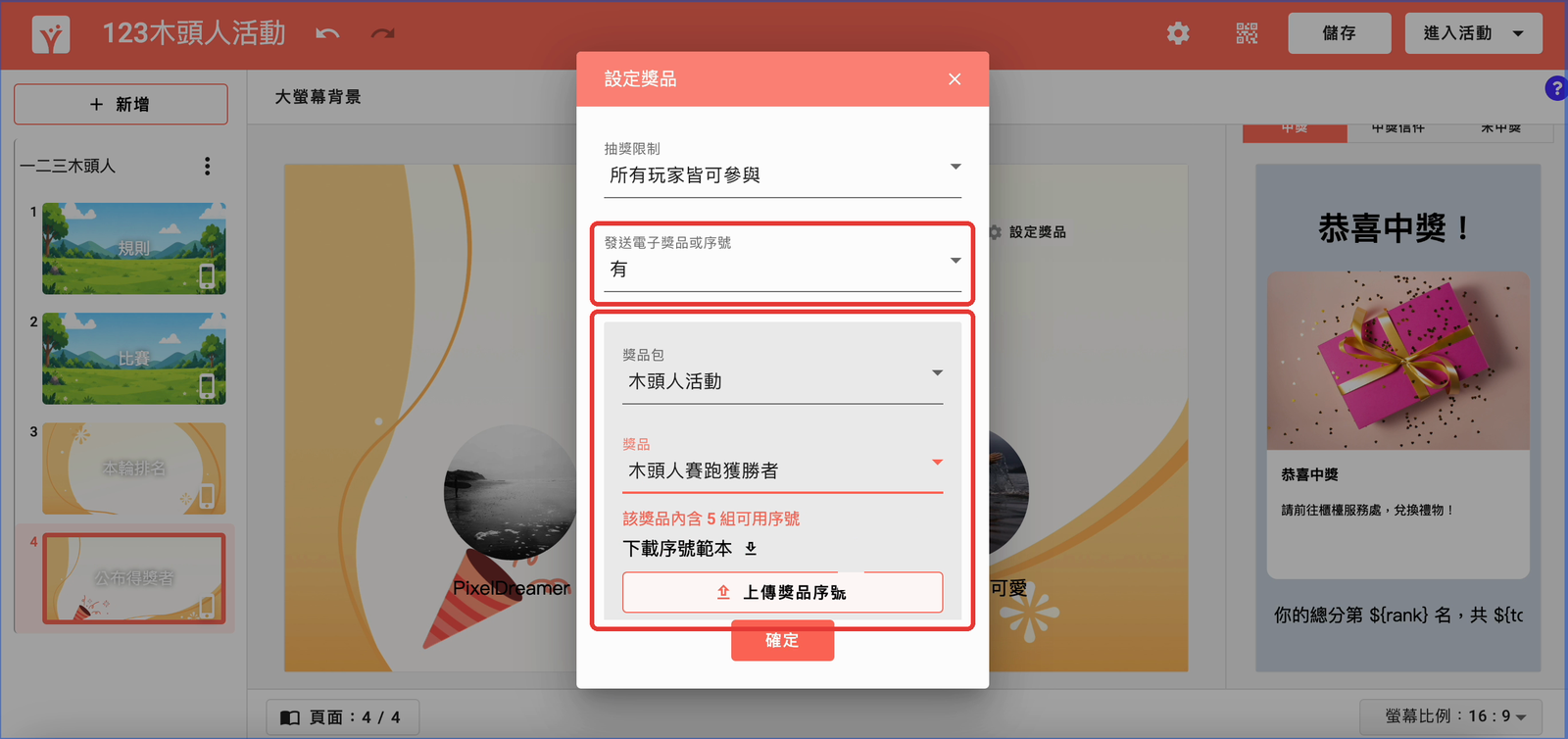
獎品資料由 GOSU BAR 與 GOSU PARTY 共用,存放在組織底下。免費方案即可設定獎項,獎品功能不受方案影響。序號格式參考「下載序號範本」。
STEP 11|編輯中獎通知
右側手機畫面上方有三個分頁,分別編輯三種通知。
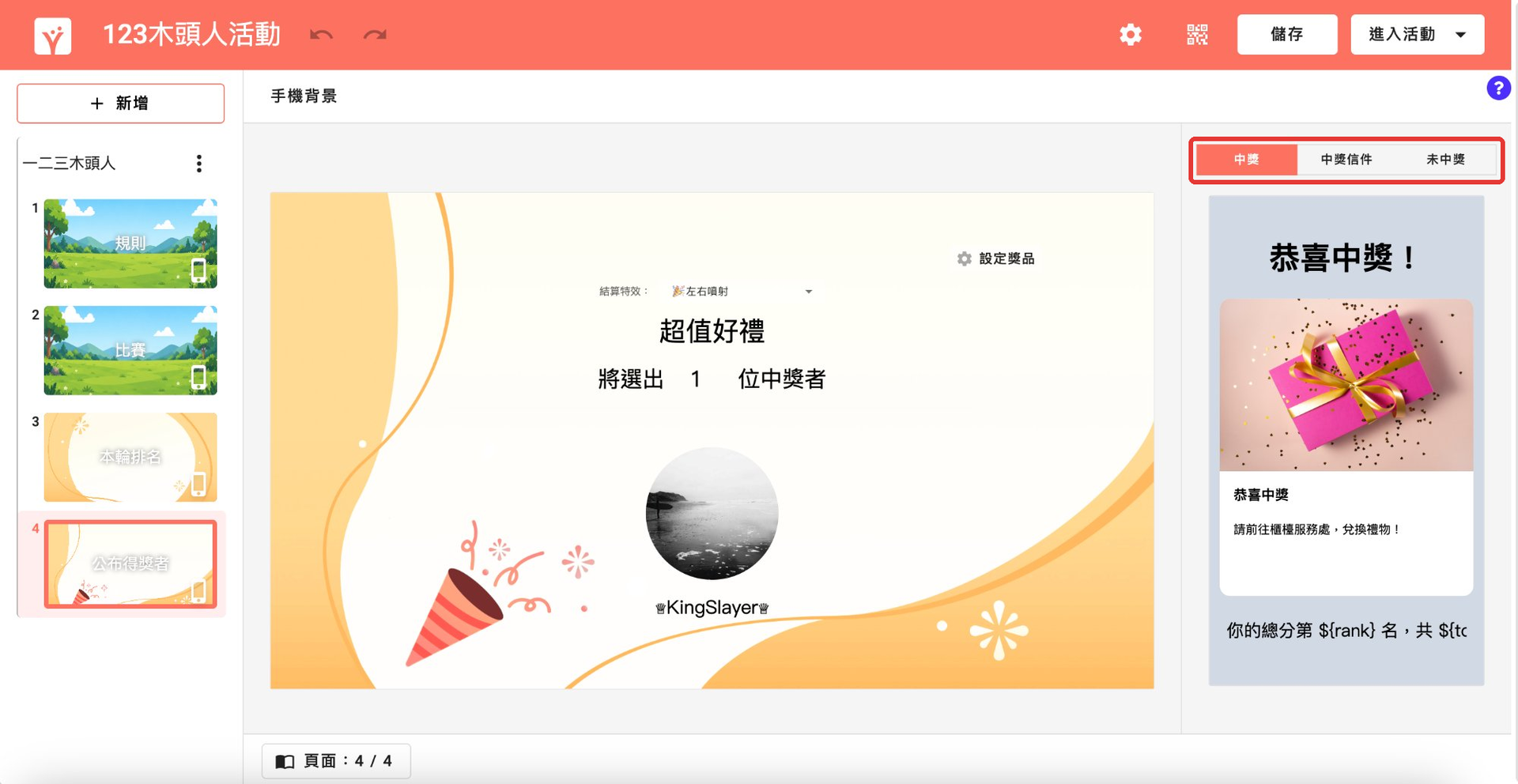
中獎:LINE 通知中獎。
中獎信件:email 中獎通知。
未中獎:LINE 通知沒中獎。
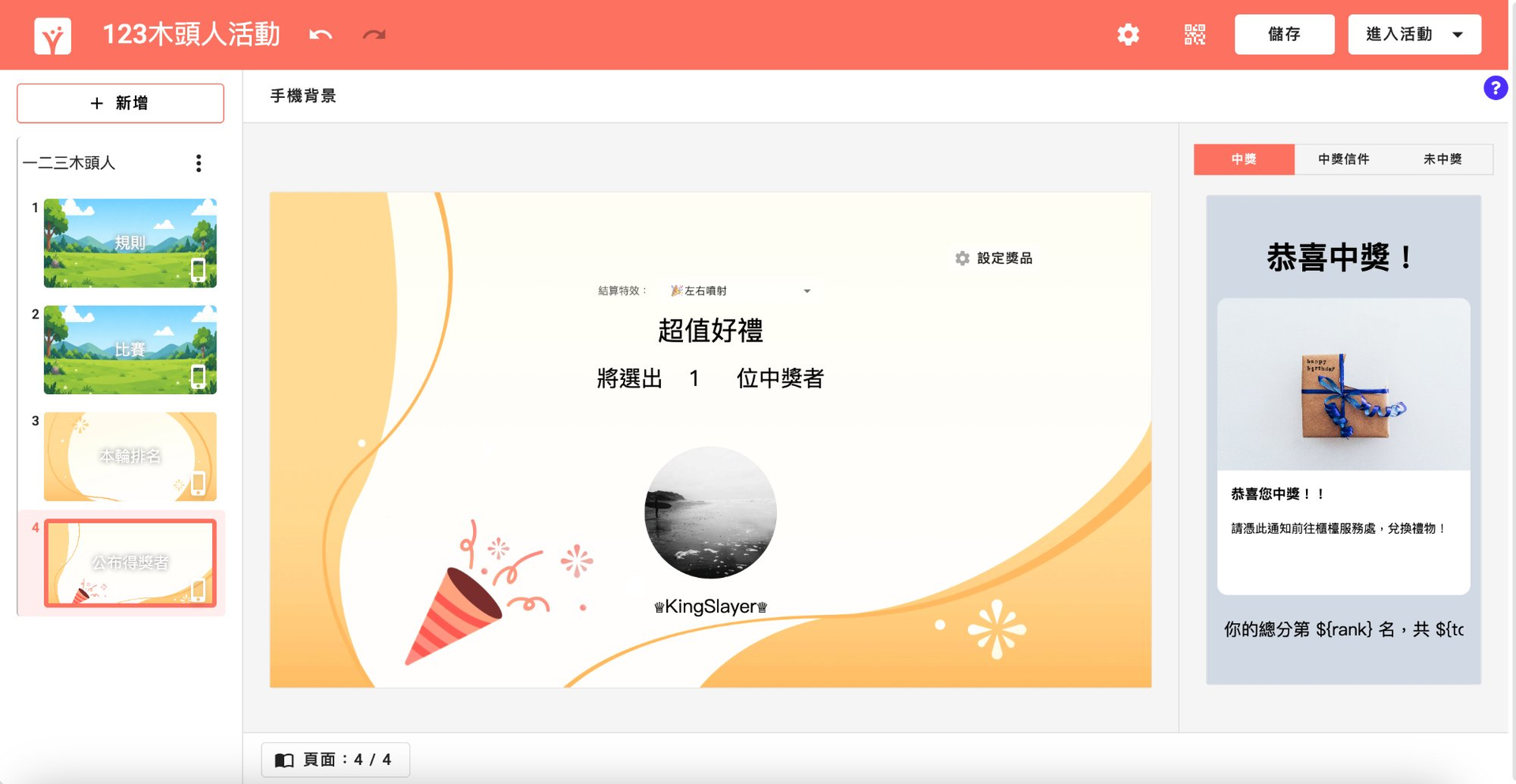
點選「中獎」,點選圖片更換,點選文字修改內容。
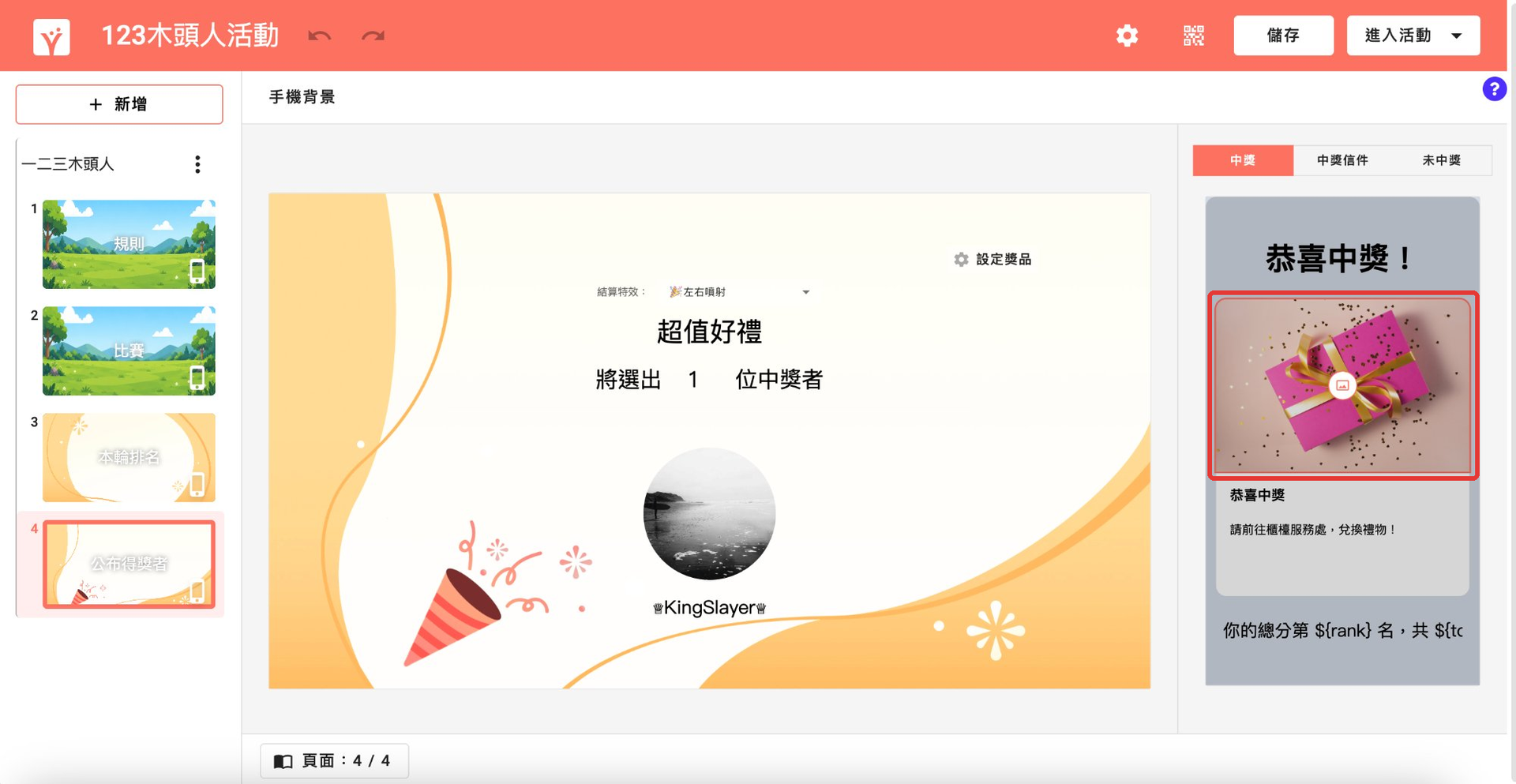
完成後的中獎通知:
點選「中獎信件」,修改「信件標題」與「信件內容」。
點選「在信件內插入個人化資訊」下方按鈕,插入獎品名稱、中獎時間等資訊。
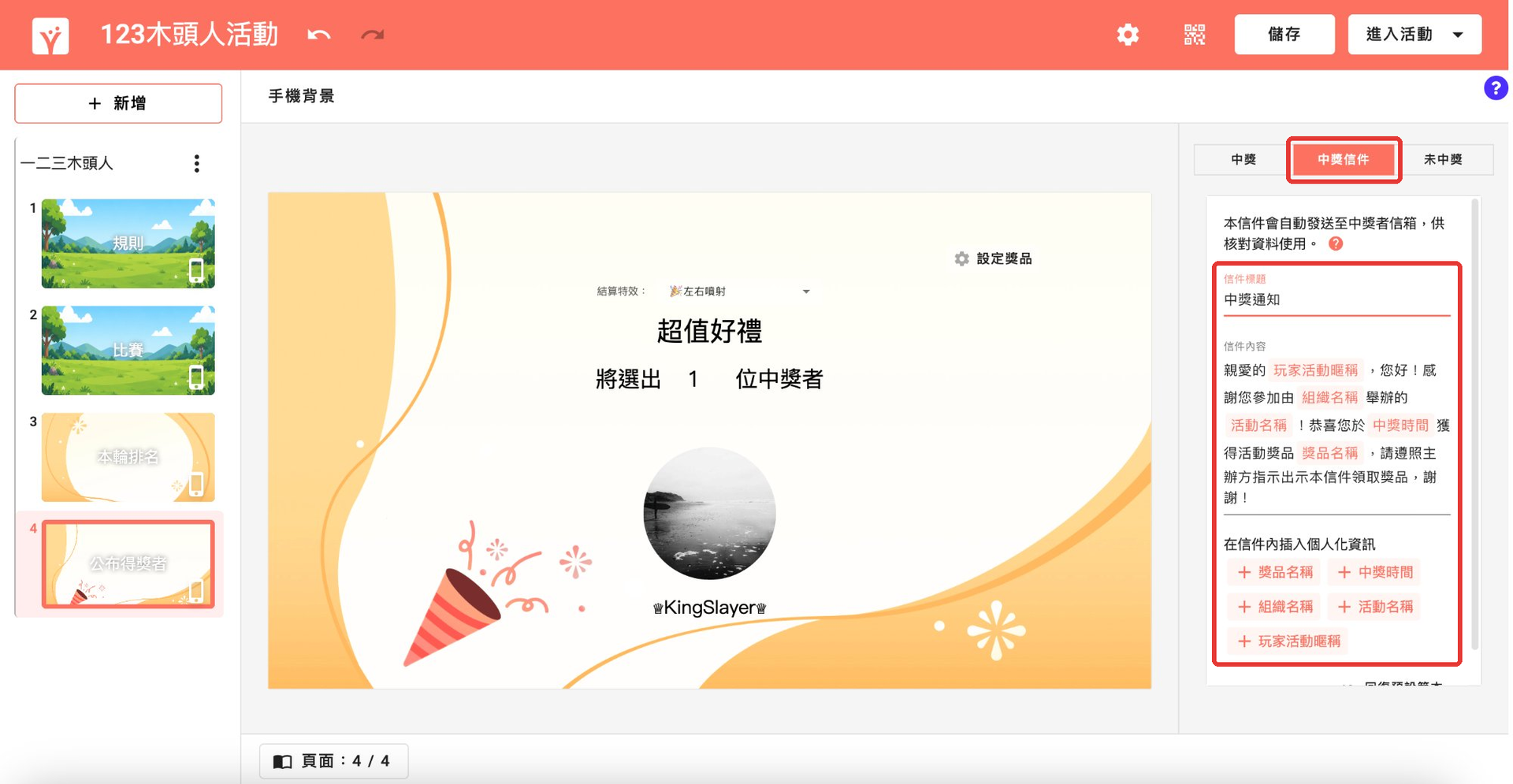
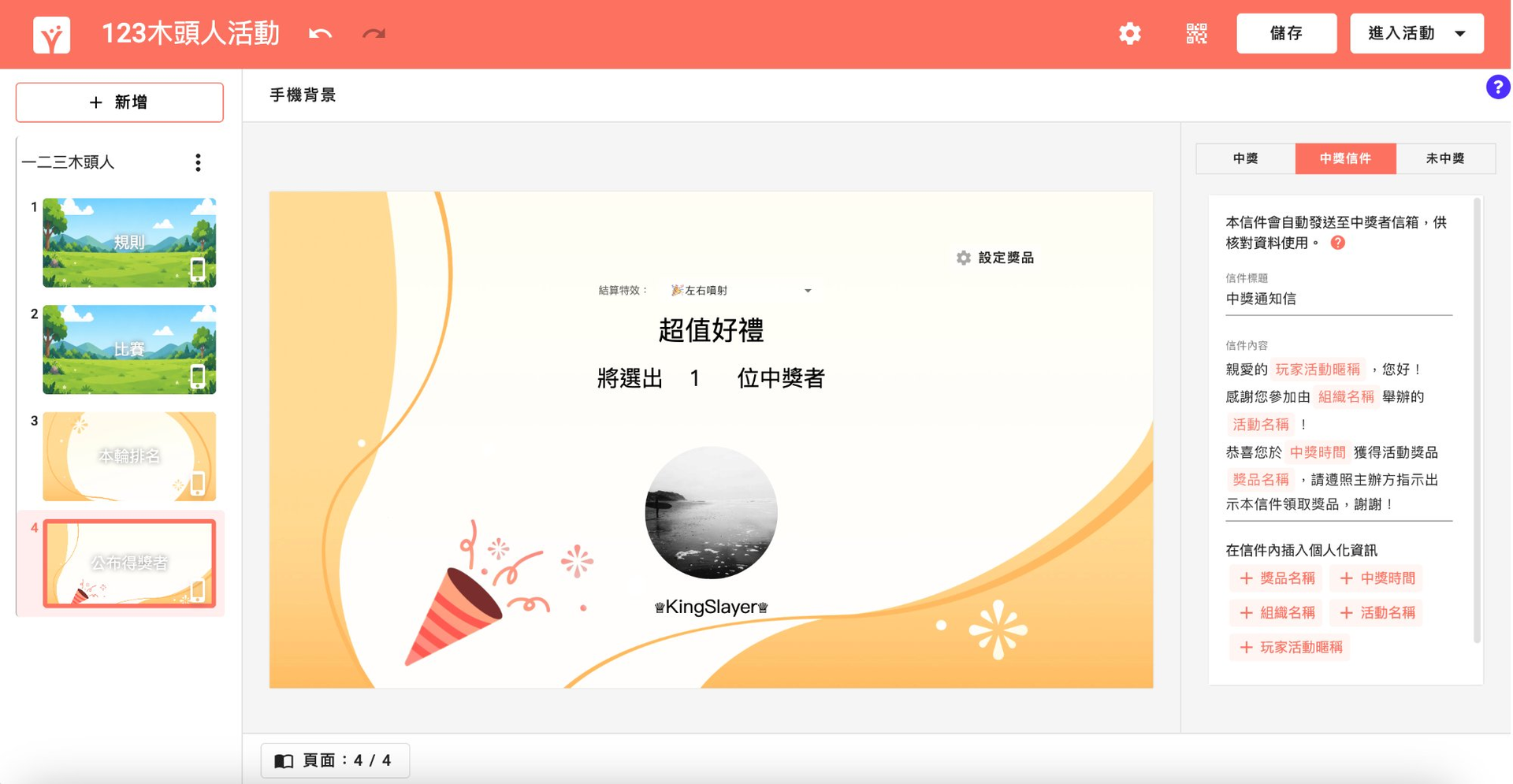
完成後的中獎信件:
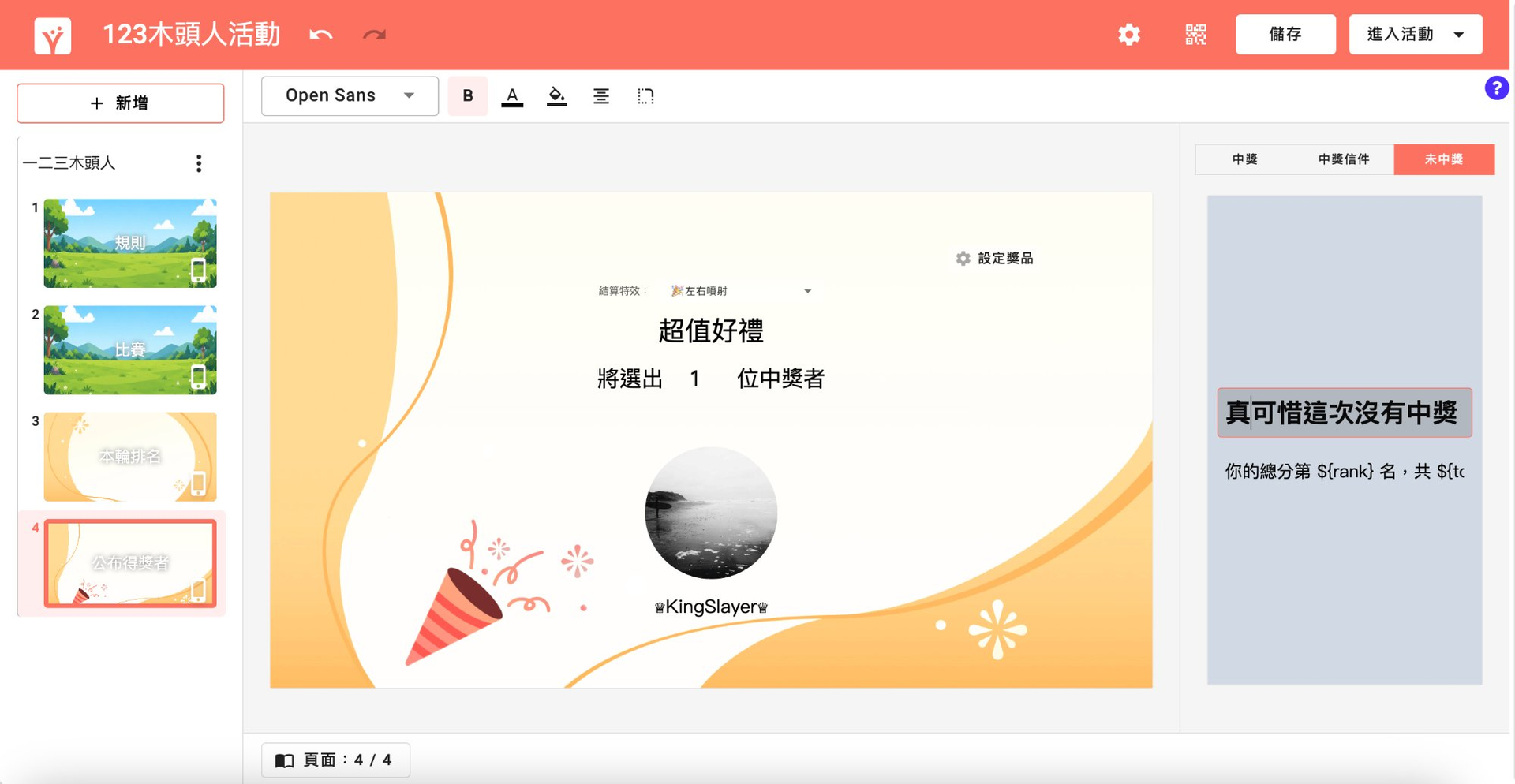
點選「未中獎」,點選文字修改內容。
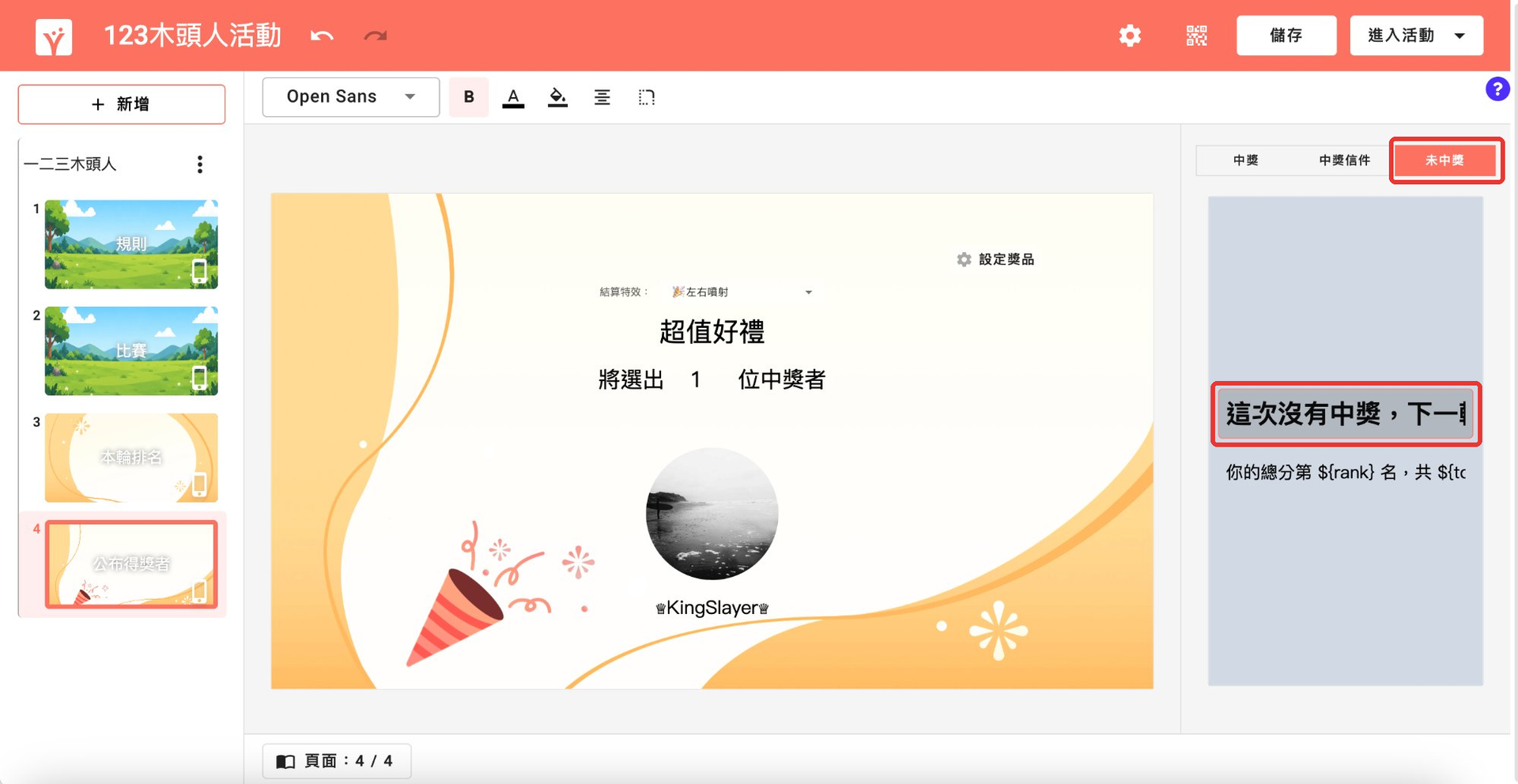
完成後的未中獎通知:
控台說明
進入活動有兩種投影方式:單頁投影與雙頁投影(控台者檢視)。各按鈕作用如下:
| 按鈕 | 點選後 |
|---|---|
| 「開始」 | 比賽開始倒數計時,玩家可點選「衝刺」前進。 |
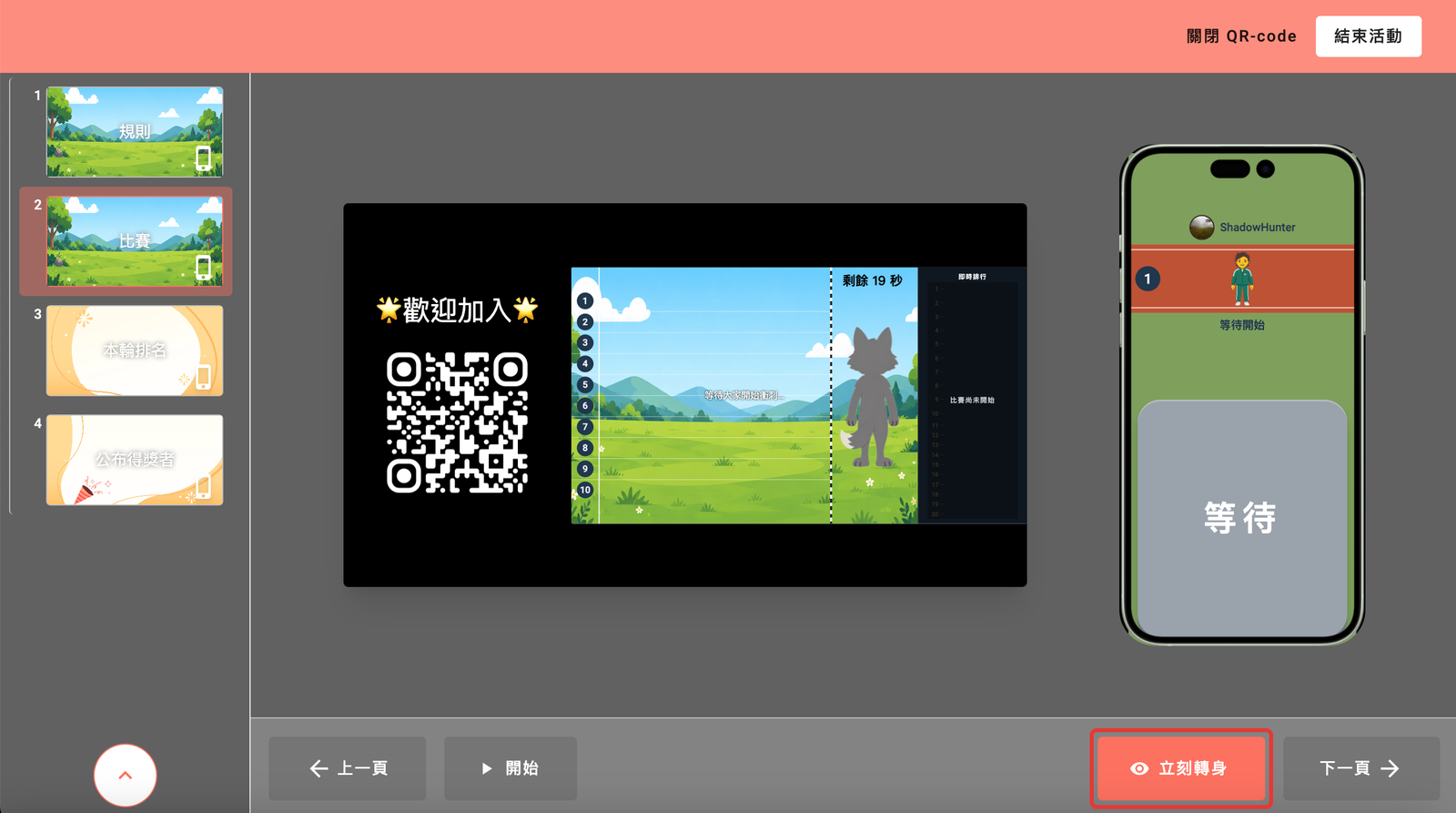
| 「立刻轉身」 | 木頭人立即轉身;轉身後仍點選「衝刺」的玩家會被罰倒退。 |
| 「公布得獎者」 | 從本輪排名頁切換到公布得獎者頁。 |
| 「上一頁」 | 回到前一個遊戲頁面。比賽頁在比賽結束後才可點選。 |
| 「下一頁」 | 前往下一個遊戲頁面。比賽頁在比賽結束後才可點選。 |
| 「關閉/開啟 QR-code」 | 隱藏/顯示大螢幕上的加入 QR Code。 |
| 「結束活動」 | 結束本場活動。 |
單頁投影
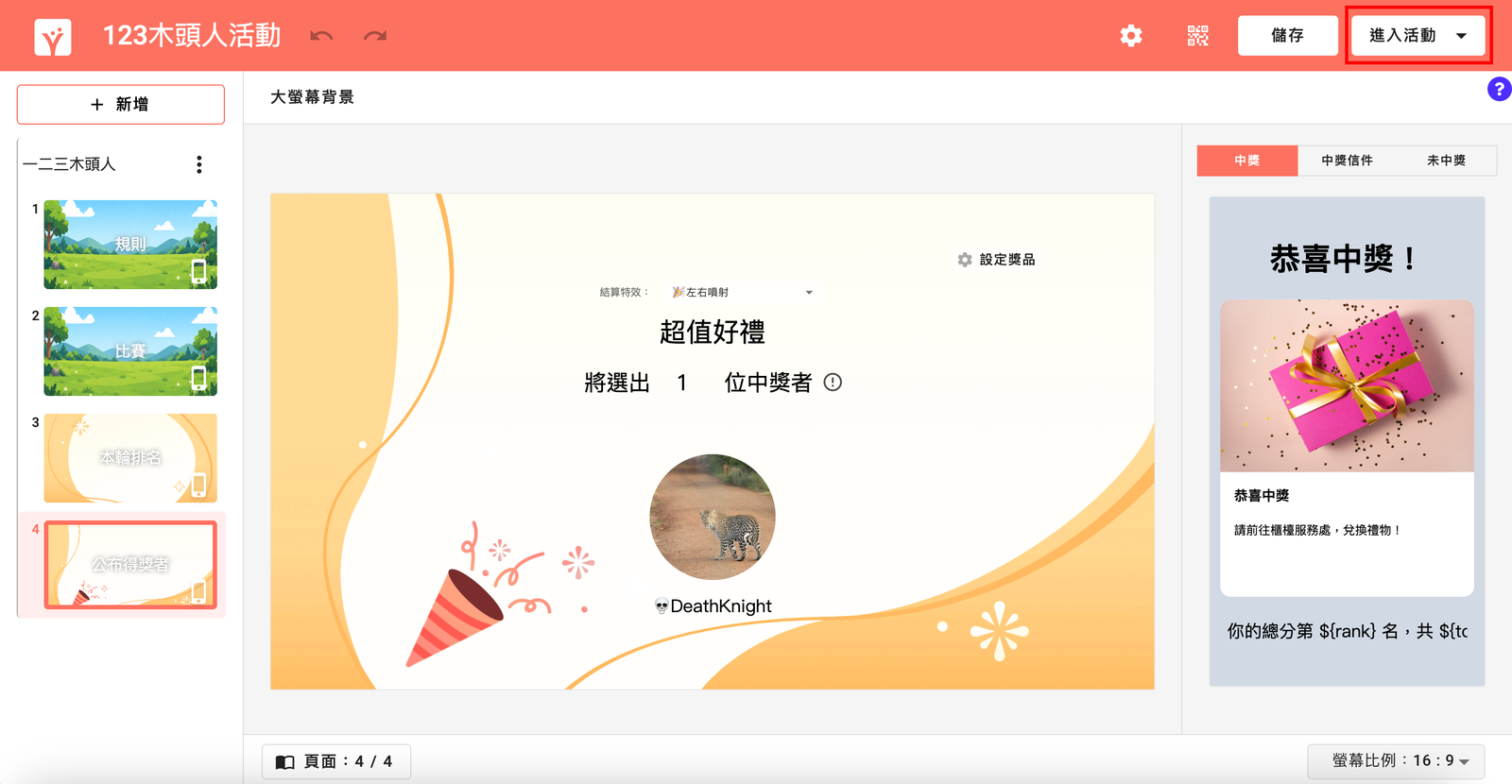
點選右上角「進入活動」。
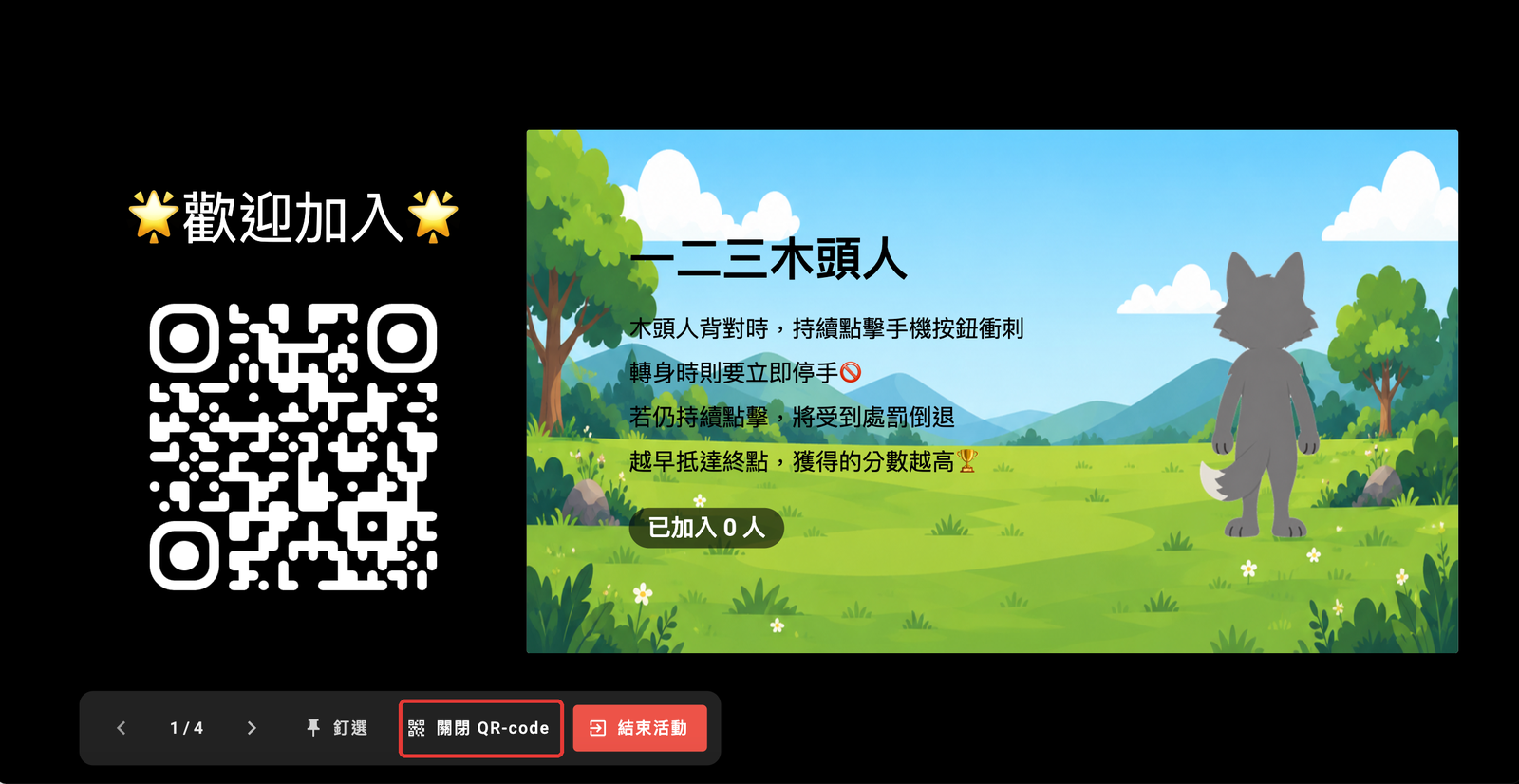
大螢幕顯示加入 QR Code 與遊戲畫面,控制列在畫面下方。
點選控制列的「關閉 QR-code」,可隱藏加入 QR Code。
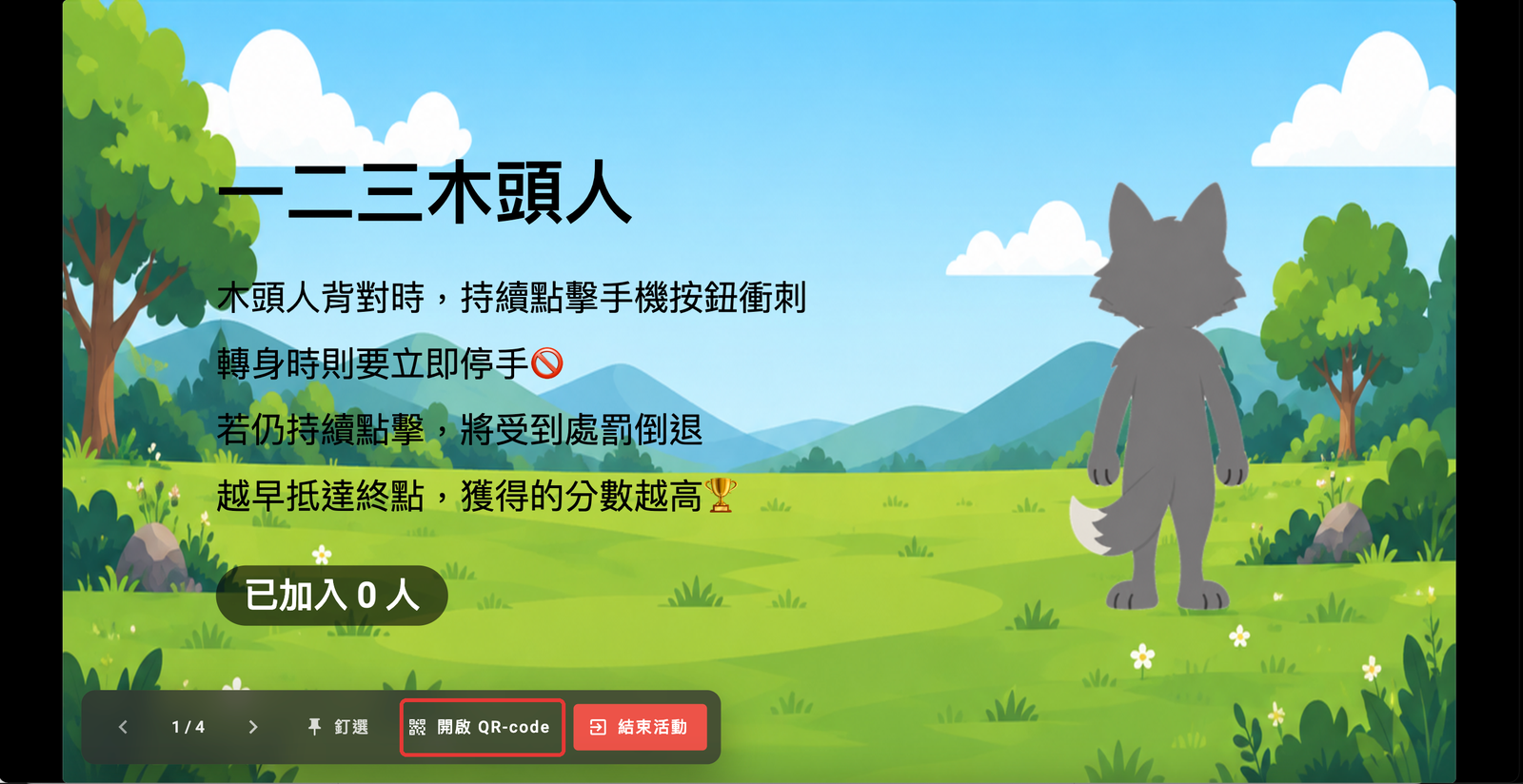
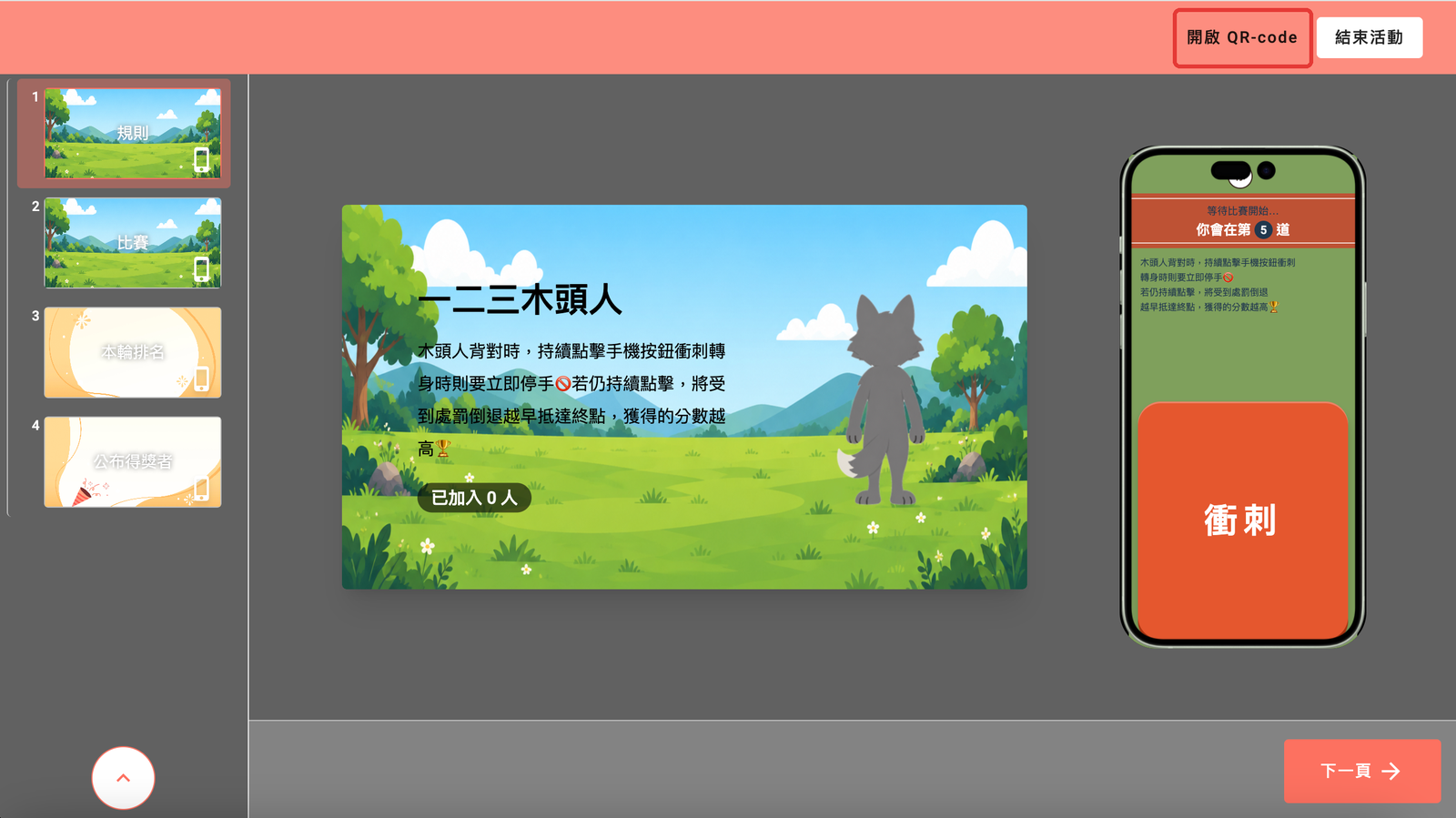
隱藏後按鈕變成「開啟 QR-code」,點選可重新顯示:
點選控制列的「<」「>」切換上一頁、下一頁,中間顯示目前頁數與總頁數(例如 1/4)。
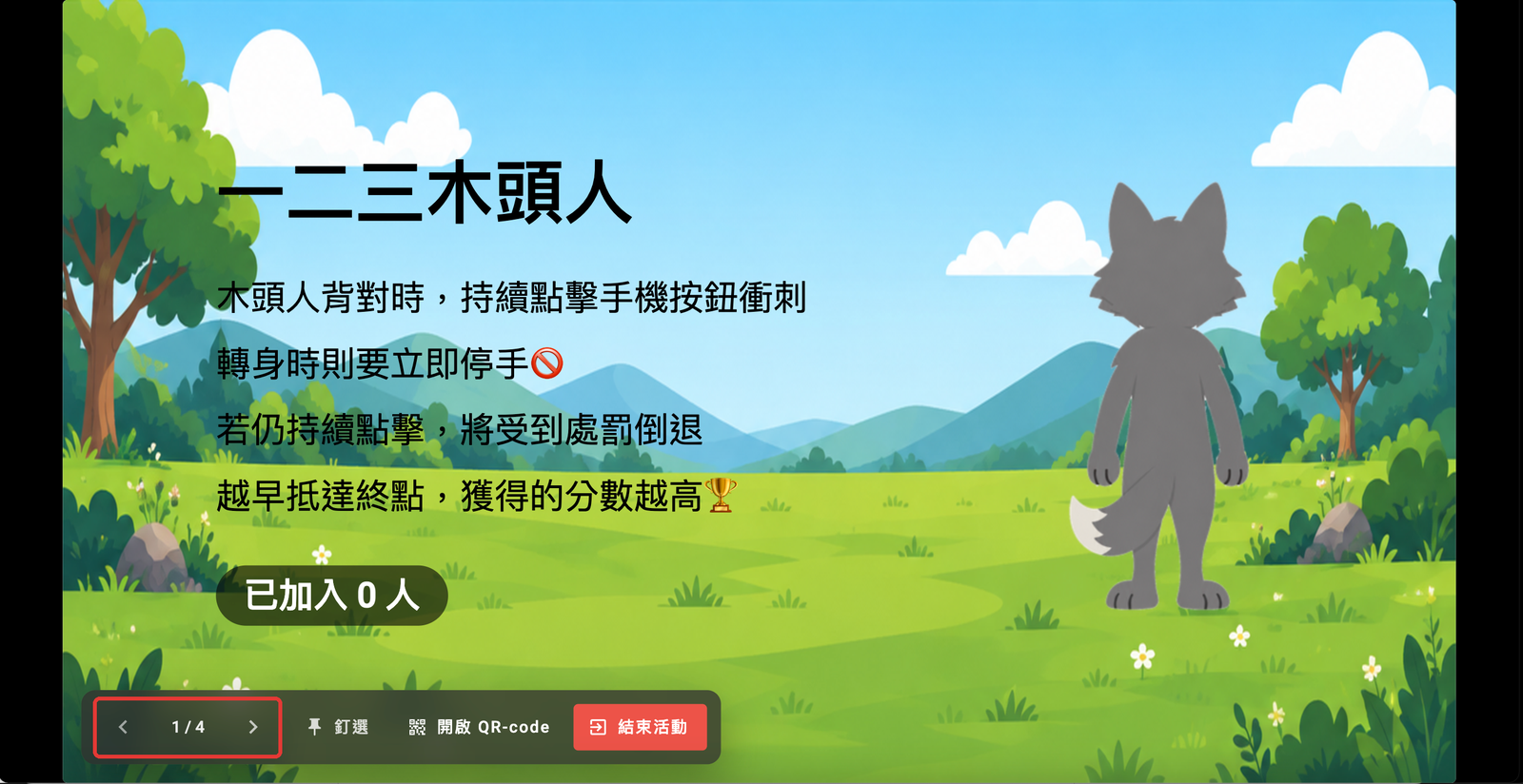
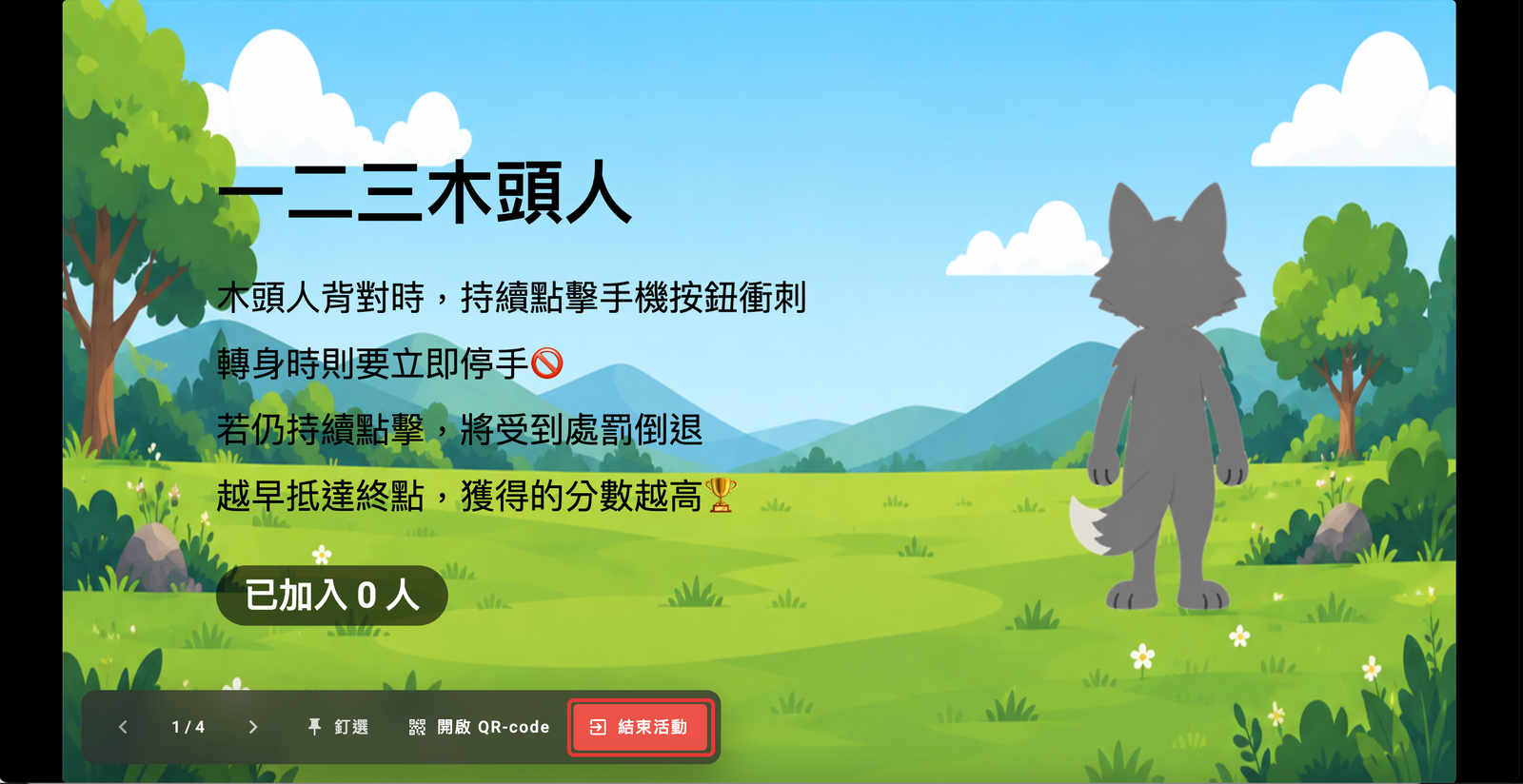
活動全部結束時,點選控制列的「結束活動」。
雙頁投影(控台者檢視)
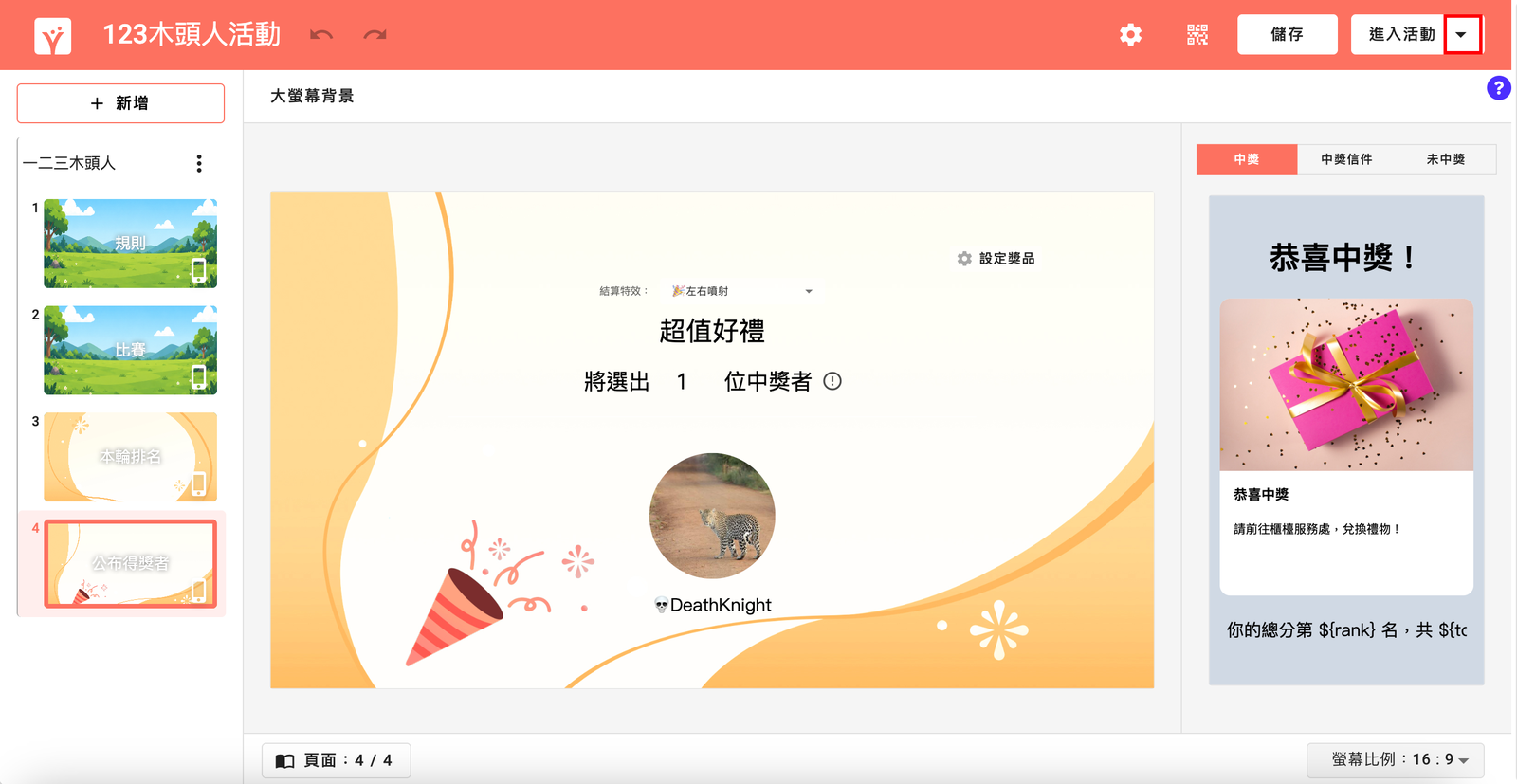
點選「進入活動」旁的三角形。
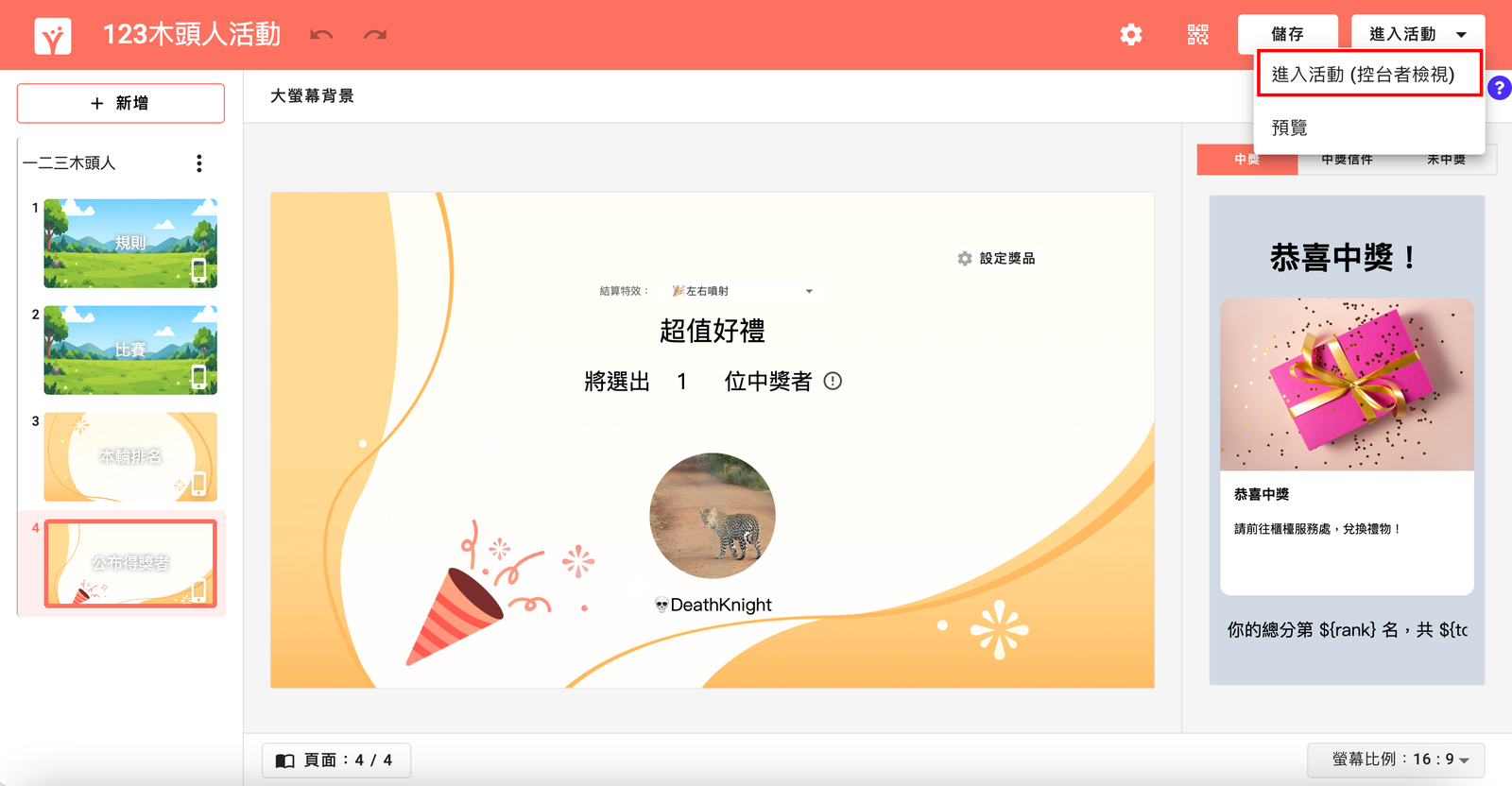
選擇「進入活動 (控台者檢視)」。
控台者檢視中,左側為頁面清單,中間為大螢幕畫面,右側為玩家手機畫面;下方按鈕依目前頁面變化。
規則頁
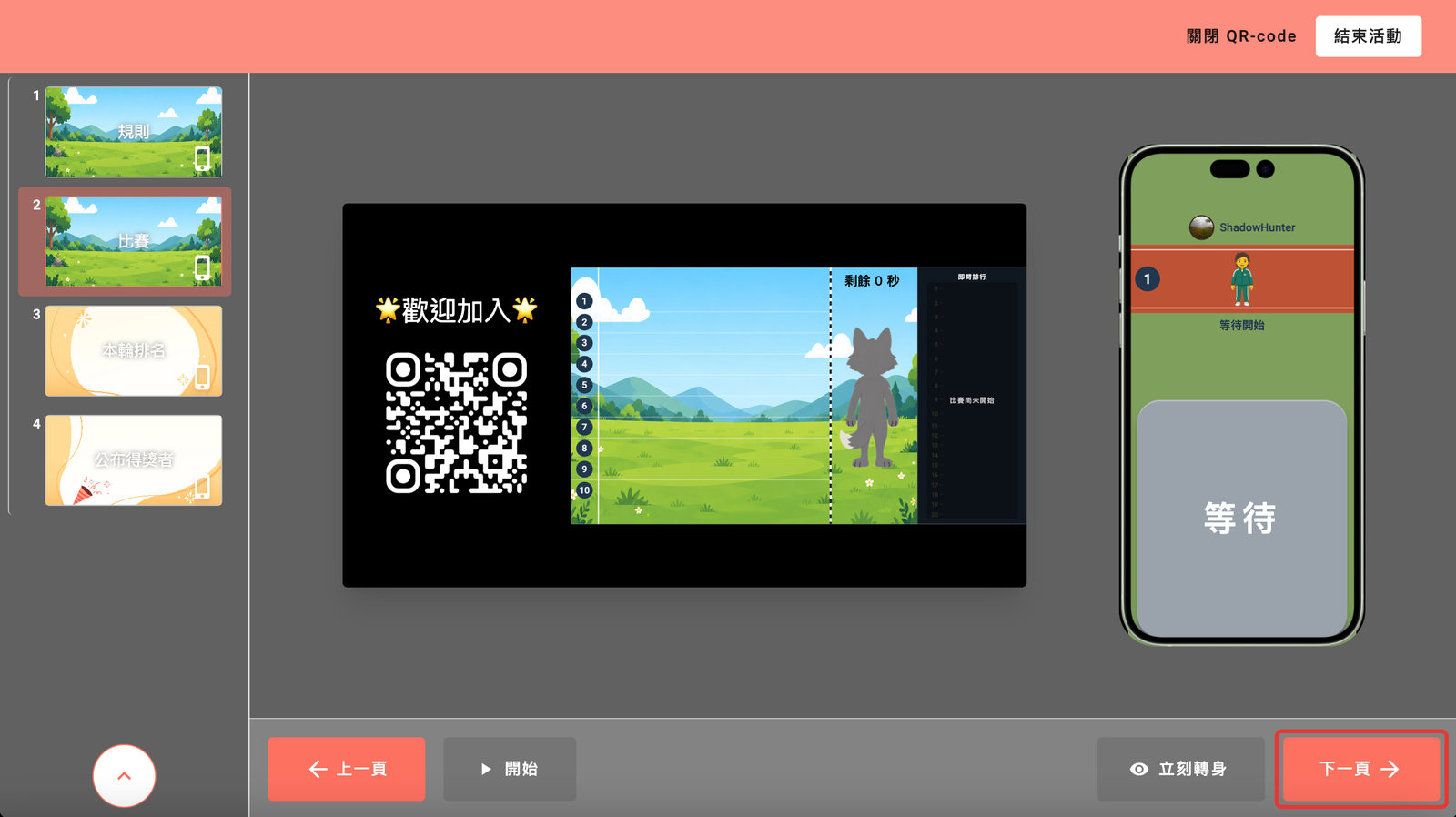
確認玩家已掃描 QR Code 加入後,點選「下一頁」進入比賽頁。
點選上方「關閉 QR-code」,可隱藏大螢幕上的加入 QR Code。
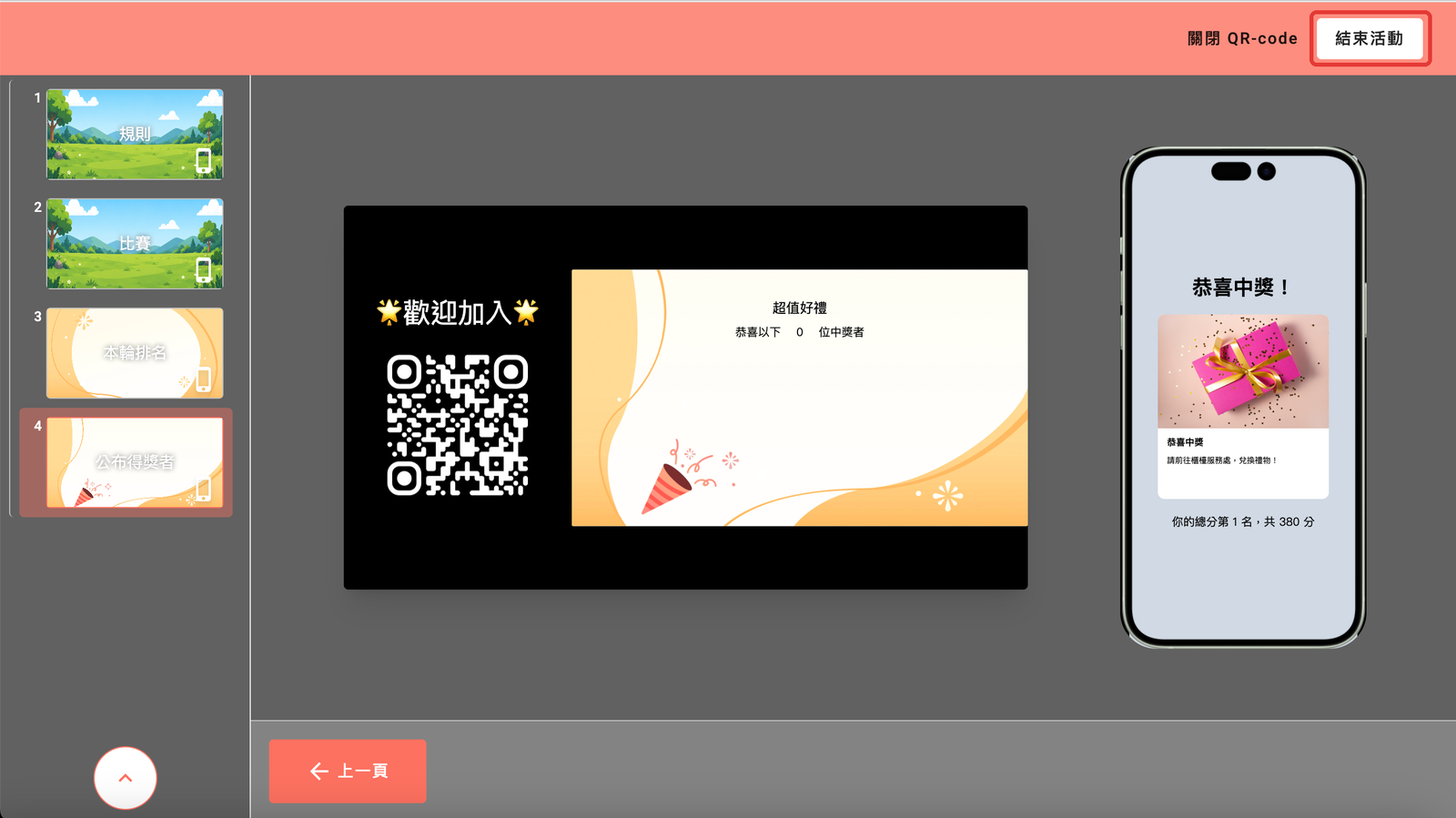
活動全部結束時,點選上方「結束活動」。
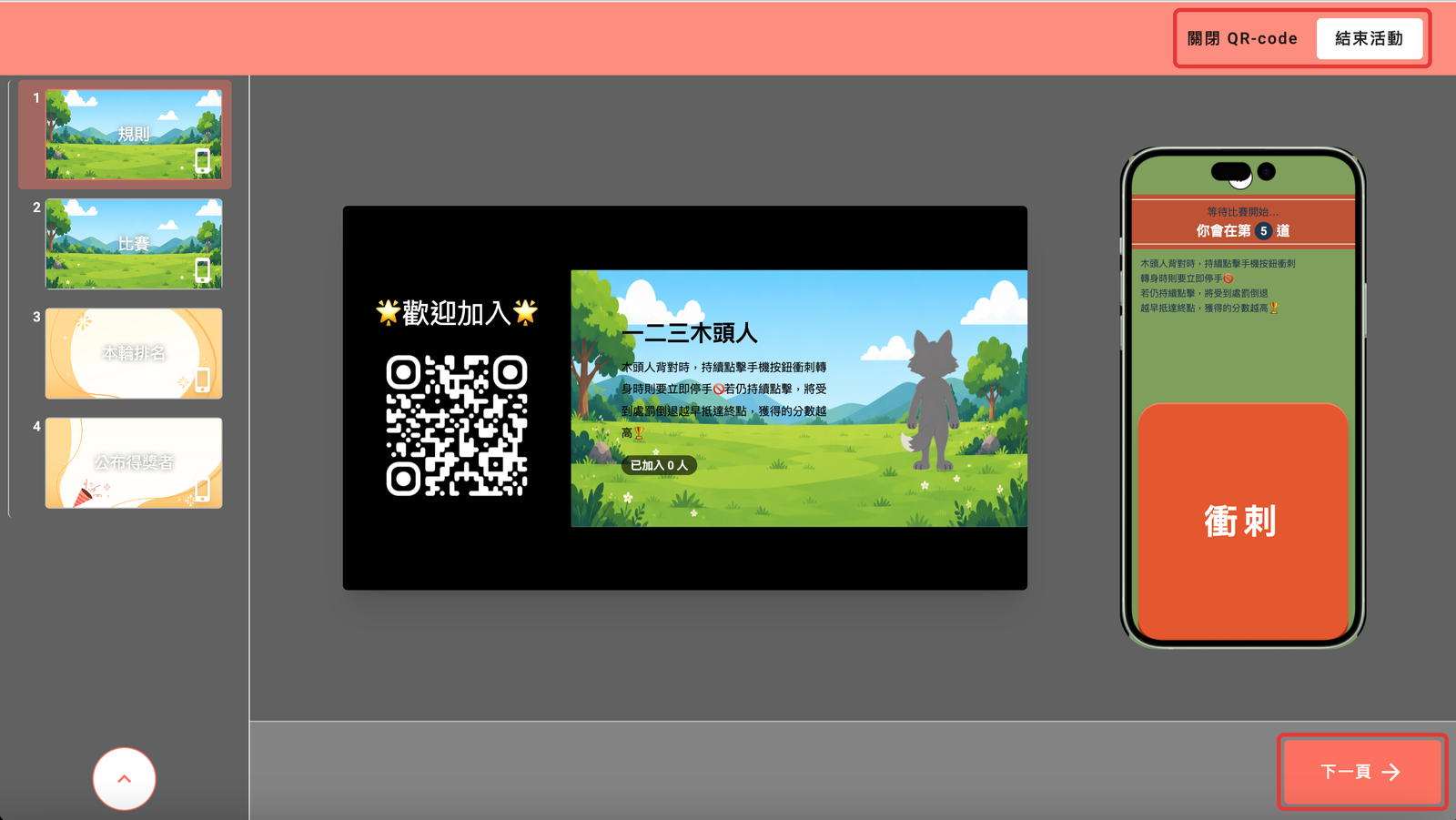
點選「關閉 QR-code」後,大螢幕只顯示遊戲畫面,按鈕變成「開啟 QR-code」;點選「開啟 QR-code」可重新顯示。
比賽頁
點選「開始」,比賽開始倒數計時。
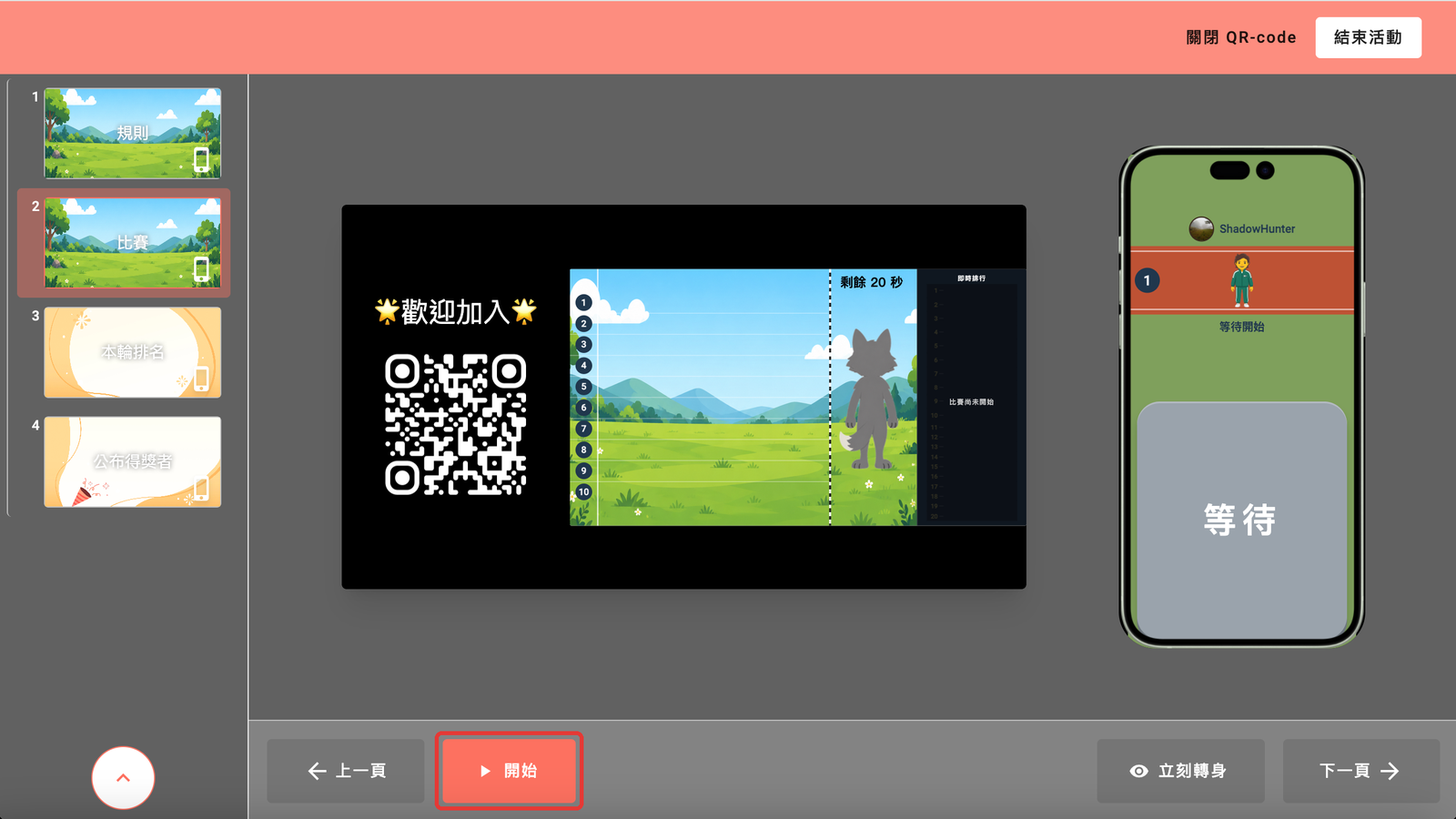
比賽進行中,可點選「立刻轉身」讓木頭人立即轉身。
秒數歸零後比賽結束,點選「下一頁」查看本輪排名。
要回到規則頁時,點選「上一頁」。
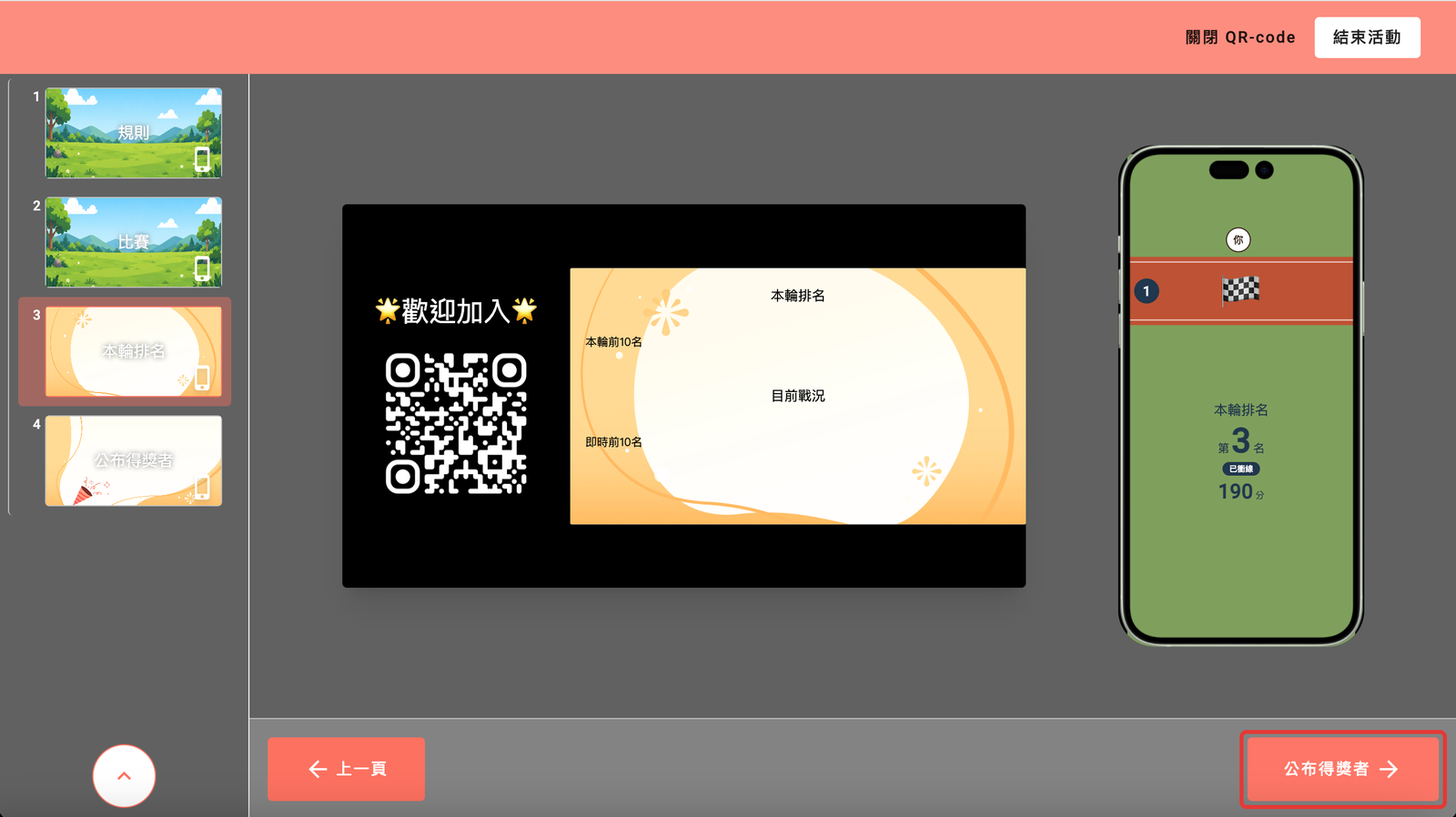
本輪排名頁
大螢幕顯示本輪前 10 名與即時前 10 名,玩家手機顯示本輪名次與分數。
點選「公布得獎者」。
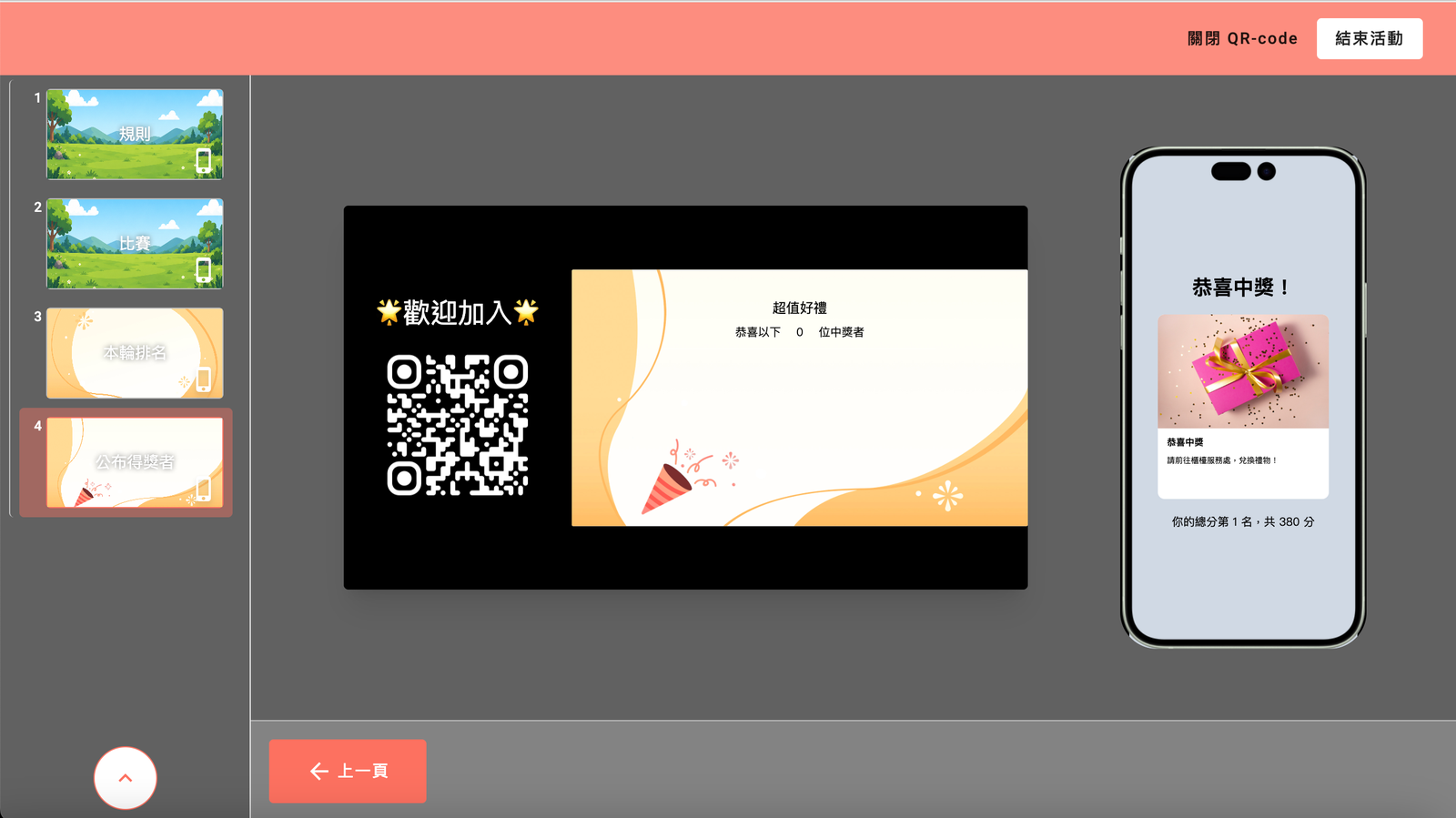
公布得獎者頁
大螢幕公布得獎者;中獎玩家的手機顯示「恭喜中獎!」與總分名次。
活動全部結束時,點選右上角「結束活動」。
多輪比賽時,在本輪排名頁點選「下一頁」進入下一輪的比賽頁,最後一輪結束後才會出現「公布得獎者」。
完整操作影片
常見問題
Q1:「抓人」和「假動作」有什麼差別?
「抓人」包含預警與不能動,不能動期間仍點選「衝刺」會被罰倒退;「假動作」只有預警,用來誘使玩家提前停手。
Q2:如何判斷比賽難度?
開啟「進階設定」查看「可安全衝刺時間」與「難度」。可安全衝刺時間占比越低,難度越高。
Q3:試玩輪的分數會影響得獎嗎?
不會。勾選「當成試玩」的輪次不列入總分。