
功能說明
GOSU BAR|功能教學與介紹|獎品管理
獎品管理
功能簡介
獎品管理是放活動獎品的地方。整個流程只有三步:
建立獎品:建一個「獎品包」(像活動資料夾),在裡面新增獎品。
補發獎品:點「贈送獎品」,好友會在 LINE 收到「恭喜你獲得獎品」訊息。
查看明細:後台同步看得到發給誰、是否已兌換。
先選對獎品形式:數位禮贈品 vs. 兌換券
數位禮贈品=適用於線上第三方平台的禮品兌換,當你已經有電子禮券的網址或序號想要在線上做發放,系統會幫你一筆一筆發給好友(功能等於原先的「網址+序號」)。
兌換券=適用於品牌的線下場域,透過好友出示的兌換券進行贈品兌換。系統會幫你做一張可以核銷的券,不需要序號,只要設定發幾張,好友到現場出示手機畫面就能兌換。
數位禮贈品 | 兌換券 | |
你要準備什麼 | 網址與序號(例如向禮券廠商購買的電子禮券) | 只要設定張數(份額),可加設一組兌換碼 |
好友點「兌換」後 | 打開禮券網址,自行到該網站使用 | 打開兌換券頁面,出示畫面、輸入兌換碼後完成兌換 |
使用場景 | 線上(禮券網站、電商結帳) | 線下(門市櫃檯、活動攤位) |
後台看得到 | 是否已發送 | 是否已發送+是否已兌換、兌換時間 |
能否重複使用 | 依禮券廠商規則(通常僅能使用一次) | 不行,一張券只能兌換一次 |
常見例子 | 超商禮券、咖啡電子券、電商折扣碼 | 門市來店禮、活動攤位贈品、VIP 兌換品 |
小提醒:「數位禮贈品」就是原本的「網址+序號」
介面的用詞與分類已調整:原本的「網址+序號」獎品,現在歸在「自訂獎品」類型下,名稱改為「數位禮贈品」。功能與操作方式不變,一樣是上傳網址與序號後發送。
本文說明「自訂獎品」類型;「LINE POINTS 自動發」類型不在本文範圍。
使用情境
不確定該用哪一種?先看好友收到獎品後怎麼使用,再決定獎品發放形式,並依情境前往對應的操作步驟。
情境 A|線上發放電子禮券 → 用「數位禮贈品」
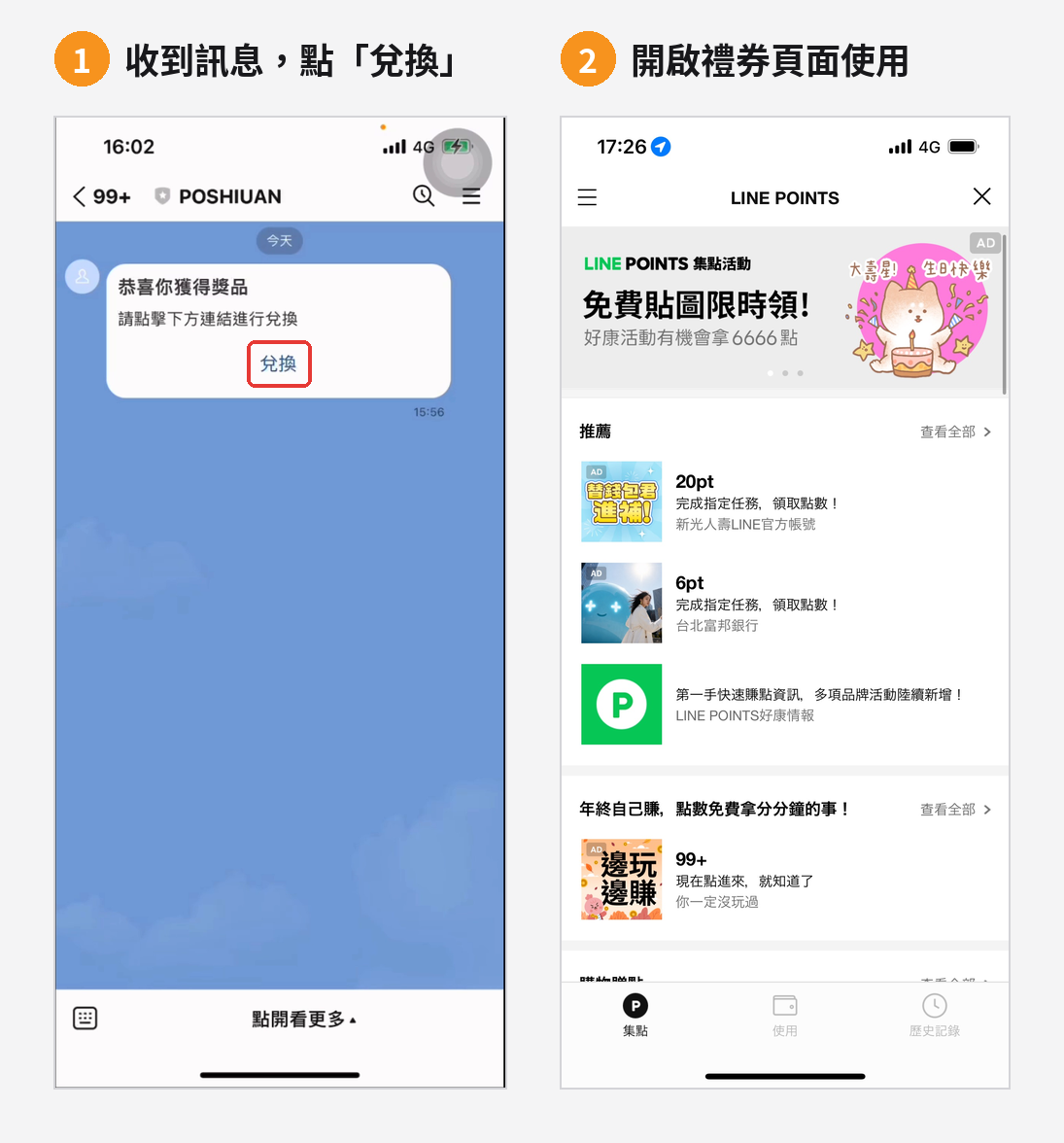
想直接在線上平台對符合資格的好友發送咖啡電子券,並且你已向禮券廠商買好一批序號,只要把序號一次上傳,再發給符合資格的好友。好友點開就看得到禮券,自行使用。(後台設定見「操作步驟|情境 A」)
好友收到獎品後:
在 LINE 收到「恭喜你獲得獎品」訊息,點選「兌換」。
開啟禮券網址(例:LINE POINTS 頁面),依該網站說明使用。
情境 B|到門市出示畫面,領一份贈品 → 用「兌換券」
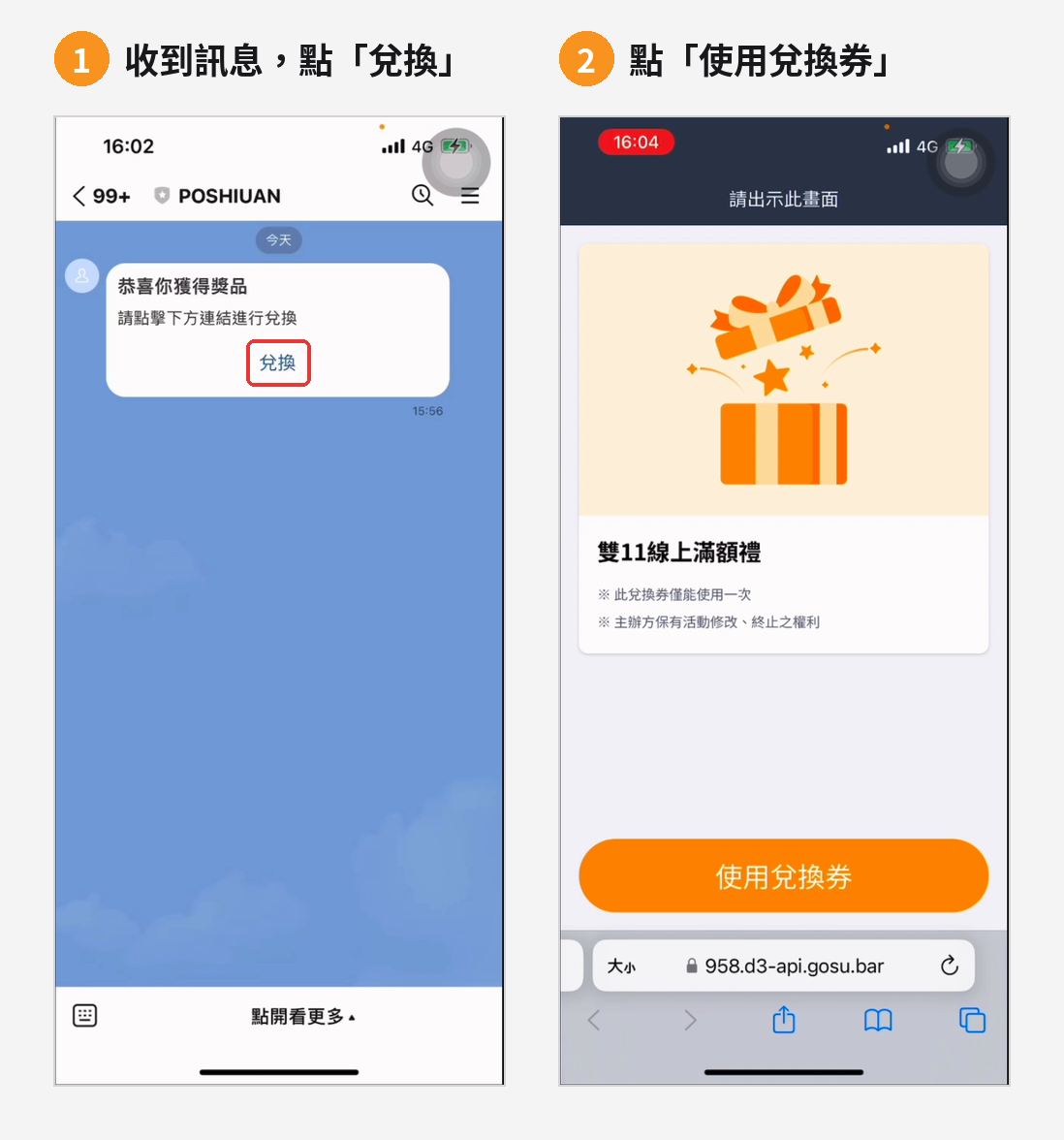
活動期間到門市就送一份小贈品。你沒有序號,只要設定發幾份、再設一組只告訴店員的兌換碼。好友到店出示手機畫面,店員輸入兌換碼就完成兌換,同一張券不能再用第二次。(後台設定見「操作步驟|情境 B」)
好友收到獎品後:
在 LINE 收到「恭喜你獲得獎品」訊息,點選「兌換」。
開啟兌換券頁面(頁首顯示「請出示此畫面」),點選「使用兌換券」。
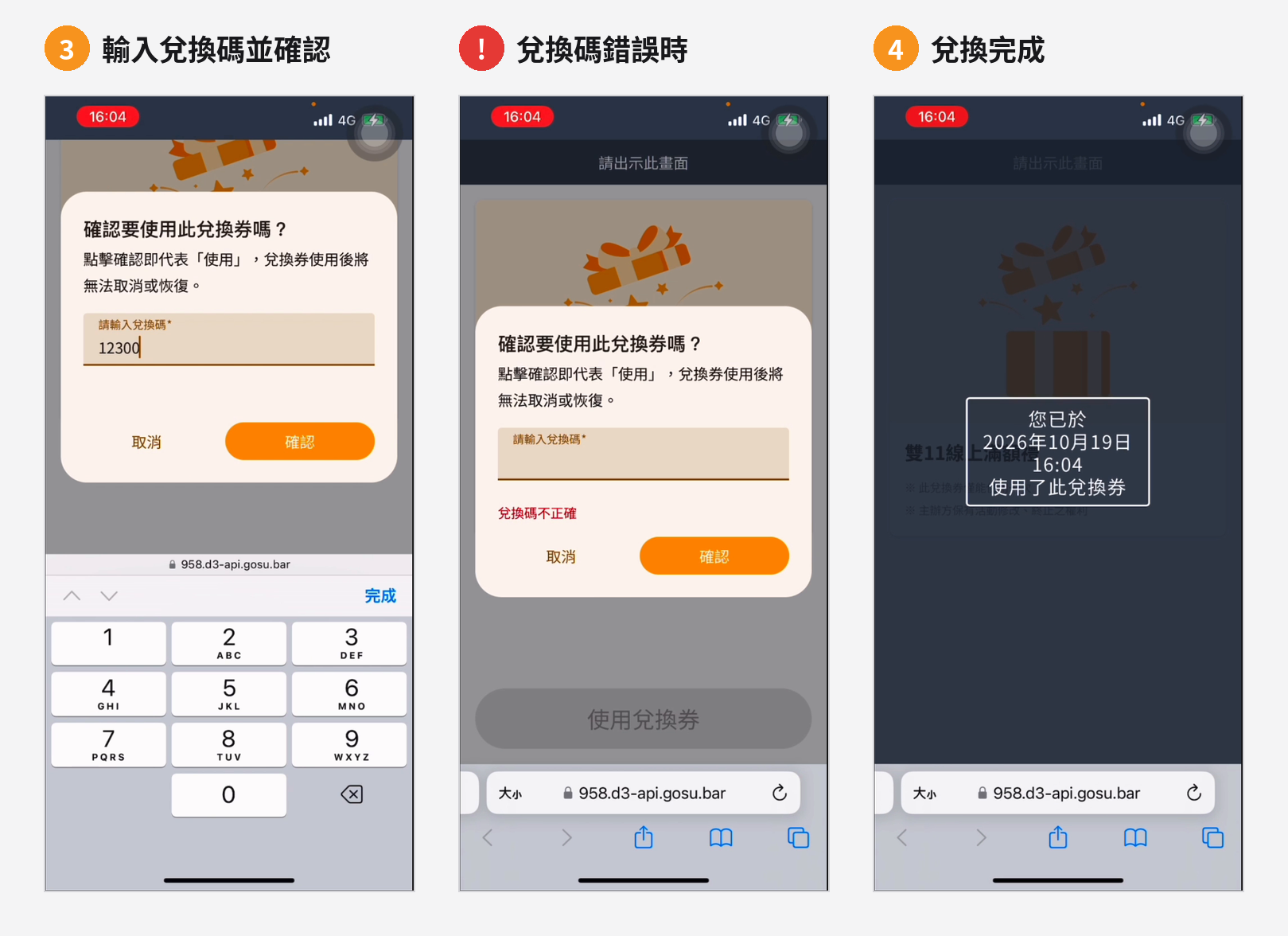
輸入兌換碼,點選「確認」。兌換碼錯誤時顯示「兌換碼不正確」,不會核銷,可重新輸入。
畫面顯示「您已於 YYYY年MM月DD日 HH:MM 使用了此兌換券」即完成兌換。確認後無法取消或恢復。
操作步驟|情境 A:數位禮贈品
適用於在線上發放電子禮券的情境,並且已購買電子禮券網址或序號。依以下步驟完成設定。
STEP 1|進入獎品管理
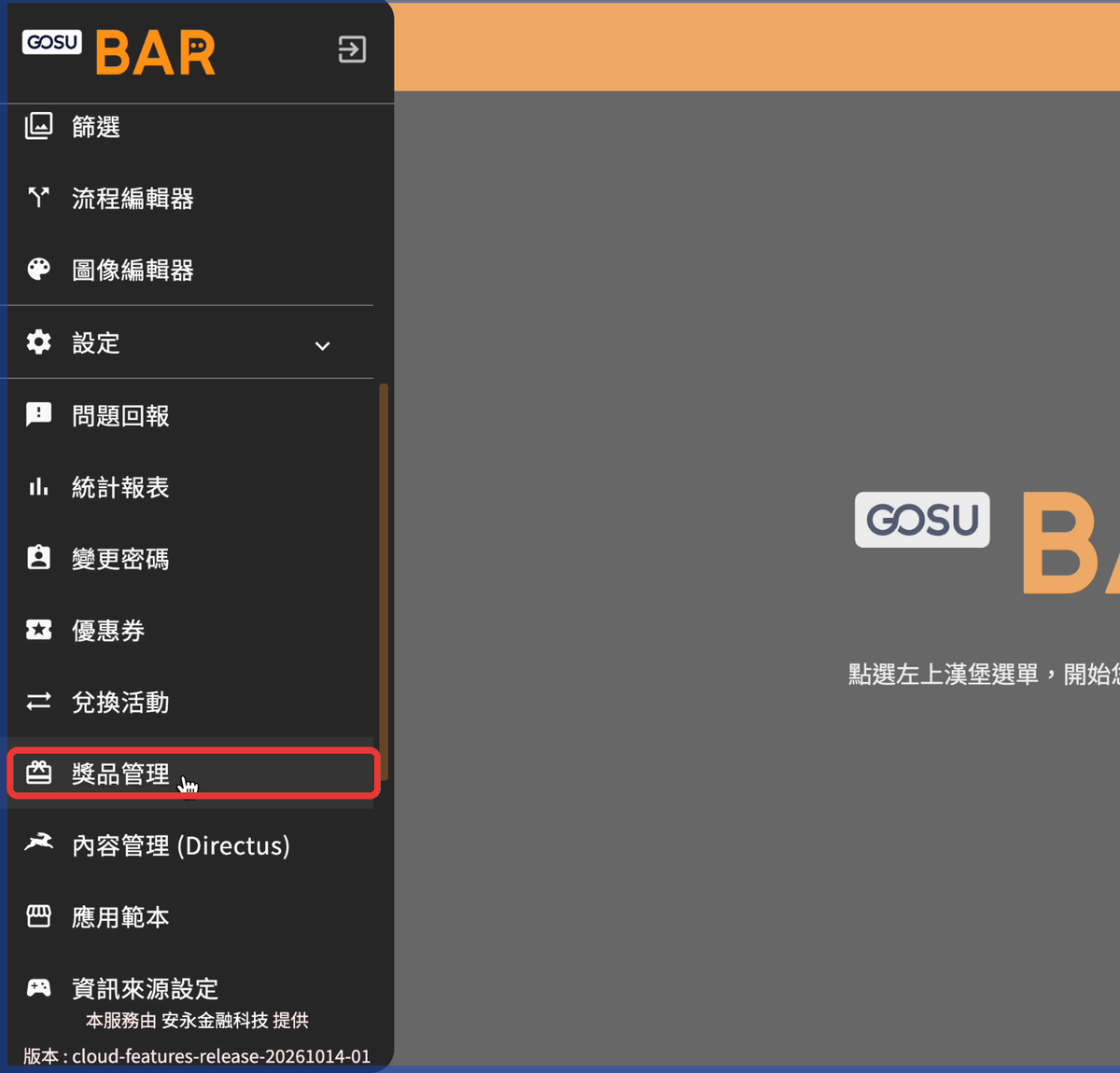
登入 GOSU BAR 後台,點選左上角選單,選擇「獎品管理」。
STEP 2|建立獎品包
獎品包用於依活動歸類獎品,例如「雙11活動」。
點選「獎品包」右側的「+」。
輸入獎品包名稱,點選「新增」。
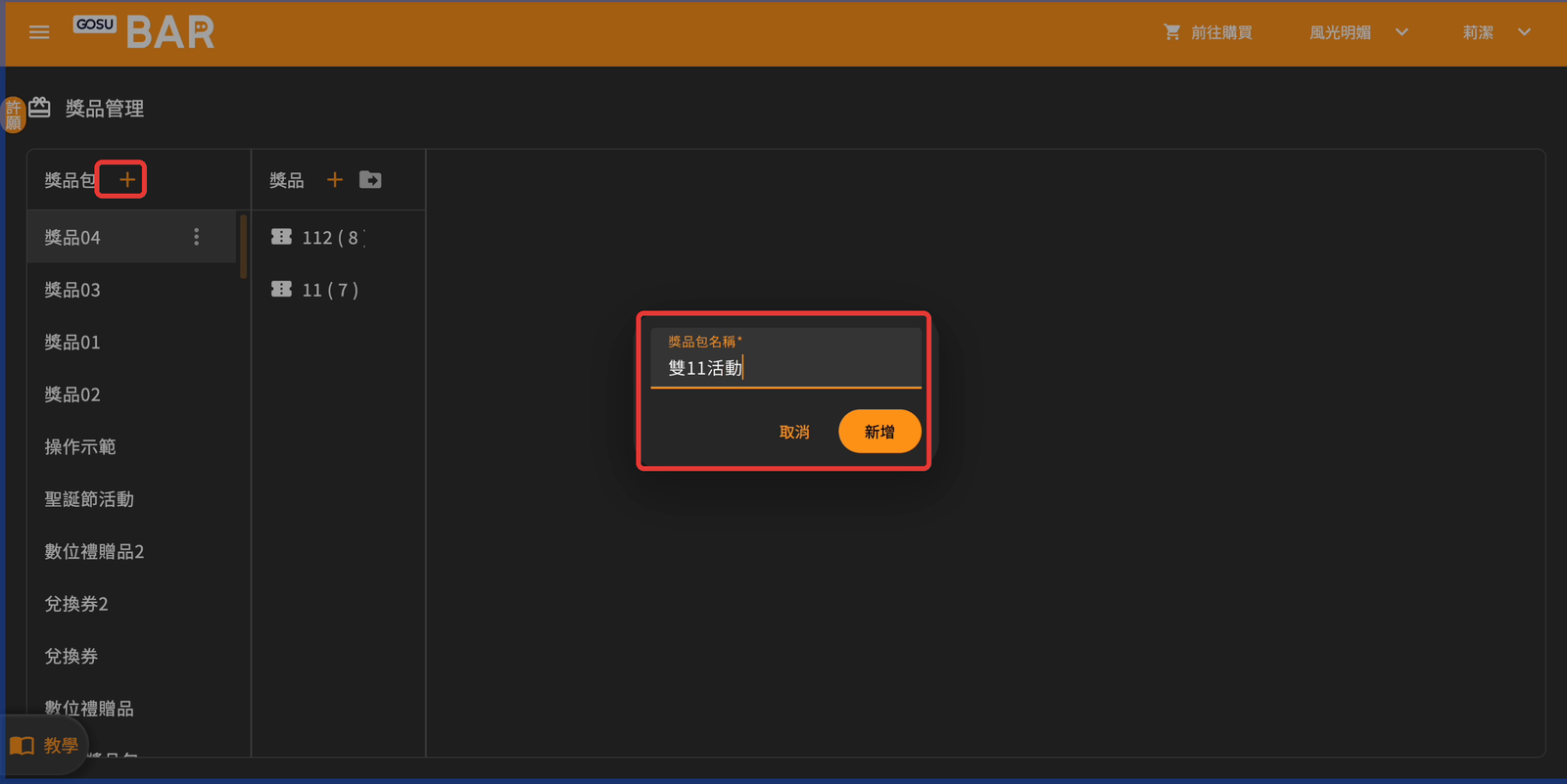
STEP 3|新增獎品
左欄選取獎品包後,點選「獎品」右側的「+」。
輸入獎品名稱,「類型」選擇「自訂獎品」。
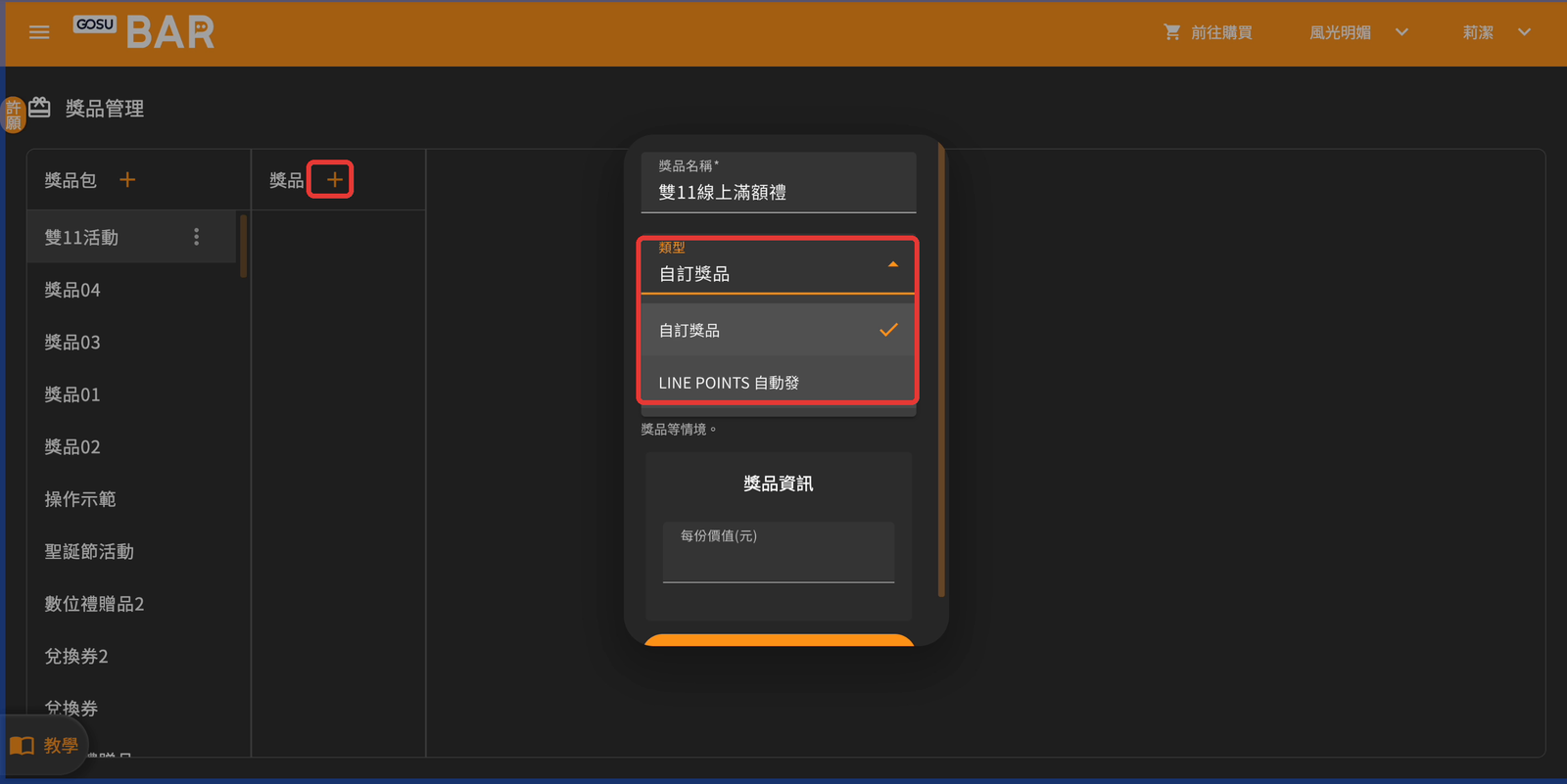
「獎品形式」選擇「數位禮贈品」,填寫「每份價值(元)」後點選「建立」。
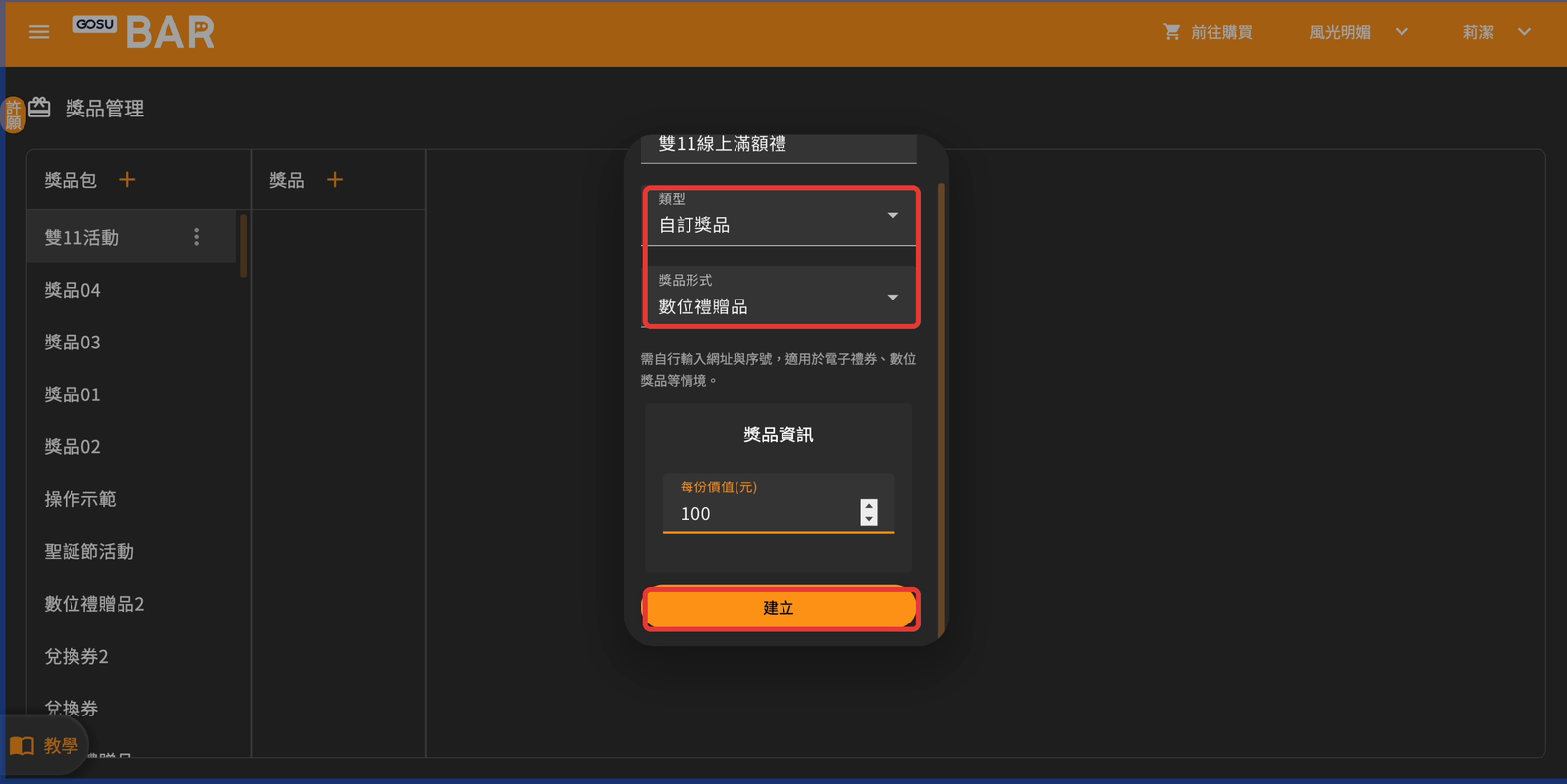
STEP 4|建立序號
數位禮贈品建立後,點選右上「建立序號」,依數量選擇建立方式。
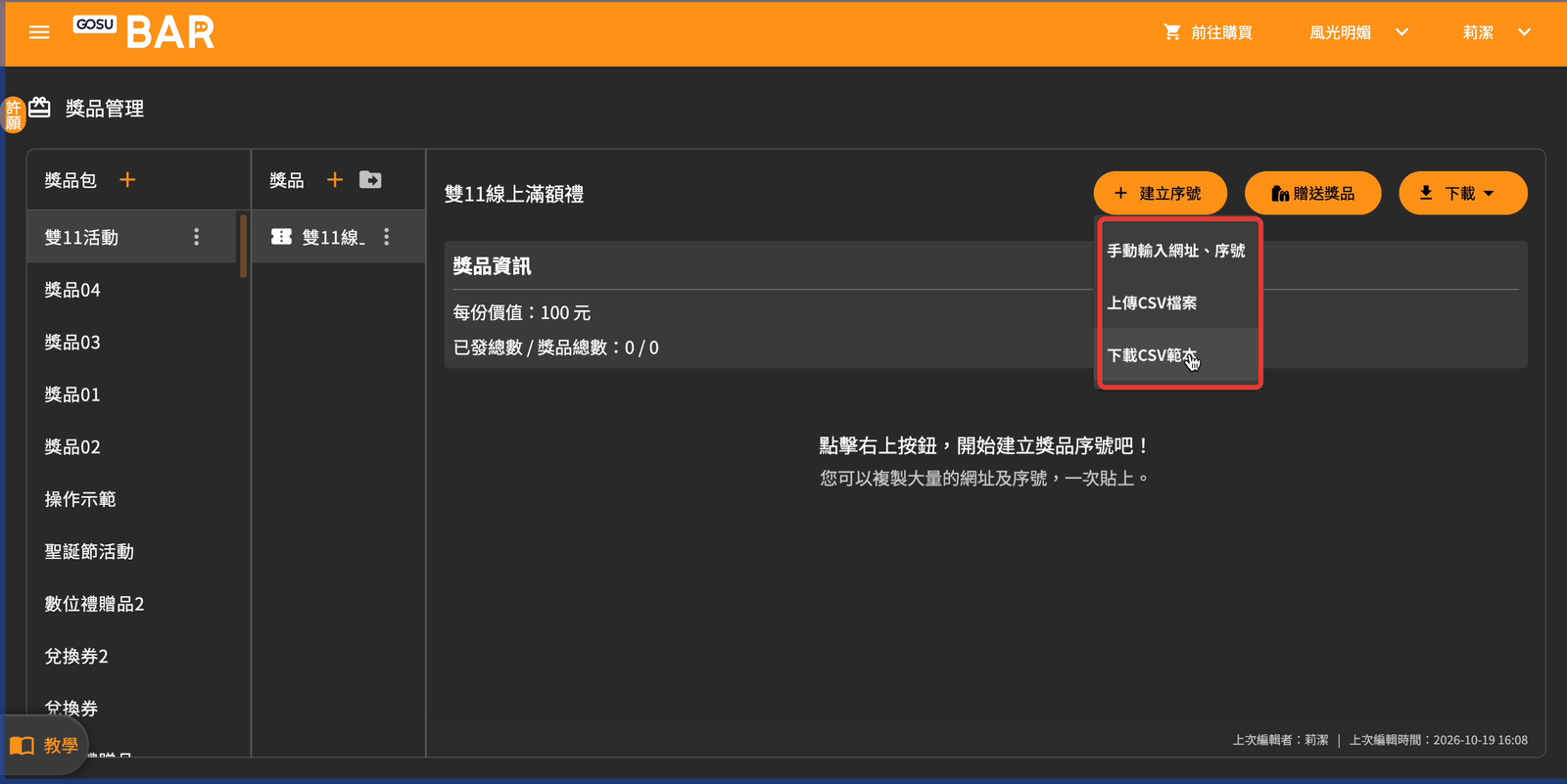
方式一|上傳 CSV 檔案(適合大量序號)
點選「下載CSV範本」,依範本欄位填入網址與序號。
點選「上傳CSV檔案」,選取檔案後點選「打開」。
畫面提示「建立序號:成功 N 個」,序號列於「報表總覽」,「已發總數/獎品總數」同步更新。
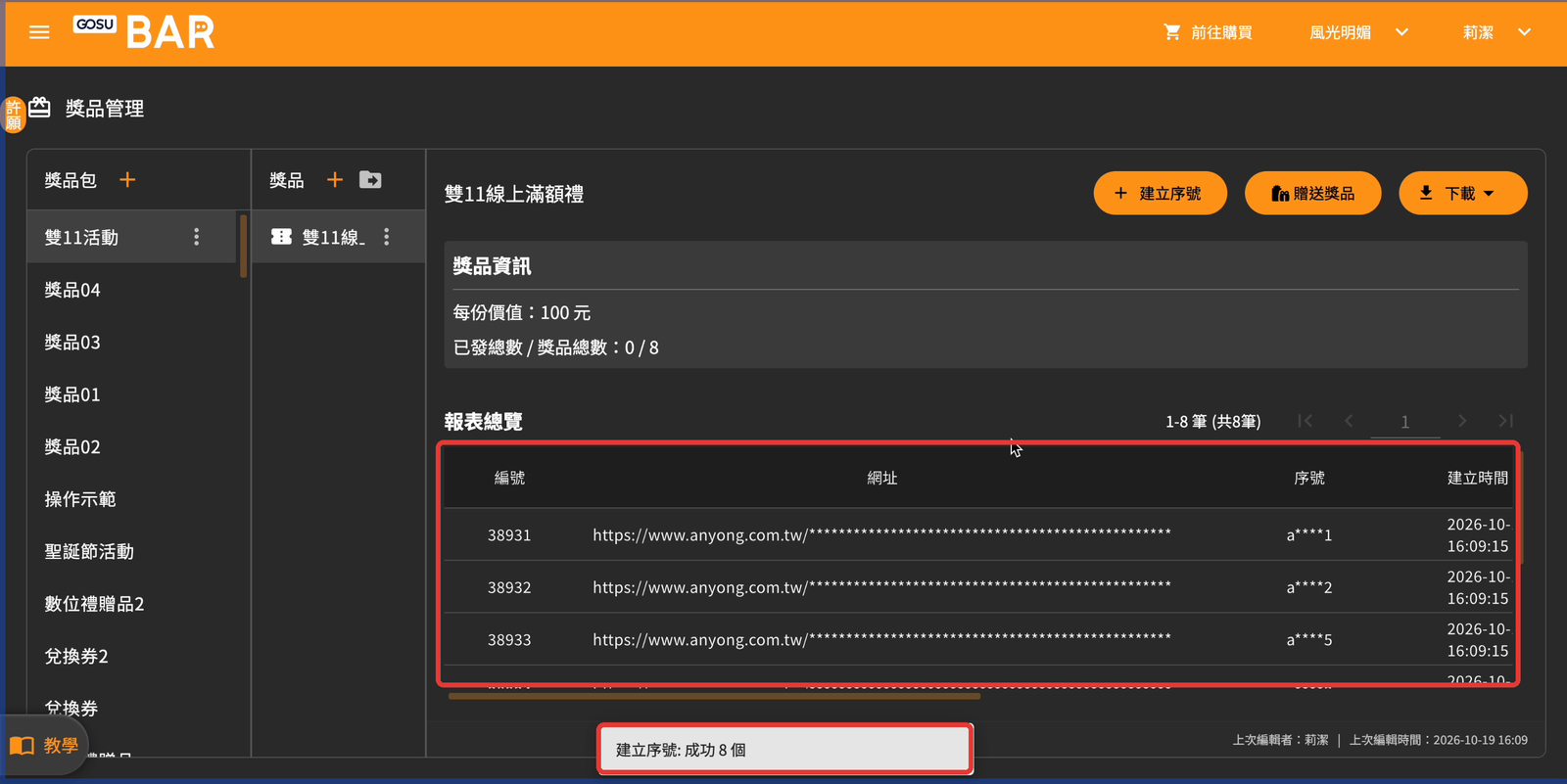
CSV 欄位格式、排序與單次上限,請參考《獎品管理|如何上傳獎品資料(含大量匯入)》。
方式二|手動輸入網址、序號(適合少量補登)
點選「手動輸入網址、序號」。
設定「序號到期日」,填寫「網址」與「序號/密碼(選填)」。
需多筆時點選「+新增」增加欄位,完成後點選「建立」。
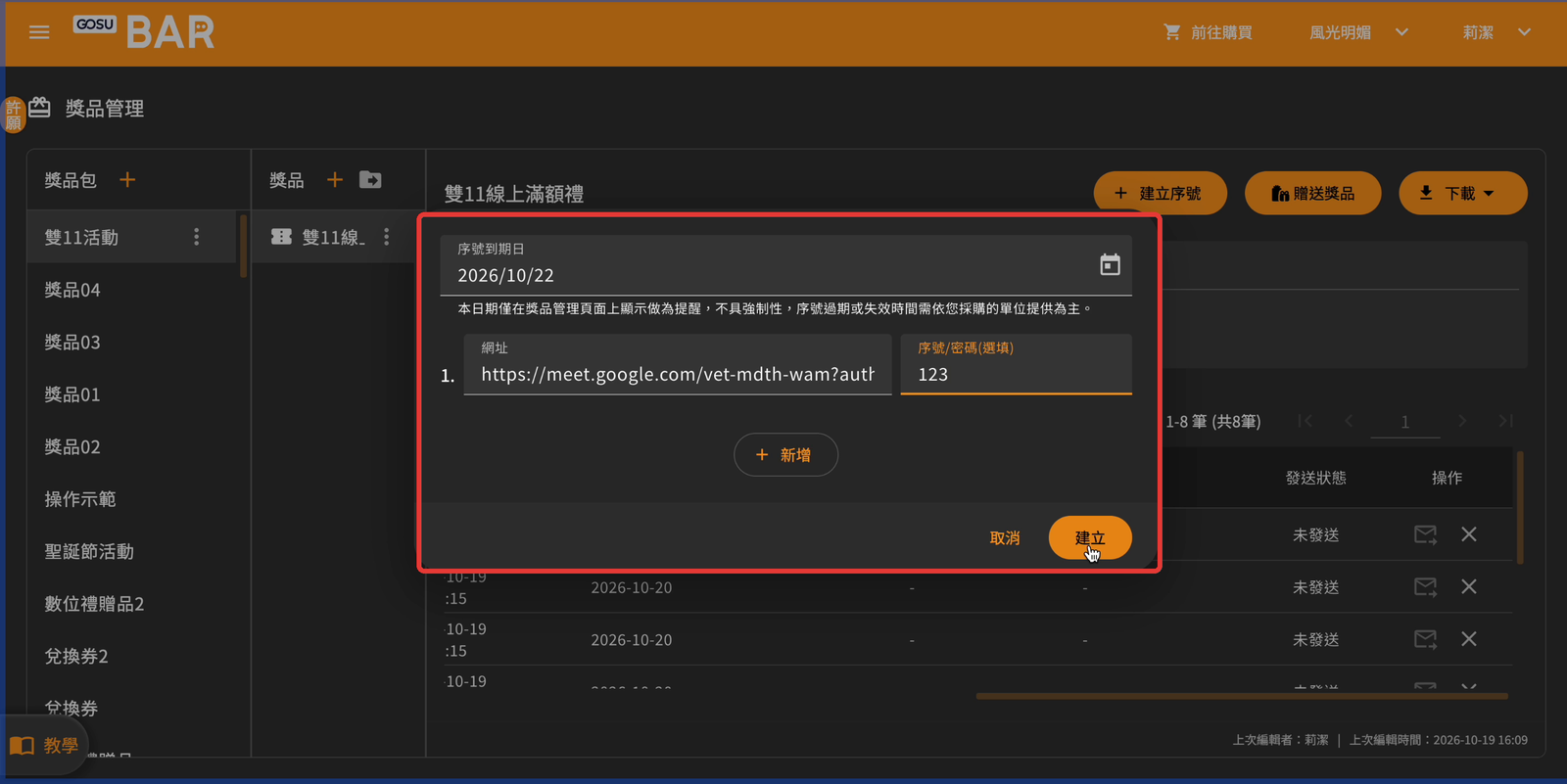
序號到期日僅在獎品管理頁面顯示為提醒,不具強制性;實際失效時間以採購單位提供為準。
刪除未發送的序號
於報表總覽點選該列「×」,輸入畫面顯示的確認碼後點選「確定刪除」。已發送的序號無法刪除。
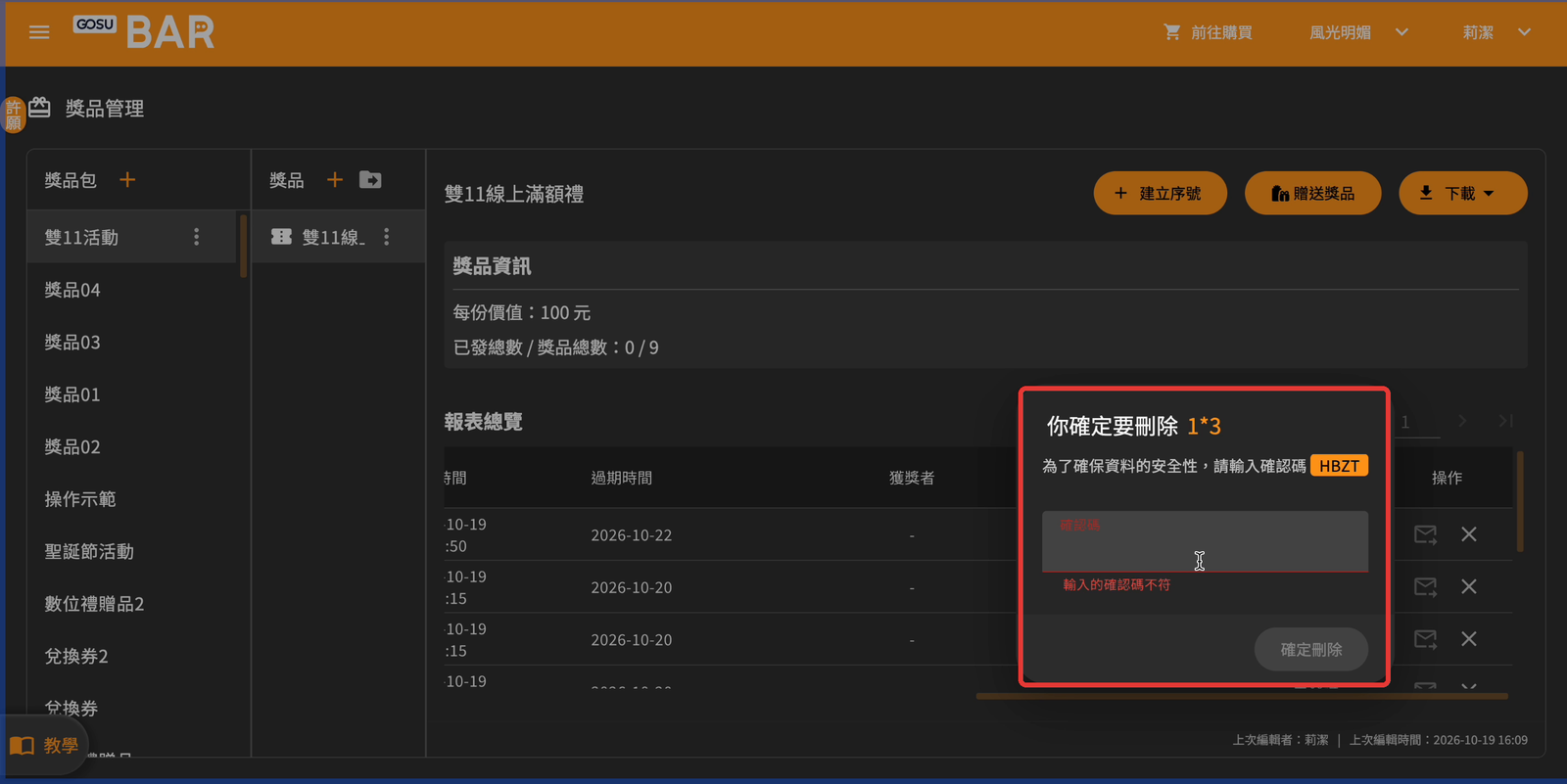
STEP 5|贈送/補發獎品給好友
於獎品頁直接發送給指定好友,系統自動配發一筆未發送的序號。
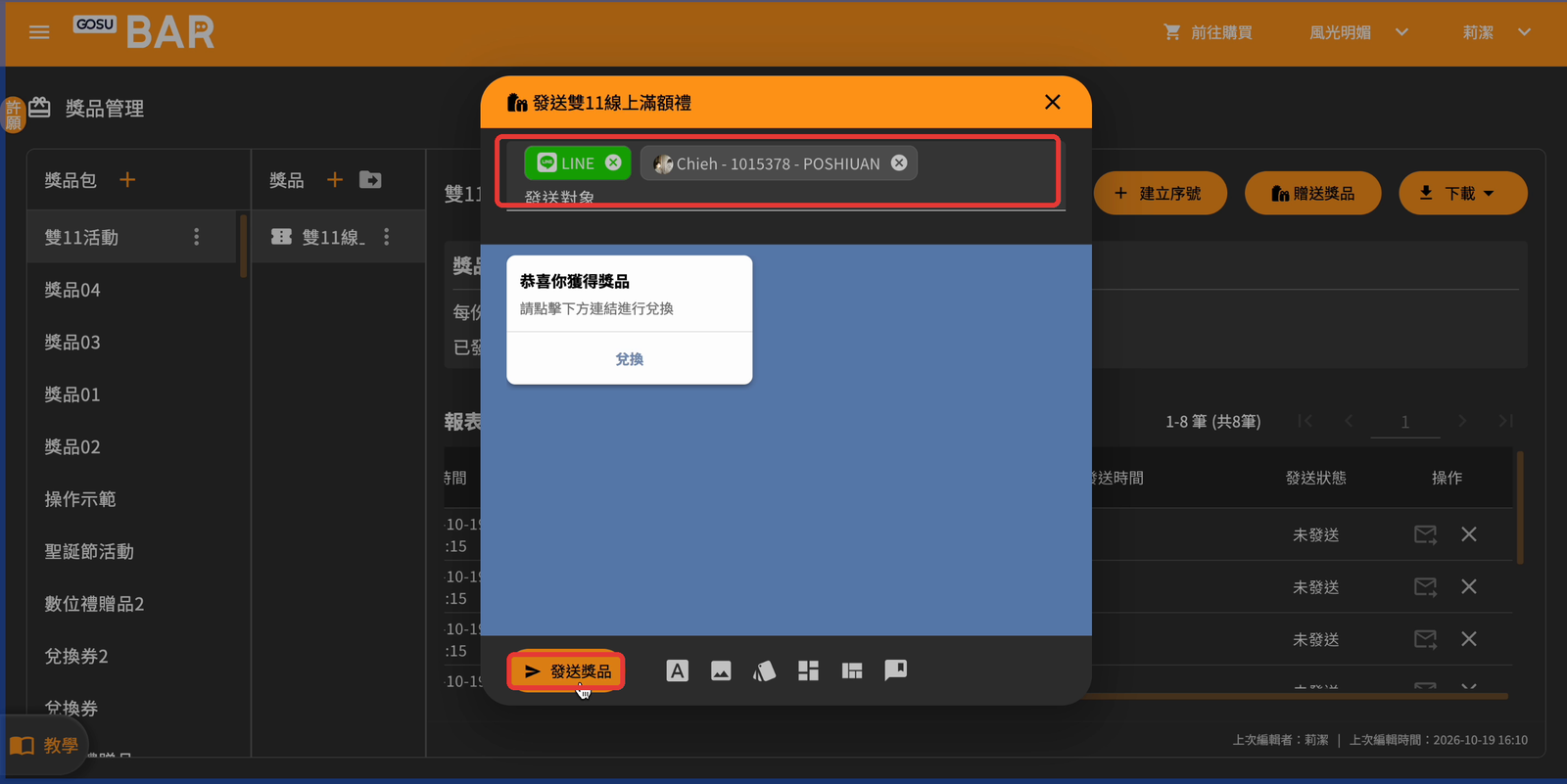
於獎品頁點選右上「贈送獎品」。
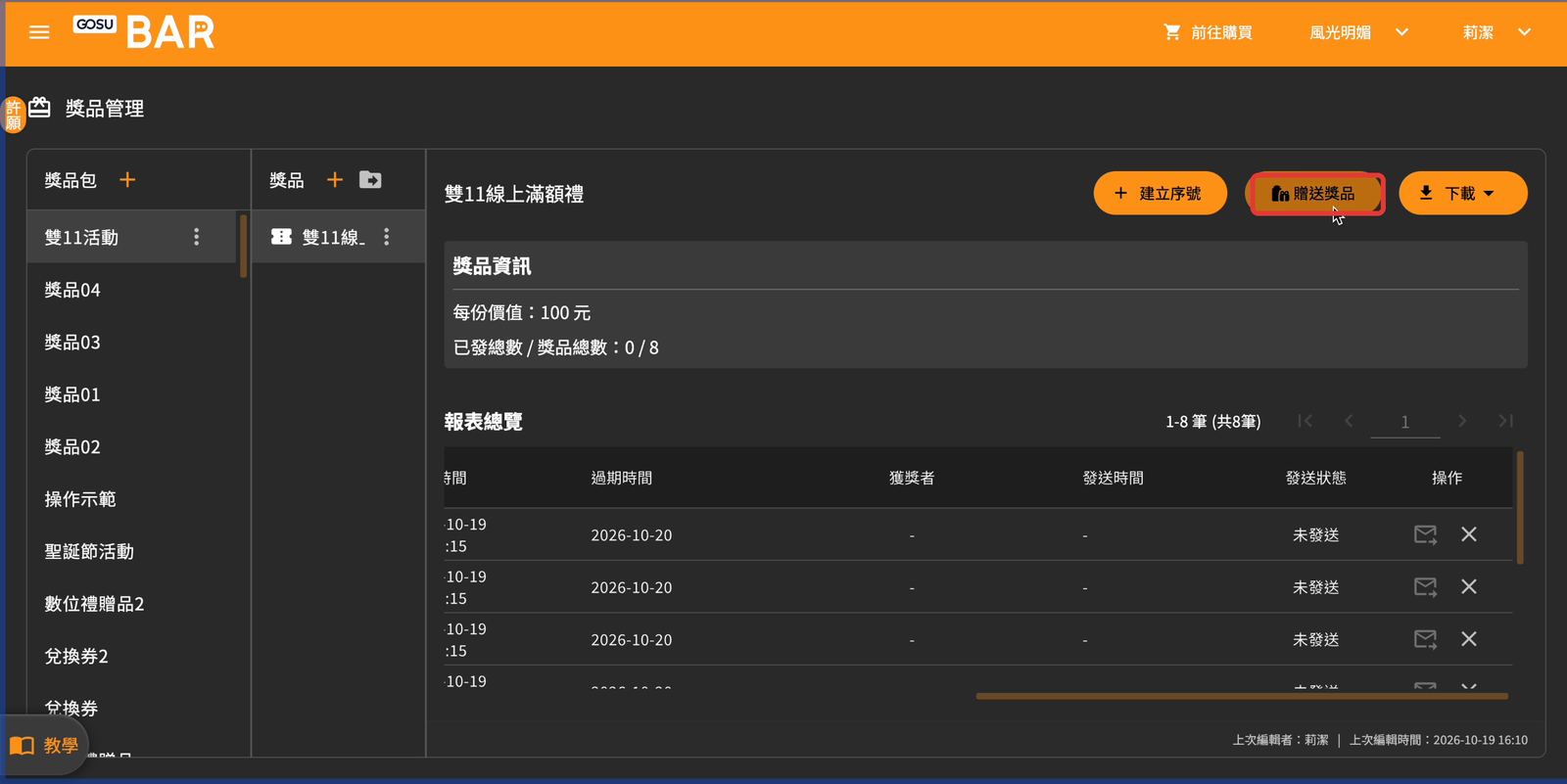
於「發送對象」選擇渠道(LINE、Facebook、Instagram、WebChat、Threads),輸入好友名稱搜尋並選取。視窗中央可預覽好友將收到的「恭喜你獲得獎品」訊息。
點選「發送獎品」。
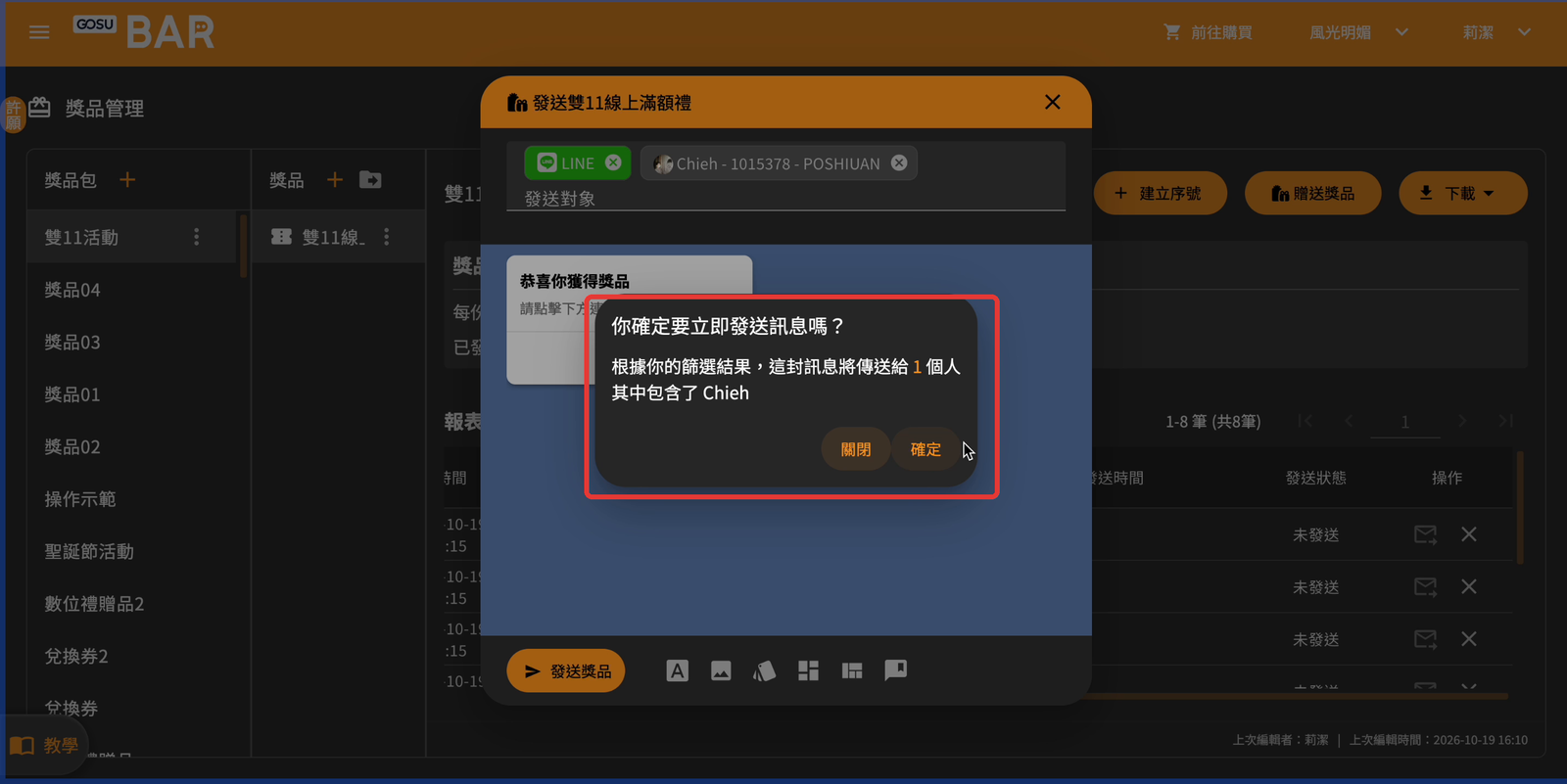
確認視窗顯示發送人數與對象,無誤後點選「確定」。
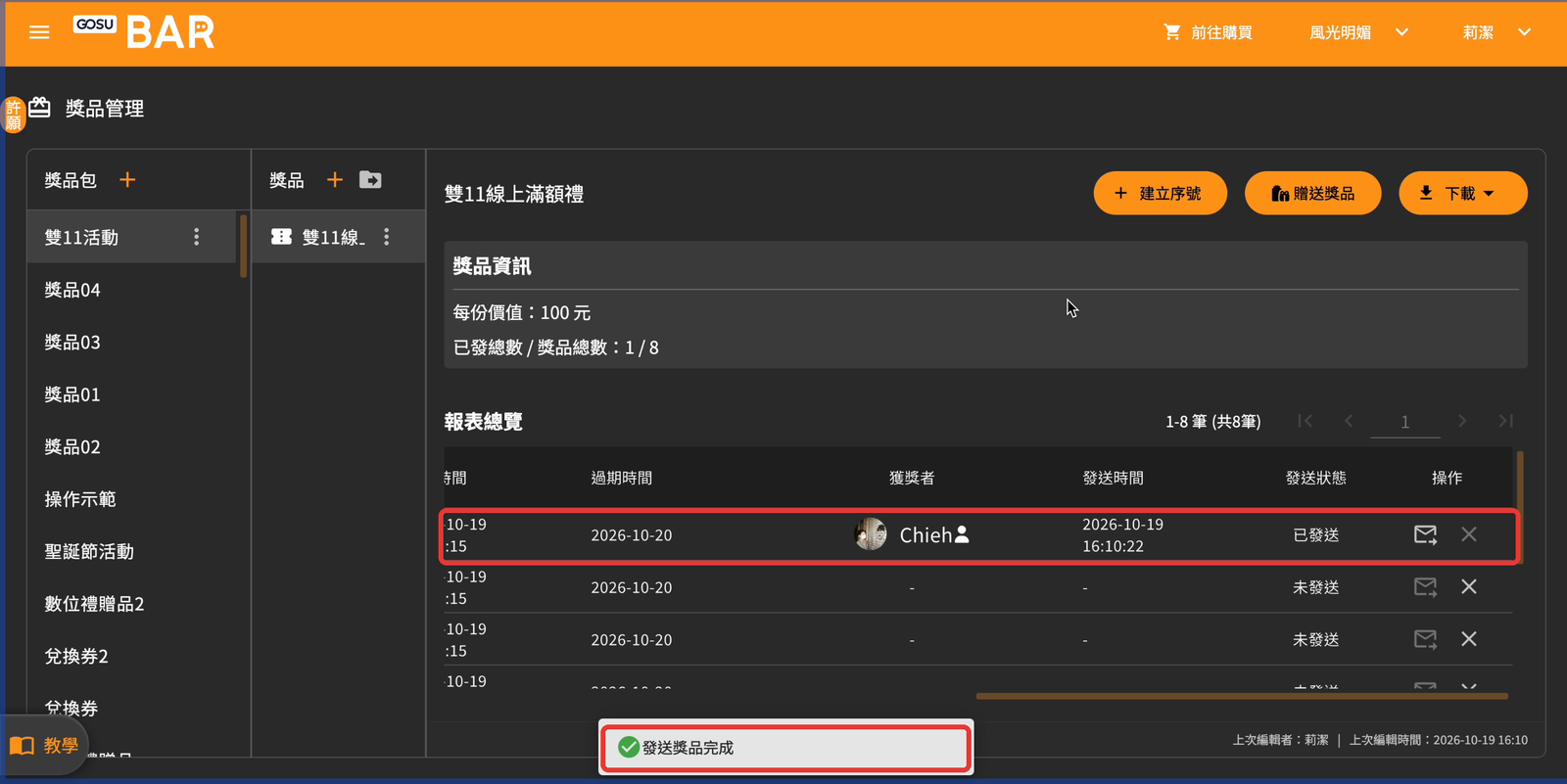
畫面提示「發送獎品完成」,報表總覽該列顯示獲獎者與發送時間,狀態改為「已發送」。
STEP 6|查看發送紀錄與下載明細
獎品頁下方「報表總覽」列出每筆序號的編號、網址、序號、建立時間、獲獎者、社群平台 ID、發送時間、發送狀態、核銷狀態與核銷時間(獎品形式為「兌換券」時可查看核銷狀態與核銷時間),可左右捲動查看。
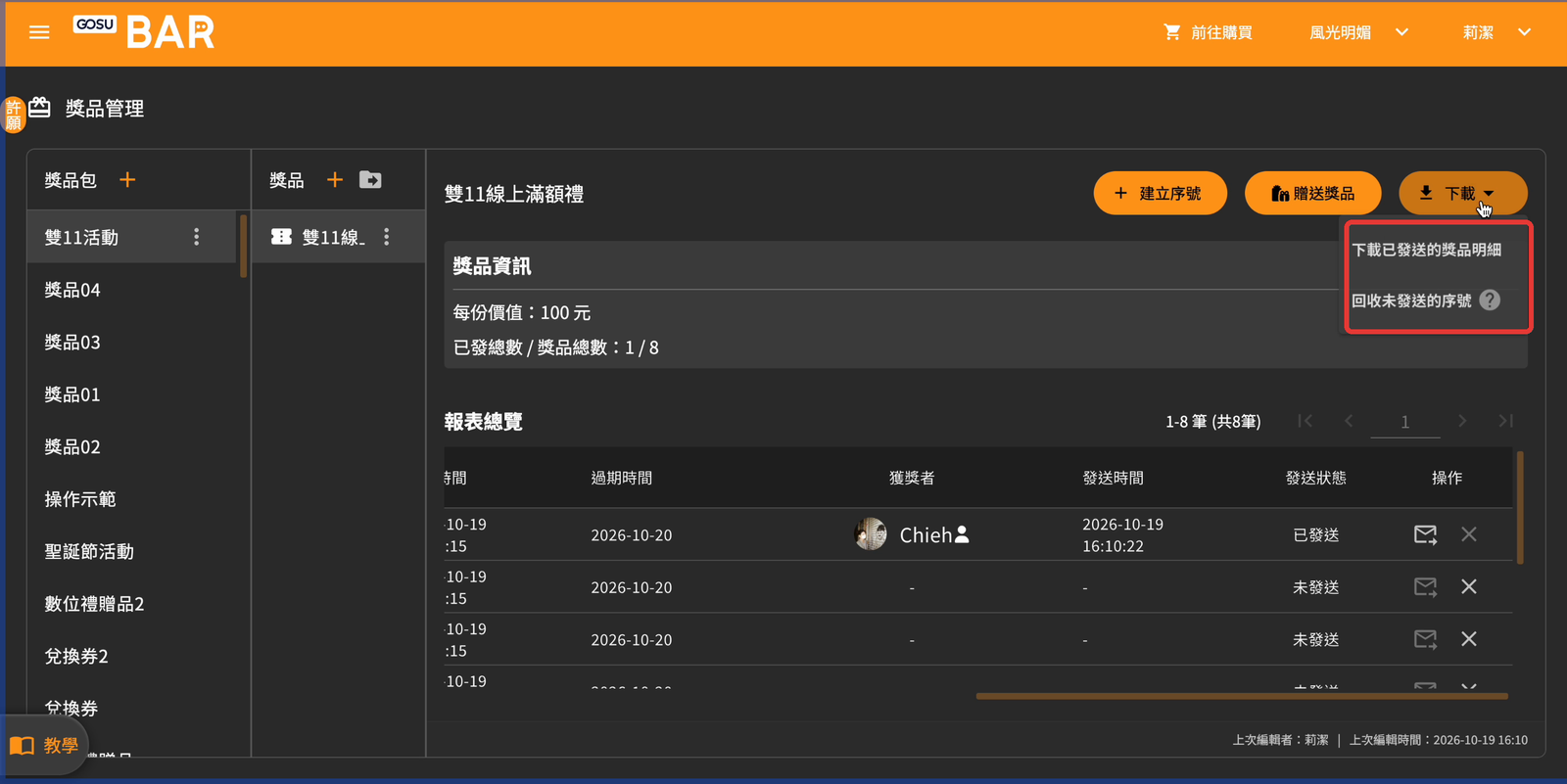
點選右上「下載」可匯出資料:
下載已發送的獎品明細:匯出已發送紀錄,用於活動結算與對帳。
回收未發送的序號:取回尚未發送的序號。
回收未發送的序號
點選「下載」→「回收未發送的序號」,於確認視窗點選「確定」。
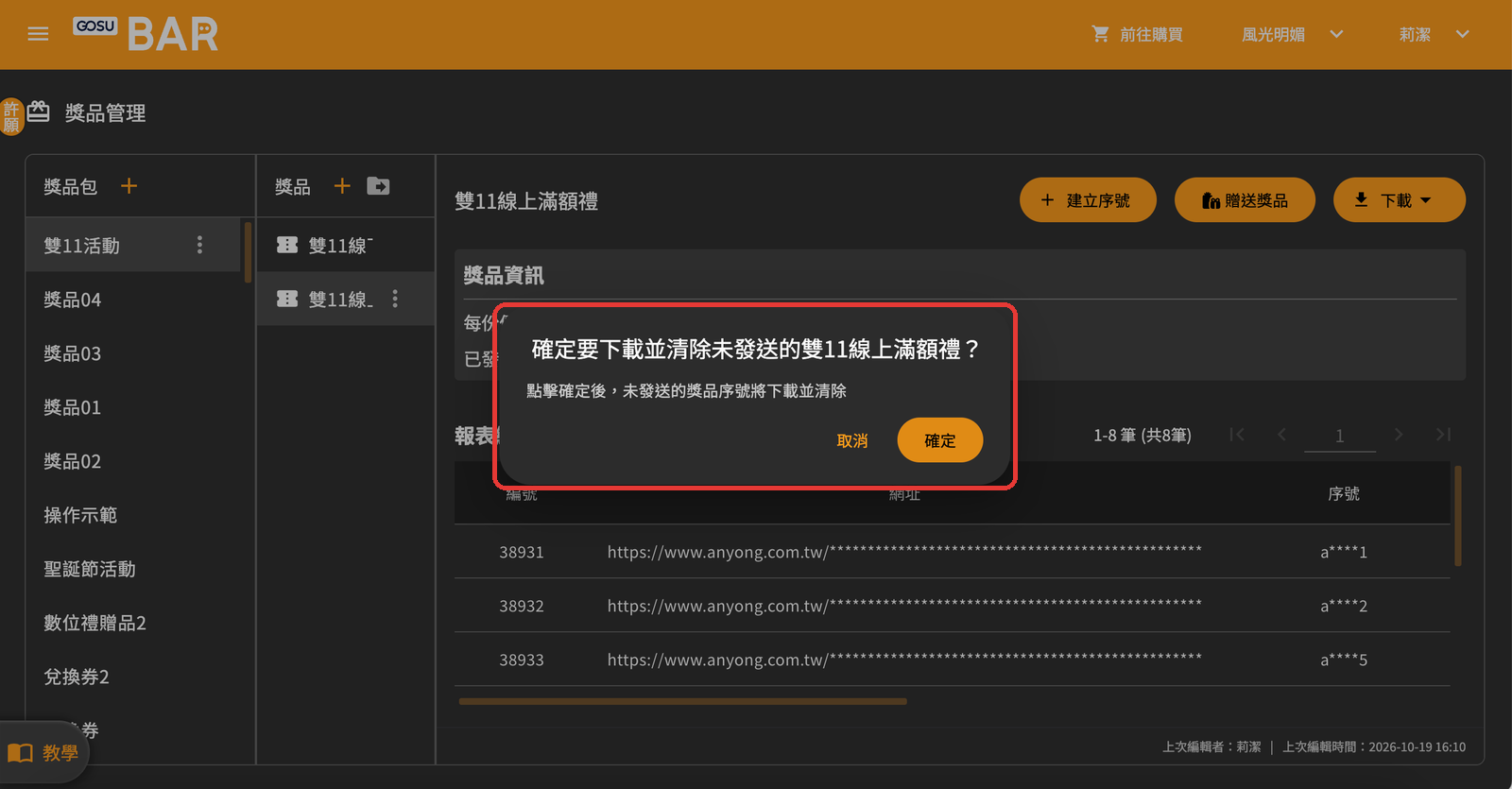
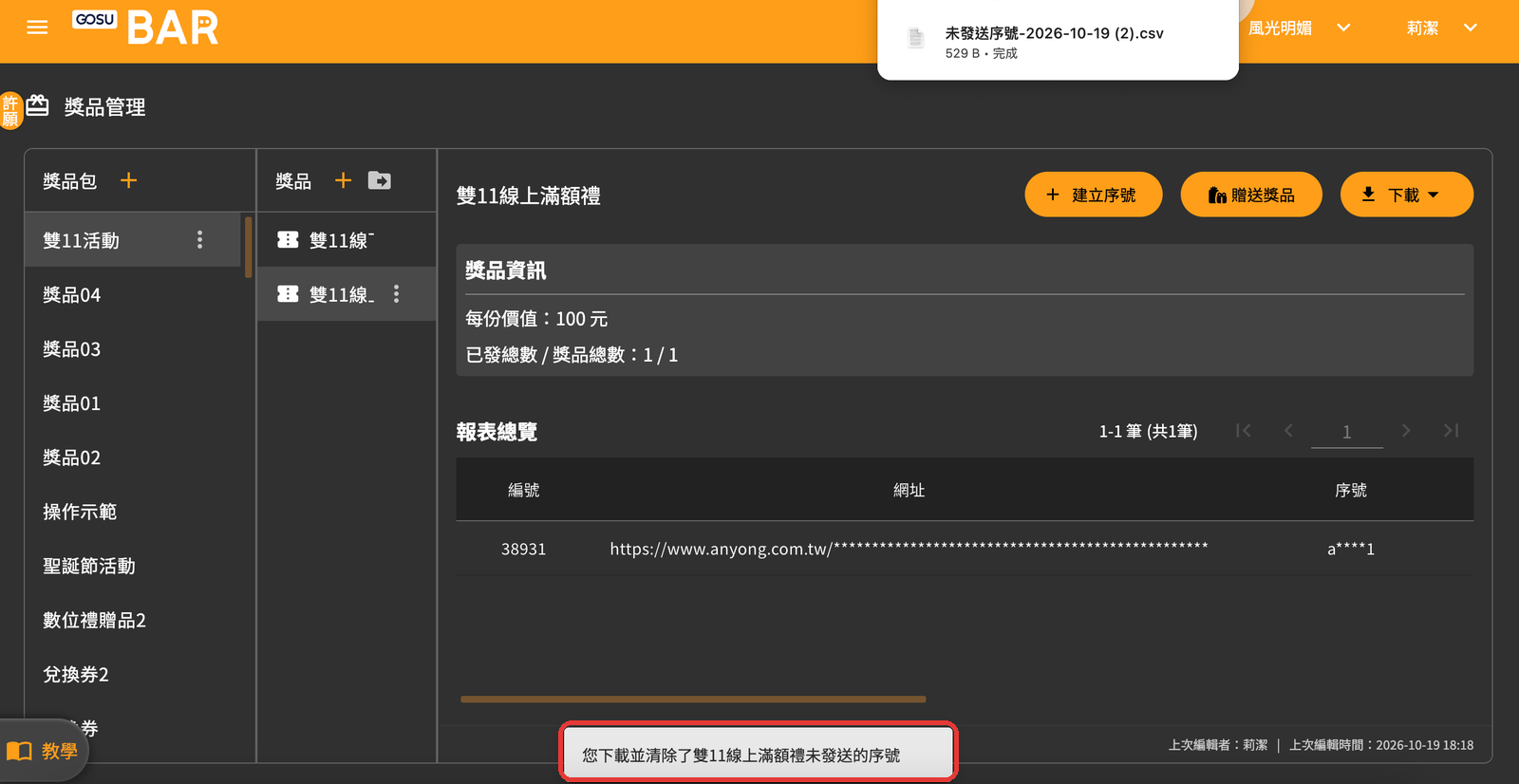
系統下載未發送的序號(CSV 檔)並自報表總覽清除,「已發總數/獎品總數」同步更新。
操作步驟|情境 B:兌換券
適用於好友到門市或活動現場出示手機畫面,由現場人員輸入兌換碼核銷。依以下步驟完成設定。
STEP 1|進入獎品管理
登入 GOSU BAR 後台,點選左上角選單,選擇「獎品管理」。
STEP 2|建立獎品包
獎品包用於依活動歸類獎品,例如「雙11活動」。
點選「獎品包」右側的「+」。
輸入獎品包名稱,點選「新增」。
STEP 3|新增獎品
兌換券不需上傳序號,好友點開兌換網址後直接於頁面核銷。
左欄選取獎品包後,點選「獎品」右側的「+」。
輸入獎品名稱,「類型」選擇「自訂獎品」。
「獎品形式」選擇「兌換券」。
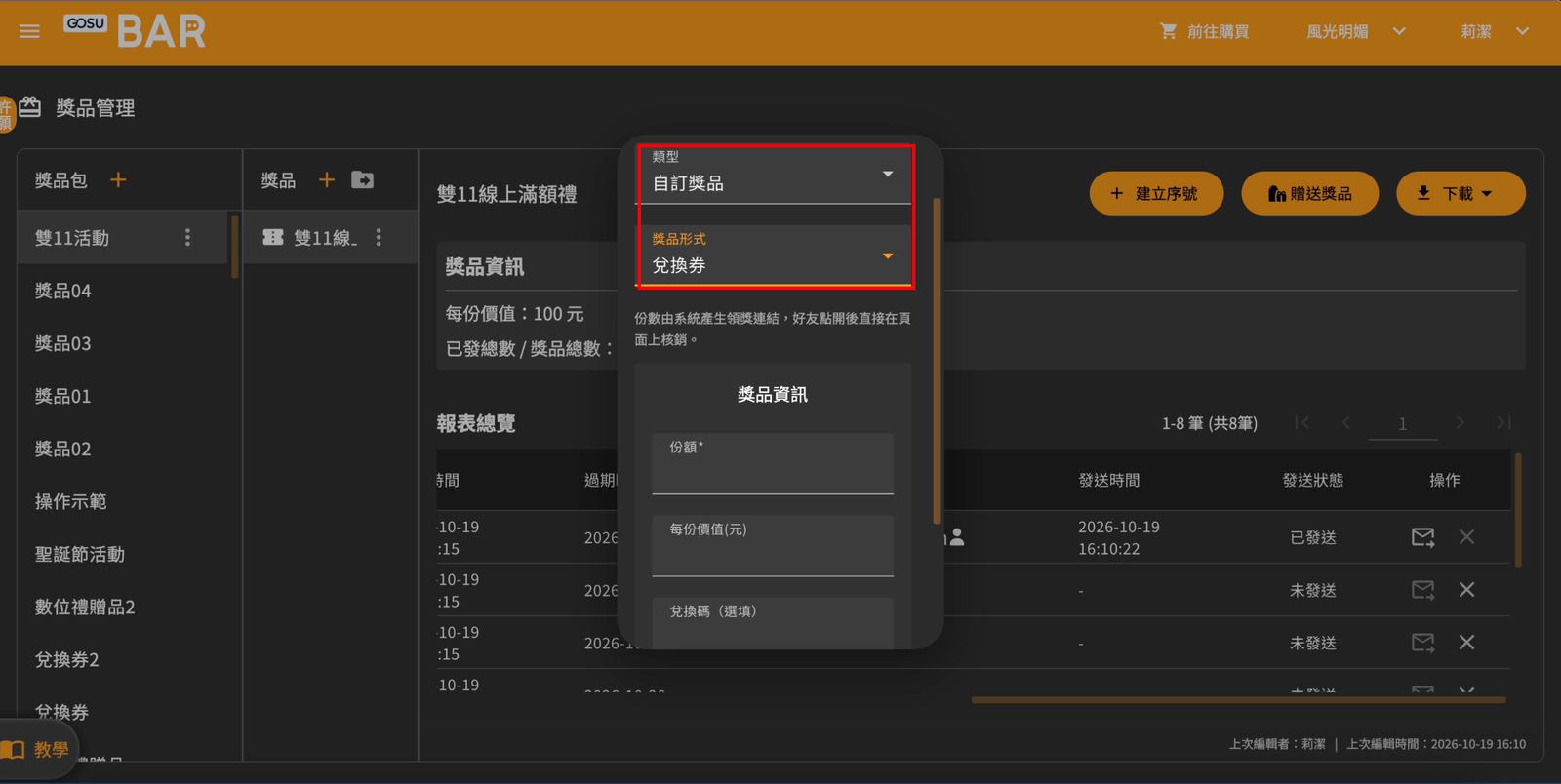
填寫獎品資訊:
份額(必填):可發送的兌換券數量。
每份價值(元)。
兌換碼(選填):僅限數字,建議 8–10 字。所有份數共用同一組兌換碼;留空則好友無需輸入即可領獎。
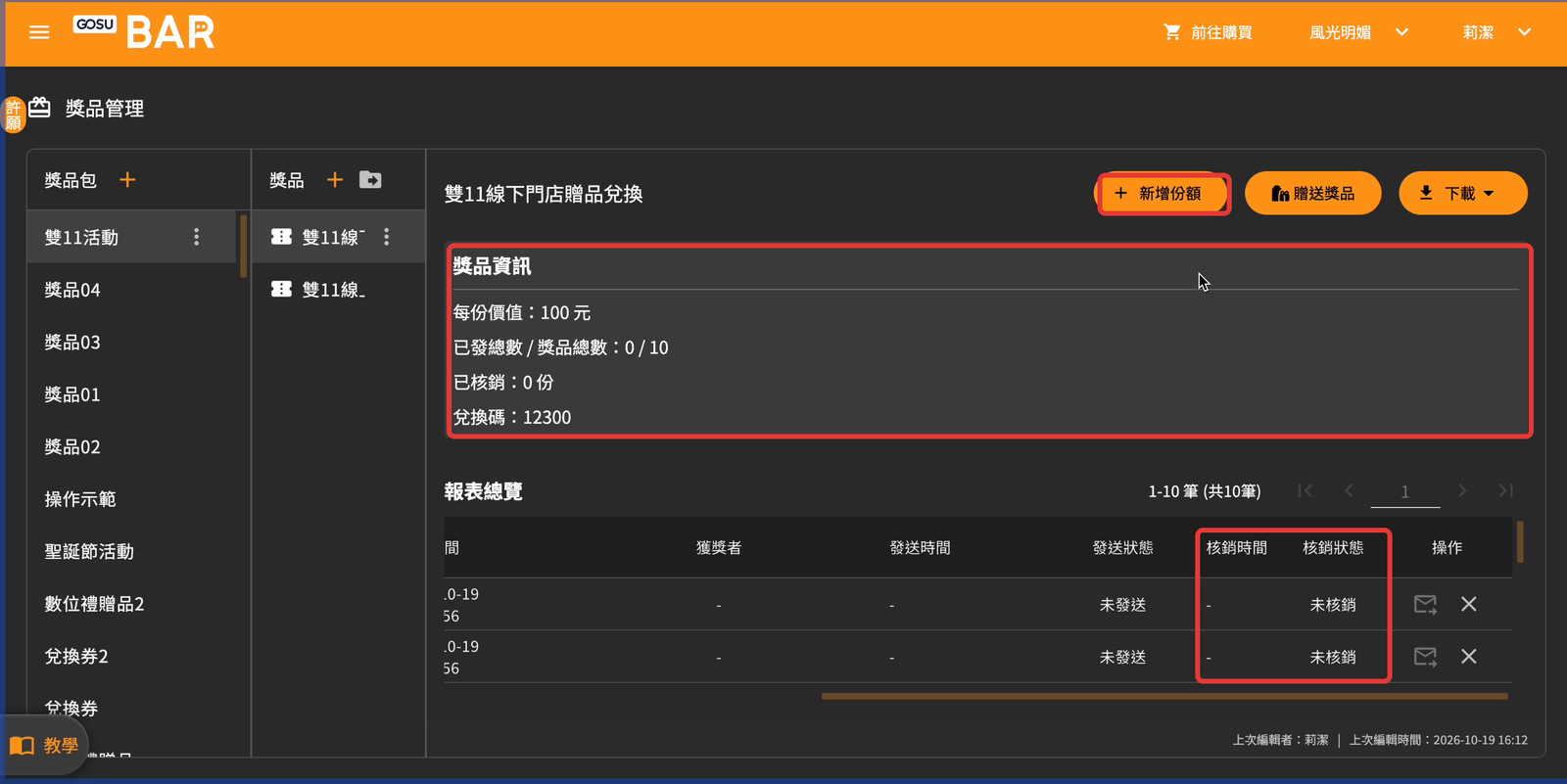
點選「建立」。建立後系統自動根據輸入份額產生兌換網址。
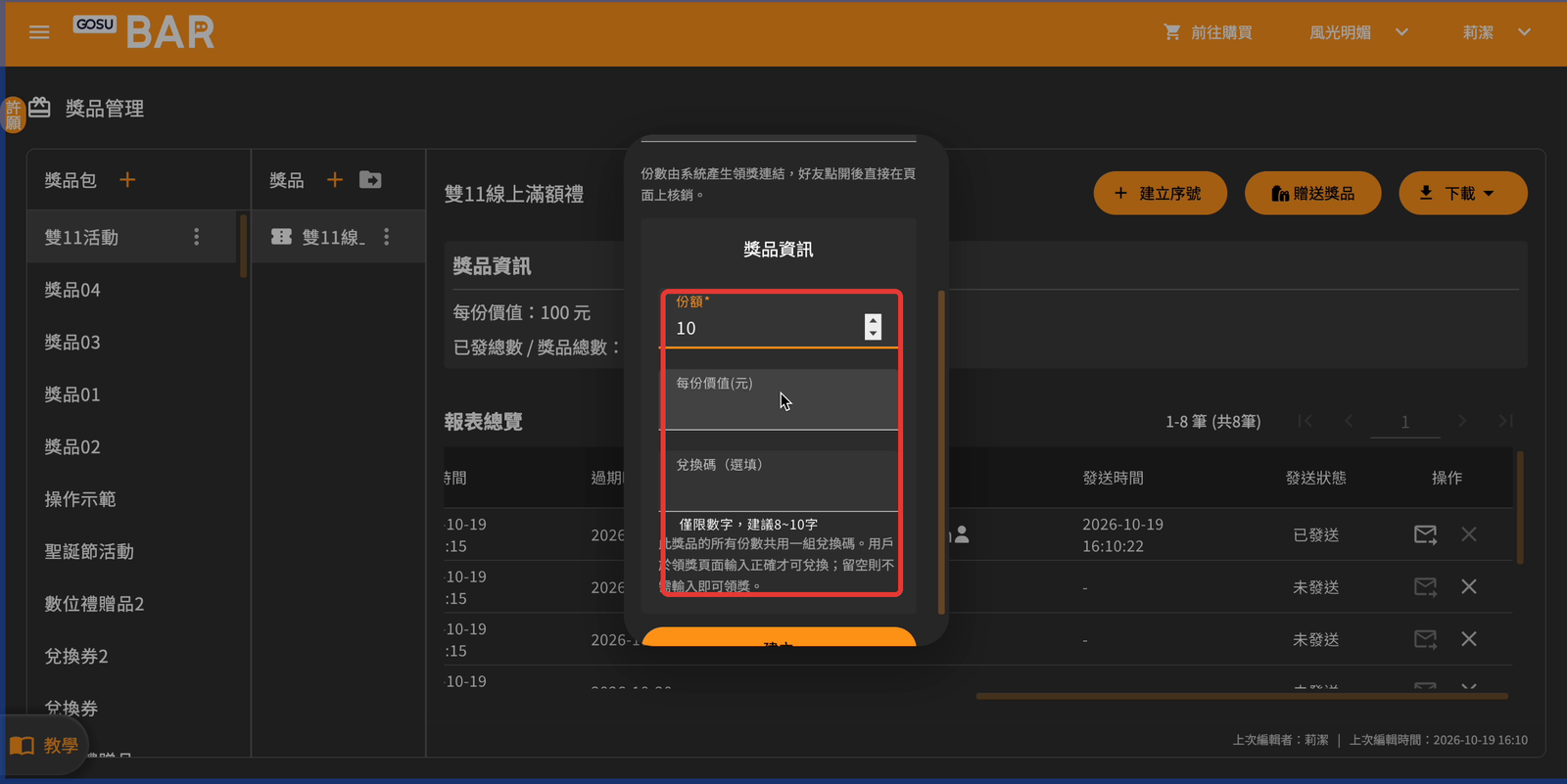
兌換碼為所有份數共用,請勿公開於訊息或活動頁,建議僅告知門市人員。
建立後,獎品資訊顯示已發總數/獎品總數、已核銷份數與兌換碼;報表總覽另提供「核銷時間」「核銷狀態」欄位。
份額不足時:新增份額
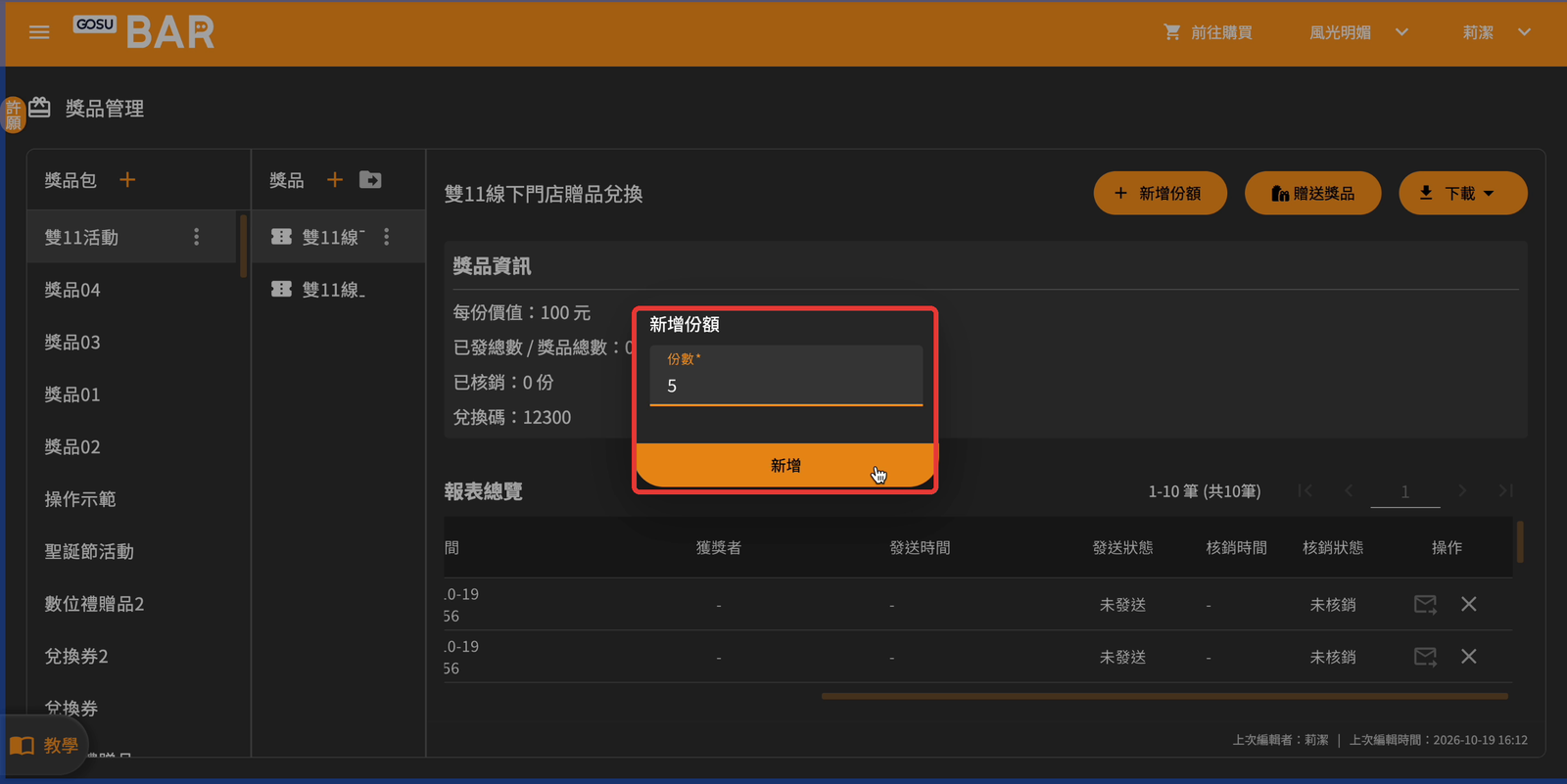
點選右上「新增份額」,輸入份數後點選「新增」,獎品總數即同步增加(例:10 份新增 5 份後為 15 份)。
STEP 4|贈送/補發獎品給好友
於兌換券獎品頁直接發送給指定好友,每位好友配發一份兌換券。
於獎品頁點選右上「贈送獎品」。
於「發送對象」選擇渠道(LINE、Facebook、Instagram、WebChat、Threads),輸入好友名稱搜尋並選取。視窗中央可預覽好友將收到的「恭喜你獲得獎品」訊息。
點選「發送獎品」。
確認視窗顯示發送人數與對象,無誤後點選「確定」。
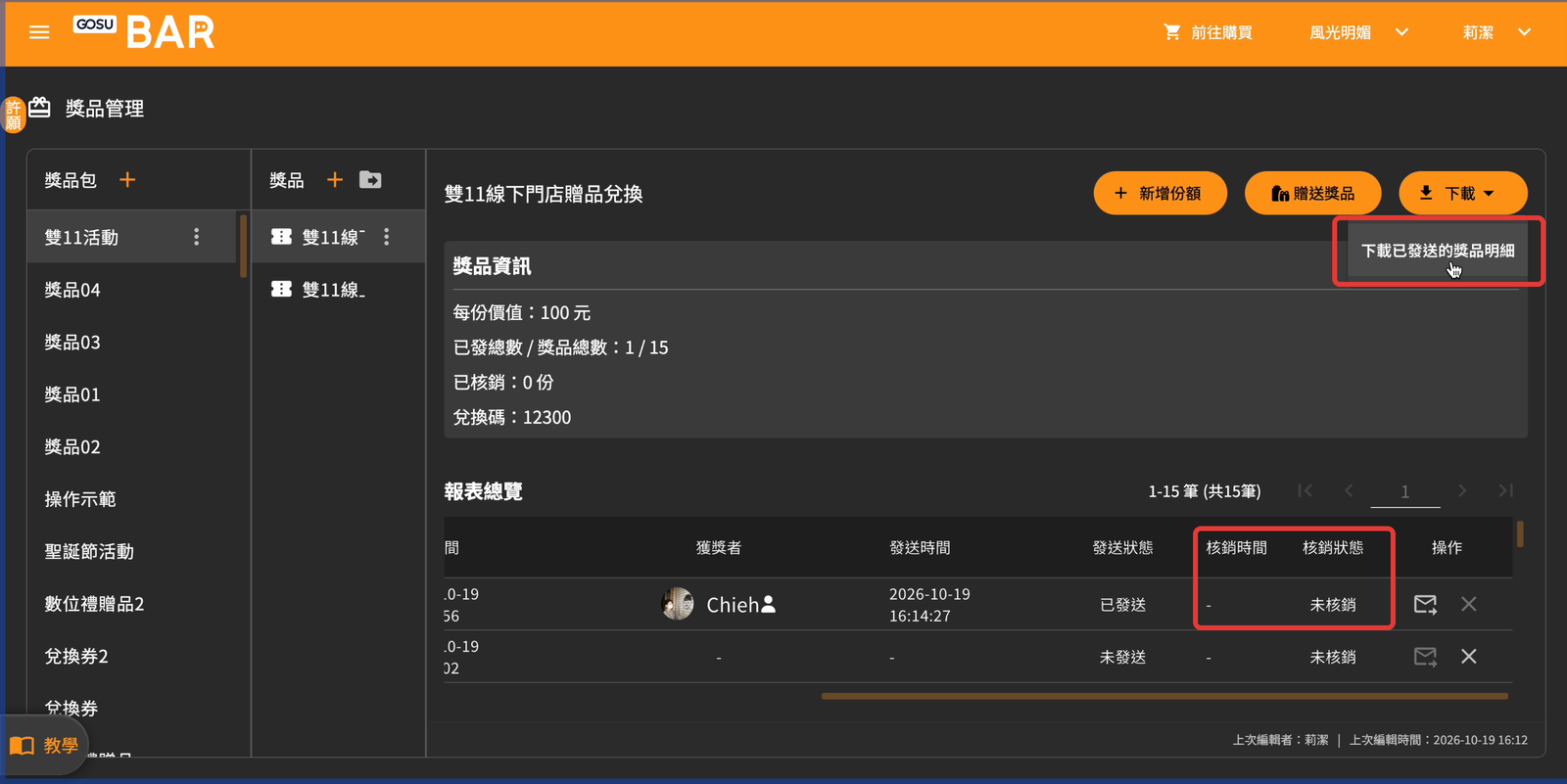
畫面提示「發送獎品完成」,報表總覽該列發送狀態改為「已發送」,核銷狀態維持「未核銷」,直到好友完成兌換。
STEP 5|查看核銷狀態與下載明細
報表總覽除發送資訊外,另提供「核銷時間」「核銷狀態」欄位;獎品資訊的「已核銷」份數可快速確認已兌換人數。
點選右上「下載」→「下載已發送的獎品明細」,匯出已發送紀錄。兌換券不提供「回收未發送的序號」。
常見問題
Q:數位禮贈品與兌換券應如何選擇?
依照發放形式做選擇,可參考好友領取的流程。若要採用線上發放,選擇「數位禮贈品」並備妥網址或序號等所需資料;若採用線下實體兌換,則選擇「兌換券」。
Q:好友點選「兌換」後出現 LINE 登入畫面?
兌換券頁面需確認好友的 LINE 身分,首次開啟可能出現登入授權,同意後即進入兌換券頁面。
Q:序號或份額發完了怎麼辦?
數位禮贈品再次透過「建立序號」上傳或手動新增;兌換券點選「新增份額」。已發總數/獎品總數可用來提前判斷剩餘數量。
Q:如何確認好友是否已到店兌換?
於兌換券獎品頁查看「已核銷」份數,或於報表總覽確認該筆「核銷狀態」與「核銷時間」。
Q:數位禮贈品可以追蹤是否核銷嗎?
不行,由於好友是進入第三方平台去領取,因此無法得知是否已經兌換贈品。