新手入門
Chatbot 小學堂|掃描 QR code 即時互動
什麼是掃描 QR code 即時互動?
你有沒有掃描了一個 QR code,結果連結把你帶到 LINE 官方帳號 or FB messenger 的經驗?
「掃描 QR code 即時互動」就是透過流程製作一個連結,只要掃描 / 點擊該連結後,就可以啟動後續的互動應用。
有哪些情境可以使用呢?
它能夠做到… …
✅ 順勢加入品牌 LINE 官方帳號
✅ 同時提高好友數與互動率
實際應用… …
✅ 掃描 QR code 填寫表單 + 加入 LINE 官方帳號
✅ 掃描 QR code 後開始對話遊戲
✅ 掃描 QR code 後擊點數
如何利用 GOSU BAR 製作掃描 QR code 即時互動?
應用範本連結 👉 https://api.gosu.bar/import/VpV
如果還不會使用「應用範本」功能的話,請先前往文章 👉 Chatbot 小學堂|如何匯入應用範本 喔!
【LINE 官方帳號版本】流程架構說明
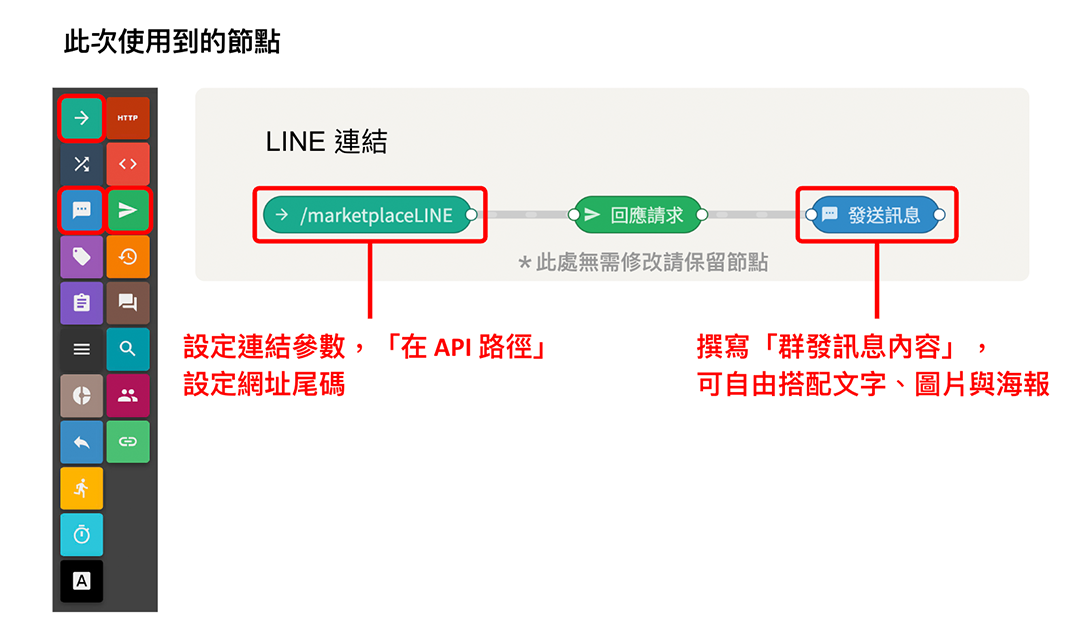
此次使用到的節點:起始點(/marketplaceLINE)、回應請求、發送訊息。在起始點設定連結參數,於「API 路徑」設定網址尾碼;回應請求節點不需修改,請保留;在發送訊息撰寫群發訊息內容,可自由搭配文字、圖片與海報。
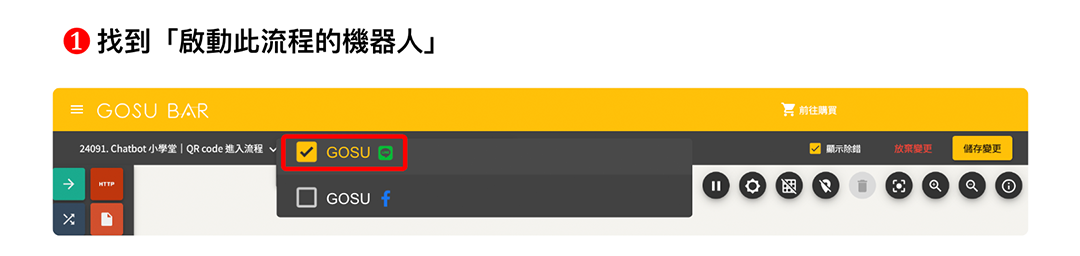
❶ 找到「啟動此流程的機器人」並勾選。
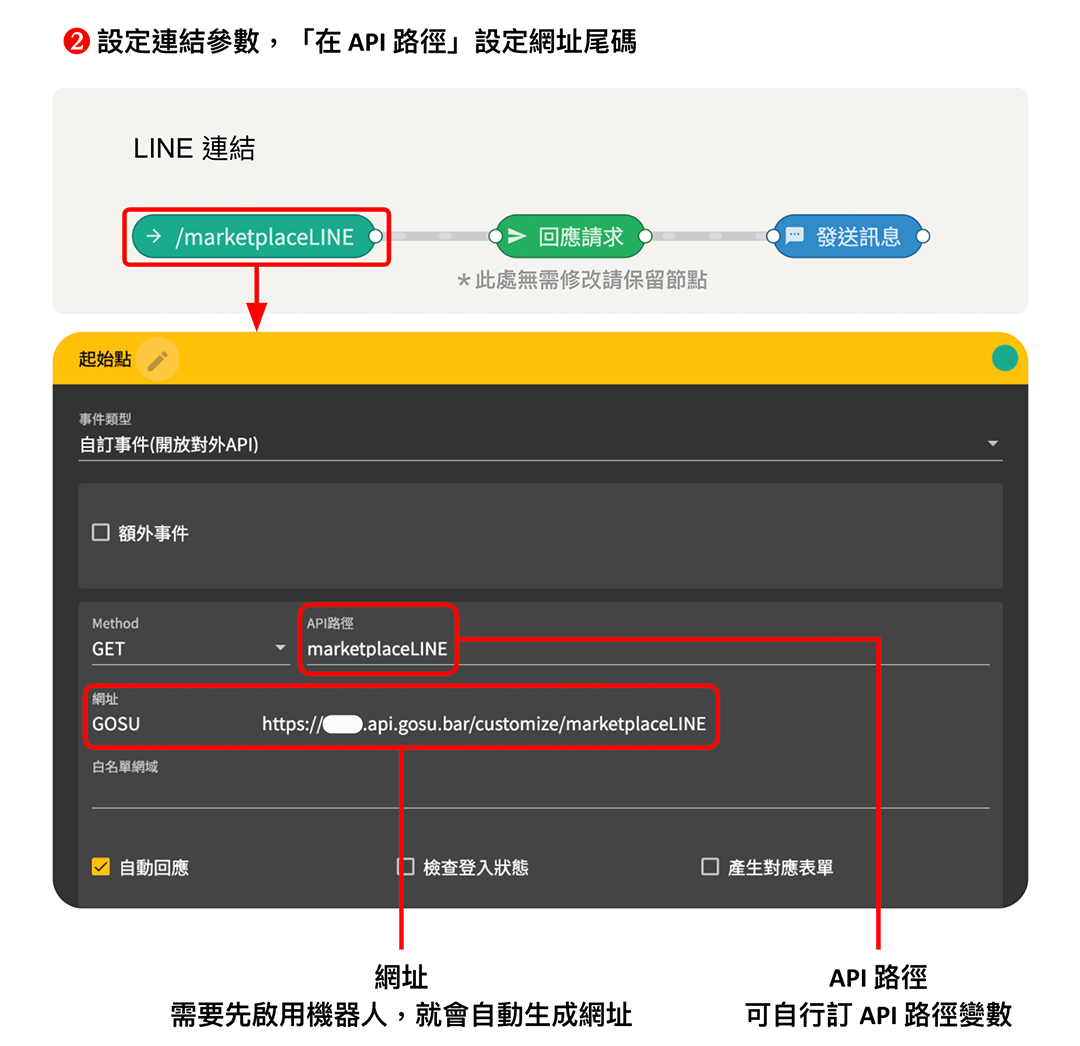
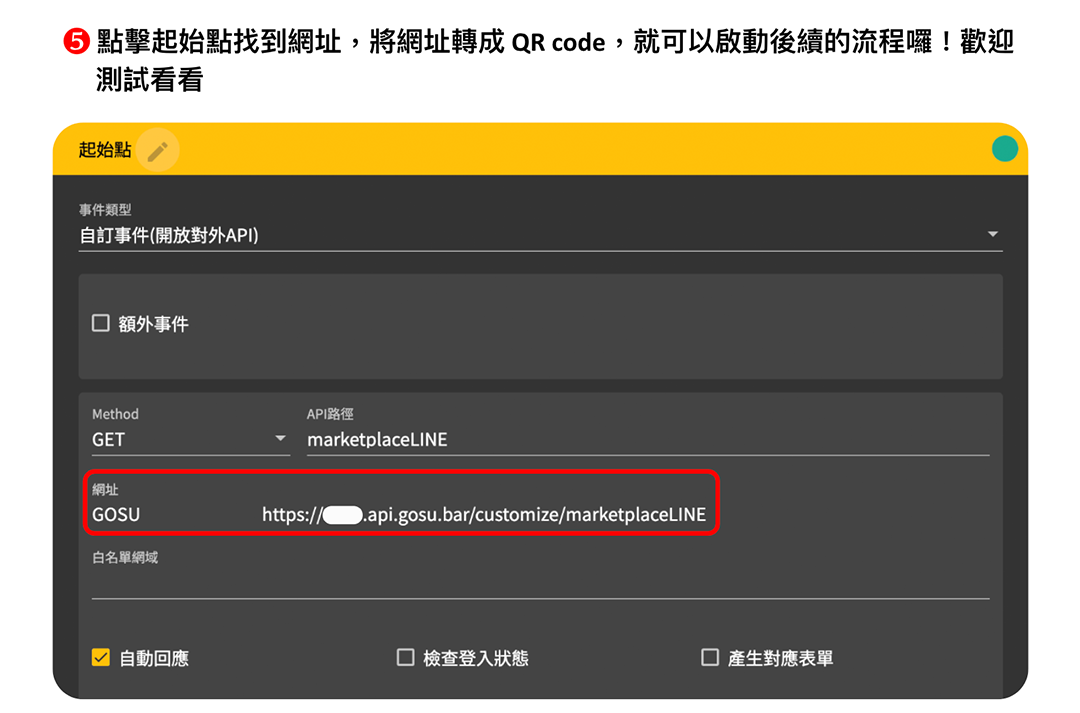
❷ 點擊起始點設定連結參數:事件類型為「自訂事件(開放對外 API)」,在「API 路徑」設定網址尾碼(可自行訂定)。網址需要先啟用機器人才會自動生成。
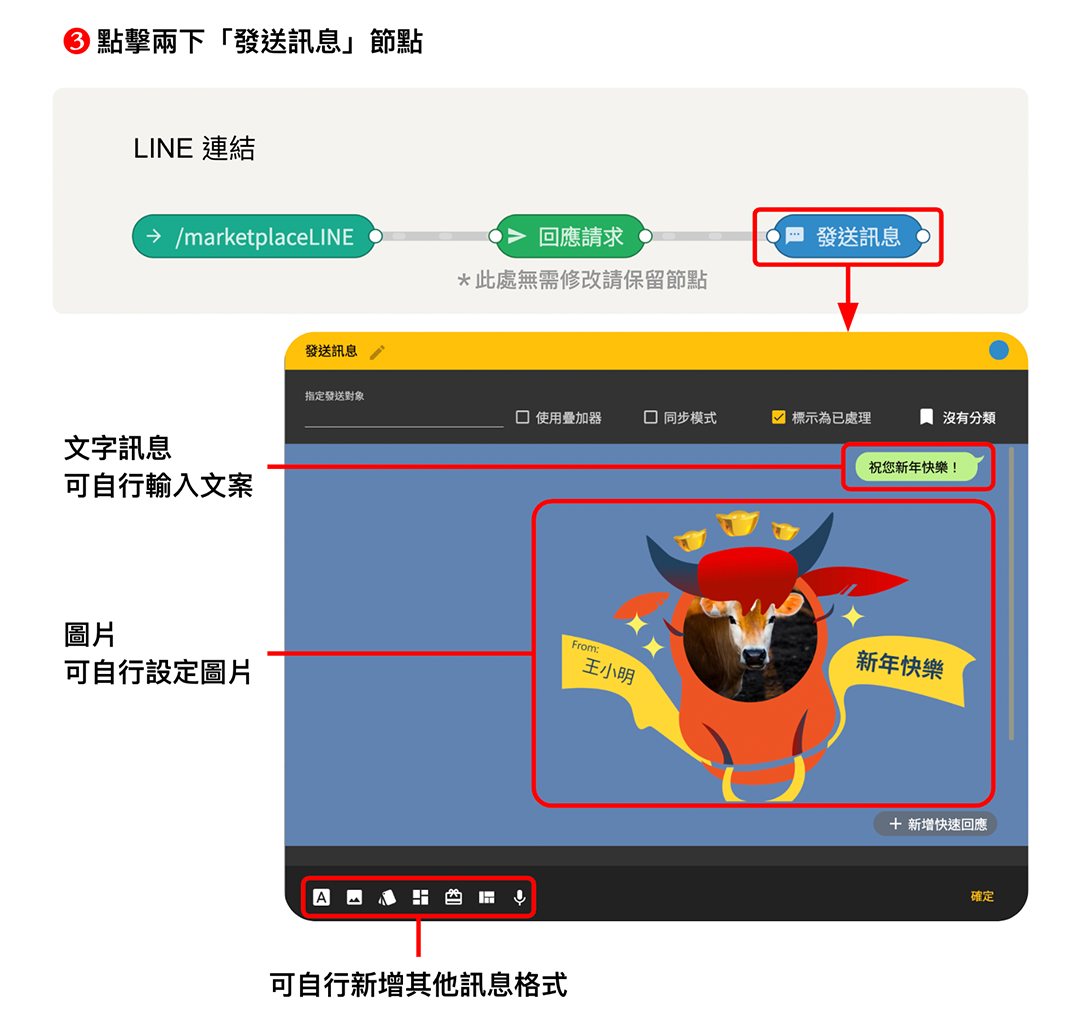
❸ 點擊兩下「發送訊息」節點,可自行輸入文字訊息、設定圖片,也可以新增其他訊息格式。
❹ 點擊右上角「儲存變更」,設定完成。
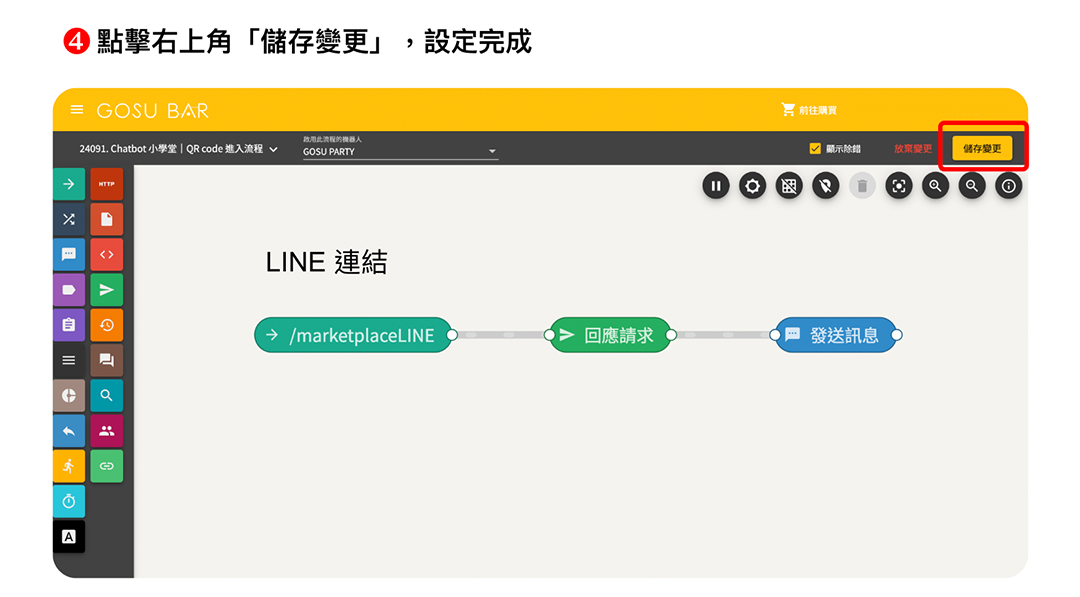
❺ 點擊起始點找到網址,將網址轉成 QR code,就可以啟動後續的流程。
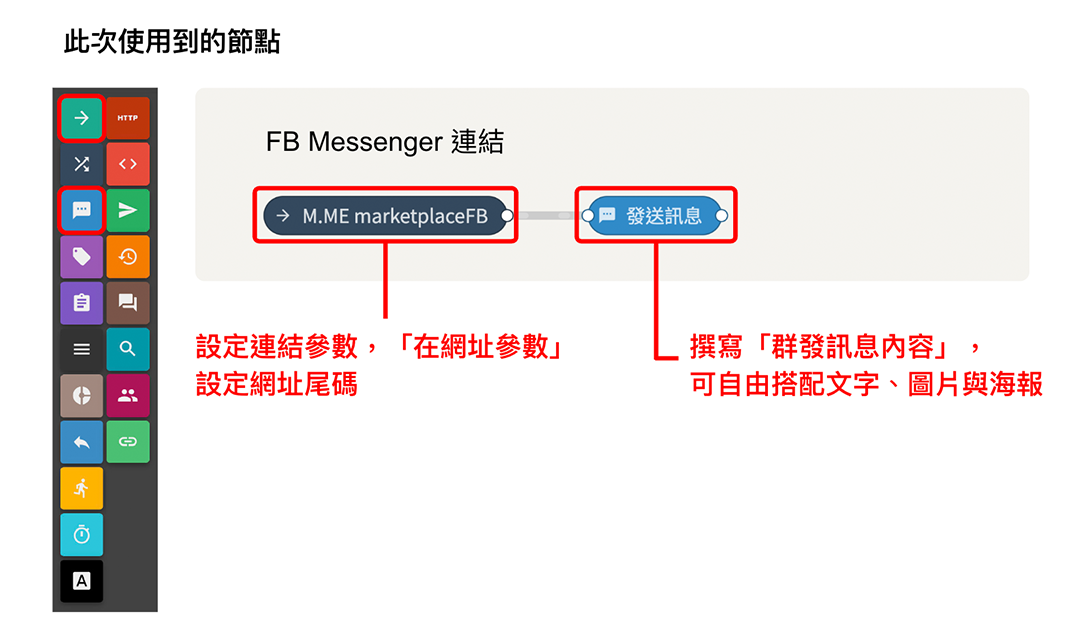
【FB Messenger 版本】流程架構說明
此次使用到的節點:M.ME 起始點(marketplaceFB)、發送訊息。在起始點設定連結參數,於「網址參數」設定網址尾碼;在發送訊息撰寫群發訊息內容,可自由搭配文字、圖片與海報。
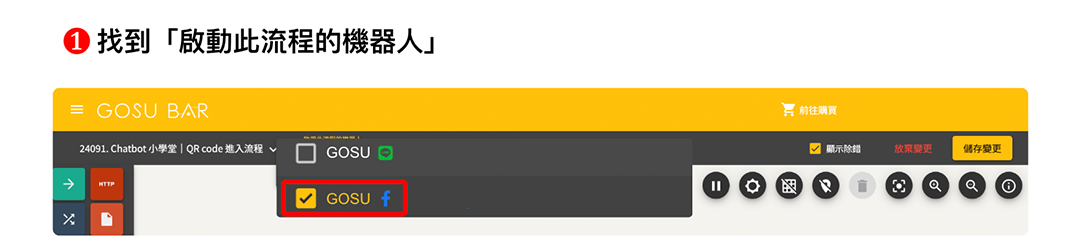
❶ 找到「啟動此流程的機器人」並勾選。
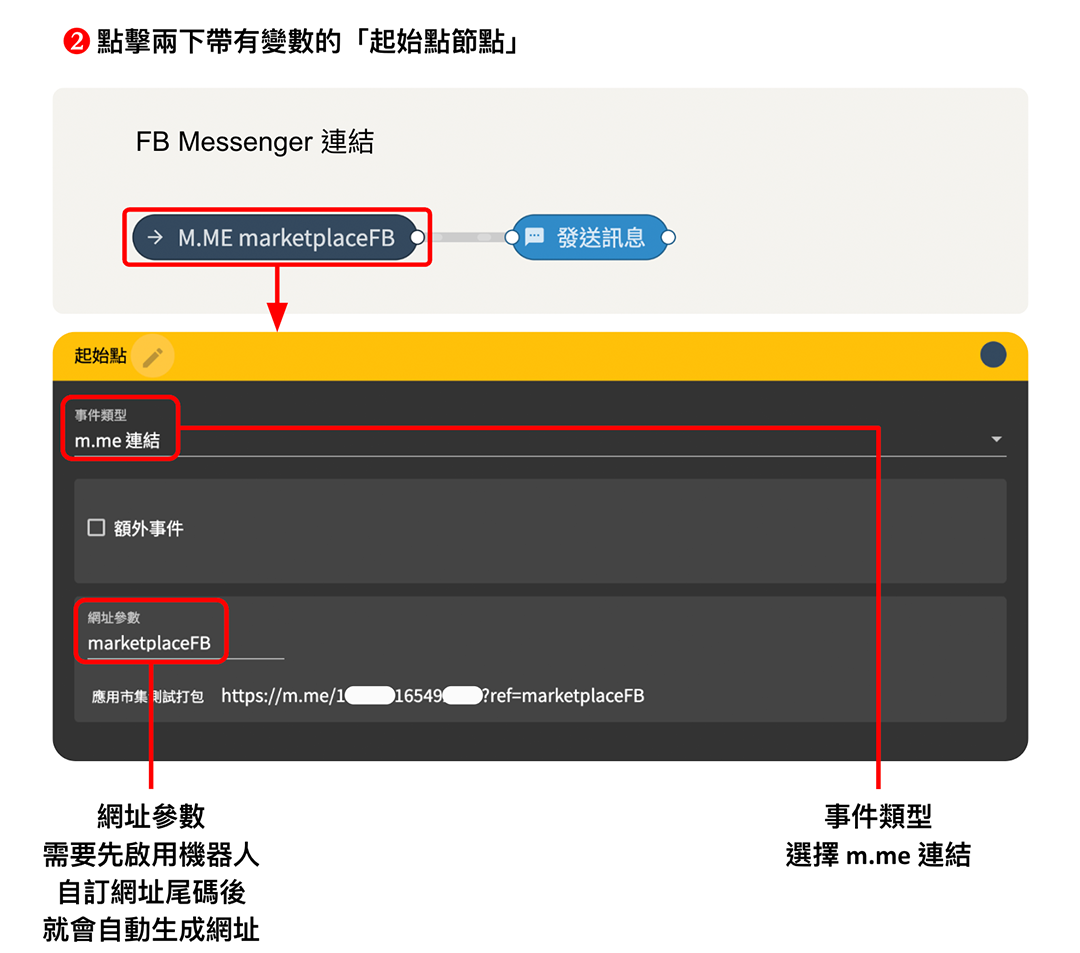
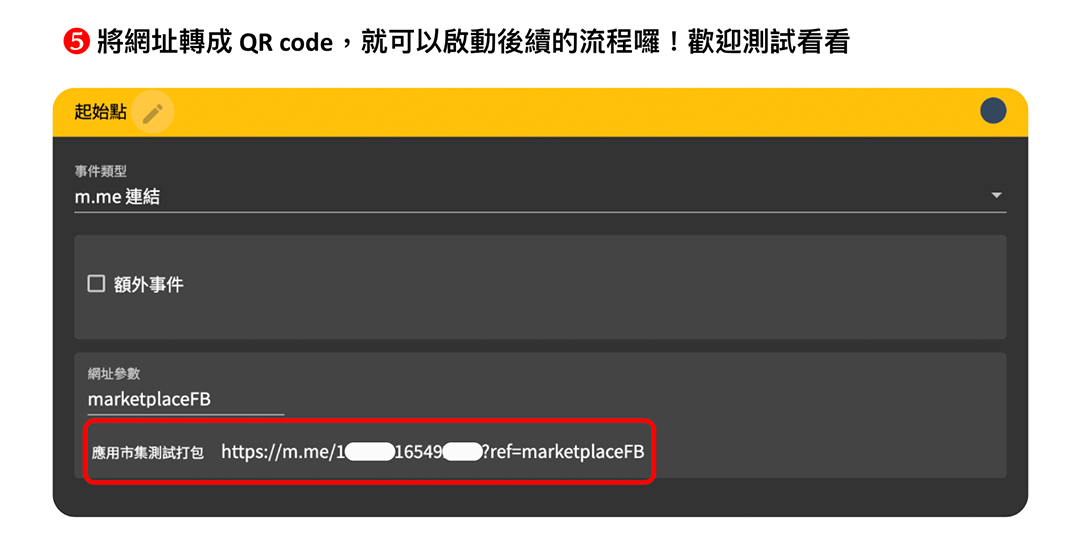
❷ 點擊兩下起始點節點,事件類型選擇「m.me 連結」,在「網址參數」自訂網址尾碼。需要先啟用機器人,自訂尾碼後就會自動生成網址。
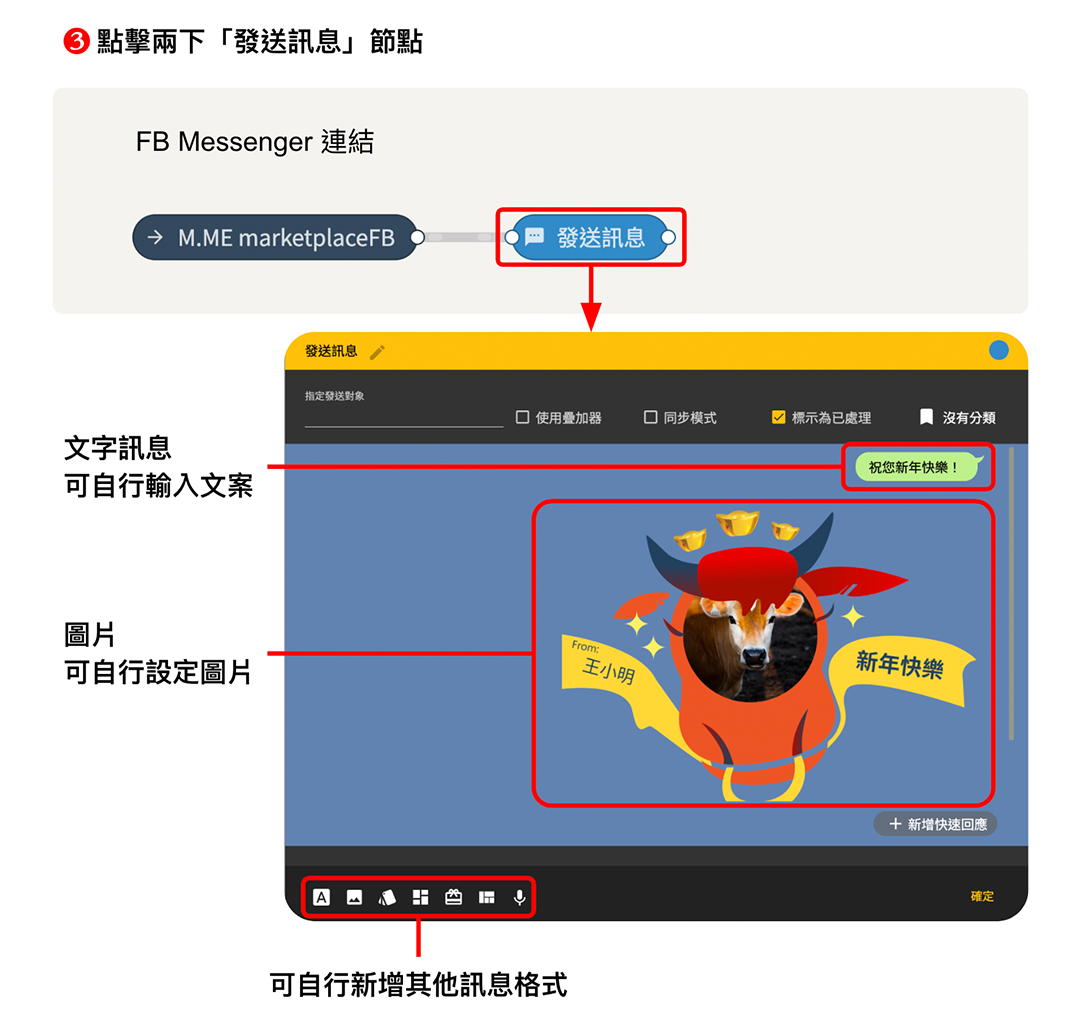
❸ 點擊兩下「發送訊息」節點,可自行輸入文字訊息、設定圖片,也可以新增其他訊息格式。
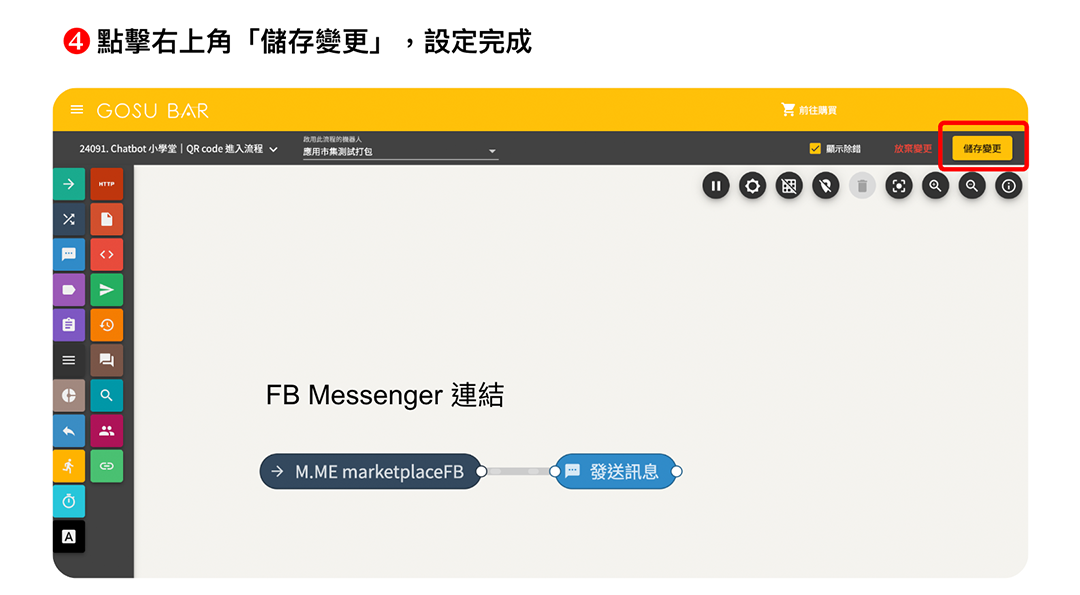
❹ 點擊右上角「儲存變更」,設定完成。
❺ 將網址轉成 QR code,就可以啟動後續的流程。
恭喜你,這樣就大功告成囉!!
如果在 GOSU BAR 使用上有任何問題,歡迎到 GOSU BAR 「GOSU線上支援」我們會有專人協助喔!
提醒:體驗方案將有 30 天試用期限制,
如果想繼續使用,可以升級方案喔!