30天內學會 · 新手入門
30天內學會|建立群發訊息
如何透過 GOSU BAR 建立群發訊息
在 GOSU BAR 後台也可以很簡單的傳送群發訊息!
並且如果搭配 GOSU BAR 多項功能,還能替群發訊息建立受眾標籤、篩選發送對象、計算開信率與互動率!快到 GOSU BAR 打造屬於你自己的聊天機器人吧~
#
受眾標籤
為收到訊息的好友自動貼標
⌕
篩選發送對象
只傳給真正需要的族群
↗
開信率與互動率
發送後成效一目了然
建立群發訊息
1
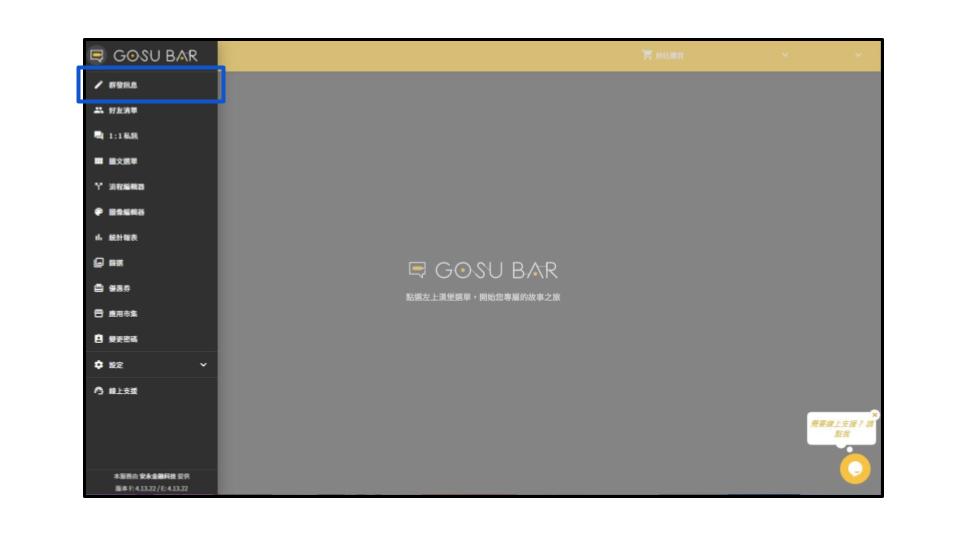
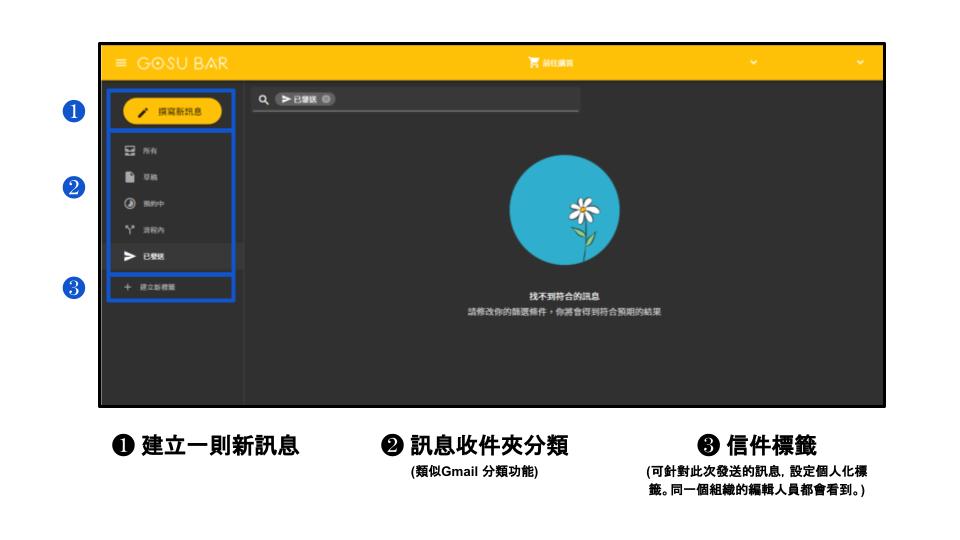
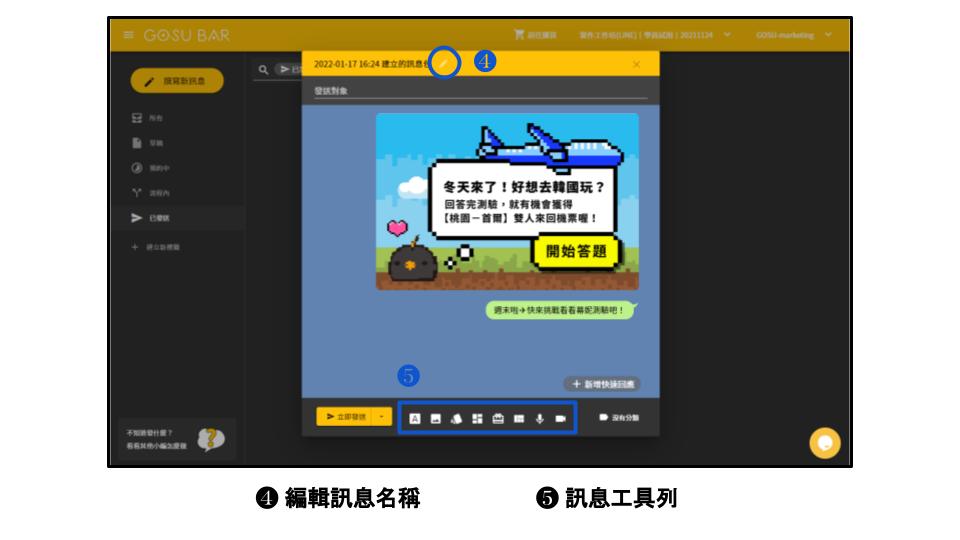
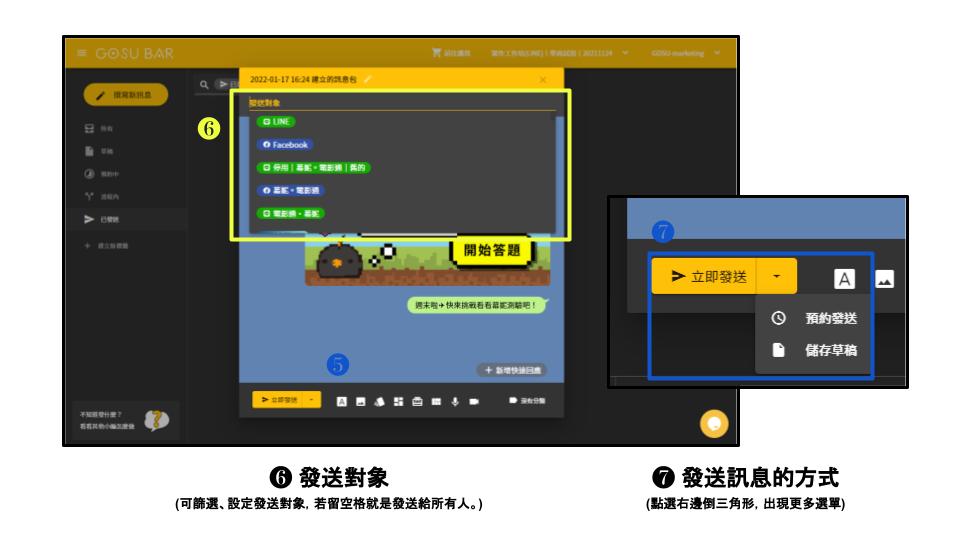
首先我們到 GOSU BAR 的後台,並點擊左側漢堡選單,開啟「群發訊息」。
提醒
體驗方案將有 30 天試用期限制,如果想繼續使用,可以升級方案喔!
常見問題
Q. 串接 GOSU BAR 之後,還可以用 LINE OA 後台群發訊息嗎?
可以!LINE OA Manager 後台的訊息發送功能,仍舊可以正常使用,但無法針對特定族群發送、發送後也無法另外貼上在 GOSU BAR 的標籤。
Q. Messenger 平台也可以作群發訊息嗎?
Messenger 平台對於訊息發送有相關限制,相關資訊請參見 Messenger 開放平台政策總覽。
恭喜你,這樣就大功告成囉!

使用上遇到問題?
如果在 GOSU BAR 使用上有任何問題,歡迎預約顧問時數,由專人協助喔!