新手入門
串接教學|LINE LOGIN
LINE LOGIN 是 LINE 的進階的工具,屬於官方帳號應用中的一部分,LINE LOGIN 可以用網頁或 App 的形式讓 LINE 的使用者進行登入,取得他們的好友資料。
STEP 1 機器人設定
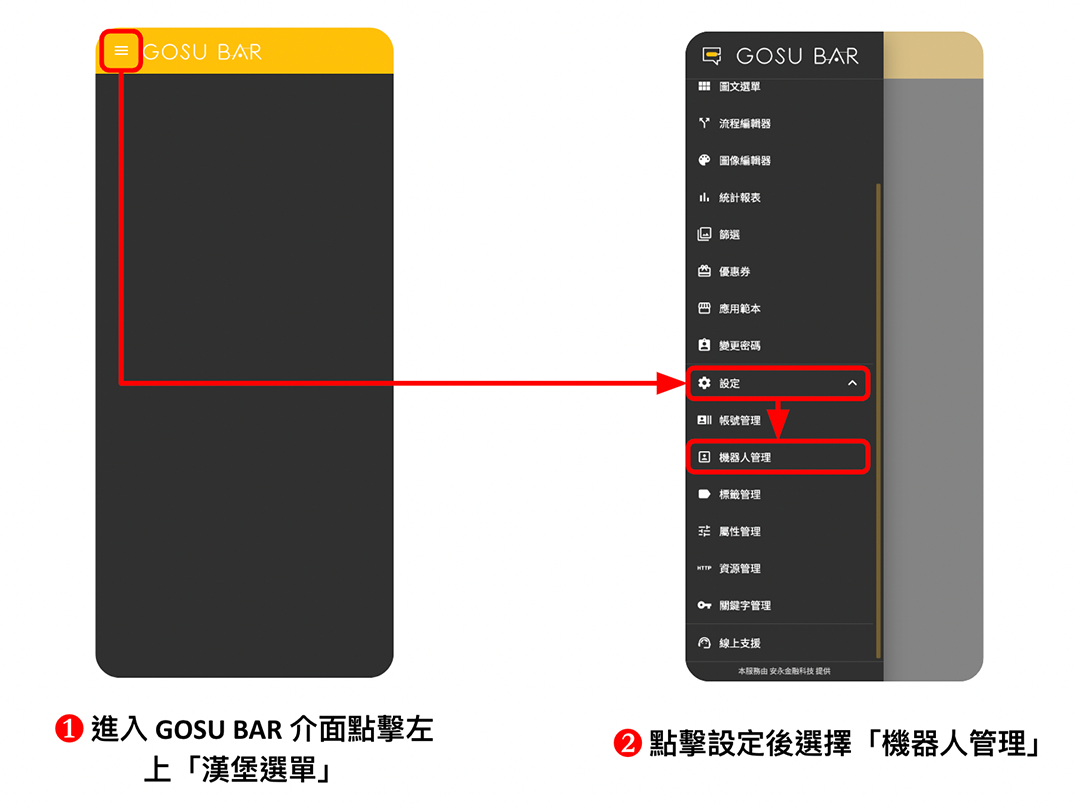
❶ 進入 GOSU BAR 後台,點擊左上角的漢堡選單;❷ 選擇「設定」→「機器人管理」。
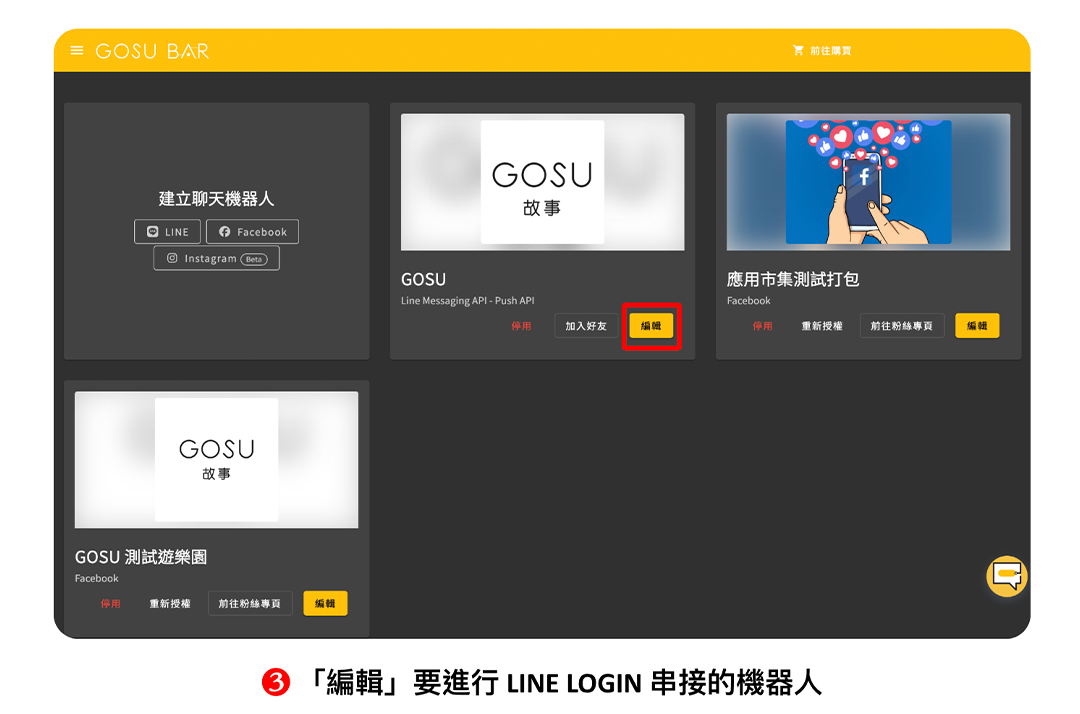
❸ 找到要串接的機器人,點擊「編輯」。
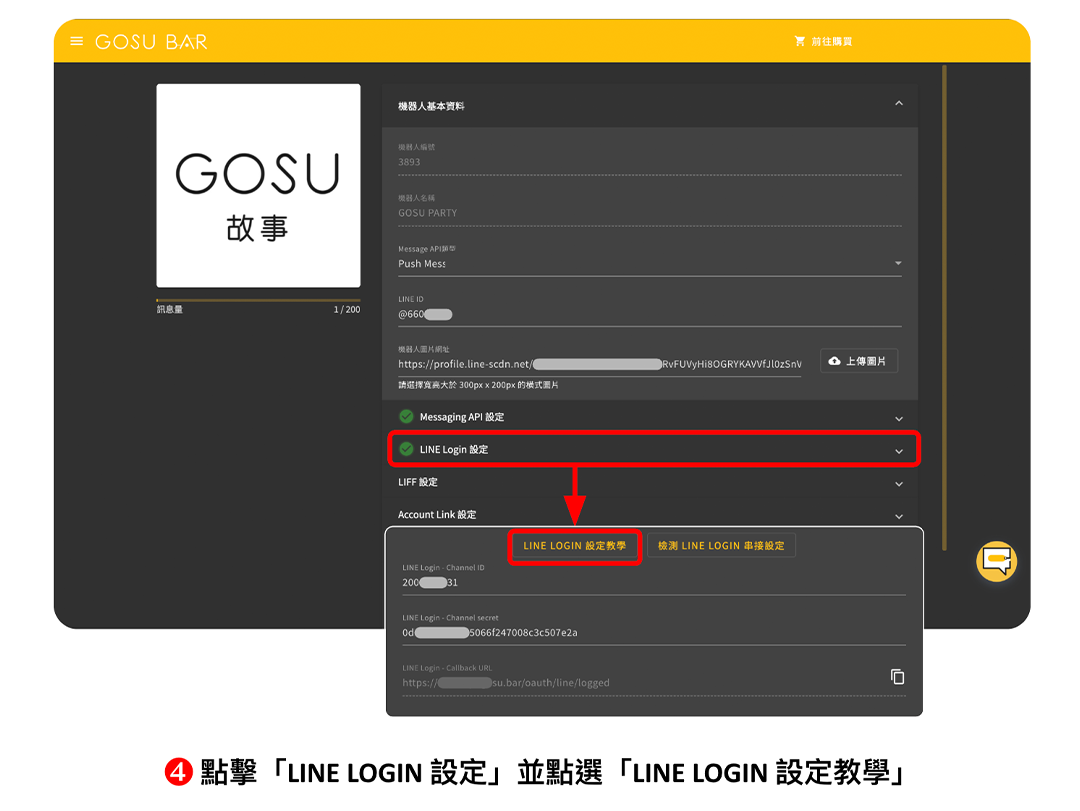
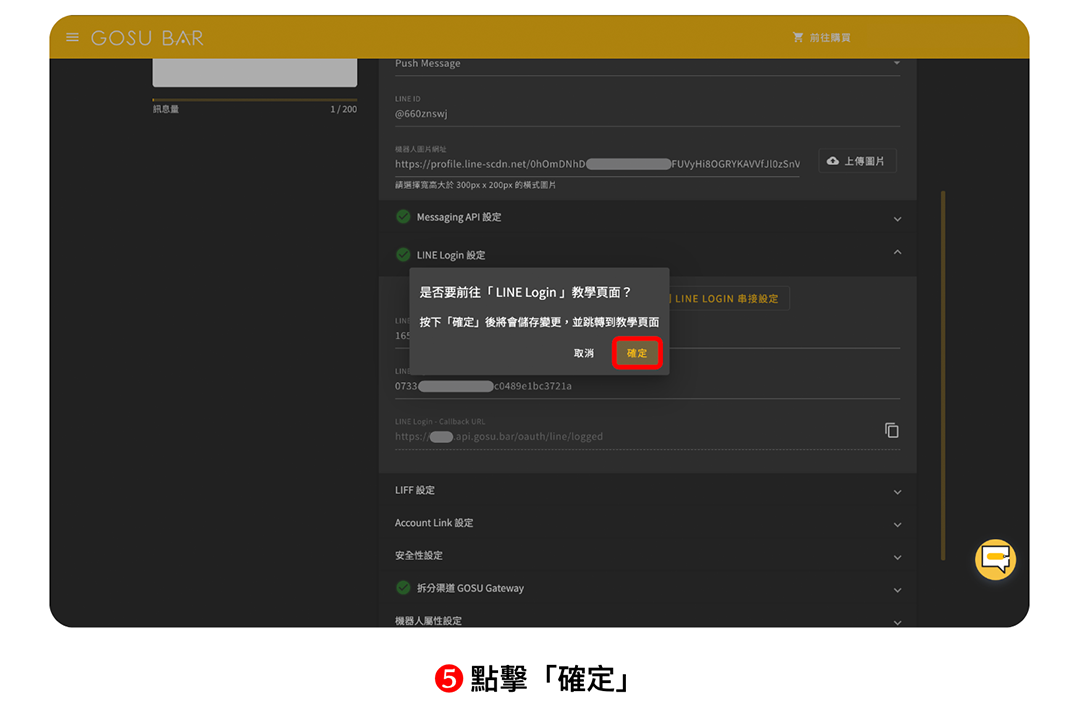
❹ 點擊「LINE LOGIN 設定」,再點擊「LINE LOGIN 設定教學」。
❺ 點擊「確定」,儲存變更並進入設定教學頁面。
STEP 2 依照步驟完成設定
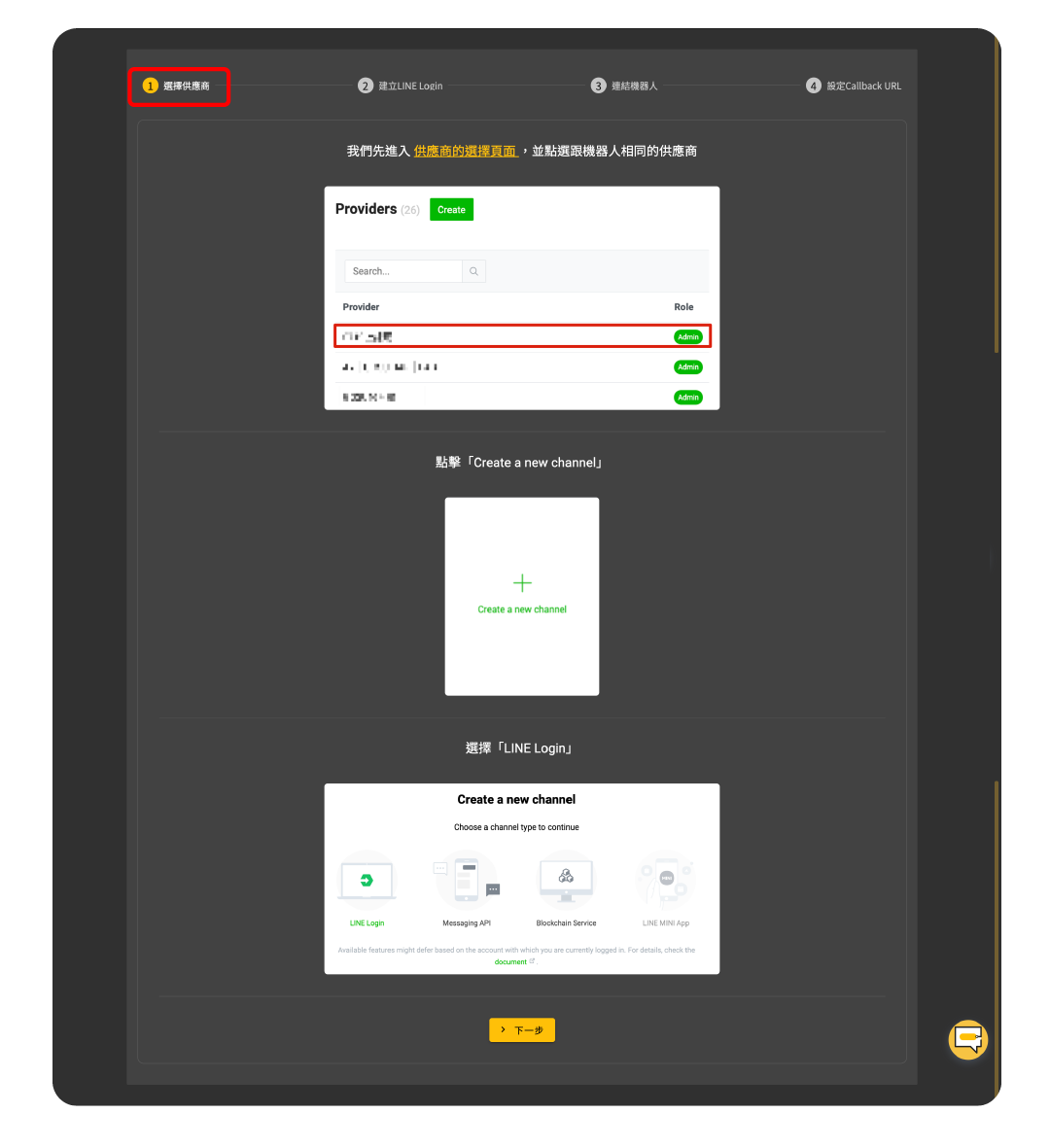
① 選擇供應商:在 LINE Developers 點選與機器人相同的供應商,點擊「Create a new channel」,選擇「LINE Login」後點擊「下一步」。
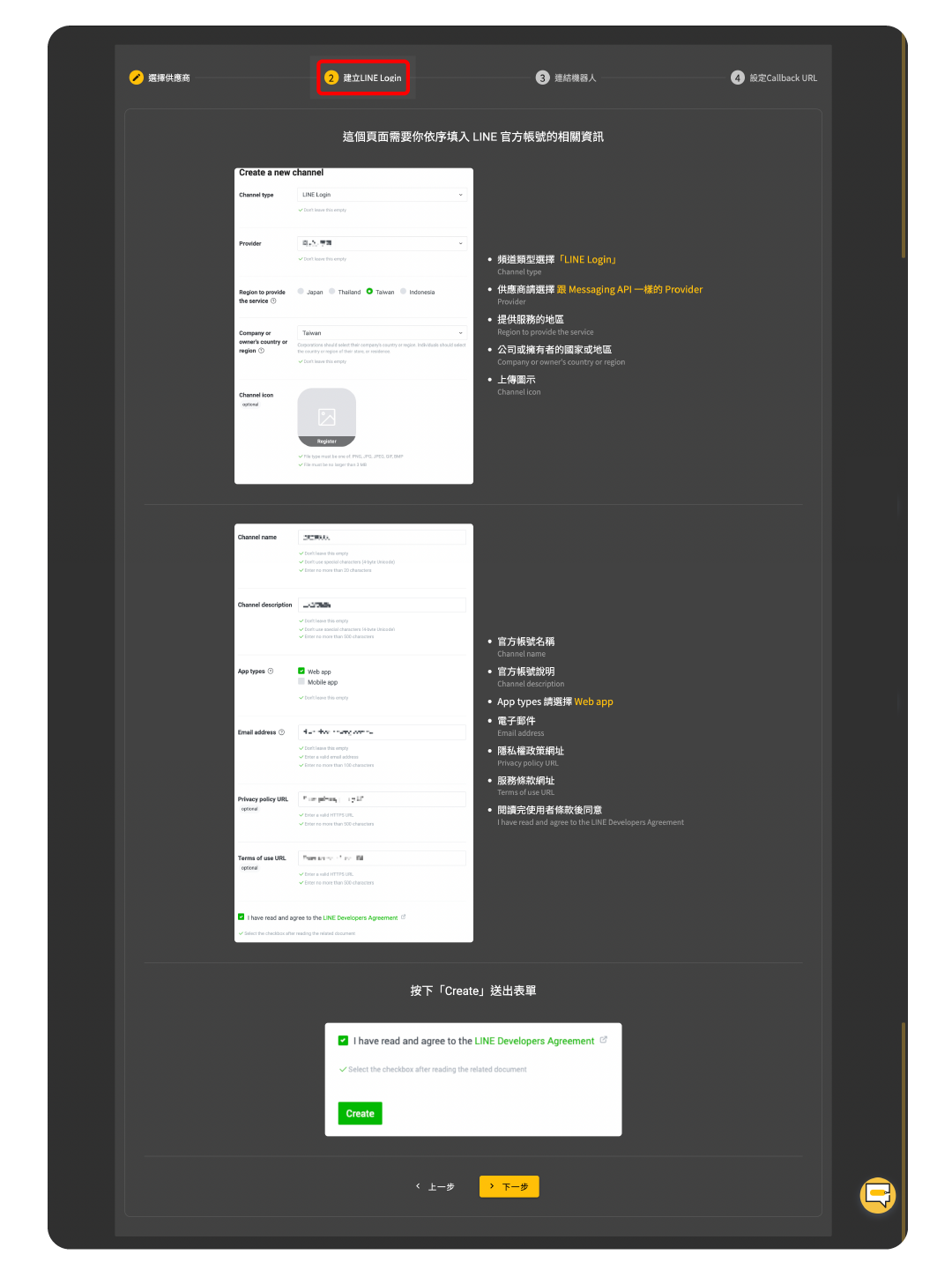
② 建立 LINE Login:依序填入 LINE 官方帳號的相關資訊,包括頻道類型選擇「LINE Login」、供應商選擇與 Messaging API 相同的 Provider、提供服務的地區、公司或擁有者的國家或地區、上傳圖示、官方帳號名稱、官方帳號說明、App types 選擇「Web app」、電子郵件、隱私權政策網址、服務條款網址,並勾選同意 LINE Developers Agreement。
按下「Create」送出表單,再點擊「下一步」。

STEP 3 填入資訊
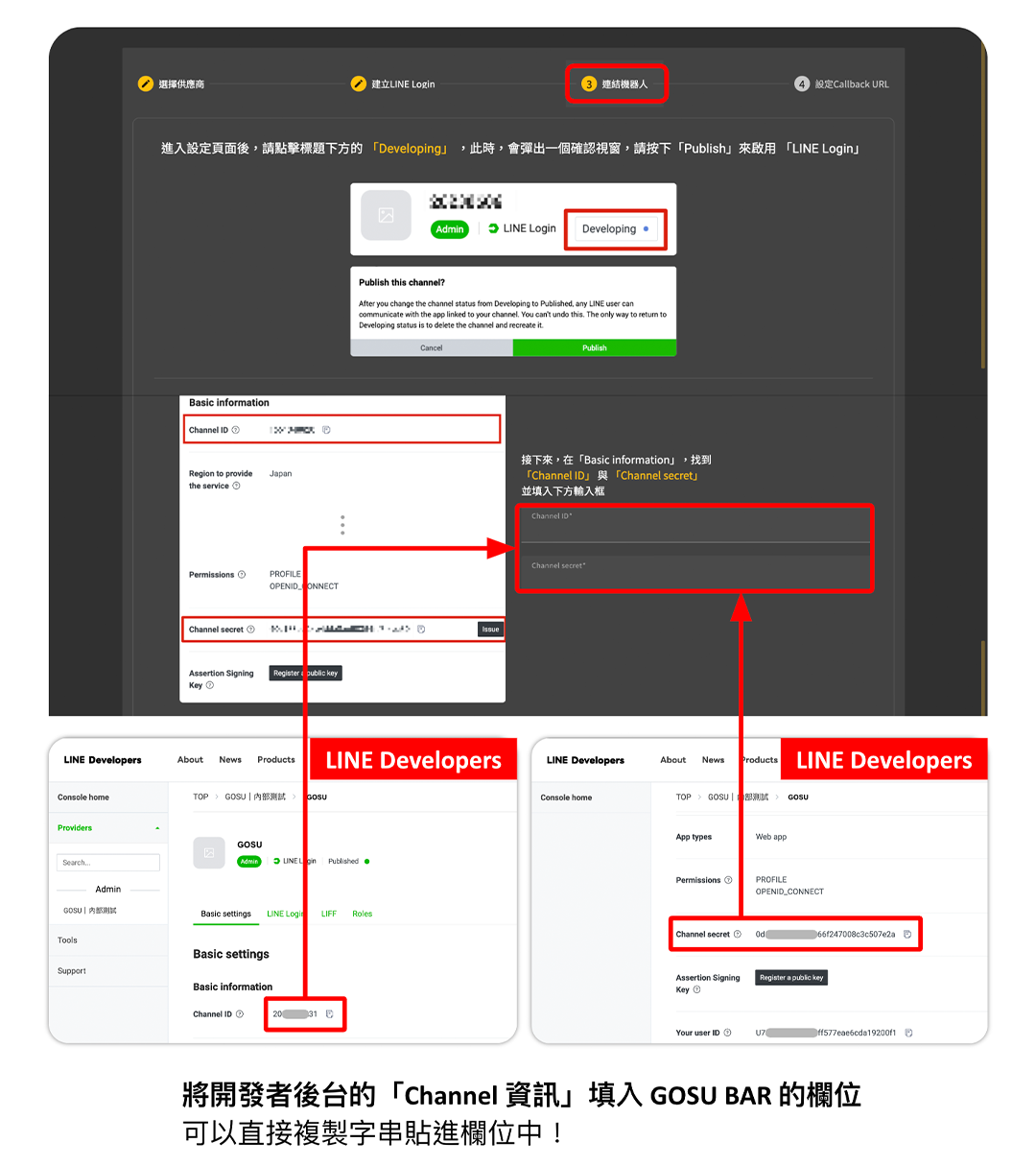
③ 連結機器人:點擊標題下方的「Developing」,在跳出的確認視窗按下「Publish」啟用 LINE Login。接著在「Basic information」找到「Channel ID」與「Channel secret」,複製後貼到 GOSU BAR 的對應欄位。
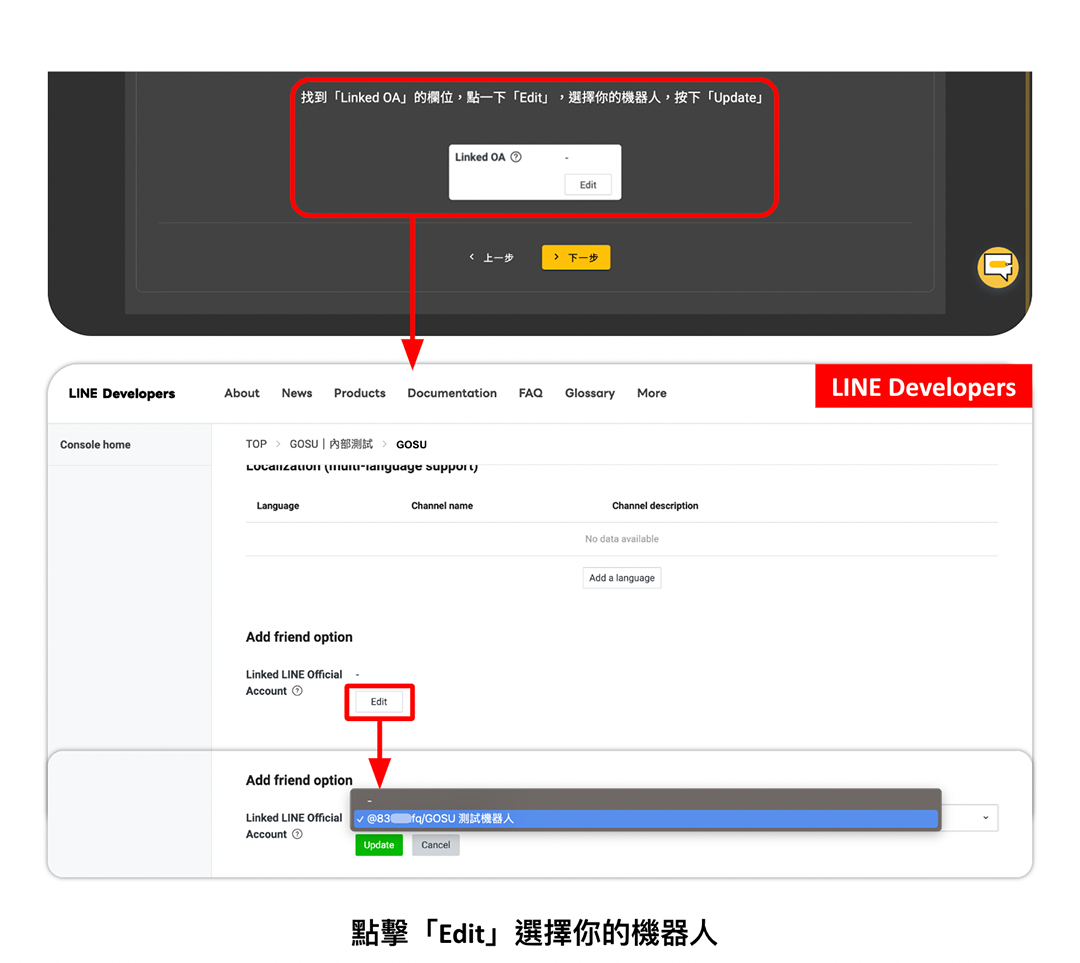
STEP 4 選擇連動的 LINE OA
找到「Linked OA」欄位,點擊「Edit」選擇你的機器人,再按下「Update」。
STEP 5 將 Callback URL 貼回 LINE Developers 後台
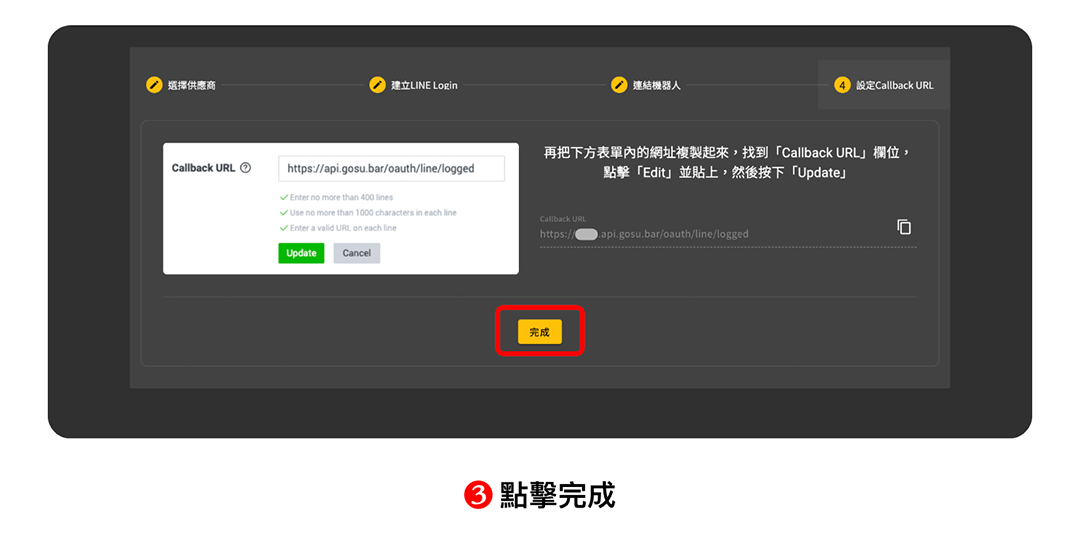
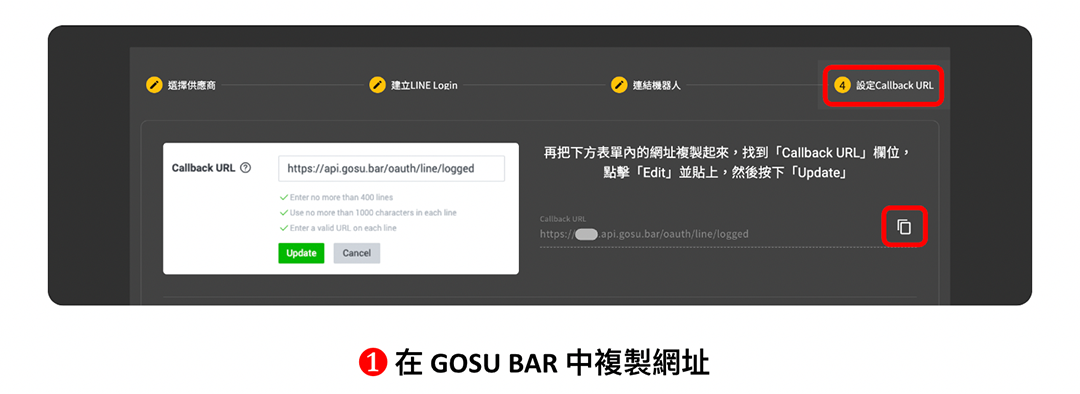
④ 設定 Callback URL:在 GOSU BAR 中複製 Callback URL。
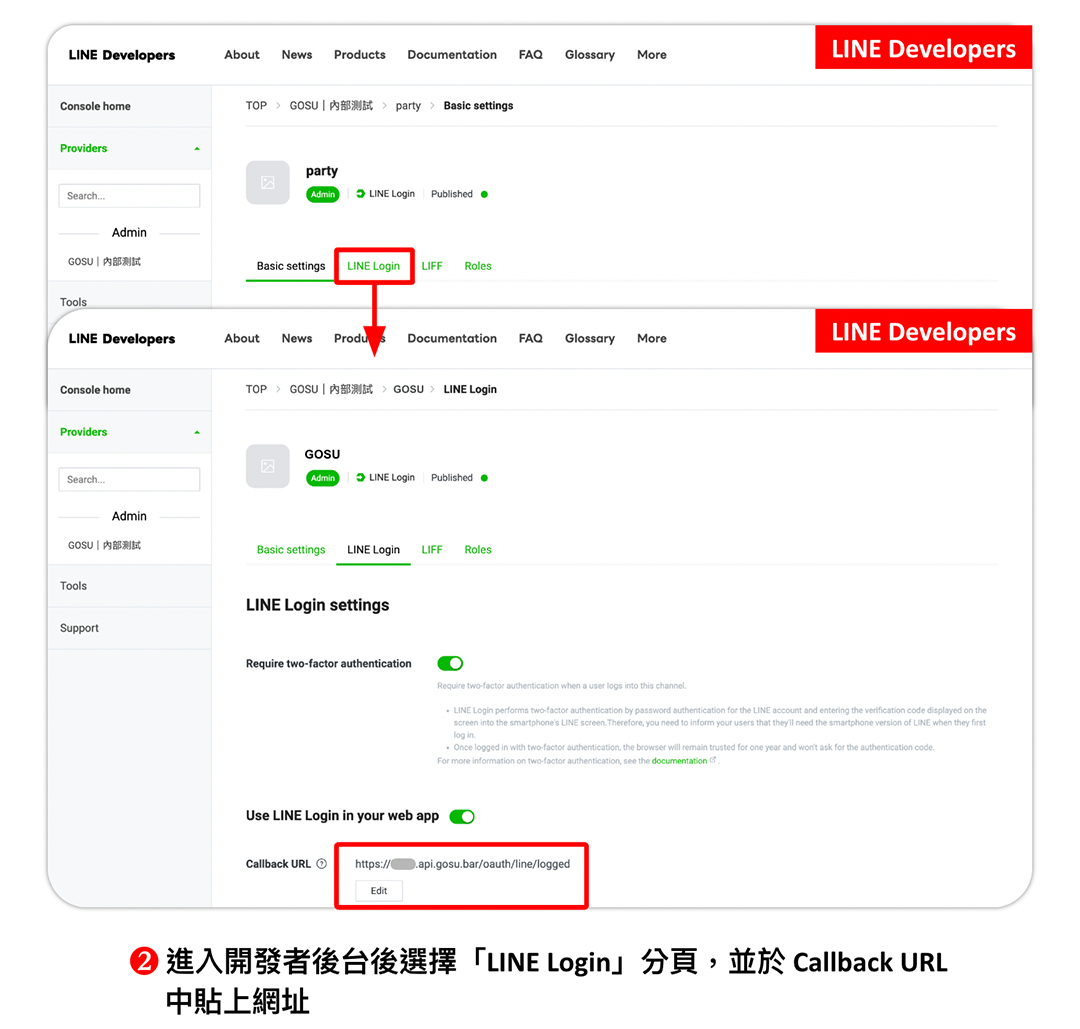
進入 LINE Developers 後台的「LINE Login」分頁,在「Callback URL」點擊「Edit」貼上網址,再按下「Update」。
回到 GOSU BAR 點擊「完成」。